





Der Autostart Manager Windows 11 von windowspower.de zeigt Ihnen alle Programme, die beim Anmelden mitstarten, und schaltet jeden Eintrag mit einem Klick ab. Das Tool ist kostenlos, rund 90 KB groß und läuft ohne Installation.
Windows 11 startet mit der Zeit immer mehr Hintergrundprogramme mit. Chat-Clients, Updater, Spieleplattformen: Kaum eine Installation fragt, ob sie sich im Autostart eintragen darf.
Die Bordmittel von Windows helfen zwar, verteilen die Einträge aber auf mehrere Stellen. Hier bekommen Sie eine Liste, eine Sicherung und einen Weg zurück.
Auf dieser Seite zum Autostart Manager Windows 11 finden Sie den Download, die Prüfsumme, die Bedienung Schritt für Schritt und die manuellen Wege ohne Zusatzprogramm.
Autostart Manager Windows 11: Das kann das Tool
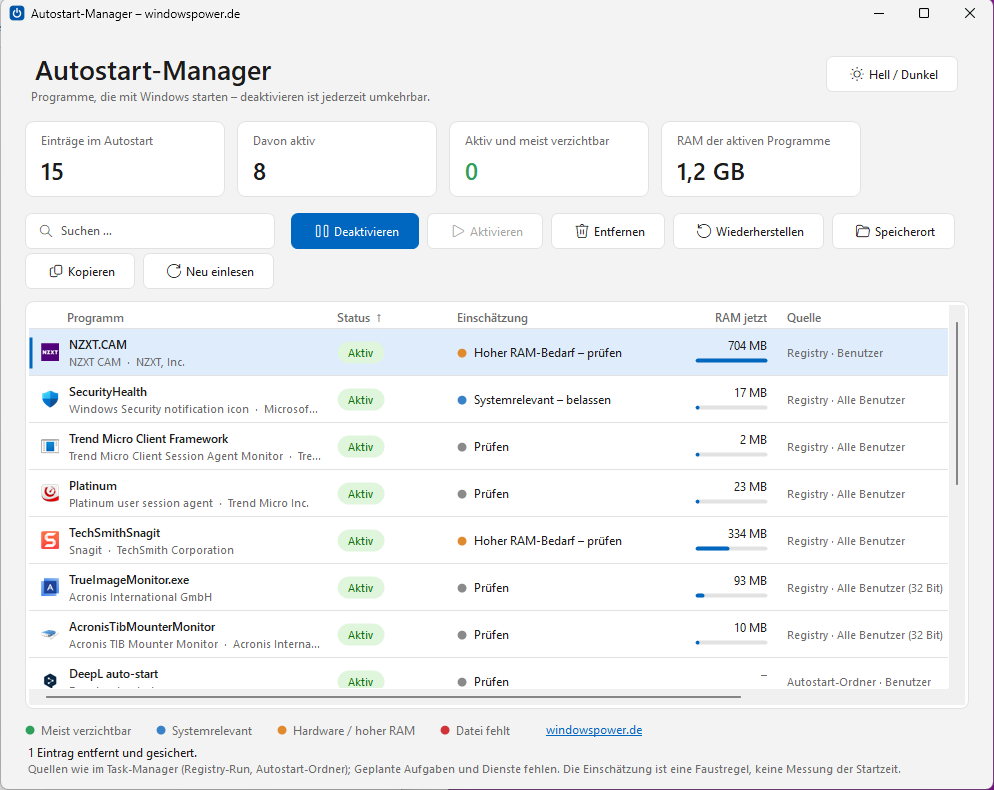
Der Autostart Manager Windows 11 mit dem Tool von windowspower.de ist ein kleines Windows-Programm, das Autostart-Einträge aus der Registry und aus den Autostart-Ordnern in einer gemeinsamen Liste anzeigt und verwalten lässt.
Es nutzt dieselben Quellen wie der Task-Manager.
- Zeigt pro Eintrag Herausgeber, Startbefehl, Quelle und den aktuellen RAM-Verbrauch des laufenden Programms, mit kleinem Balken zum Vergleichen
- Deaktiviert und aktiviert Einträge auf dieselbe Weise wie der Task-Manager, jederzeit umkehrbar
- Entfernt Einträge nach einer automatischen Sicherung und holt sie über Wiederherstellen zurück
- Bewertet jeden Eintrag grob: meist verzichtbar, systemrelevant, Hardware oder hoher RAM, Datei fehlt
- Findet verwaiste Einträge, deren Programm gar nicht mehr existiert
- Bietet ein Suchfeld, sortierbare Spalten und eine Kopierfunktion für die ganze Liste
- Passt sich dem hellen oder dunklen Windows-Design an und lässt sich umschalten
Die Prüfung auf verwaiste Einträge kennzeichnet der Task-Manager nicht. Dort steht ein Programm weiter in der Liste, auch wenn seine Datei längst gelöscht ist.
Eine Einschränkung vorweg: Geplante Aufgaben und Windows-Dienste zeigt das Tool nicht an. Auch der Task-Manager führt sie nicht unter den Start-Apps auf.
Autostart Manager Windows 11 herunterladen und prüfen
Den Autostart Manager Windows 11 gibt es als Datei AutostartManager.exe, ist etwa 90 KB groß und liegt direkt zum Download bereit. Ein Archiv oder Installationsprogramm gibt es bewusst nicht.
- Auf den Download-Link klicken und die Datei in einem Ordner Ihrer Wahl speichern, zum Beispiel in Downloads oder Dokumente.
- Zeigt der Browser eine Warnung, dass die Datei nicht häufig heruntergeladen wird, wählen Sie in Edge „Beibehalten“ und in Chrome „Beibehalten“.
Voraussetzung für den Autostart Manager Windows 11 ist Windows 11. Unter Windows 10 sollte das Tool ebenfalls laufen, gezielt getestet wurde es unter Windows 11.
Das benötigte .NET Framework 4.x ist in beiden Systemen schon vorhanden, eine Internetverbindung ist nicht nötig.
Die Windows-Meldung beim ersten Start richtig einordnen
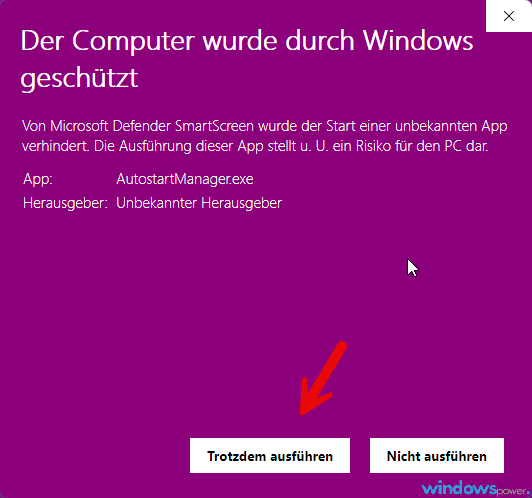
Windows SmartScreen warnt vor Programmen, die es nicht kennt oder die keine digitale Signatur tragen. Der Autostart Manager Windows 11 ist als kostenloses Hobbyprojekt nicht signiert, deshalb erscheint beim ersten Start „Der Computer wurde durch Windows geschützt“.
- Im Hinweisfenster auf „Weitere Informationen“ klicken.
- Den Button „Trotzdem ausführen“ anklicken.
- Die Abfrage der Benutzerkontensteuerung bestätigen, falls sie erscheint.
Alternativ öffnen Sie per Rechtsklick die Eigenschaften der Datei und setzen unten bei Sicherheit den Haken bei „Zulassen“. In PowerShell erledigt das der Befehl Unblock-File .\AutostartManager.exe.
Achtung: Heben Sie die Sperre nur auf, wenn die Prüfsumme aus dem vorigen Abschnitt stimmt. Die Meldung ist eine Vorsichtsmaßnahme, kein Beweis für Schadcode, aber auch kein Freifahrtschein für fremde Dateien.
Programm starten und Administratorrechte bestätigen
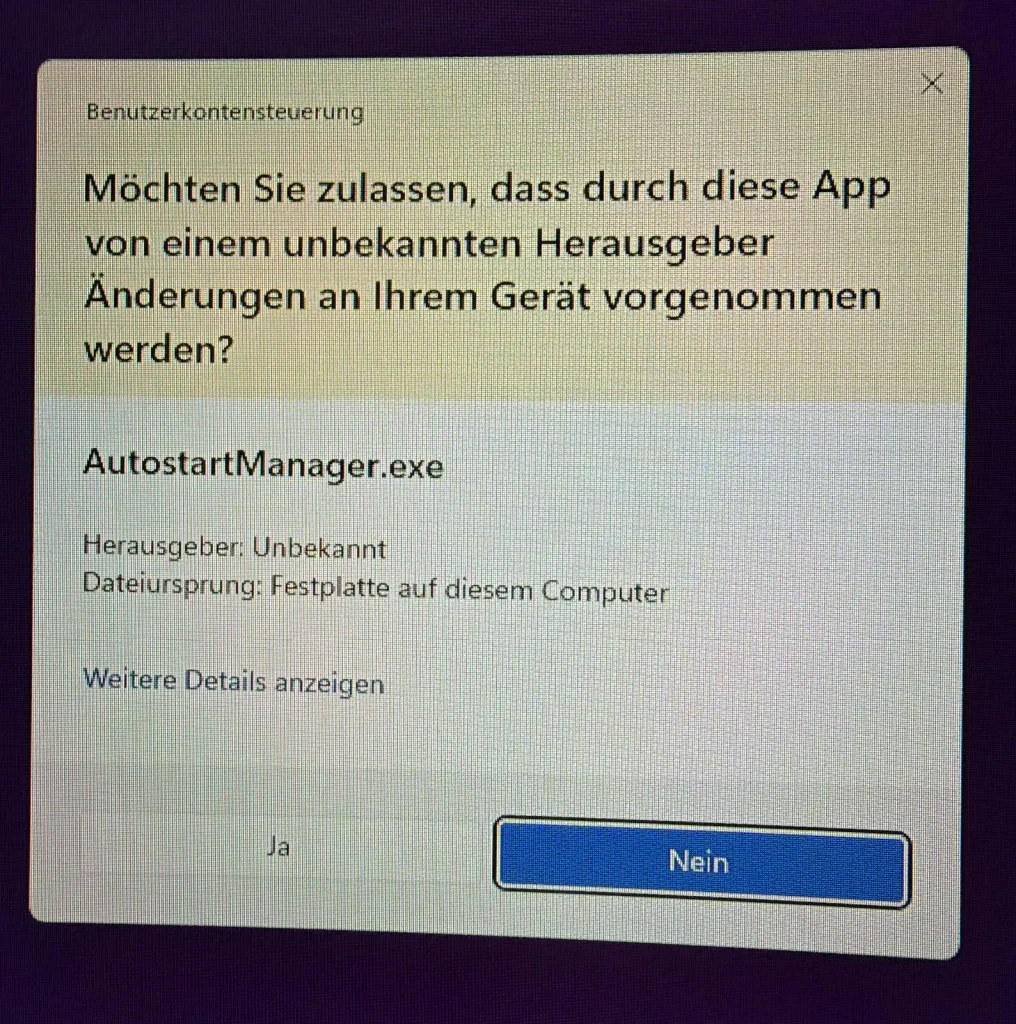
Für den Autostart Manager Windows 11 genügt ein Doppelklick auf die EXE. Direkt danach fragt Windows per Benutzerkontensteuerung nach Administratorrechten, die für Einträge „Alle Benutzer“ nötig sind. Das sind Autostart-Einträge, die für jedes Konto auf dem PC gelten, zum Beispiel aus dem Ordner für alle Benutzer.
Lehnen Sie die Abfrage ab, öffnet sich das Tool trotzdem. Im Fenstertitel steht dann „eingeschränkt“, und oben erscheint der Button Als Administrator starten. Einträge nur für Ihr eigenes Konto lassen sich auch ohne Adminrechte ändern.
Die Liste verstehen: Spalten, Kacheln und Farben
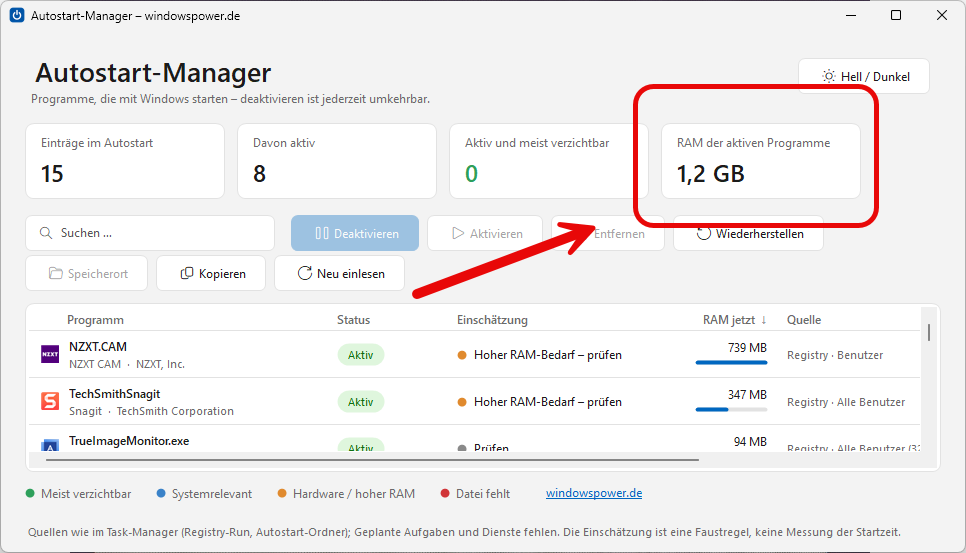
Oben im Autostart Manager Windows 11 zeigen vier Kacheln die Lage auf einen Blick: Einträge im Autostart, davon aktiv, aktiv und meist verzichtbar sowie der RAM der aktiven Programme.
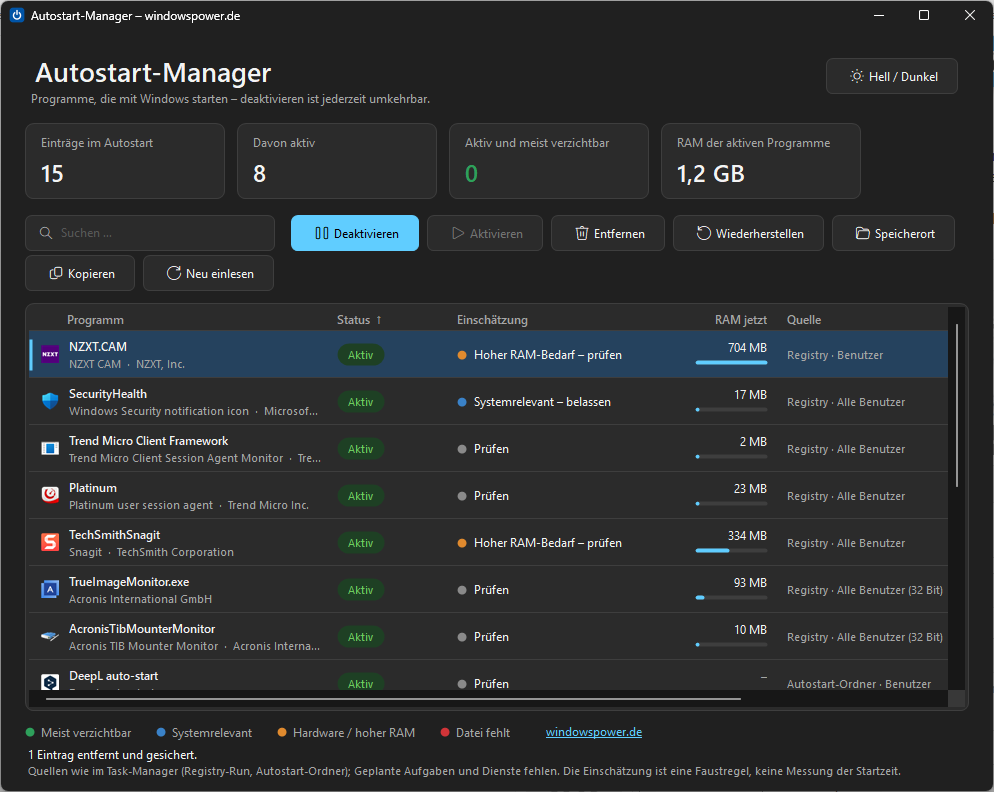
Im Autostart Manager Windows 11 folgt unter den Kacheln die Liste. Ein Klick auf eine Spaltenüberschrift sortiert sie neu, etwa nach RAM, damit die größten Verbraucher oben stehen. Die Spalten heißen Programm, Status, Einschätzung, RAM jetzt, Quelle und Startbefehl.
| Einschätzung | Farbe | Was sie bedeutet | Empfehlung |
|---|---|---|---|
| Meist verzichtbar | Grün | Programme wie Chat-Clients, Spiele-Launcher oder Updater, die auch nach manuellem Start funktionieren | Kandidat zum Deaktivieren |
| Systemrelevant, belassen | Blau | Windows-eigene Komponenten wie die Windows-Sicherheit | Nicht anfassen |
| Hardware, Treiber, vorsichtig | Orange | Treiber-Symbolleisten, zum Beispiel für Audio oder Touchpad, oder Programme mit sehr hohem RAM | Erst prüfen, dann entscheiden |
| Datei fehlt, Eintrag verwaist | Rot | Der Eintrag verweist auf eine Datei, die es nicht mehr gibt | Gefahrlos entfernbar |
| Prüfen | Grau | Das Tool kann den Eintrag nicht einordnen | Name und Pfad im Web nachschlagen |
Programme deaktivieren, Schritt für Schritt
Beim Autostart Manager Windows 11 heißt „Deaktivieren“: Der Eintrag bleibt erhalten, startet aber nicht mehr mit Windows. Das Tool setzt dafür dasselbe Merkmal wie der Task-Manager. Sie können das also jederzeit zurücknehmen.
Eintrag auswählen und prüfen
Klicken Sie im Autostart Manager Windows 11 in der Liste auf das Programm. Quelle und Startbefehl rechts zeigen, woher der Eintrag kommt und welche Datei startet.
Über Speicherort öffnet sich der Ordner der Programmdatei im Explorer, das hilft bei unbekannten Namen. Mehrere Einträge markieren Sie mit gedrückter Strg-Taste.
Mit dem Autostart Manager Windows 11 auf Deaktivieren klicken
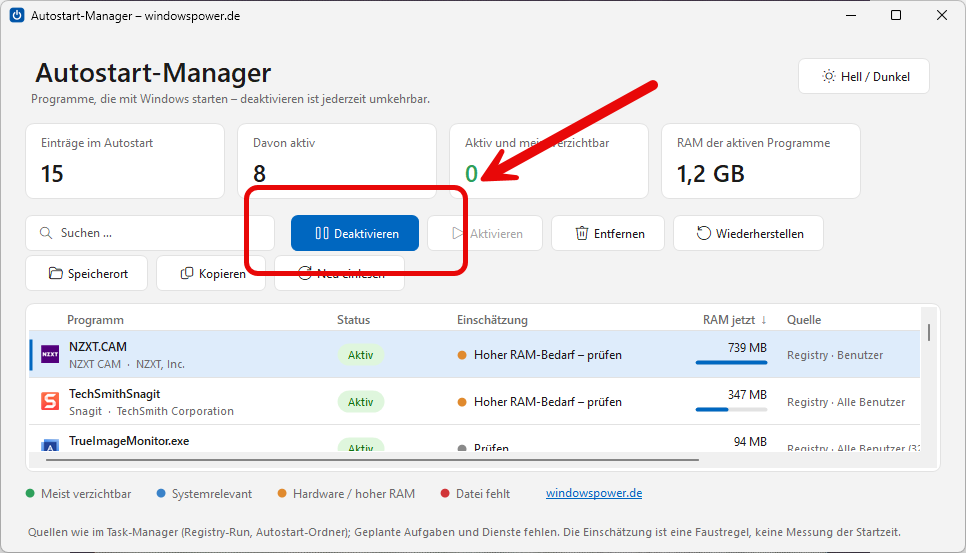
Ein Klick auf „Deaktivieren“ schaltet die markierten Einträge ab. Der Status springt auf „Deaktiviert“, die Zeile wird grau. Bei systemrelevanten Einträgen wie der Windows-Sicherheit warnt das Tool vorher extra.
Neu starten und beobachten
Die Änderung wirkt ab dem nächsten Windows-Start. Mein Rat: Schalten Sie erst drei, vier grüne Einträge ab, starten Sie neu und achten Sie darauf, ob etwas fehlt. Die Spalte RAM jetzt zeigt Ihnen jetzt im Vergleich, wie viel Speicher das gebracht hat.
Bis hierhin haben Sie das Wichtigste erledigt. Der Rest ist Feintuning.
Bei Problemen wieder aktivieren
Fehlt nach dem Neustart etwas, etwa die Cloud-Synchronisierung oder ein Tray-Symbol, markieren Sie den Eintrag erneut und klicken auf „Aktivieren“. Beim nächsten Start läuft das Programm wieder mit.
RAM der aktivierte Programme
Die Einschätzung ist eine Faustregel nach Name und Pfad, keine Messung der Startzeit. Ein grüner Eintrag ist ein Vorschlag, den Sie selbst bestätigen.
Einträge entfernen und wiederherstellen
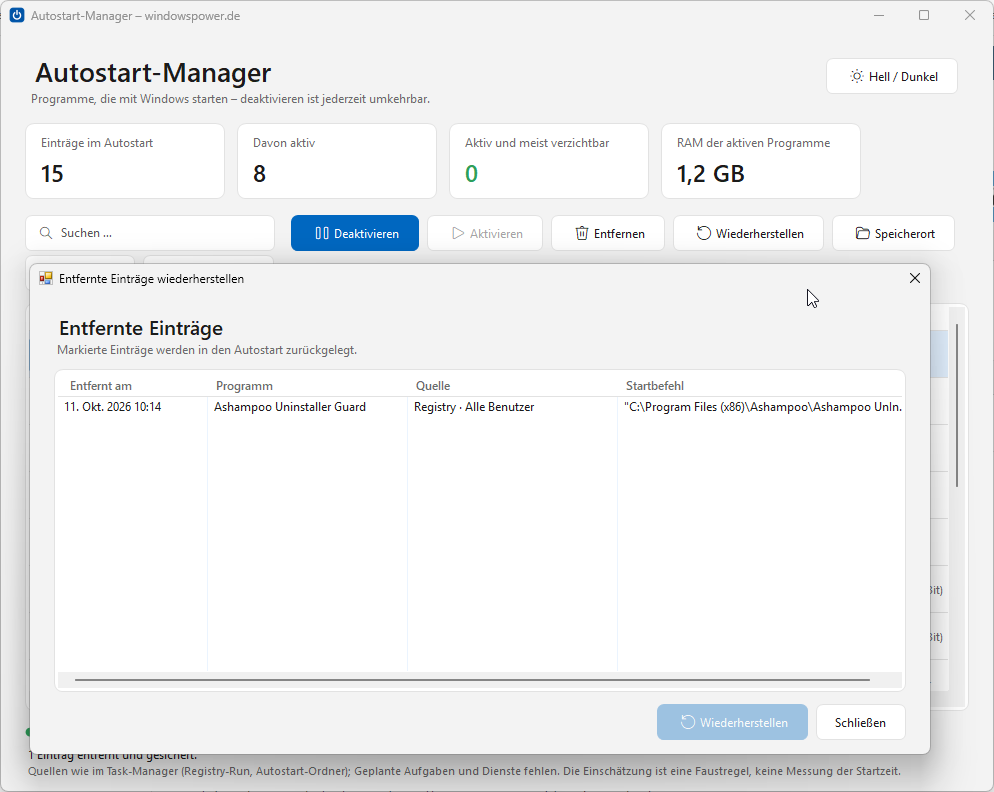
Im Autostart Manager Windows 11 löscht Entfernen den Eintrag aus der Registry oder die Verknüpfung aus dem Autostart-Ordner. Das Tool legt dabei vorher automatisch eine Sicherung an, in der auch der Zustand aktiv oder deaktiviert steckt.
Über Wiederherstellen öffnet sich die Liste der gesicherten Einträge. Dort holen Sie einen Eintrag samt altem Zustand zurück. Die Sicherungen liegen unter %AppData%\WindowsPower\AutostartManager.
Eine Reihenfolge, die sich bewährt: erst deaktivieren, einige Wochen beobachten, dann gezielt entfernen. Verwaiste Einträge mit roter Markierung dürfen Sie sofort entfernen, ihr Programm existiert nicht mehr.
Suchen, sortieren, kopieren und das Design wechseln
Im Autostart Manager Windows 11 filtert das Suchfeld nach Name, Hersteller oder Pfad, praktisch bei langen Listen. Kopieren legt die komplette Liste in die Zwischenablage, ideal für Forenbeiträge oder den Support.
Neu einlesen aktualisiert Autostart und laufende Programme, falls Sie nebenbei Software installiert haben.
Das Design folgt der Windows-Einstellung für helle oder dunkle Apps. Mit dem Button Hell / Dunkel oben rechts wechseln Sie manuell, die Wahl bleibt gespeichert.
Autostart Windows 11 deaktivieren ohne Zusatztool
Windows 11 bringt eigene Wege mit, um den Autostart zu steuern. Jeder hat Stärken und Grenzen, der folgende Überblick basiert auf den Angaben von Microsoft.
Einstellungen und Task-Manager
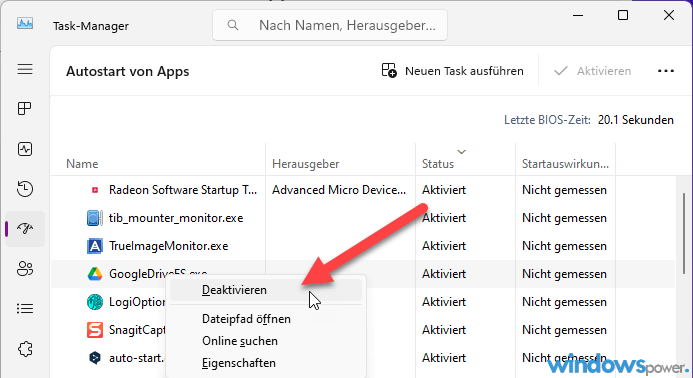
In den Einstellungen gehen Sie auf Apps, dann Autostart, und schalten die App auf Aus. Im Task-Manager (Rechtsklick auf Start) wechseln Sie zu Start-Apps und wählen Deaktivieren. Details dazu liefert die Seite Konfigurieren von Start-Apps bei Microsoft.
Die Spalte Startauswirkung im Task-Manager hat feste Schwellen. Laut Microsoft heißt Geringe Auswirkungen: unter 300 Millisekunden CPU-Zeit und unter 292 KB Datenträgerlast.
Mittel liegt über 300 Millisekunden bis eine Sekunde oder zwischen 292 KB und 3 MB. Hoch bedeutet mehr als eine Sekunde CPU-Zeit oder mehr als 3 MB Datenträgerlast.
Autostart-Ordner
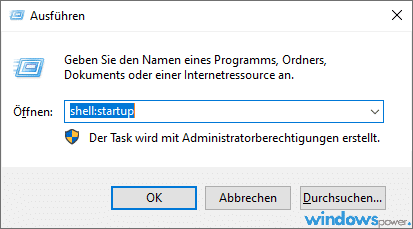
Per Win+R öffnen Sie mit shell:startup den Ordner für Ihr Konto und mit shell:common startup den Ordner für alle Benutzer. Verknüpfungen darin löschen Sie einfach. Die Pfade lauten %userprofile%\AppData\Roaming\Microsoft\Windows\Start Menu\Programs\Startup beziehungsweise %ProgramData%\Microsoft\Windows\Start Menu\Programs\Startup.
Registry
Die Run-Schlüssel sind die dritte große Quelle. Nach der Dokumentation von Microsoft (Run- und RunOnce-Schlüssel) liegen sie unter HKEY_CURRENT_USER und HKEY_LOCAL_MACHINE:
HKEY_CURRENT_USER\Software\Microsoft\Windows\CurrentVersion\Run
HKEY_LOCAL_MACHINE\Software\Microsoft\Windows\CurrentVersion\Run
Achtung: Falsche Änderungen in der Registry können Programme oder Windows beeinträchtigen. Legen Sie vorher einen Wiederherstellungspunkt an oder sichern Sie den Schlüssel, bevor Sie etwas löschen.
Alle Methoden im Vergleich
| Methode | Stärke | Grenze |
|---|---|---|
| Einstellungen, Apps, Autostart | Einfache Schalter pro App | Nur Apps, die sich dort registriert haben; kein Entfernen |
| Task-Manager, Start-Apps | Zeigt die Startauswirkung | Nur Aktivieren und Deaktivieren, kein Entfernen |
| Autostart-Ordner | Echtes Löschen von Verknüpfungen | Betrifft nur Einträge in den Ordnern |
| Registry (Run-Schlüssel) | Deckt Programme ohne Verknüpfung ab | Fehleranfällig, Sicherung nötig |
| Autostart-Manager | Alles in einer Liste, mit Sicherung, RAM-Anzeige und Einschätzung | Zeigt keine Geplanten Aufgaben und Dienste |
Wer den Systemstart insgesamt beschleunigen will, findet weitere Hebel in der Anleitung Windows 11 schneller starten in 60 Sekunden. Eine zweite Anleitung in sechs Schritten gibt es auf winpower.de zum Thema Windows 11 Autostart bereinigen.
Welche Autostart-Programme Sie meist abschalten können
Als Faustregel beim Autostart Manager Windows 11 gilt: Was Sie nicht sofort nach dem Einschalten brauchen, muss nicht mitstarten. Programme laufen auch, wenn Sie sie später per Hand öffnen.
- Meist verzichtbar: Chat- und Spieleplattformen wie Discord, Steam oder Spotify, Hersteller-Updater, Cloud-Clients, die Sie selten nutzen
- Mit Bedacht: OneDrive, falls Sie die Synchronisierung benötigen, und Programme, deren Tray-Symbol Sie täglich nutzen
- Besser belassen: Windows-Sicherheit (SecurityHealth), Virenscanner, Audio- und Touchpad-Treiber, Grafiktreiber-Dienste
Bei Zweifeln hilft eine einfache Probe: einen Eintrag deaktivieren, neu starten, prüfen. Fehlt etwas, schalten Sie ihn wieder ein, der Schaden ist null.
Wie sicher ist das Tool, und was geschieht mit Ihren Daten?
Der Autostart Manager Windows 11 läuft ohne Installation und baut keine Netzwerkverbindung auf. Es sendet keine Daten, zeigt keine Werbung und benötigt keine Anmeldung.
Der Autostart Manager Windows 11 verändert nur Autostart-Einträge: die Run-Schlüssel in der Registry, das Merkmal für aktiv oder deaktiviert und Verknüpfungen in den Autostart-Ordnern. Windows speichert den Zustand im Schlüssel StartupApproved.
Ein gerades erstes Byte bedeutet aktiviert, ein ungerades deaktiviert. Daneben legt das Tool seine Sicherungen und die Design-Einstellung unter %AppData% ab.
Häufige Probleme und ihre Lösungen
- Eintrag lässt sich nicht ändern: Er gilt für alle Benutzer. Starten Sie das Tool mit Administratorrechten, über den Button oben oder die Abfrage beim Start.
- Ein Programm taucht nach einem Update wieder auf: Manche Programme tragen sich selbst neu ein. Prüfen Sie den Autostart nach größeren Updates erneut, wie in Autostart regelmäßig überprüfen beschrieben.
- Ein Autostart-Programm fehlt in der Liste: Es startet vermutlich über eine Geplante Aufgabe oder einen Dienst. Diese Quellen zeigt das Tool nicht an.
- Windows blockiert die Datei: Vergleichen Sie die Prüfsumme und gehen Sie vor wie im Abschnitt zur SmartScreen-Meldung beschrieben.
- Das Tool startet nicht: Prüfen Sie, ob .NET Framework 4.x vorhanden ist. Fehlermeldungen schreibt das Programm unter %AppData%\WindowsPower\AutostartManager in die Datei error.log.
Prüfen Sie selbst
- PowerShell öffnen und die Prüfsumme der Datei berechnen (Befehl siehe unten).
- Die berechnete Zeichenfolge mit dem Wert aus diesem Artikel vergleichen. Stimmt sie überein, ist die Datei unverändert.
Get-FileHash .\AutostartManager.exeDer SHA-256-Wert der Version 1.1 lautet 4364751e605bd644b8c0dc7c190bd4d1ba2557dcf003da8040ef9fbb46f4bfd0. Weicht Ihr Ergebnis ab, starten Sie die Datei nicht und laden Sie sie erneut von dieser Seite.
Was sagt VirusTotal zur Datei?
VirusTotal prüft eine Datei mit rund 70 Virenscannern gleichzeitig. Bei dieser Datei meldeten am 11. Oktober 2026 zwei von 71 Scannern einen Treffer, SecureAge und Trapmine. Den aktuellen Bericht sehen Sie hier.
Bei der Prüfung vom Autostart Manager Windows 11 arbeiten beide Scanner mit maschinellem Lernen und schätzen eine Datei nach Mustern ein.
Kleine, nicht signierte Programme, die Autostart-Einträge ändern und Prozesse auslesen, passen in solche Muster, auch wenn sie harmlos sind. Die großen Scanner, die auf Windows-PCs verbreitet sind, meldeten in dieser Prüfung nichts.
Ausschließen lässt sich ein Fehlalarm nie ganz, und das gilt in beide Richtungen. Das Programm baut keine Netzwerkverbindung auf und sendet nichts.
Fazit
Der Autostart Manager Windows 11 ersetzt keine Bordmittel, er bündelt sie. Eine Liste statt dreier Stellen, eine Sicherung statt Registry-Risiko, eine Spalte für den RAM, die den Nutzen sichtbar macht. Damit ist er vorwiegend für alle gedacht, die schon mal im Task-Manager gelandet und dort nicht weitergekommen sind.
Mein Rat zum Autostart Manager Windows 11: Fangen Sie mit den grün markierten Einträgen an, deaktivieren Sie wenige auf einmal und entfernen Sie erst später etwas. Und wenn Sie Programme finden, bei denen Sie unsicher sind, schreiben Sie ins Forum.
Häufig gestellte Fragen
Ist der Autostart Manager für Windows 11 wirklich kostenlos?
Ja. Das Tool kostet nichts, zeigt keine Werbung und verlangt keine Anmeldung. Es sendet auch keine Daten ins Internet, weil es gar keine Netzwerkverbindung aufbaut.
Muss ich den Autostart Manager installieren?
Nein. Die Datei AutostartManager.exe läuft direkt per Doppelklick. Sie brauchen lediglich das .NET Framework 4.x, das in Windows 10 und Windows 11 bereits eingebaut ist.
Kann ich ein deaktiviertes Programm wieder einschalten?
Ja. Markieren Sie den Eintrag und klicken Sie auf Aktivieren. Auch entfernte Einträge holen Sie über Wiederherstellen zurück, weil das Tool vor dem Entfernen eine Sicherung anlegt.
Warum meldet VirusTotal bei der Datei zwei Treffer?
Am 11. Oktober 2026 schlugen zwei von 71 Scannern an, beide arbeiten mit maschinellem Lernen. Solche Modelle melden kleine, nicht signierte Programme, die Autostart-Einträge ändern, oft fälschlich. Den aktuellen Stand sehen Sie über den Link im Artikel, der Quelltext ist zum Nachlesen frei verfügbar.
Verlangsamen viele Autostart-Programme wirklich den Windows-Start?
Ja, besonders Programme mit hoher Startauswirkung. Laut Microsoft gilt eine Start-App als hoch, wenn sie beim Start mehr als eine Sekunde CPU-Zeit oder mehr als 3 MB Datenträgerlast verursacht.
Das Wichtigste in aller Kürze
- Der Autostart Manager Windows 11 von windowspower.de ist ein kostenloses Tool in einer einzigen, rund 90 KB großen EXE-Datei ohne Installation.
- Das Tool listet Autostart-Einträge aus der Registry und den Autostart-Ordnern und lässt sie deaktivieren, aktivieren, entfernen und über eine Sicherung wiederherstellen.
- Beim ersten Start meldet Windows SmartScreen, dass die Datei nicht signiert ist; mit Weitere Informationen und Trotzdem ausführen starten Sie sie, am besten nach dem Vergleich der SHA-256-Prüfsumme.
- Für Einträge, die für alle Benutzer gelten, braucht das Tool Administratorrechte; Änderungen wirken immer erst nach dem nächsten Windows-Start.
- Geplante Aufgaben und Dienste zeigt das Tool nicht an, genau wie der Task-Manager im Bereich Start-Apps.
Zuletzt aktualisiert: Oktober 2026 | Getestet auf: Windows 11, Oktober 2026 | Autor: Vangelis | 25+ Jahre IT-Erfahrung | Gründer von windowspower.de seit 2003
Newsletter abonnieren
Neue Artikel und Tipps direkt in dein Postfach. Kostenlos und jederzeit abbestellbar.
Frage zu diesem Artikel oder Lust auf Austausch?
Kommentare gibt es hier nicht mehr, dafür aber unser Forum: eine kleine Community, in der man sich wirklich hilft. Auch Anfängerfragen sind willkommen.
Zum Forum