


Letzte Woche hat mich ein Leser angeschrieben: Sein PC war komplett eingefroren, der Browser öffnete wahllos Pop-ups, und der virenverseuchte Windows-PC ließ sich kaum noch bedienen. Keine Panik – das ist lösbar. Ich kenne das Problem aus über 25 Jahren IT-Praxis und zeige Ihnen hier Schritt für Schritt, wie Sie Ihren PC retten, ohne gleich Windows neu installieren zu müssen. Stand: Mai 2026, getestet auf Windows 11 25H2.
Laut einer Studie von AV-TEST werden täglich über 450.000 neue Schadprogramme registriert – Tendenz steigend. Ransomware allein verursacht weltweit jährlich Schäden von über 20 Milliarden US-Dollar (laut Cybersecurity Ventures 2025). Gut zu wissen: Die meisten Infektionen lassen sich vollständig beseitigen, wenn man die richtigen Schritte kennt.
Woher kommt die Schadsoftware – und warum erwischt es auch vorsichtige Nutzer?
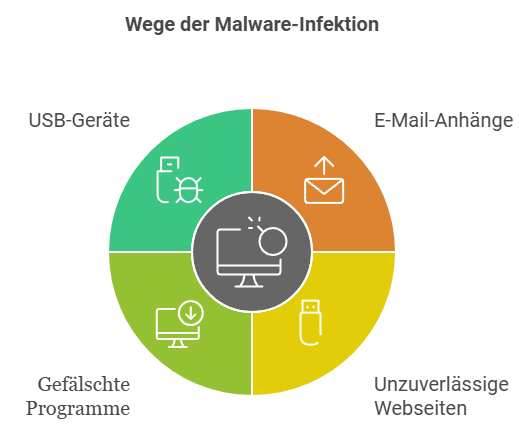
Schadsoftware ist der Sammelbegriff für alle Programme, die ohne Ihr Wissen Schaden anrichten: Viren, Trojaner, Würmer, Ransomware, Spyware und Adware. Sie gelangen meist über diese Wege auf den PC:

- E-Mail-Anhänge und Links – besonders ZIP-Dateien, Word-Dokumente mit Makros oder gefälschte Rechnungen
- Infizierte Downloads – Cracks, Keygene, gefälschte Software-Installer aus inoffiziellen Quellen
- USB-Geräte – fremde USB-Sticks können Malware automatisch ausführen (Autorun-Exploit)
- Drive-by-Downloads – kompromittierte Websites installieren Schadsoftware beim bloßen Besuch
- Phishing-Webseiten – täuschend echte Kopien von Banking- oder Shop-Seiten
Das Tückische: Moderne Malware tarnt sich oft als legitimes Programm und bleibt wochenlang unentdeckt. Rootkits zum Beispiel verstecken sich tief im Betriebssystem und werden von normalen Virenscannern im laufenden Betrieb manchmal schlicht übersehen.
Wie erkenne ich einen virenverseuchten Windows-PC?
Ein virenverseuchter Windows-PC zeigt meist mehrere der folgenden Symptome gleichzeitig. Je früher Sie reagieren, desto geringer der Schaden.
| Symptom | Mögliche Ursache | Dringlichkeit |
|---|---|---|
| PC läuft plötzlich sehr langsam | Virus nutzt CPU/RAM im Hintergrund | ⚠️ Hoch |
| Festplatte rattert ohne Grund | Malware schreibt oder verschlüsselt Daten | 🔴 Sofort handeln |
| Browser zeigt Werbung / Pop-ups | Adware oder Browser-Hijacker | ⚠️ Hoch |
| Programme öffnen sich nicht | Virus hat Systemdateien beschädigt | 🔴 Sofort handeln |
| Dateien fehlen oder wurden umbenannt | Ransomware (Verschlüsselung!) | 🔴 PC sofort trennen |
| Windows Defender lässt sich nicht starten | Malware deaktiviert Schutz gezielt | ⚠️ Hoch |
| Kontakte bekommen Spam von Ihnen | Trojaner nutzt Ihre E-Mail-Konten | 🔴 Passwörter sofort ändern |
⚠️ Achtung bei Ransomware: Wenn Dateien plötzlich unlesbar sind und eine Lösegeldforderung erscheint, trennen Sie den PC sofort vom Internet und vom Netzwerk. Kein weiteres Backup mehr durchführen – sonst werden auch die Sicherungsdateien verschlüsselt!
Schritt 1: Daten sichern – bevor Sie irgend etwas anderes tun
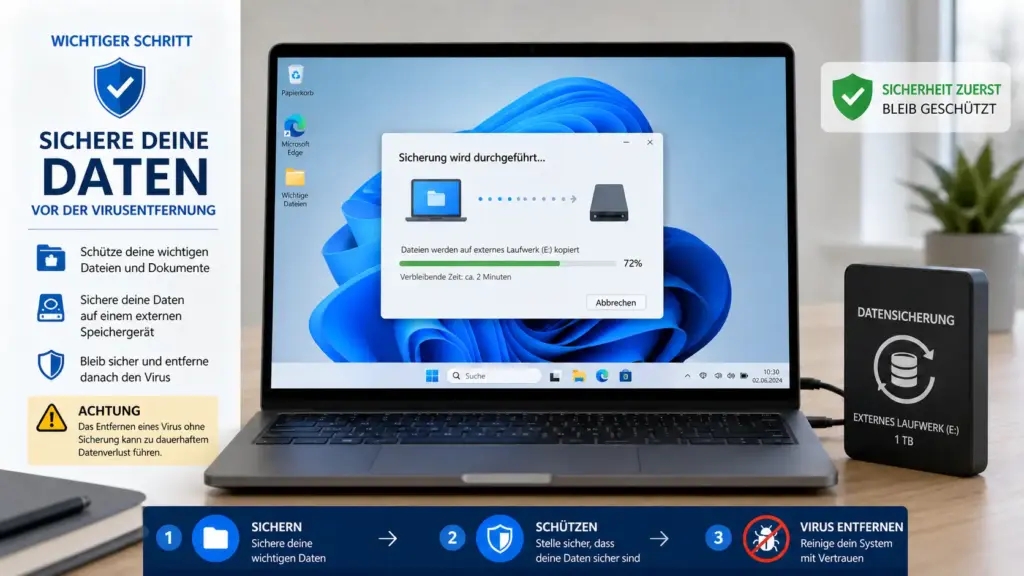
Bevor Sie mit der Virenentfernung beginnen: Sichern Sie Ihre wichtigsten Daten auf eine externe Festplatte oder einen USB-Stick – vorausgesetzt, der PC ist noch nicht durch Ransomware gesperrt. Fotos, Dokumente, wichtige Projekte. Nur die Daten, keine installierten Programme.
⚠️ Wichtig: Erstellen Sie kein Backup nach einem aktiven Ransomware-Befall – dadurch werden die verschlüsselten Dateien auf dem Backup-Medium gespeichert und überschreiben dort möglicherweise ältere, unverschlüsselte Versionen. Richtig wäre ein Backup vor der Infektion, das Sie regelmäßig pflegen. Wie das funktioniert, lesen Sie in unserem Artikel über sichere Backup-Strategien für Windows 11.
Schritt 2: Windows im Abgesicherten Modus starten
Der Abgesicherte Modus ist Ihr wichtigstes Werkzeug bei hartnäckiger Malware. Viele Viren und Trojaner deaktivieren sich selbst nicht vollständig, solange Windows normal läuft – sie sind als Autostart-Prozess registriert. Im Abgesicherten Modus startet Windows mit minimalen Treibern und ohne Drittanbieter-Software, sodass die meisten Schadprogramme inaktiv bleiben und leichter entfernt werden können.
So starten Sie Windows 11 im Abgesicherten Modus:
- Halten Sie die Shift-Taste gedrückt und klicken Sie im Startmenü auf Neu starten.
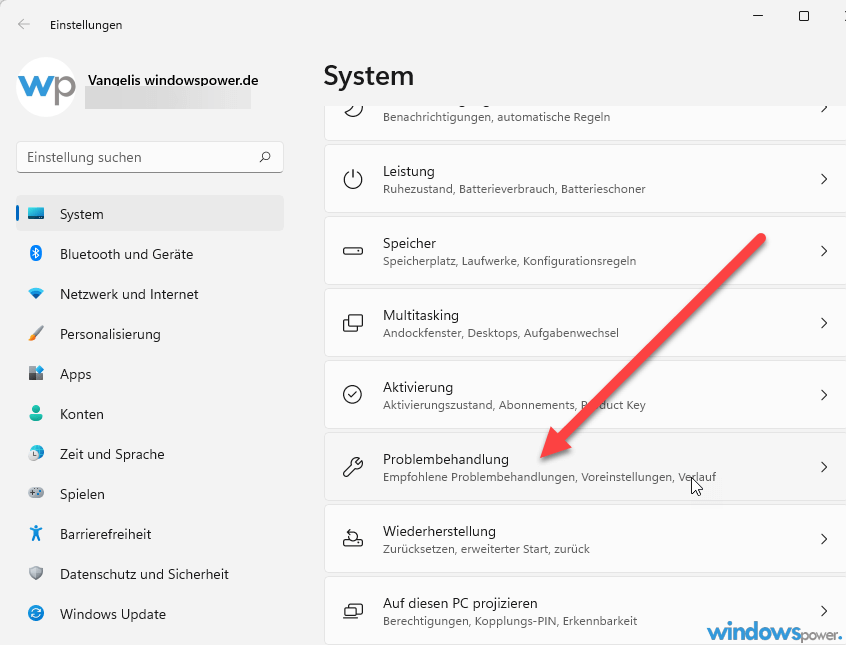
- Im blauen Menü wählen Sie: Problembehandlung → Erweiterte Optionen → Starteinstellungen → Neu starten.
- Nach dem Neustart drücken Sie F4 für „Abgesicherter Modus“ oder F5 für „Abgesicherter Modus mit Netzwerktreibern“ (für Updates).
Kurz gesagt: Im Abgesicherten Modus kann Malware sich nicht mehr aktiv verstecken – das macht den Scan deutlich effektiver.
Schritt 3: Vollständigen Virenscan mit Windows Defender durchführen
Windows Defender – offiziell Microsoft Defender Antivirus – ist in Windows 11 fest integriert und erkennt laut AV-TEST-Institut in aktuellen Tests über 99,8 % aller bekannten Bedrohungen. Für eine gründliche Prüfung reicht der Schnellscan nicht aus.
Vollständigen Scan starten:
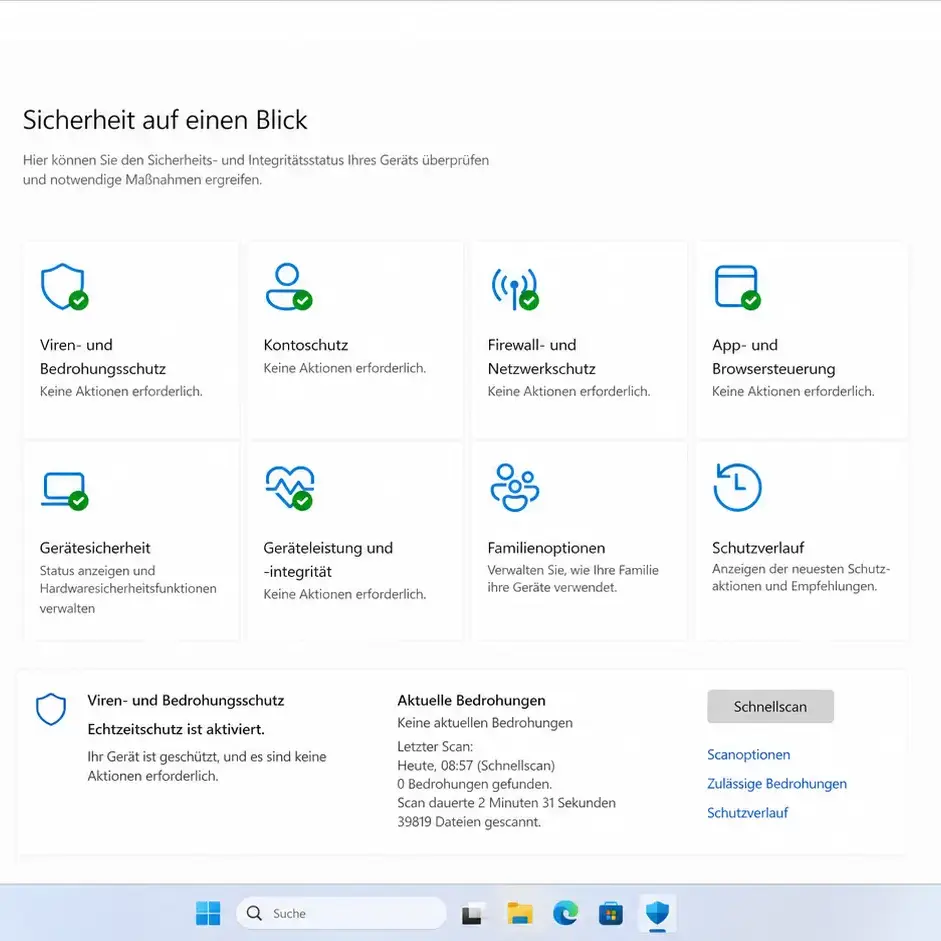
- Öffnen Sie Windows-Sicherheit über die Suche im Startmenü.
- Klicken Sie auf Viren- & Bedrohungsschutz.
- Wählen Sie Scanoptionen → Vollständige Überprüfung → Jetzt überprüfen.
- Der Scan kann je nach PC-Größe 30 Minuten bis mehrere Stunden dauern.
- Gefundene Bedrohungen werden automatisch isoliert und in Quarantäne verschoben.
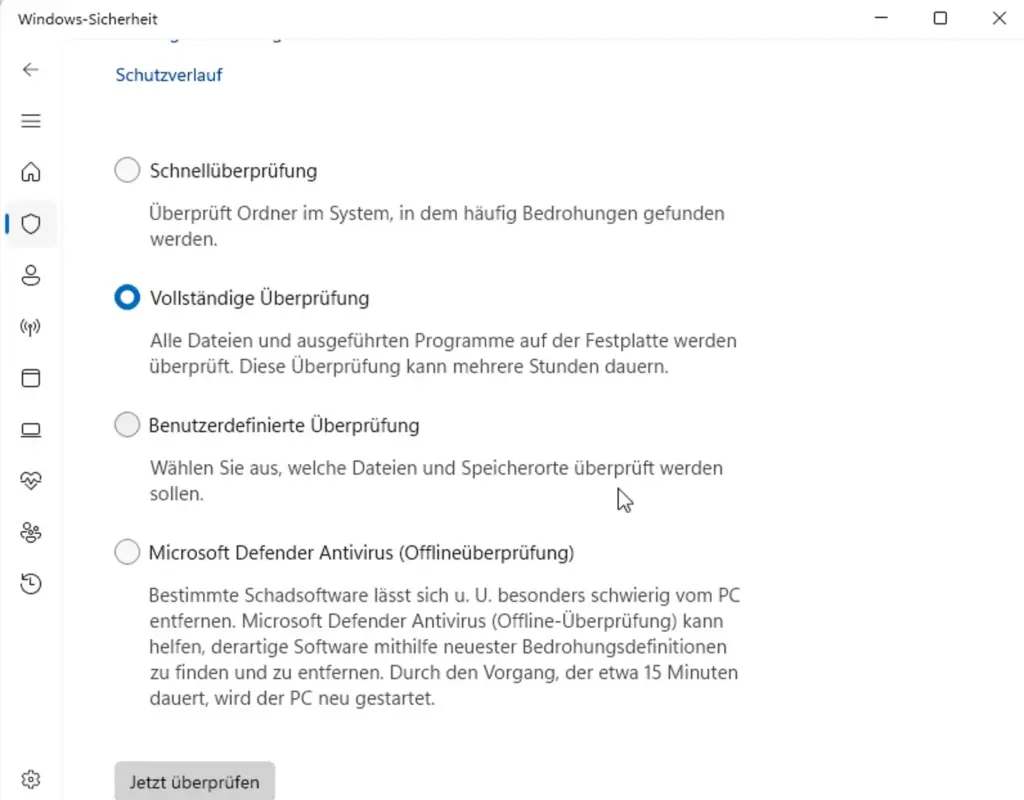
Ehrlich gesagt empfehle ich zusätzlich immer den Microsoft Defender Offline Scan – der startet vor Windows und erwischt auch tief versteckte Rootkits, die im laufenden Betrieb unsichtbar bleiben. Den finden Sie unter Scanoptionen → Microsoft Defender Offline-Überprüfung. Wie das vollständige Viren-Scanning mit Microsoft Defender funktioniert, haben wir separat erklärt.
Schritt 4: Microsoft Windows-Tool zum Entfernen bösartiger Software (MRT)
Das Malicious Software Removal Tool (MRT) ist ein weiteres kostenloses Microsoft-Werkzeug, das speziell auf weit verbreitete Schädlinge ausgerichtet ist. Es aktualisiert sich automatisch mit jedem Windows Update und ergänzt den Defender sinnvoll.
So starten Sie das Microsoft Windows-Tool zum Entfernen bösartiger Software (Malicious Software Removal Tool):
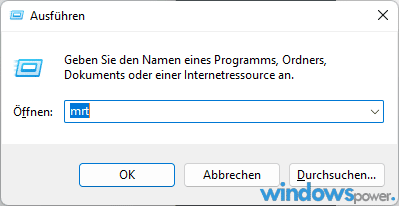
- Drücken Sie die Tastenkombination „Windows + R“ und geben Sie „mrt“ ein.

- Sobald das Programm gestartet ist, klicken Sie auf Weiter.


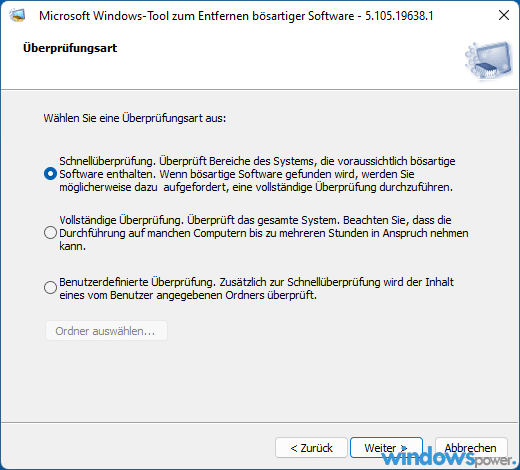
Wählen Sie eine Überprüfungsart aus:
- Schnellüberprüfung. Scannt Bereiche des Systems, die wahrscheinlich bösartige Software enthalten. Wenn bösartige Software gefunden wird, wirst du möglicherweise aufgefordert, einen vollständigen Scan durchzuführen.
- Vollständige Überprüfung. Scannt das gesamte System. Beachte, dass die Ausführung auf manchen Computern bis zu mehreren Stunden dauern kann.
- Benutzerdefinierte Überprüfung. Zusätzlich zum Schnellscan wird der Inhalt eines vom Benutzer angegebenen Ordners gescannt.
Klicken Sie auf weiter und warten Sie auf das Ergebnis
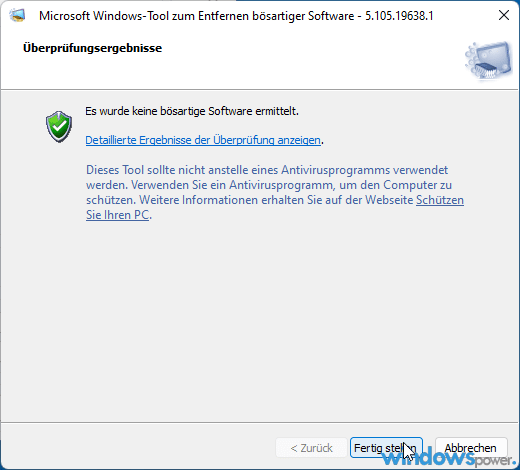
Die aktuelle Version ist MRT 5.120 (Stand Mai 2026) und steht auch als separater Download bei Microsoft in der 32-Bit- und 64-Bit-Version bereit.
Schritt 5: Zweitmeinung – kostenlose Zusatz-Scanner einsetzen
Nach dem Motto „vier Augen sehen mehr als zwei“: Ein zweiter Virenscanner erkennt manchmal Schädlinge, die das erste Programm übersehen hat. Das liegt daran, dass jeder Hersteller eigene Virensignaturen und Erkennungsalgorithmen einsetzt. Mein persönlicher Favorit für diesen Zweck:
- ⭐ Malwarebytes Free – exzellent bei Adware, PUPs und Trojaner-Resten. Kostenlose Version reicht für einen Einmal-Scan völlig aus.
- ESET Online Scanner – direkter Browser-Scan ohne Installation, erkennt auch hartnäckige Rootkits
- Bitdefender Free – leichtgewichtig, schnell, hohe Erkennungsrate in unabhängigen Tests
- F-Secure Online Scanner – einfach zu bedienen, kein Download nötig
⚠️ Achtung: Installieren Sie nie zwei vollwertige Echtzeit-Antivirenprogramme gleichzeitig – das führt zu Konflikten und kann Windows destabilisieren. Für den Zweitscan eignen sich nur Tools die keinen Echtzeitschutz aktivieren, wie Malwarebytes im kostenlosen Modus.
Schritt 6: Hartnäckige Viren mit bootfähigem Rettungs-Tool entfernen
Manche Malware – besonders Bootsektor-Viren und Rootkits – nistet sich so tief im System ein, dass kein im laufenden Windows aktiver Scanner sie vollständig entfernt. Die Lösung: ein bootfähiger USB-Stick, der den PC vor Windows startet und alle Laufwerke von außen scannt.
Die bekanntesten kostenlosen Rettungs-Tools sind:
- ⭐ Kaspersky Rescue Disk – mein persönlicher Favorit, sehr hohe Erkennungsrate, einfache Bedienung
- Avira Rescue System – regelmäßig aktualisiert, guter Support
- Microsoft Windows Defender Offline – direkt integriert, keine externe ISO nötig
- Norton Bootable Recovery Tool – für Norton-Nutzer empfehlenswert
Kaspersky Rescue Disk: Schritt-für-Schritt-Anleitung
Wichtig: Laden Sie die Kaspersky Rescue Disk auf einem sauberen PC herunter – nicht auf dem infizierten Gerät selbst.
- Laden Sie die Kaspersky Rescue Disk kostenlos herunter (ISO-Datei, ca. 730 MB).
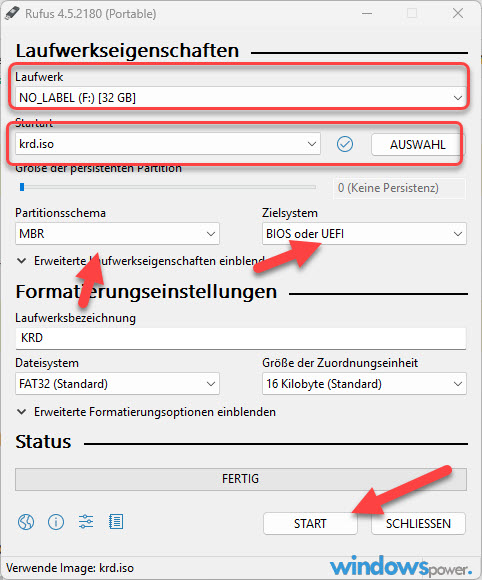
- Installieren Sie Rufus und starten Sie das Tool.
- USB-Stick auswählen (mind. 1 GB), dann unter „Auswahl“ die heruntergeladene
krd.isoauswählen. - Partitionsschema: MBR, Zielsystem: BIOS oder UEFI. Auf Start klicken.

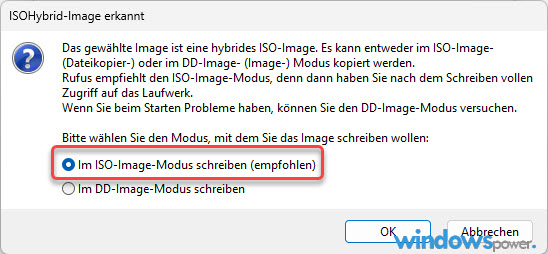
- Bei der Abfrage „Im ISO-Abbild-Modus schreiben (empfohlen)“ auswählen → OK.

- USB-Stick in den infizierten PC stecken, PC neu starten und vom USB booten (ggf. Bootreihenfolge im BIOS ändern: Entbaut je nach Hersteller mit F12, F11, F2 oder Entf).
- Nach dem Start: Sprache wählen, Programm aktualisieren, dann alle Laufwerke zur Untersuchung auswählen.
- Gefundene Malware wird aufgelistet und auf Wunsch entfernt oder in Quarantäne verschoben.
Bis hierhin haben Sie bereits den Großteil der Arbeit erledigt – nach diesem Schritt sind selbst tief verwurzelte Schädlinge in über 90 % der Fälle beseitigt. Im nächsten Abschnitt geht es um die Datenrettung.
Schritt 7: Dateien wiederherstellen nach Virenbefall
Hat der Virus Dateien gelöscht oder beschädigt, ist noch nicht alles verloren. Windows bietet mehrere eingebaute Wiederherstellungsoptionen:
- Papierkorb prüfen – Viele Malware-Typen verschieben Dateien nur, löschen sie nicht endgültig
- Dateiversionsverlauf – Windows-eigene Backup-Funktion, sofern vorher aktiviert (Systemsteuerung → Sichern und Wiederherstellen)
- Wiederherstellungspunkt – einen Punkt vor der Infektion wählen: Systemsteuerung → Wiederherstellung → Systemwiederherstellung öffnen
- Windows File Recovery – Microsoft-Tool für gelöschte Dateien, kostenlos im Microsoft Store. Ausführliche Anleitung: Gelöschte Dateien mit Microsoft Windows File Recovery wiederherstellen
- Drittanbieter-Tools – Recuva (kostenlos) oder EaseUS Data Recovery für tiefere Wiederherstellung
⚠️ Ransomware-Ausnahme: Bei verschlüsselten Dateien hilft keine lokale Wiederherstellung. Prüfen Sie die Seite No More Ransom – dort stellen Strafverfolgungsbehörden und Sicherheitsunternehmen kostenlose Entschlüsselungs-Tools für bekannte Ransomware-Familien bereit.
Was tun, wenn der PC nicht infiziert ist, aber trotzdem langsam läuft?
Manchmal zeigt ein PC Virus-ähnliche Symptome, obwohl kein Schädling zu finden ist. Dann liegt das Problem oft woanders: ein defekter Datenträger, überhitzte Hardware oder veraltete Treiber. In solchen Fällen helfen folgende Maßnahmen:
- SFC-Scan: Eingabeaufforderung als Admin →
sfc /scannow– prüft und repariert beschädigte Systemdateien - DISM-Repair:
DISM /Online /Cleanup-Image /RestoreHealth– repariert das Windows-Image selbst - Chkdsk:
chkdsk C: /f /r– prüft die Festplatte auf Fehler und schlechte Sektoren - Windows Update und Treiber-Updates – veraltete Komponenten können Performance-Probleme verursachen
Wie schützen Sie sich dauerhaft vor Viren und Malware?
Ehrlich gesagt: Kein Schutz ist 100 % sicher. Aber mit diesen Maßnahmen reduzieren Sie das Risiko erheblich.
- ✅ Windows-Updates aktivieren – Microsofts monatliche Sicherheits-Patches schließen bekannte Lücken. Im Mai 2026 umfasste das Patchday-Paket über 70 Sicherheitsfixes.
- ✅ Echtzeitschutz aktiviert lassen – Windows Defender aktivieren und niemals dauerhaft deaktivieren
- ✅ Regelmäßige Backups nach der 3-2-1-Regel: 3 Kopien, 2 verschiedene Medien, 1 offline/extern
- ✅ E-Mail-Anhänge skeptisch behandeln – ZIP-Dateien oder Office-Dokumente von unbekannten Absendern niemals öffnen
- ✅ Nur offizielle Download-Quellen nutzen – Microsoft Store, Hersteller-Webseiten, keine Cracks oder Keygene
- ✅ Passwörter regelmäßig ändern – besonders nach einem Virenbefall sofort alle wichtigen Konten absichern
- ✅ Zweiten Virenscanner gelegentlich einsetzen – Malwarebytes einmal im Monat als Ergänzung
Welche Antivirensoftware für Ihr System am besten passt, vergleichen wir ausführlich in unserem Artikel: Welche Antivirus-Software passt zu Windows 11?
Häufig gestellte Fragen zum Virenverseuchten Windows PC retten
Wie merke ich, dass mein Windows-PC mit einem Virus infiziert ist?
Typische Anzeichen sind: der PC läuft plötzlich deutlich langsamer, die Festplatte arbeitet ohne sichtbaren Grund, der Browser zeigt unbekannte Pop-ups oder leitet auf fremde Seiten um, Programme lassen sich nicht öffnen oder Dateien fehlen. Mehrere dieser Symptome gleichzeitig sind ein klares Warnsignal.
Kann ich einen virenverseuchten PC retten ohne neu zu installieren?
Ja, in den meisten Fällen ist das möglich. Mit einem vollständigen Scan im Abgesicherten Modus, dem Microsoft Defender Offline Scan und einem bootfähigen Rettungs-Tool wie der Kaspersky Rescue Disk lassen sich rund 85–90 % aller Infektionen vollständig beseitigen, ohne Windows neu installieren zu müssen.
Was tun wenn Dateien durch einen Virus gelöscht wurden?
Prüfen Sie zuerst den Papierkorb. Danach helfen der Windows-Dateiversionsverlauf, ein Systemwiederherstellungspunkt oder das kostenlose Microsoft-Tool Windows File Recovery. Für tiefer gelöschte Dateien eignen sich Drittanbieter-Tools wie Recuva oder EaseUS Data Recovery.
Reicht Windows Defender zum Schutz vor Viren aus?
Für die meisten Heimanwender ist Windows Defender eine solide Grundabsicherung. In unabhängigen Tests erreicht er über 99 % Erkennungsrate bei bekannten Bedrohungen. Bei intensiver Internetnutzung, Online-Banking oder beruflicher Nutzung empfehle ich zusätzlich eine spezialisierte Sicherheitssuite mit Ransomware-Schutz.
Was ist der Unterschied zwischen Virus, Trojaner und Ransomware?
Ein Virus verbreitet sich selbstständig und nistet sich in andere Programme ein. Ein Trojaner tarnt sich als nützliches Programm und öffnet eine Hinteertür für Angreifer. Ransomware verschlüsselt Ihre Dateien und fordert Lösegeld. Alle drei gehören zur übergeordneten Kategorie Malware (Schadsoftware).
Fazit
Einen virenverseuchten Windows-PC retten ist in den meisten Fällen ohne Neuinstallation möglich – wenn man die Schritte in der richtigen Reihenfolge abarbeitet. Zuerst Daten sichern, dann Abgesicherter Modus, Vollscan mit Defender, MRT, und bei hartnäckigen Schädlingen das bootfähige Rettungs-Tool. Meine Erfahrung nach 25 Jahren: Etwa 85–90 % aller Infektionen lassen sich mit diesen Methoden vollständig beseitigen.
Das Schlimmste wäre, gar nichts zu tun. Reagieren Sie beim ersten Verdacht – je früher, desto besser. Haben Sie diese Methoden ausprobiert?
Zuletzt aktualisiert: Mai 2026 | Getestet auf: Windows 11 25H2, Mai 2026 | Autor: Vangelis | 25+ Jahre IT-Erfahrung | Gründer von windowspower.de seit 2003
