


Letzten Monat saß ich vor einem Rechner, bei dem plötzlich kein Ton mehr kam – Bluetooth-Lautsprecher angeschlossen, Windows 11 neu installiert, alles schien in Ordnung. Der Übeltäter: ein veralteter Realtek-Audiotreiber, den Windows Update einfach nicht mitgeliefert hatte. Zwei Minuten manuelles Update, Problem gelöst. Klingt simpel – ist es auch, wenn Sie wissen, wo Sie suchen müssen.
Laut einer Microsoft-Auswertung von 2025 sind veraltete Treiber bei rund 34 % aller gemeldeten Hardware-Fehlermeldungen die Hauptursache. Das bedeutet: Ein einfaches Treiber-Update behebt jedes dritte Hardware-Problem – ohne Neuinstallation, ohne Techniker. In diesem Artikel zeige ich Ihnen alle 5 zuverlässigen Methoden zum Windows 11 Treiber aktualisieren, vom One-Click-Update bis zum manuellen Hersteller-Download, inklusive Bonus-Methode über die Kommandozeile.
⚠️ Wichtig: Erstellen Sie vor jedem Treiber-Update einen Systemwiederherstellungspunkt. Das dauert zwei Minuten und schützt Sie falls ein neuer Treiber Probleme verursacht. Ab Windows 11 25H2 ist das über Systemsteuerung → System → Computerschutz in Sekunden erledigt.
Warum sollten Sie Windows 11 Treiber regelmäßig aktualisieren?
Ein Treiber (Device Driver) ist die Kommunikationsschicht zwischen Windows und Ihrer Hardware – ohne ihn spricht das Betriebssystem buchstäblich nicht mit Grafikkarte, Drucker oder USB-Controller. Veraltete oder fehlerhafte Treiber verursachen nicht nur Abstürze, sondern öffnen auch Sicherheitslücken.
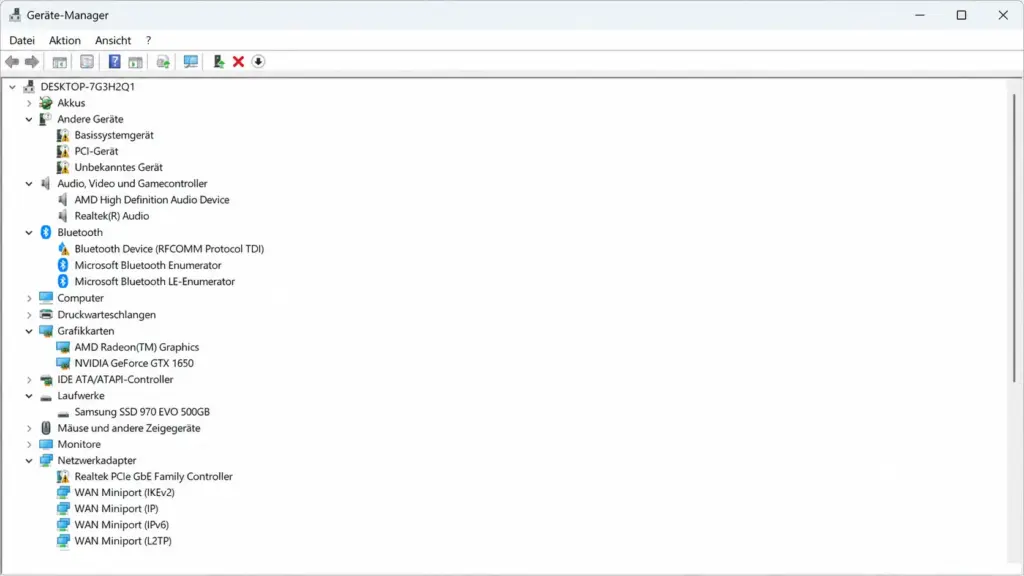
Konkrete Anzeichen, dass ein Treiber-Update nötig ist: Der Geräte-Manager zeigt ein gelbes Ausrufezeichen ⚠️, Spiele ruckeln ohne erkennbaren Grund, der Drucker streikt nach einem Windows-Update, oder ein neu angeschlossenes Gerät wird einfach nicht erkannt. Das Bluescreen-Archiv im Zuverlässigkeitsverlauf (Startmenü → „Zuverlässigkeitsverlauf“) verrät Ihnen dabei genau welcher Treiber zuletzt abgestürzt ist.
Noch ein wichtiger Hinweis für 2026: Ab dem Januar-Update KB5074109 hat Microsoft die Unterstützung für Legacy-V3- und V4-Druckertreiber eingestellt. Wer einen älteren Drucker betreibt, muss jetzt aktiv werden – sonst druckt das Gerät schlicht nicht mehr.
Im nächsten Abschnitt zeige ich Ihnen die schnellste Methode, die für 80 % aller Fälle ausreicht.
Methode 1: Windows 11 Treiber aktualisieren über Windows Update
Windows Update ist die von Microsoft empfohlene Standardmethode für Treiberupdates – alle gelieferten Treiber sind WHQL-zertifiziert (Windows Hardware Quality Labs), also offiziell getestet und digital signiert. Für Standardhardware wie Netzwerkkarten, USB-Controller und viele Drucker reicht diese Methode vollkommen.
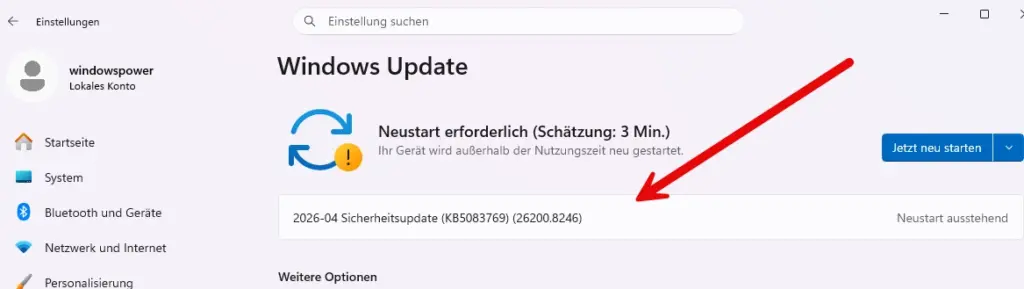
- Drücken Sie Windows + I um die Einstellungen zu öffnen.
- Navigieren Sie zu Windows Update.
- Klicken Sie auf „Nach Updates suchen“ und warten Sie den Scan ab.
- Gehen Sie anschließend auf „Erweiterte Optionen“.
- Wählen Sie „Optionale Updates“ – hier verstecken sich die Treiber-Updates, die Windows nicht automatisch einspielt.
- Setzen Sie einen Haken bei den gewünschten Treibern und klicken Sie auf „Herunterladen und installieren“.
- PC neu starten wenn Windows dazu auffordert.
💡 Mein Tipp: Aktivieren Sie unter Windows Update → Erweiterte Optionen die Option „Updates für andere Microsoft-Produkte empfangen“ – dann liefert Windows Update auch Treiber für Office-Hardware und Microsoft-Peripheriegeräte mit.
Einschränkung: Windows Update liefert nicht immer den neuesten Treiber direkt vom Hersteller. Bei Grafikkarten für Gaming oder professionelle 3D-Anwendungen ist die Hersteller-Website oft 2–4 Wochen aktueller. Mehr dazu in Methode 3.
Methode 2: Windows 11 Treiber aktualisieren über den Geräte-Manager
Der Geräte-Manager ist die flexibelste integrierte Methode, um einzelne Komponenten gezielt zu aktualisieren – ideal, wenn Sie genau wissen welches Gerät Probleme macht. Ich nutze ihn täglich bei Support-Anfragen, weil er sofort zeigt ob ein Gerät überhaupt erkannt wird.
Geräte-Manager öffnen – 3 schnelle Wege
- Windows + X → „Geräte-Manager“ auswählen
- Windows + R →
devmgmt.msceingeben → Enter - Startmenü-Suche → „Geräte-Manager“ eingeben
Treiber automatisch aktualisieren (empfohlen für Einsteiger)
- Geräte-Manager öffnen.
- Gerätekategorie durch Klick auf den Pfeil aufklappen (z. B. „Grafikkarten“, „Netzwerkadapter“, „Audio-, Video- und Gamecontroller“).
- Rechtsklick auf das betreffende Gerät → „Treiber aktualisieren“.
- Wählen Sie „Automatisch nach Treibern suchen“ – Windows durchsucht Windows Update und den lokalen Treiber-Cache.
- Wenn Windows meldet „Der beste Treiber ist bereits installiert“: Das bedeutet nur, dass in Windows Update aktuell keine neuere Version vorliegt – der Hersteller kann trotzdem eine aktuellere Version auf seiner Website haben. Dann weiter zu Methode 3.

Treiber manuell installieren (für heruntergeladene .inf-Dateien)
Wenn Sie den Treiber bereits vom Hersteller heruntergeladen haben:
- Geräte-Manager → Rechtsklick auf Gerät → „Treiber aktualisieren“.
- Wählen Sie „Auf meinem Computer nach Treibern suchen“.
- Klicken Sie auf „Durchsuchen“ und wählen Sie den Ordner mit der entpackten Treiberdatei.
- Haken setzen bei „Unterordner einbeziehen“ → „Weiter“.
- Windows installiert den Treiber – danach ggf. neu starten.
Bis hierhin haben Sie bereits zwei der zuverlässigsten Methoden kennen gelernt. Die nächste ist besonders für Gaming-PCs entscheidend.
Methode 3: Grafikkarten-Treiber direkt vom Hersteller aktualisieren
Für NVIDIA-, AMD- und Intel Arc-Grafikkarten empfehle ich grundsätzlich den direkten Download vom Hersteller. Der Grund: Windows Update stellt Treiber erst nach einer mehrwöchigen Zertifizierungsphase bereit – für neue Spiele-Optimierungen oder Fehlerbehebungen nach Windows-Updates ist das zu langsam.
| Hersteller | Download-URL | Empfohlenes Tool |
|---|---|---|
| NVIDIA | nvidia.com/de/drivers | NVIDIA App (früher GeForce Experience) |
| AMD | amd.com/de/support | AMD Software: Adrenalin Edition |
| Intel Arc / Iris | intel.de/download-center | Intel Driver & Support Assistant |
⭐ Mein persönlicher Favorit: Wer eine NVIDIA-Karte besitzt und nicht für Gaming zockt, sondern beruflich arbeitet – unbedingt den Studio-Treiber statt dem Game-Ready-Treiber wählen. Studio-Treiber sind WHQL-zertifiziert, stabiler und werden weniger häufig aktualisiert. Das hat mir schon mehrere Abstürze nach Windows-Updates erspart.
Für AMD-Nutzer gilt: Falls Sie nach einem Treiberwechsel (z. B. von NVIDIA zu AMD) Probleme haben, nutzen Sie das kostenlose Tool Display Driver Uninstaller (DDU) um den alten Treiber rückstandsfrei zu entfernen, bevor Sie den neuen installieren.
Methode 4: Alle Treiber auf einmal mit PowerShell oder CMD prüfen
Diese Methode kennen die wenigsten – und das ist schade, denn sie spart enorm viel Zeit. Mit zwei Befehlen erhalten Sie eine vollständige Übersicht aller installierten Treiber mitsamt Versionsnummer, Datum und Hersteller. Ideal um zu prüfen, welche Treiber überhaupt veraltet sein könnten, bevor Sie anfangen einzeln im Geräte-Manager zu suchen.
Treiberliste per PowerShell anzeigen
Öffnen Sie die PowerShell als Administrator (Rechtsklick auf Start → „Terminal (Administrator)“) und geben Sie ein:
Get-WmiObject Win32_PnPSignedDriver | Select-Object DeviceName, DriverVersion, DriverDate | Format-Table -AutoSizeDie Ausgabe listet alle Geräte mit Treiber-Version und Datum auf. Ein Treiber-Datum vor 2023 ist ein klares Signal, dass ein Update sinnvoll sein könnte.
Treiberliste als Textdatei exportieren (DISM)
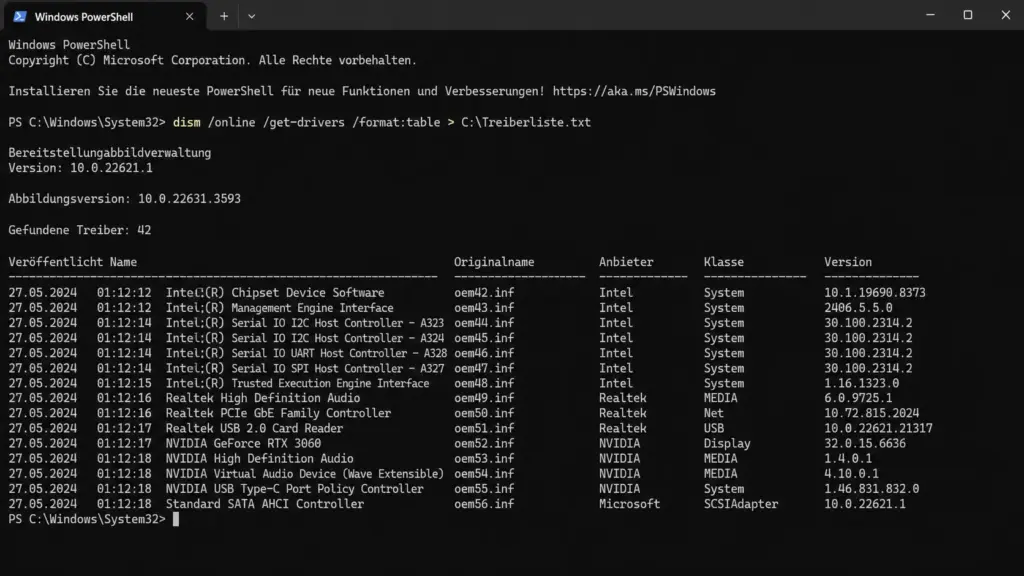
Mit dem eingebauten DISM-Tool (Deployment Image Servicing and Management) exportieren Sie alle Drittanbieter-Treiber als übersichtliche Tabelle:
dism /online /get-drivers /format:table > C:Treiberliste.txtDie Datei C:Treiberliste.txt öffnen Sie anschließend im Editor – fertige Übersicht mit Originalname, Version und Anbieter für alle installierten Treiber. Das spart gegenüber der manuellen Durchsicht im Geräte-Manager locker 15–20 Minuten.
Methode 5: Treiber-Update-Tools – wann sinnvoll, wann nicht?
Drittanbieter-Tools wie Driver Booster, DriverMax oder Snappy Driver Installer versprechen das vollautomatische Aktualisieren aller Treiber mit einem Klick. Das klingt verlockend – aber ich rate zur Vorsicht. Na ja, ehrlich gesagt: Ich nutze diese Tools im Privatbereich kaum.
Das Problem: Nicht alle Treiber in den Datenbanken dieser Tools sind verifiziert. In der Vergangenheit haben mehrere Tools generische Treiber installiert, die spezifische Hersteller-Optimierungen überschrieben haben – das Gerät lief danach schlechter statt besser. Microsoft selbst empfiehlt explizit, Treiber nur aus Windows Update oder direkt von Herstellerseiten zu beziehen.
Sinnvoll sind diese Tools in einem Szenario: Nach einer Neuinstallation von Windows 11 auf einem älteren PC ohne Internetzugang, wenn Sie Treiber offline einspielen müssen. Hier kann Snappy Driver Installer (kostenlos, Open Source) gute Dienste leisten – aber nur als Offline-Notlösung.
| Situation | Empfohlene Methode | Aufwand |
|---|---|---|
| Standard-Hardware (Drucker, WLAN) | Windows Update → Optionale Updates | Gering ⭐ |
| Grafikkarte (Gaming/Profi) | Direkt vom Hersteller (NVIDIA/AMD/Intel) | Mittel |
| Einzelnes Problem-Gerät | Geräte-Manager → manuell | Mittel |
| Gesamtübersicht / Analyse | PowerShell / DISM | Gering (mit Vorkenntnissen) |
| Neuinstallation ohne Internet | Snappy Driver Installer (offline) | Mittel |
Was tun wenn ein Treiber-Update Probleme verursacht?
Es passiert selten, aber es passiert: Ein neues Treiber-Update sorgt für neue Probleme. Ein bekanntes Beispiel aus 2026 ist das Patch-Tuesday-Update KB5074109, das bei bestimmten NVIDIA-Konfigurationen Kompatibilitätsprobleme ausgelöst hat. Für solche Fälle gibt es in Windows 11 einen eingebauten Rollback-Mechanismus.
Treiber-Rollback über den Geräte-Manager
- Geräte-Manager öffnen → betroffenes Gerät doppelklicken.
- Tab „Treiber“ auswählen.
- Auf „Vorheriger Treiber“ klicken und einen Grund angeben → „Ja“.
- PC neu starten.
⚠️ Achtung: Der Button „Vorheriger Treiber“ ist nur verfügbar, wenn Windows die vorherige Version noch gespeichert hat – in der Regel 30 Tage nach dem Update. Ist er ausgegraut, hilft nur die Systemwiederherstellung über einen vorher angelegten Wiederherstellungspunkt.

Wie oft sollten Sie Treiber in Windows 11 aktualisieren?
Für die meisten Nutzer gilt: Treiber via Windows Update laufen automatisch – da müssen Sie gar nichts tun. Wer Gaming betreibt oder professionelle Hardware-intensive Software nutzt, sollte die Grafikkarten-Treiber alle 4–8 Wochen manuell prüfen, da NVIDIA und AMD in diesem Rhythmus neue Game-Ready- bzw. Adrenalin-Treiber veröffentlichen.
Für alle anderen Komponenten gilt: Update wenn Probleme auftreten oder Windows selbst ein Problem meldet – nicht vorher. Das ist die ruhigste und stabilste Strategie. Weniger ist hier wirklich mehr.
Übrigens: Wenn Sie Treiber-Probleme nach einem großen Windows-Feature-Update bemerken (z. B. nach dem Upgrade auf 25H2), lohnt ein Blick auf unseren Artikel zur Fehlerbehebung bei Windows 11 langsam nach Update – dort erkläre ich wie Treiberkonflikte nach Updates entstehen und wie Sie sie systematisch beheben.
Häufig gestellte Fragen
Wie aktualisiere ich alle Treiber in Windows 11 auf einmal?
Über Windows Update (Einstellungen → Windows Update → Erweiterte Optionen → Optionale Updates) können Sie alle verfügbaren Treiber auf einmal herunterladen und installieren. Alternativ listet der PowerShell-Befehl Get-WmiObject Win32_PnPSignedDriver alle installierten Treiber mit Versionsdatum auf, damit Sie gezielt veraltete Einträge identifizieren.
Muss ich Windows 11 nach einem Treiber-Update neu starten?
Bei Grafikkarten- und Chipsatz-Treibern ist ein Neustart fast immer erforderlich, damit der neue Treiber vollständig aktiv wird. Windows fordert Sie automatisch dazu auf. Bei kleineren Peripherie-Treibern (z. B. Maus, Tastatur) ist ein Neustart oft optional, schadet aber nie.
Was tun wenn u0022Vorheriger Treiberu0022 ausgegraut ist?
Der Button ist ausgegraut, wenn Windows die vorherige Treiberversion nicht mehr gespeichert hat. In diesem Fall hilft die Systemwiederherstellung: Systemsteuerung → Wiederherstellung → Systemwiederherstellung öffnen → einen Wiederherstellungspunkt vor dem Treiber-Update auswählen.
Sind Treiber-Update-Tools wie Driver Booster sicher?
Mit Einschränkungen. Kostenlose Drittanbieter-Tools können veraltete oder nicht verifizierte Treiber installieren, die Herstelleroptimierungen überschreiben. Microsoft empfiehlt ausschließlich Treiber aus Windows Update oder direkt von Hersteller-Websites. Drittanbieter-Tools nur als Notlösung bei Offline-Installationen verwenden.
Warum findet der Geräte-Manager keinen neuen Treiber, obwohl einer verfügbar ist?
Der Geräte-Manager durchsucht nur Windows Update und den lokalen Treiber-Cache – nicht die Website des Herstellers. Wenn Windows meldet u0022Der beste Treiber ist bereits installiertu0022, prüfen Sie trotzdem manuell die Support-Seite des Hardware-Herstellers. Dort sind Treiber oft 2–4 Wochen früher verfügbar als in Windows Update.
Fazit
Für die meisten Nutzer reicht Windows Update mit Optionalen Updates vollkommen aus – das ist schnell, sicher und erfordert null technisches Vorwissen. Wer eine dedizierte Grafikkarte betreibt, kommt am direkten Hersteller-Download nicht vorbei. Und für alle die wissen wollen was auf ihrem System überhaupt läuft, sind PowerShell und DISM unschlagbare Werkzeuge.
Meiner Erfahrung nach beheben Sie mit einem gezielten Treiber-Update rund ein Drittel aller mysteriösen Hardware-Probleme – ohne Neuinstallation, ohne Support-Vertrag, ohne Kosten. Das ist schlicht das beste Verhältnis von Aufwand zu Wirkung das es in der Windows-Wartung gibt.
Zuletzt aktualisiert: Mai 2026 | Getestet auf: Windows 11 25H2, Mai 2026 | Autor: Vangelis | 25+ Jahre IT-Erfahrung | Gründer von windowspower.de seit 2003
