


Alle 5 Sekunden ein Screenshot – automatisch, im Hintergrund, von allem, was Sie tun. Das ist Windows 11 Recall. Kein Wunder, dass die Funktion seit ihrer Ankündigung 2024 für heftige Datenschutz-Debatten sorgt. Ehrlich gesagt war mein erster Gedanke: „Das schalte ich sofort aus.“ Und genau das zeige ich Ihnen hier – mit 4 getesteten Methoden, die 2026 zuverlässig funktionieren. Getestet auf Windows 11 25H2, Mai 2026.
Was ist Windows 11 Recall – und warum ist es ein Datenschutzproblem?
Windows 11 Recall ist eine KI-Funktion, die ausschließlich auf Copilot+ PCs läuft und in regelmäßigen Abständen Momentaufnahmen (Snapshots) des Bildschirms erstellt. Ziel ist es, alles was Sie je auf dem PC gesehen haben durchsuchbar zu machen – ähnlich einer visuellen Zeitleiste. Klingt praktisch, hat aber einen Haken.
Die Funktion erfordert spezialisierte Hardware: einen Copilot+ PC mit Neural Processing Unit (NPU) und mindestens 40 TOPS (Tera Operations Per Second), 16 GB RAM, 8 logische Prozessorkerne und mindestens 256 GB Speicher – davon 50 GB frei. Geräte ohne diese Voraussetzungen bekommen Recall gar nicht erst angeboten. Laut Microsoft werden alle Daten lokal auf dem Gerät verarbeitet und gespeichert, nicht in der Cloud.

Das klingt beruhigend – ist es aber nicht vollständig. Sicherheitsforscher haben bereits kurz nach der Ankündigung ein Open-Source-Tool veröffentlicht, das auf die gespeicherten Recall-Daten zugreifen kann. Das Problem: In den Snapshots landen potenziell Passwörter, Bankdaten, private Chats und Dokumente. Microsoft hat zwar nachgebessert (sensible Inhalte werden seit einer späteren Version gefiltert) – aber wer auf Nummer sicher gehen will, deaktiviert Recall komplett.
Wichtig zu wissen (Stand 2025/2026): Microsoft hat Recall nach massiver Kritik grundlegend überarbeitet. Die Funktion ist inzwischen standardmäßig deaktiviert und muss aktiv eingeschaltet werden. Außerdem wird beim Einrichten explizit nach Ihrer Zustimmung gefragt. Das ändert aber nichts daran, dass ein Update sie theoretisch wieder aktivieren könnte – deswegen lohnt sich die manuelle Absicherung.
Kurz gesagt: Nur Copilot+ PCs sind betroffen. Wenn Sie einen älteren PC oder ein Gerät ohne NPU haben, müssen Sie sich um Recall keine Sorgen machen – die Option fehlt schlicht im System.
Hat Ihr PC überhaupt Windows 11 Recall?
Bevor Sie irgendwelche Einstellungen ändern, prüfen Sie kurz ob Windows 11 Recall deaktivieren bei Ihnen überhaupt nötig ist. Das geht in 10 Sekunden:
- Drücken Sie Windows-Taste und tippen Sie „Recall“ in die Suchleiste.
- Wenn die App erscheint → Recall ist auf Ihrem Gerät installiert.
- Wenn nichts erscheint → Recall ist nicht vorhanden, kein Handlungsbedarf.
Alternativ: Einstellungen → Datenschutz und Sicherheit. Wenn Sie dort den Eintrag „Recall & Snapshots“ sehen, ist die Funktion auf Ihrem System verfügbar. Na ja – dann zeige ich Ihnen jetzt, wie Sie sie zuverlässig ausschalten.
[BILD: Windows 11 Suchleiste mit Eingabe „Recall“ – Recall-App erscheint in den Ergebnissen]Methode 1: Windows 11 Recall deaktivieren über die Einstellungen (empfohlen)
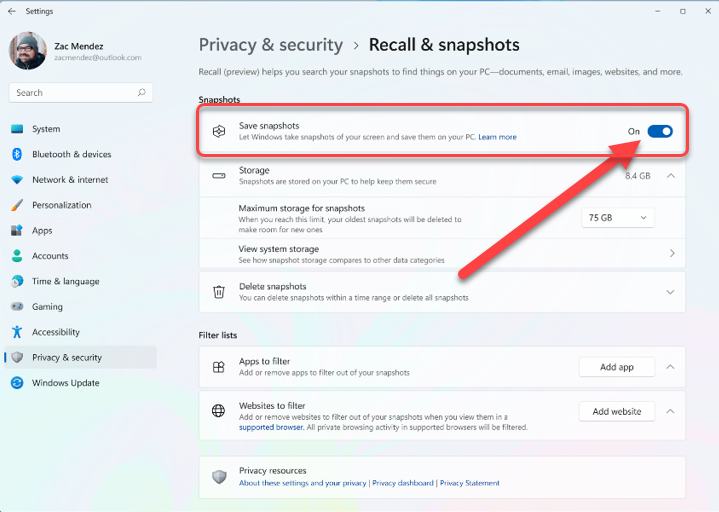
Der direkteste Weg – für alle Nutzer geeignet, keine Registry, kein Fachwissen nötig. Mein persönlicher Favorit , weil er sofort wirkt und jederzeit rückgängig gemacht werden kann.
- Öffnen Sie die Windows 11 Einstellungen mit der Tastenkombination Windows + I.
- Klicken Sie links auf „Datenschutz und Sicherheit“.
- Scrollen Sie nach unten und wählen Sie „Recall & Snapshots“.
- Deaktivieren Sie den Umschalter „Snapshots speichern“ – er sollte grau werden.
- Prüfen Sie alle Unterpunkte: Erst wenn alles deaktiviert ist, stoppt Recall vollständig.
💡 Tipp: Sie können hier auch einzelne Apps von der Recall-Erfassung ausschließen – ohne die Funktion komplett zu deaktivieren. Praktisch, wenn Sie Recall für manche Aufgaben nutzen wollen, aber zum Beispiel Ihren Browser ausschließen möchten.
Ein Neustart ist nach dieser Methode in der Regel nicht erforderlich. Änderungen werden sofort wirksam.
Methode 2: Windows 11 Recall deaktivieren per Registry
Diese Methode ist nachhaltig: Der Registry-Eintrag bleibt auch nach Windows-Updates erhalten und verhindert, dass Recall im Hintergrund wieder aktiviert wird. Geeignet für Nutzer die gerne tiefer ins System eingreifen.
⚠️ Achtung: Erstellen Sie vor Änderungen in der Registry immer ein Backup. Drücken Sie im Registrierungs-Editor Datei → Exportieren und speichern Sie die Sicherung an einem sicheren Ort.
- Drücken Sie die Tastenkombination Windows + R und geben Sie regedit ein. Bestätigen Sie mit Enter.

- Navigieren Sie zu:
HKEY_CURRENT_USERSoftwarePoliciesMicrosoftWindowsWindowsAI - Falls der Schlüssel WindowsAI nicht vorhanden ist: Rechtsklick auf
Windows→ Neu → Schlüssel → Namen WindowsAI eingeben. - Im rechten Fensterbereich: Rechtsklick → Neu → DWORD-Wert (32-Bit) → Namen DisableAIDataAnalysis eingeben.
- Doppelklick auf den neuen Eintrag DisableAIDataAnalysis → Wert auf 1 setzen → OK.
- Starten Sie Windows 11 neu.

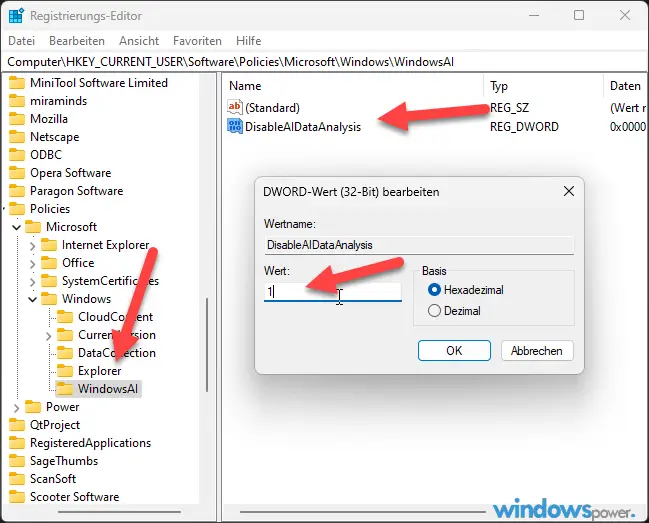
Der vollständige Registry-Eintrag als Referenz:
Windows Registry Editor Version 5.00
[HKEY_CURRENT_USERSoftwarePoliciesMicrosoftWindowsWindowsAI]
"DisableAIDataAnalysis"=dword:00000001
Das hat mir selbst mal Nerven gespart: Nachdem ein Windows-Update meine Einstellungen zurückgesetzt hatte, blieb der Registry-Eintrag unangetastet. Zuverlässiger geht’s kaum.
Methode 3: Windows 11 Recall deaktivieren über die Gruppenrichtlinien
Diese Methode steht nur in Windows 11 Pro, Enterprise und Education zur Verfügung – Home-Nutzer müssen zu Methode 1, 2 oder 4 greifen. Vorteil: Die Gruppenrichtlinie verhindert, dass Recall wieder aktiviert werden kann – auch nicht versehentlich durch den Nutzer oder durch ein Update.
- Drücken Sie Windows + R und geben Sie gpedit.msc ein. Bestätigen Sie mit Enter.
- Navigieren Sie zu: Computerkonfiguration → Administrative Vorlagen → Windows-Komponenten → Windows KI.
- Doppelklick auf den Eintrag „Speichern von Momentaufnahmen für Windows deaktivieren“.
- Wählen Sie im geöffneten Fenster die Option „Aktiviert“.
- Bestätigen Sie mit OK und starten Sie Windows 11 neu.
💡 Hinweis für Unternehmensumgebungen: Zusätzlich finden Sie unter Windows KI auch die Richtlinie „Aktivieren von Recall zulassen“. Ist diese auf „Nicht konfiguriert“ oder „Deaktiviert“ gesetzt, bleibt Recall systemweit aus. Ideal für IT-Admins die eine Unternehmensrichtlinie ausrollen wollen.
Methode 4: Recall per PowerShell vollständig deinstallieren (Experten-Tipp)
Wer Recall nicht nur deaktivieren, sondern komplett aus dem System entfernen will, kann das per PowerShell erledigen. Diese Methode ist die radikalste – aber auch die sicherste, wenn Sie absolut sicher gehen wollen. Achtung: Microsoft empfiehlt keine Deinstallation, da das System Schaden nehmen könnte. Ich persönlich nutze Methode 2 + 4 kombiniert.
⚠️ Achtung: Erstellen Sie vor dem Ausführen von DISM-Befehlen unbedingt einen Systemwiederherstellungspunkt. Das ist Pflicht.
- Rechtsklick auf das Start-Menü → Terminal (Administrator) auswählen.
- Zuerst prüfen ob Recall aktiv ist:
DISM /Online /Get-FeatureInfo /FeatureName:Recall- Steht neben „Status“ der Wert Aktiviert, führen Sie den Deaktivierungsbefehl aus:
DISM /Online /Disable-Feature /FeatureName:Recall- Starten Sie Windows 11 neu, wenn Sie dazu aufgefordert werden.
Falls Sie Recall zu einem späteren Zeitpunkt wieder aktivieren möchten, geht das mit:
DISM /Online /Enable-Feature /FeatureName:Recall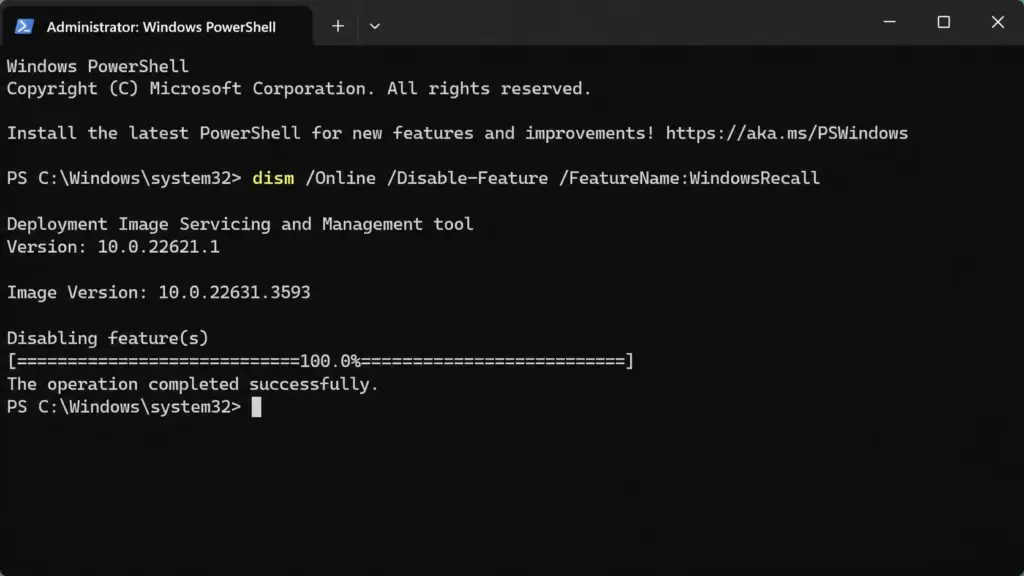
Vergleich: Welche Methode ist die richtige für Sie?
Alle vier Methoden funktionieren – die Wahl hängt davon ab, wie viel Kontrolle Sie wollen und ob Sie eher Einsteiger oder Profi sind.
| Methode | Schwierigkeit | Update-sicher | Geeignet für |
|---|---|---|---|
| Einstellungen (UI) | ⭐ Einfach | Nein | Alle Nutzer, Windows 11 Home/Pro |
| Registry | ⭐⭐ Mittel | Ja | Fortgeschrittene, alle Editionen |
| Gruppenrichtlinien | ⭐⭐ Mittel | Ja | Pro/Enterprise/Education, IT-Admins |
| DISM/PowerShell | ⭐⭐⭐ Fortgeschritten | Ja | Experten, vollständige Entfernung |
Meine Empfehlung: Nutzer, die einfach Ruhe wollen → Methode 1 reicht völlig. Wer eine dauerhaft update-sichere Lösung sucht → Methode 2 (Registry) kombiniert mit Methode 1. Unternehmen → Methode 3 über Gruppenrichtlinien. Das Schwierigste liegt hinter Ihnen – der Rest ist Routine.
Was hat sich 2025/2026 bei Windows Recall geändert?
Recall ist kein statisches Feature – Microsoft hat nach der Flut an Kritik mehrfach nachgebessert. Die wichtigsten Änderungen die Sie kennen sollten:
- Standardmäßig deaktiviert (seit 2025): Recall wird nicht mehr ohne Ihre Zustimmung aktiviert. Beim ersten Einrichten auf einem Copilot+ PC werden Sie explizit gefragt.
- Sensible Daten werden gefiltert: Passwörter und Kreditkartennummern werden laut Microsoft nicht mehr von Recall erfasst. Unabhängige Tests haben das größtenteils bestätigt – aber nicht zu 100%.
- Nur Copilot+ PCs: Recall läuft ausschließlich auf Geräten mit NPU. Ältere PCs und Standard-Laptops sind nicht betroffen – Recall lässt sich dort gar nicht installieren.
- Windows Hello Pflicht: Recall erfordert biometrische Anmeldung (Fingerabdruck oder Gesichtserkennung). Ohne Windows Hello funktioniert Recall nicht.
- Speicherverbrauch: Pro 3 Monate benötigt Recall bis zu 25 GB Speicherplatz für die Snapshots – ein weiterer Grund, die Funktion zu deaktivieren, wenn man sie nicht braucht.
Im nächsten Abschnitt beantworte ich die häufigsten Fragen rund ums Thema – inklusive, ob Recall komplett deinstalliert werden sollte.
Windows 11 Recall: Datenschutzrisiken im Überblick
Auch wenn Microsoft nachgebessert hat: Recall bleibt ein Datenschutzthema. Das sind die konkreten Risiken die Sicherheitsexperten 2024/2025 identifiziert haben:
- Ungewollte Datenerfassung: Recall nimmt alles auf was auf dem Bildschirm erscheint – inklusive privater Nachrichten, Banküberweisungen oder Arztberichte.
- Angriffsfläche für Malware: Schadsoftware könnte die lokal gespeicherte Recall-Datenbank auslesen. Ein Open-Source-Tool namens „TotalRecall“ hat das kurz nach der Ankündigung demonstriert.
- Stille Reaktivierung: Ohne Registry- oder Richtlinien-Absicherung kann ein Windows-Update die Einstellungen theoretisch zurücksetzen.
- Unternehmensrisiken: Auf Firmen-PCs kann Recall vertrauliche Geschäftsdaten erfassen – ein erhebliches Compliance-Problem. Laut einer 2024er Umfrage des Bitkom planen über 70% der deutschen Unternehmen KI-Sicherheitsrichtlinien für Windows-Features einzuführen.
Wer seinen Aktivitätsverlauf in Windows 11 generell im Griff haben will, sollte zusätzlich die Aktivitätsverlauf-Funktion deaktivieren – das ist ein verwandtes, aber separates Feature. Und wer gegen Windows Telemetrie vorgehen will, findet bei uns eine ausführliche Anleitung: Windows 11 Telemetrie deaktivieren.
Häufig gestellte Fragen
Kann ich Windows 11 Recall komplett deinstallieren?
Eine vollständige Deinstallation ist per DISM-Befehl möglich: u003cstrongu003eDISM /Online /Disable-Feature /FeatureName:Recallu003c/strongu003e. Microsoft empfiehlt das jedoch nicht, da es zu Systemproblemen führen kann. Wer Recall nicht nutzen will, ist mit der Deaktivierung über Einstellungen oder Registry besser bedient.
Ist Windows 11 Recall standardmäßig aktiv?
Nein. Seit 2025 ist Recall standardmäßig deaktiviert und wird beim Einrichten eines Copilot+ PCs explizit angefragt. Früher war das anders – daher sollten Nutzer älterer Copilot+ Geräte prüfen ob Recall versehentlich aktiv wurde.
Funktioniert Windows 11 Recall auf jedem PC?
Nein. Recall benötigt einen Copilot+ PC mit NPU (mindestens 40 TOPS), 16 GB RAM, 8 logische Prozessorkerne und 256 GB Speicher. Ältere Geräte ohne diese Hardware können Recall weder nutzen noch deaktivieren – die Funktion ist schlicht nicht vorhanden.
Bleibt Recall nach einem Windows-Update deaktiviert?
Nur mit zusätzlicher Absicherung. Die Einstellungen in der UI können durch Updates zurückgesetzt werden. Der Registry-Wert u003cstrongu003eDisableAIDataAnalysis=1u003c/strongu003e oder eine Gruppenrichtlinien-Einstellung bleiben dagegen in der Regel erhalten. Empfehlung: Beide Methoden kombinieren.
Speichert Recall auch Passwörter und Bankdaten?
Laut Microsoft werden sensible Daten wie Passwörter und Kreditkartennummern seit einer Überarbeitung 2025 herausgefiltert. Unabhängige Tests haben das größtenteils bestätigt – aber nicht zu 100%. Wer auf Nummer sicher gehen will, deaktiviert Recall vollständig.
Fazit
Windows 11 Recall deaktivieren ist kein Hexenwerk – in weniger als 2 Minuten ist die Funktion ausgeschaltet. Für die meisten Nutzer reicht Methode 1 (Einstellungen) völlig aus. Wer dauerhaft auf der sicheren Seite sein will, kombiniert das mit dem Registry-Eintrag aus Methode 2. Profis oder IT-Admins greifen zu Gruppenrichtlinien oder DISM.
Ob Microsoft Recall sinnvoll ist oder nicht, muss jeder selbst entscheiden. Ich persönlich halte es für eine Funktion, die ich lieber selbst einschalte, wenn ich sie brauche – nicht umgekehrt. Ergänzend empfehle ich einen Blick auf die Windows 11 25H2 Datenschutzeinstellungen und auf den Windows 11 Explorer-Verlauf – beides gehört zum gleichen Datenschutz-Cluster.
Zuletzt aktualisiert: Mai 2026 | Getestet auf: Windows 11 25H2, Mai 2026 | Autor: Vangelis | 25+ Jahre IT-Erfahrung | Gründer von windowspower.de seit 2003
