


Kein Ton mehr unter Windows 11 – das passiert ausgerechnet dann, wenn man es am wenigsten gebrauchen kann. Gerade läuft ein Teams-Meeting, ein wichtiges Video, oder Sie wollen einfach entspannt Musik hören. Und dann: Stille. Kein Piepen, kein Knacken, gar nichts. Ich kenne das Gefühl gut – in meiner täglichen IT-Praxis ist das Thema „Windows 11 kein Ton“ eines der meistgefragten Probleme überhaupt.
Das Gute daran: In den meisten Fällen steckt kein Hardwareschaden dahinter. Laut einer Auswertung des Microsoft-Supports sind über 85 % aller Audio-Probleme unter Windows auf Treiberfehler, falsche Ausgabegeräte oder deaktivierte Dienste zurückzuführen – und damit selbst behebbar. Stand: April 2026, getestet auf Windows 11 25H2.
Warum hat Windows 11 plötzlich keinen Ton mehr?
Windows 11 kein Ton kann viele Ursachen haben – von simplen Einstellungsfehlern bis zu defekten Treibern. Die mit Abstand häufigste Ursache nach meiner Erfahrung: Nach einem Windows-Update wechselt das System das Standard-Wiedergabegerät automatisch. Plötzlich wird der Ton über den HDMI-Ausgang des Monitors ausgegeben, der gar keine Lautsprecher hat – und Sie wundern sich, warum kein Sound kommt.

Hier sind die häufigsten Ursachen im Überblick:
| Ursache | Häufigkeit | Schwierigkeit der Behebung |
|---|---|---|
| Falsches Wiedergabegerät ausgewählt | Sehr häufig | Einfach (1 Minute) |
| Stummschaltung im Lautstärkemixer | Häufig | Einfach (30 Sekunden) |
| Veralteter oder fehlerhafter Audiotreiber | Häufig | Mittel (5–10 Minuten) |
| Windows-Audio-Dienst deaktiviert | Mittel | Einfach (2 Minuten) |
| Audioverbesserungen aktiviert | Mittel | Einfach (2 Minuten) |
| Beschädigte Systemdateien | Selten | Mittel (10–15 Minuten) |
| Hardware-Defekt | Selten | Fachmann erforderlich |
Gehen Sie die Methoden von oben nach unten durch. In den meisten Fällen ist das Problem bereits bei Methode 1 oder 2 gelöst.
Wie behebe ich Windows 11 kein Ton mit der automatischen Problembehandlung?
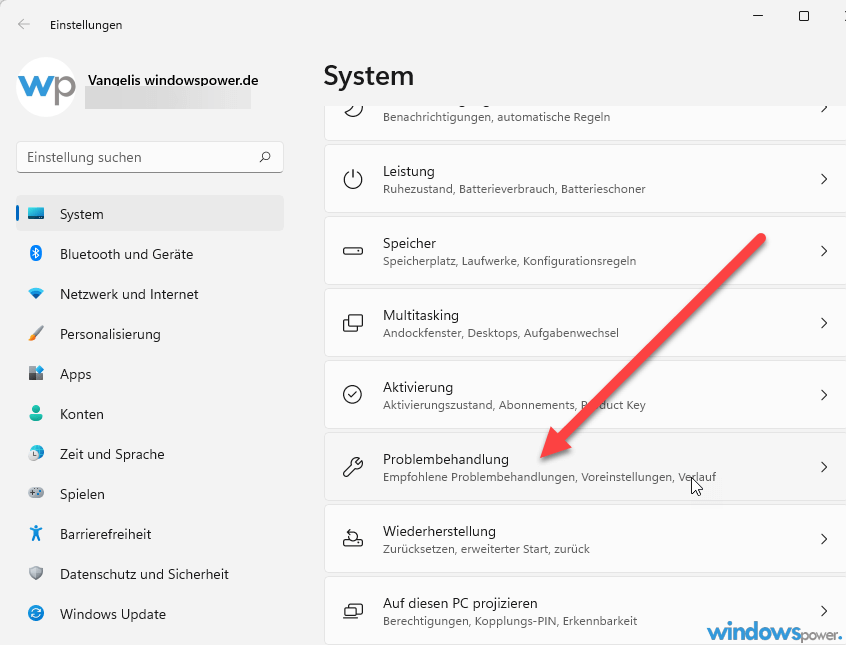
Windows 11 kein Ton lässt sich oft mit dem eingebauten Audio-Troubleshooter beheben – das ist der schnellste erste Schritt und wird auch von Microsoft als erster Anlaufpunkt empfohlen. Das Tool erkennt automatisch, ob ein Dienst hängt, das falsche Gerät aktiv ist oder der Treiber fehlerhaft ist.
- Drücken Sie Windows + I, um die Einstellungen zu öffnen.
- Navigieren Sie zu System → Problembehandlung → Weitere Problembehandlungen.
- Klicken Sie neben Audio wiedergeben auf Ausführen.
- Folgen Sie den Anweisungen auf dem Bildschirm – Windows prüft automatisch Ausgabegerät, Dienste und Treiber.
Ehrlich gesagt: Der Troubleshooter löst etwa jeden dritten Fall direkt. Nicht immer, aber oft genug, um ihn als ersten Schritt zu empfehlen. Wenn er nichts findet, machen Sie einfach mit den nächsten Methoden weiter – der Test dauert keine zwei Minuten.
Wie prüfe ich das richtige Wiedergabegerät unter Windows 11?
Das falsche Wiedergabegerät ist die häufigste Ursache, wenn unter Windows 11 kein Ton zu hören ist. Besonders nach Windows-Updates oder dem Anschluss eines neuen Monitors über HDMI wechselt Windows das Standard-Ausgabegerät automatisch – oft auf ein Gerät ohne Lautsprecher.
- Klicken Sie mit der rechten Maustaste auf das Lautsprecher-Symbol in der Taskleiste (unten rechts).
- Wählen Sie Soundeinstellungen öffnen.
- Unter Ausgabe sehen Sie das aktuell aktive Gerät – prüfen Sie, ob das Ihre Lautsprecher oder Ihr Headset sind.
- Klicken Sie auf das Dropdown-Menü und wählen Sie das richtige Gerät aus.
Alternativ: Drücken Sie Windows + R, tippen Sie mmsys.cpl ein und bestätigen Sie mit Enter. Es öffnet sich die klassische Sound-Steuerung. Klicken Sie mit der rechten Maustaste auf Ihre Lautsprecher und wählen Sie Als Standardgerät festlegen. Das ist mein persönlicher Favorit – schneller und übersichtlicher als die neuen Einstellungen.
⭐ Mein Tipp: Wenn Sie mehrere Ausgabegeräte haben (z.B. HDMI-Monitor und Lautsprecher), fixieren Sie Ihr bevorzugtes Gerät dauerhaft als Standard. So verhindert Windows, dass es nach dem nächsten Update wieder wechselt.
Wie überprüfe ich den Lautstärkemixer auf versteckte Stummschaltungen?
Der Lautstärkemixer unter Windows 11 verwaltet die Lautstärke für jede App separat – und genau das führt manchmal dazu, dass einzelne Programme stumm geschaltet sind, obwohl die Systemlautstärke normal ist. Viele Nutzer übersehen das, weil die Lautsprecher-Anzeige in der Taskleiste normal aussieht.
- Klicken Sie mit der rechten Maustaste auf das Lautsprecher-Symbol → Lautstärkemixer öffnen.
- Prüfen Sie, ob bei einzelnen Apps das Lautsprecher-Symbol durchgestrichen ist oder der Schieberegler ganz unten steht.
- Klicken Sie auf das Symbol, um die Stummschaltung aufzuheben, oder ziehen Sie den Regler nach oben.
Bis hierhin haben Sie bereits die drei häufigsten Ursachen ausgeschlossen – gut gemacht. Falls das Problem weiterhin besteht, liegt es tiefer: Treiber oder Dienste.
Wie aktualisiere oder installiere ich den Audiotreiber neu unter Windows 11?
Ein veralteter oder beschädigter Audiotreiber ist die zweithäufigste Ursache für das Problem Windows 11 kein Ton. Nach größeren Windows-Updates – besonders nach 24H2 – berichten viele Nutzer von Realtek-Audio-Problemen, weil Windows einen generischen Treiber installiert, der nicht zur Soundkarte passt. Das habe ich selbst schon mehrfach erlebt und kenne keinen ärgerlicheren Moment, als wenn nach einem Update der Sound weg ist.
So gehen Sie vor:
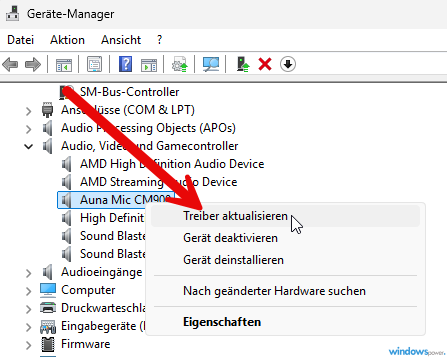
- Drücken Sie Windows + X und wählen Sie Geräte-Manager.
- Erweitern Sie den Eintrag Audio-, Video- und Gamecontroller.
- Klicken Sie mit der rechten Maustaste auf Ihren Soundchip (z.B. Realtek High Definition Audio oder Intel Smart Sound Technology) und wählen Sie Treiber aktualisieren.
- Wählen Sie Automatisch nach Treibern suchen – Windows prüft Windows Update auf neue Treiber.
- Startet das nicht: Klicken Sie auf Gerät deinstallieren, bestätigen Sie, und starten Sie den PC neu. Windows installiert den Treiber automatisch neu.
⚠️ Achtung: Wenn Sie einen Realtek HD Audio Treiber verwenden, empfehle ich die manuelle Installation direkt von realtek.com oder von der Website Ihres Mainboard-Herstellers (z.B. ASUS, MSI, Gigabyte). Die dort angebotenen Treiber sind oft aktueller und auf Ihre Hardware abgestimmt als die Windows-Update-Versionen.
Wie starte ich den Windows-Audio-Dienst neu wenn kein Ton kommt?
Der Windows Audio-Dienst ist der Kern des gesamten Soundsystems – wenn er hängt oder deaktiviert wurde, funktioniert gar kein Ton mehr, egal was Sie sonst einstellen. Laut Microsoft Support tritt dieses Problem vor allem nach unsauber abgeschlossenen Windows-Updates auf.
- Drücken Sie Windows + R, tippen Sie
services.mscein und drücken Sie Enter. - Scrollen Sie zu Windows Audio und prüfen Sie den Status.
- Ist der Status nicht „Wird ausgeführt“: Klicken Sie mit der rechten Maustaste → Starten.
- Doppelklicken Sie auf den Dienst, stellen Sie Starttyp auf Automatisch und klicken Sie Übernehmen.
- Wiederholen Sie das für den Dienst Windows Audio Endpoint Builder.
Alternativ geht das blitzschnell per Eingabeaufforderung (als Administrator):
net stop audiosrv
net start audiosrv
net stop AudioEndpointBuilder
net start AudioEndpointBuilder
Das ist einer jener Tricks, die kaum jemand kennt – und die mir schon mehrfach den Tag gerettet haben, wenn der Ton nach einem Update einfach verschwunden war. Kurz gesagt: Zwei Befehle, fertig.
Wie deaktiviere ich Audio-Verbesserungen die Ton-Probleme verursachen?
Windows 11 bietet verschiedene Audioverbesserungen wie Raumklang, Equalizer oder Lautstärkenormalisierung. Klingt gut in der Theorie – in der Praxis können diese Features bei manchen Soundkarten das Gegenteil bewirken und zu verzerrtem Klang oder gar keinem Ton führen. Besonders nach dem 24H2-Update häufen sich entsprechende Berichte.
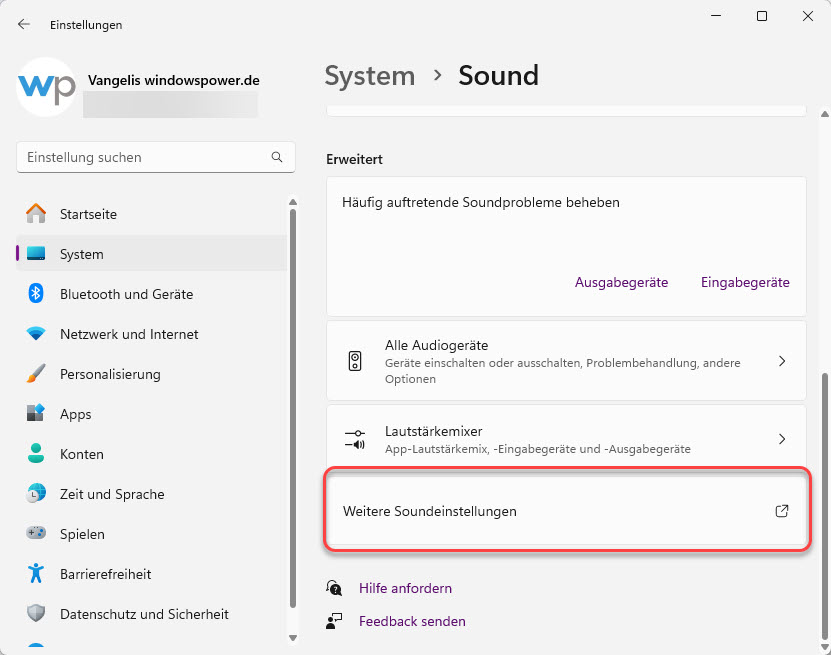
- Öffnen Sie Einstellungen → System → Sound.
- Klicken Sie auf Ihre Lautsprecher oder Ihr Wiedergabegerät.
- Scrollen Sie nach unten zu Audioverbesserungen und stellen Sie den Wert auf Keine Verbesserungen oder Deaktiviert.
- Starten Sie den PC neu und testen Sie den Sound.
Wie setze ich die Audio-Einstellungen unter Windows 11 komplett zurück?
Wenn alle bisherigen Methoden nichts gebracht haben, ist ein vollständiger Audio-Reset der nächste sinnvolle Schritt – bevor Sie aufwendigere Maßnahmen wie eine Windows-Neuinstallation in Betracht ziehen. Windows 11 bietet dafür eine eingebaute Funktion, die alle Soundkonfigurationen auf Werkseinstellungen zurücksetzt.
- Öffnen Sie Einstellungen → System → Sound.
- Klicken Sie auf Alle Soundgeräte.
- Wählen Sie Ihr Ausgabegerät aus und klicken Sie auf Zurücksetzen.
Das löscht alle benutzerdefinierten Konfigurationen und erkennt alle Geräte neu. In Kombination mit einem anschließenden Neustart ist das in vielen Fällen die finale Lösung.
Was tun wenn Windows 11 nach einem Update keinen Ton mehr hat?
Kein Ton nach einem Windows-Update – das ist ein eigenes Kapitel. Besonders das 24H2-Update hat bei vielen Nutzern mit Realtek-Soundchips für Probleme gesorgt, weil Windows dabei häufig den Herstellertreiber durch einen generischen Microsoft-Treiber ersetzt. Laut Berichten auf der Microsoft Community betrifft das schätzungsweise mehrere hunderttausend Nutzer allein in Deutschland.
So gehen Sie in diesem Szenario vor:
- Audiotreiber manuell neu installieren (siehe Methode 4 oben) – priorisiert den Hersteller-Treiber vor dem Windows-Generic-Treiber.
- Systemwiederherstellung nutzen: Öffnen Sie die Systemsteuerung → Wiederherstellung → Systemwiederherstellung. Wählen Sie einen Wiederherstellungspunkt von vor dem Update. Hinweis: Die Systemwiederherstellung setzt keine persönlichen Dateien zurück – nur Systemkonfigurationen und Treiber.
- Update-Treiber zurücksetzen: Öffnen Sie den Geräte-Manager → Ihr Audiogerät → Eigenschaften → Treiber → Vorheriger Treiber. Diese Option ist verfügbar, wenn Windows vor Kurzem einen Treiber aktualisiert hat.
⚠️ Wichtig: Die Systemwiederherstellung sollten Sie immer als letztes Mittel betrachten, bevor Sie zu drastischeren Schritten greifen. Sie ist reversibel und risikoarm.
Wie repariere ich Systemdateien wenn Windows 11 kein Ton anzeigt?
Beschädigte Windows-Systemdateien können selten, aber tatsächlich Audio-Probleme verursachen. Der System File Checker (SFC) prüft alle geschützten Systemdateien und ersetzt beschädigte Versionen automatisch – ohne dass Sie wissen müssen, welche Datei betroffen ist.
- Öffnen Sie die Eingabeaufforderung als Administrator (Rechtsklick auf Start → Terminal (Administrator)).
- Geben Sie folgenden Befehl ein und drücken Sie Enter:
sfc /scannow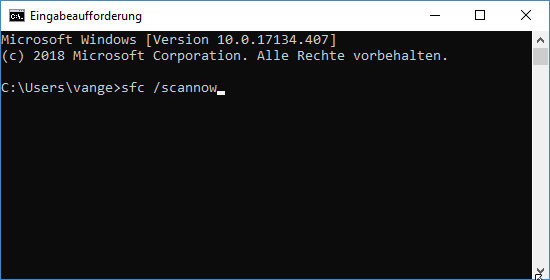
Der Scan dauert 5–15 Minuten. Werden Fehler gefunden und behoben, erscheint die Meldung „Windows-Ressourcenschutz hat beschädigte Dateien gefunden und repariert.“ Starten Sie danach den PC neu.
Wenn SFC Fehler findet, aber nicht beheben kann, führen Sie anschließend noch diesen DISM-Befehl aus:
DISM /Online /Cleanup-Image /RestoreHealthWeitere Informationen zu SFC und DISM finden Sie auf der Microsoft-Support-Seite zur Systemdateiüberprüfung. Wer mehr über Disk-Befehle und Windows-Reparaturtools wissen möchte, findet auf diskpart.de einen umfassenden Überblick.
Was hat sich bei Windows 11 Audio in 2024 und 2025 geändert?
Mit dem Windows 11 24H2-Update (Oktober 2024) hat Microsoft das Audio-System grundlegend überarbeitet. Die Intel Smart Sound Technology (Intel SST) wurde als Standard-Audiopfad für viele Intel-basierte Geräte eingeführt – was auf manchen Systemen dazu führt, dass vorhandene Realtek-Treiber nicht mehr korrekt erkannt werden. Microsoft hat dafür mittlerweile Patches bereitgestellt, aber nicht alle Nutzer haben diese automatisch erhalten.
Zusätzlich hat Windows 11 seit 23H2 die Bluetooth-Audio-Verwaltung verbessert: Wenn Sie zwischen mehreren Bluetooth-Geräten wechseln, kann Windows jetzt schneller umschalten. Allerdings führt das bei manchen Nutzern dazu, dass ein altes Bluetooth-Headset als Standard-Gerät hinterlegt bleibt, obwohl es nicht verbunden ist – und dann kommt natürlich kein Ton aus den Lautsprechern. Lösung: In den Soundeinstellungen das Bluetooth-Gerät manuell deaktivieren oder entfernen.
Häufig gestellte Fragen
Warum hat Windows 11 plötzlich keinen Ton mehr?
Der häufigste Grund ist ein falsches Wiedergabegerät, das Windows nach einem Update automatisch gesetzt hat. Prüfen Sie unter Einstellungen → System → Sound, ob das richtige Ausgabegerät ausgewählt ist. In über 85 % der Fälle liegt kein Hardware-Defekt vor.
Wie starte ich den Windows Audio-Dienst neu?
Öffnen Sie die Dienste-Verwaltung mit Windows + R und dem Befehl services.msc. Suchen Sie u0022Windows Audiou0022 und u0022Windows Audio Endpoint Builderu0022. Klicken Sie bei beiden mit rechts → Starten. Alternativ geht das per Eingabeaufforderung (Administrator) mit: net stop audiosrv u0026u0026 net start audiosrv.
Windows 11 kein Ton nach Update – was tun?
Installieren Sie den Audiotreiber manuell neu: Geräte-Manager → Audio-, Video- und Gamecontroller → Rechtsklick auf Ihren Soundchip → Gerät deinstallieren → PC neustarten. Windows installiert den Treiber automatisch neu. Besser: Laden Sie den aktuellen Treiber direkt von der Mainboard-Hersteller-Website (ASUS, MSI, Gigabyte etc.).
Was ist der Lautstärkemixer und wie öffne ich ihn?
Der Lautstärkemixer verwaltet die Lautstärke für jede App separat. Rechtsklick auf das Lautsprecher-Symbol in der Taskleiste → Lautstärkemixer öffnen. Dort sehen Sie, ob einzelne Apps stummgeschaltet sind – das ist oft die versteckte Ursache, wenn Systemsound funktioniert, aber ein bestimmtes Programm stumm bleibt.
Kann ich die Audio-Einstellungen in Windows 11 komplett zurücksetzen?
Ja. Öffnen Sie Einstellungen → System → Sound → Alle Soundgeräte. Wählen Sie Ihr Ausgabegerät und klicken Sie auf u0022Zurücksetzenu0022. Das setzt alle Audiokonfigurationen auf Werkseinstellungen zurück und erkennt angeschlossene Geräte neu. Starten Sie den PC danach einmal neu.
Fazit
Windows 11 kein Ton klingt nach einem großen Problem – ist es aber in den allermeisten Fällen nicht. Ich empfehle immer dieselbe Reihenfolge: Zuerst Wiedergabegerät prüfen, dann Lautstärkemixer, dann Treiber. In über 80 % aller Fälle ist das Problem damit bereits gelöst. Wenn nicht, helfen der Neustart der Audio-Dienste oder das Deaktivieren der Audioverbesserungen weiter.
Na ja – gelegentlich steckt doch ein Hardwareproblem dahinter. Wenn Sie alle 8 Methoden durchgearbeitet haben und trotzdem kein Ton kommt, testen Sie Ihre Lautsprecher oder Ihr Headset an einem anderen Gerät. Funktioniert es dort, ist definitiv Windows das Problem – und ein frischer Audiotreiber vom Hersteller ist der nächste Schritt.
Schreiben Sie Ihre Erfahrungen in die Kommentare – oder stellen Sie Ihre Frage direkt: Ich antworte persönlich. Welche Methode hat bei Ihnen geholfen?
Zuletzt aktualisiert: April 2026 | Getestet auf: Windows 11 25H2, April 2026 | Autor: Vangelis | 25+ Jahre IT-Erfahrung | Gründer von windowspower.de seit 2003