



Kennen Sie das? Sie arbeiten an einem wichtigen Download oder lassen ein langes Video-Rendering laufen — und plötzlich ist der Bildschirm schwarz, der PC hat sich selbst schlafen gelegt. Passiert mir nach 25 Jahren IT-Erfahrung noch immer gelegentlich, wenn ich einen frisch aufgesetzten Rechner noch nicht richtig konfiguriert habe. Getestet auf Windows 11 25H2, April 2026.
Der Energiesparmodus (auch Standbymodus genannt) ist unter Windows 11 standardmäßig auf 15 Minuten im Akkubetrieb und 30 Minuten im Netzbetrieb eingestellt — laut Microsoft-Dokumentation. Für Laptops sinnvoll, für Desktop-PCs oder Home-Office-Setups oft schlicht nervig. In diesem Artikel zeige ich Ihnen 5 Methoden, den Energiesparmodus dauerhaft zu deaktivieren oder sinnvoll anzupassen.
Was ist der Energiesparmodus in Windows 11 und wann sollte man ihn deaktivieren?
Der Energiesparmodus (Standby) ist ein Energiezustand, bei dem Windows 11 alle laufenden Prozesse in den Arbeitsspeicher schreibt und die meisten Hardware-Komponenten herunterfährt. Der Unterschied zum Ruhezustand (Hibernate): Beim Standbymodus verbraucht der PC noch minimal Strom (ca. 1–5 Watt), beim Ruhezustand wird der Speicherinhalt auf die Festplatte geschrieben und der Rechner komplett abgeschaltet.

Windows 11 unterscheidet dabei noch den Connected Standby (auch „Modern Standby“ oder „InstantGo“) — ein neuerer Schlafmodus auf modernen Geräten wie Surface oder aktuellen Laptops, bei dem im Hintergrund weiterhin E-Mails synchronisiert und Apps aktualisiert werden. Auf Geräten mit Connected Standby sind die klassischen Energiesparplan-Einstellungen manchmal ausgegraut — dazu gleich mehr.
Wann macht es Sinn, den Energiesparmodus zu deaktivieren?
- Desktop-PC im Home-Office: Der PC soll während der Arbeitszeit immer erreichbar bleiben (z.B. für Remote-Desktop-Verbindungen)
- Lange Downloads, Backups oder Rendering-Jobs laufen lassen ohne Unterbrechung
- Netzwerk-Laufwerke trennen sich nach dem Aufwachen aus dem Standby
- USB-Geräte oder externe Festplatten werden nach dem Aufwachen nicht erkannt
- Server oder NAS-ähnliche Setups, die dauerhaft aktiv sein müssen
Im nächsten Abschnitt starten wir mit der schnellsten Methode — direkt über die Windows-Einstellungen.
Wie deaktiviert man den Energiesparmodus in Windows 11? – Die 5 Methoden im Überblick
Den Energiesparmodus Windows 11 deaktivieren geht auf mehreren Wegen — von der grafischen Oberfläche bis zur Kommandozeile. Welche Methode am besten passt, hängt von Ihrem Gerät und Nutzungsszenario ab.
| Methode | Schwierigkeit | Für wen geeignet | Dauerhaft? |
|---|---|---|---|
| Windows-Einstellungen | ⭐ Einfach | Alle Nutzer | Ja |
| Systemsteuerung | ⭐ Einfach | Alle Nutzer | Ja |
| powercfg (CMD) | ⭐⭐ Mittel | Fortgeschrittene | Ja |
| Energieplan wechseln | ⭐ Einfach | Desktop-Nutzer | Ja |
| Gruppenrichtlinien | ⭐⭐⭐ Profi | Pro/Enterprise | Ja (zentral) |
Methode 1: Energiesparmodus über Windows-Einstellungen deaktivieren
Das ist der schnellste Weg — direkt über die modernen Windows-11-Einstellungen. Das erledige ich auf jedem neuen Rechner als Erstes, bevor ich mit der eigentlichen Konfiguration beginne.
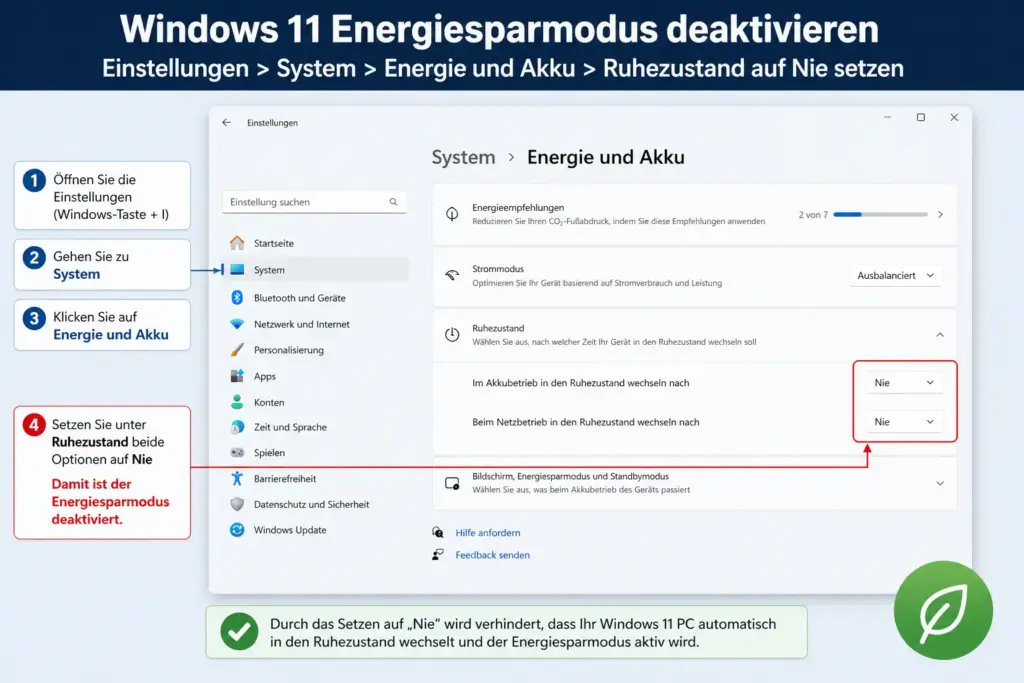
- Drücken Sie Windows + I, um die Einstellungen zu öffnen
- Klicken Sie links auf System
- Wählen Sie Energie & Akku
- Klicken Sie auf den Abschnitt Bildschirm und Ruhezustand (ausklappen)
- Setzen Sie bei „Gerät in den Ruhezustand versetzen nach“ sowohl für Netzbetrieb als auch Akkubetrieb auf Nie
⚠️ Hinweis für Laptop-Nutzer: Auf Laptops empfehle ich, nur den Netzbetrieb auf „Nie“ zu setzen. Im Akkubetrieb sollte ein sinnvoller Wert (z.B. 30 Minuten) eingestellt bleiben — sonst leert sich der Akku unnötig, wenn Sie den Laptop kurz beiseitelegen.
Methode 2: Energiesparmodus über die Systemsteuerung deaktivieren
Die klassische Methode über die Systemsteuerung bietet mehr Kontrolle — hier können Sie auch erweiterte Energieeinstellungen anpassen, die in den modernen Windows-Einstellungen versteckt sind.
- Drücken Sie Windows + R, geben Sie powercfg.cpl ein und drücken Sie Enter
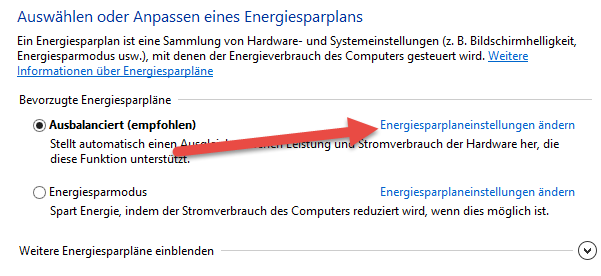
- Klicken Sie neben Ihrem aktiven Energieplan auf „Energiesparplaneinstellungen ändern“
- Setzen Sie „Computer in den Ruhezustand versetzen“ auf Nie — sowohl für Netzbetrieb als auch Akkubetrieb
- Optional: Klicken Sie auf „Erweiterte Energieeinstellungen ändern“ → Schlafmodus → „Ruhezustand nach“ → ebenfalls auf 0 (Nie) setzen
- Klicken Sie auf „Änderungen speichern“
Kurz gesagt: Die Systemsteuerung ist der direkteste Weg, wenn Sie auch den Ruhezustand (Hibernate) und den hybriden Energiesparmodus separat kontrollieren wollen.
Methode 3: Energiesparmodus per powercfg-Befehl dauerhaft deaktivieren
Für Profis und alle, die schnell mehrere Rechner konfigurieren — der powercfg-Befehl erledigt das in Sekunden. Diese Methode funktioniert auch in Skripten und bei der Remote-Administration.
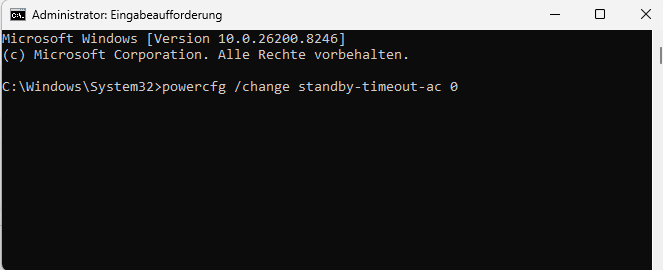
Öffnen Sie die Eingabeaufforderung als Administrator und geben Sie diese Befehle ein:
:: Energiesparmodus im Netzbetrieb deaktivieren (0 = Nie)
powercfg /change standby-timeout-ac 0

:: Energiesparmodus im Akkubetrieb deaktivieren (0 = Nie)
powercfg /change standby-timeout-dc 0

:: Bildschirm-Timeout im Netzbetrieb deaktivieren (optional)
powercfg /change monitor-timeout-ac 0

:: Ruhezustand (Hibernate) komplett deaktivieren + hiberfil.sys löschen
powercfg.exe /hibernate off
Erklärung der Parameter: ac steht für Netzbetrieb (AC = Wechselstrom), dc für Akkubetrieb (DC = Gleichstrom). Der Wert 0 bedeutet „Niemals“. Mit dem letzten Befehl deaktivieren Sie zusätzlich den Ruhezustand und löschen die hiberfil.sys-Datei — die kann je nach RAM-Größe mehrere Gigabyte belegen.
⚠️ Achtung: Wenn Sie powercfg /hibernate off ausführen, funktioniert der hybride Energiesparmodus nicht mehr. Bei einem Stromausfall können ungespeicherte Daten verloren gehen. Für Desktop-PCs mit unterbrechungsfreier Stromversorgung (USV) kein Problem — für normale Desktop-PCs gut abwägen.
Methode 4: Energieplan auf „Höchstleistung“ umschalten
Eine schnelle Lösung für Desktop-PCs: Den vordefinierten Energieplan „Höchstleistung“ aktivieren. Dieser deaktiviert den Standbymodus automatisch und schaltet alle Energiesparfunktionen ab.
- Drücken Sie Windows + R, geben Sie powercfg.cpl ein
- Klicken Sie auf „Energiesparplan erstellen“ (links im Menü)
- Wählen Sie „Höchstleistung“ aus der Liste
- Geben Sie dem Plan einen Namen und klicken Sie auf Weiter → Fertig stellen
Alternativ direkt per CMD: Führen Sie powercfg /setactive 8c5e7fda-e8bf-4a96-9a85-a6e23a8c635c als Administrator aus — das aktiviert den Höchstleistungs-Plan sofort.
Ehrlich gesagt rate ich für normale Heimnutzer davon ab, diesen Plan dauerhaft zu verwenden. Der Stromverbrauch steigt deutlich — laut einer Analyse von Microsoft kann ein Desktop-PC im Höchstleistungsplan bis zu 30–40 % mehr Strom verbrauchen als im ausbalancierten Plan. Besser: Nur den Standbymodus deaktivieren (Methode 1 oder 3) und ansonsten beim ausbalancierten Plan bleiben.
Methode 5: Energiesparmodus per Gruppenrichtlinien deaktivieren (Windows 11 Pro/Enterprise)
Diese Methode ist für Administratoren, die den Energiesparmodus auf mehreren PCs zentral deaktivieren möchten — oder für Privatnutzer mit Windows 11 Pro, die eine unveränderliche Einstellung wollen.
- Drücken Sie Windows + R, geben Sie gpedit.msc ein
- Navigieren Sie zu: Computerkonfiguration → Administrative Vorlagen → System → Energieverwaltung → Energiespar-/Standbymodus-Einstellungen
- Öffnen Sie „Standbymodus zulassen (S1-S3) beim Schlafen (Netzbetrieb)“
- Setzen Sie die Richtlinie auf Deaktiviert
- Wiederholen Sie Schritt 3–4 für die Akkubetrieb-Variante
- Führen Sie gpupdate /force in der CMD aus, um die Änderung sofort anzuwenden
Wichtig: Die Gruppenrichtlinien-Einstellungen überschreiben alle anderen Energieeinstellungen — auch die, die Nutzer selbst vornehmen. Das ist in Unternehmensumgebungen gewünscht, im Heimbereich aber manchmal überraschend.
Was tun, wenn der Energiesparmodus immer noch aktiv ist?
Sie haben alles auf „Nie“ gestellt, aber Windows 11 geht trotzdem in den Standbymodus? Das passiert häufiger als man denkt. Hier sind die häufigsten Ursachen:
Problem 1: Connected Standby / Modern Standby lässt sich nicht deaktivieren
Auf modernen Laptops und Surface-Geräten nutzt Windows 11 den Connected Standby (auch Modern Standby oder S0 Low Power Idle genannt). Bei diesen Geräten sind die klassischen Energiesparplan-Dropdowns oft ausgegraut — weil der Schlafmodus tiefer ins System integriert ist.
Prüfen Sie zunächst mit diesem CMD-Befehl (als Administrator), welche Schlafzustände Ihr Gerät unterstützt:
powercfg /aWenn in der Ausgabe „Standby (verbunden) S0 Low Power Idle“ erscheint, nutzt Ihr Gerät Connected Standby. Den können Sie über die Registry deaktivieren:
:: Connected Standby / Modern Standby deaktivieren (Registry)
reg add HKLMSystemCurrentControlSetControlPower /v PlatformAoAcOverride /t REG_DWORD /d 0 /f
⚠️ Achtung: Nach dieser Registry-Änderung ist ein Neustart erforderlich. Auf manchen Geräten (besonders ARM-basierten) kann diese Änderung zu Problemen führen. Im Zweifelsfall zuerst einen Systemwiederherstellungspunkt erstellen.
Problem 2: Aufwecktimer bringen den PC aus dem Schlaf und wieder rein
Ein häufiges Phänomen: Der PC schläft kurz ein und wacht sofort wieder auf — oder umgekehrt, er schläft ein obwohl alles auf „Nie“ steht. Mit diesem Befehl prüfen Sie, was den letzten Aufweckvorgang ausgelöst hat:
powercfg /lastwakeHäufige Übeltäter: Wake-on-LAN der Netzwerkkarte, geplante Windows-Update-Tasks oder Antivirenprogramme. Um Aufwecktimer zu deaktivieren: Energieoptionen → Erweiterte Einstellungen → Schlafmodus → „Aufwecktimer zulassen“ → auf Deaktivieren setzen.
Problem 3: Gruppenrichtlinien überschreiben Ihre Einstellungen
Besonders in Firmenumgebungen oder wenn der PC Teil einer Domäne ist: Gruppenrichtlinien können Ihre persönlichen Energieeinstellungen überschreiben. Prüfen Sie mit rsop.msc (Richtlinienergebnissatz), welche GPOs aktiv sind — und fragen Sie ggf. Ihren IT-Administrator.
Was hat sich in Windows 11 24H2 und 25H2 bei den Energieeinstellungen geändert?
Stand April 2026 gibt es eine wichtige Neuerung: Microsoft hat in Windows 11 25H2 die Energieeinstellungen-Seite in den Einstellungen überarbeitet. Der Bereich heißt nun einheitlich „Energie & Akku“ (statt „Energie und Standbymodus“ in älteren Builds). Die Funktionalität ist gleich geblieben, aber die Benutzeroberfläche ist aufgeräumter.
Außerdem hat Microsoft in Windows 11 24H2 den Standard-Standby für moderne Standby-Geräte (Connected Standby) angepasst: Laut Microsoft-Dokumentation werden neue Standardwerte für diese Geräteklasse eingeführt, bei denen der Bildschirm nach 5 Minuten abschaltet und das Gerät nach 10 Minuten in den S0-Schlafmodus wechselt — aggressiver als zuvor. Das erklärt, warum viele Nutzer nach dem 24H2-Update Probleme mit zu schnellem Einschlafen gemeldet haben.
Mehr zu den aktuellen Windows-11-Updates und Energiespar-Themen finden Sie auch auf winpower.de.
Nützliche Tools: Energiesparmodus temporär verhindern ohne Systemänderungen
Manchmal möchten Sie den Energiesparmodus nicht dauerhaft deaktivieren, sondern nur für bestimmte Aufgaben verhindern. Dafür gibt es praktische Werkzeuge:
- Microsoft PowerToys Awake: Kostenloses Microsoft-Tool, das den Standbymodus temporär blockiert — mit Timer oder dauerhaft bis zum nächsten Neustart. Ideal für gelegentliche Downloads oder Präsentationen.
- Don’t Sleep: Leichtgewichtiges Freeware-Tool von Nenad Hrg, das Standby, Ruhezustand und Herunterfahren verhindern kann — auf Wunsch nur für eine bestimmte Zeitspanne.
- VLC Media Player: Deaktiviert den Energiesparmodus automatisch während der Wiedergabe — kein Konfigurationsaufwand nötig.
- Microsoft PowerPoint: Ab Version 2016 gibt es unter „Bildschirmpräsentation → Präsentation einrichten“ die Option „Energiesparmodus beim Ausführen deaktivieren“.
Mein Tipp: Für Desktop-PCs empfehle ich Methode 3 (powercfg) als dauerhafte Lösung. Für Laptops reicht meist die Windows-Einstellungen-Methode mit getrennten Werten für Netz- und Akkubetrieb. Für alles dazwischen — also gelegentliche Ausnahmen — nehmen Sie PowerToys Awake. Das spart Nerven und vermeidet unnötige Systemeingriffe.
Häufig gestellte Fragen zu Windows 11 Energiesparmodus deaktivieren
Wie deaktiviere ich den Energiesparmodus in Windows 11 dauerhaft?
Den Energiesparmodus dauerhaft deaktivieren Sie am zuverlässigsten per CMD als Administrator mit dem Befehl: powercfg /change standby-timeout-ac 0. Dieser Befehl setzt den Standby im Netzbetrieb auf u0022Nieu0022. Für den Akkubetrieb zusätzlich: powercfg /change standby-timeout-dc 0. Alternativ geht es über Einstellungen → System → Energie u0026 Akku → Ruhezustand auf u0022Nieu0022 setzen.
Warum ist der Energiesparmodus in Windows 11 ausgegraut?
Wenn die Energiesparmodus-Einstellungen ausgegraut sind, nutzt Ihr Gerät wahrscheinlich den Connected Standby (Modern Standby, S0 Low Power Idle). Das betrifft vor allem moderne Laptops und Surface-Geräte. Prüfen Sie mit dem CMD-Befehl u0022powercfg /au0022 ob u0022Standby (verbunden) S0 Low Power Idleu0022 angezeigt wird. Abhilfe schafft ein Registry-Eingriff oder das Deaktivieren über die Gruppenrichtlinien.
Was ist der Unterschied zwischen Energiesparmodus und Ruhezustand in Windows 11?
Der Energiesparmodus (Standby) speichert den Systemzustand im Arbeitsspeicher und verbraucht noch minimal Strom (ca. 1–5 Watt). Der Ruhezustand (Hibernate) schreibt den Speicherinhalt in die Datei hiberfil.sys auf der Festplatte und schaltet den PC komplett ab – verbraucht also keinen Strom. Das Aufwachen aus dem Ruhezustand dauert etwas länger als aus dem Standbymodus.
Wie verhindere ich, dass Windows 11 den Bildschirm ausschaltet?
Gehen Sie zu Einstellungen → System → Energie u0026 Akku → Bildschirm und Ruhezustand. Setzen Sie dort u0022Bildschirm deaktivieren nachu0022 auf u0022Nieu0022. Alternativ: CMD als Administrator öffnen und den Befehl powercfg /change monitor-timeout-ac 0 eingeben. Damit wird der Bildschirm im Netzbetrieb nie automatisch abgeschaltet.
Welches Tool verhindert den Energiesparmodus temporär ohne Systemänderungen?
Microsoft PowerToys Awake ist das beste kostenlose Tool dafür. Es blockiert den Standbymodus temporär – mit einstellbarem Timer oder dauerhaft bis zum Neustart – ohne dauerhafte Systemänderungen. Alternativ eignet sich u0022Don’t Sleepu0022 von softwareok.de als leichtgewichtiges Freeware-Tool.
Fazit
Den Energiesparmodus unter Windows 11 deaktivieren ist in wenigen Minuten erledigt — egal ob über die modernen Einstellungen, die Systemsteuerung oder den powercfg-Befehl. Für Desktop-PCs empfehle ich den powercfg-Weg, weil er zuverlässig ist, keine GUI braucht und sich auch in Skripten automatisieren lässt. Auf Laptops gilt: Netzbetrieb ruhig auf „Nie“ setzen, im Akkubetrieb aber einen sinnvollen Wert behalten.
Zuletzt aktualisiert: April 2026 | Getestet auf: Windows 11 25H2, April 2026 | Autor: Vangelis | 25+ Jahre IT-Erfahrung | Gründer von windowspower.de seit 2003
