


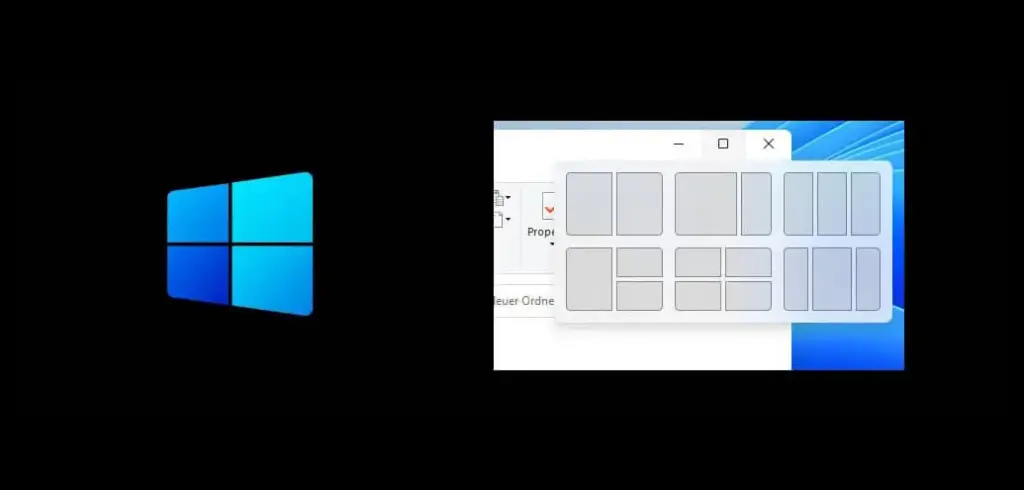
Kennen Sie das? Zwei Programme gleichzeitig im Blick behalten, aber ständig zwischen Fenstern hin- und herklicken – das kostet Zeit und Nerven. Windows 11 Bildschirm teilen löst genau dieses Problem, und zwar eleganter als jede Windows-Version davor. Ich nutze das täglich an meinem Dual-Monitor-Setup, und ehrlich gesagt ist es eine der Funktionen, auf die ich nicht mehr verzichten möchte.
Ob Sie zwei Dokumente nebeneinander bearbeiten, eine Präsentation auf den Beamer übertragen oder einfach mehr Arbeitsfläche durch einen zweiten Monitor gewinnen möchten – Windows 11 bietet dafür gleich mehrere Wege.
Laut Microsoft nutzen über 70 % der professionellen Windows-Nutzer regelmäßig Multitasking-Funktionen wie Snap, was die hohe Relevanz dieser Features unterstreicht. In dieser Anleitung zeige ich Ihnen alle Methoden – von den neuen Snap-Layouts bis zur Beamer-Einbindung – Schritt für Schritt. Getestet auf Windows 11 25H2, April 2026.
Was bedeutet „Bildschirm teilen“ unter Windows 11?
„Bildschirm teilen“ in Windows 11 bezeichnet zwei unterschiedliche Konzepte – und das ist wichtig zu verstehen, damit Sie die richtige Methode wählen.
- Erstens: die Aufteilung des eigenen Monitors in mehrere Fensterbereiche, sodass zwei oder mehr Programme gleichzeitig sichtbar sind (Snap-Funktion).
- Zweitens: die Übertragung des Bildschirminhalts auf ein externes Gerät wie einen zweiten Monitor, einen Beamer oder einen Fernseher.
Beide Konzepte lassen sich auch kombinieren. Sie können also den Bildschirm Ihres Laptops per Snap in zwei Bereiche aufteilen und gleichzeitig einen zweiten Monitor mit einem anderen Inhalt betreiben. Das ist der Traum jedes produktiven Arbeiters – und Windows 11 macht es tatsächlich kinderleicht.
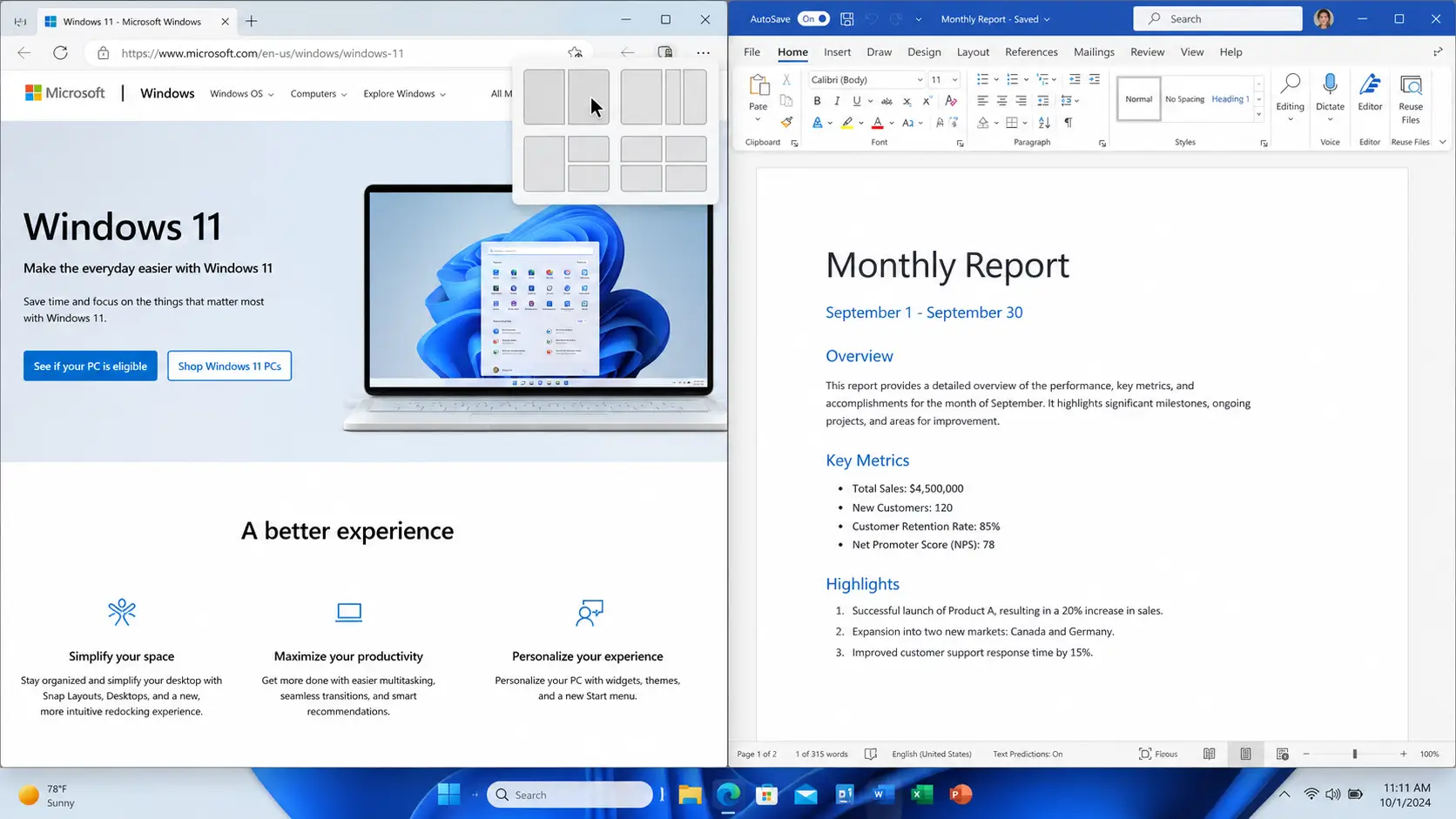
Seit Windows 11 hat Microsoft die Snap-Funktion erheblich überarbeitet. Neu hinzugekommen sind Snap-Layouts mit bis zu sechs vordefinierten Rasteroptionen sowie Snap-Gruppen, die sich zusammen in der Taskleiste speichern und wieder aufrufen lassen.
Das ist ein deutlicher Sprung gegenüber Windows 10, wo nur einfaches Links-Rechts-Snapping möglich war.
Wie funktionieren Snap-Layouts in Windows 11? – Schritt für Schritt
Snap-Layouts sind das Herzstück der Bildschirmteilung in Windows 11. Sie ermöglichen es, Fenster in einer von sechs vordefinierten Anordnungen auf dem Bildschirm zu platzieren – ohne manuelles Ziehen und Skalieren.
Methode 1: Snap-Layout per Maus (einfachster Weg)
- Öffnen Sie das Fenster, das Sie positionieren möchten.
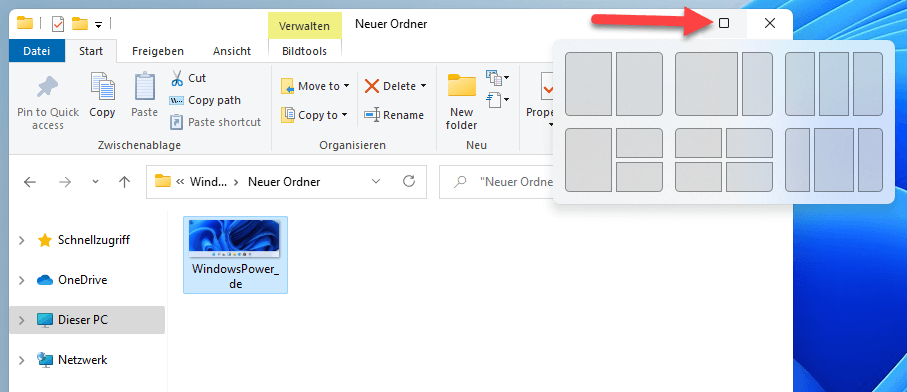
- Bewegen Sie die Maus auf das Maximieren-Symbol (das Quadrat oben rechts im Fenster) – aber klicken Sie noch nicht.
- Nach einer kurzen Pause erscheint ein Overlay mit bis zu 6 Layout-Optionen: 50:50, 70:30, drei Spalten, vier Quadranten und weitere.
- Klicken Sie auf die gewünschte Position innerhalb des Layouts – das Fenster springt dorthin.
- Windows zeigt Ihnen nun alle anderen geöffneten Fenster als Vorschau – klicken Sie auf das Fenster, das den verbleibenden Bereich füllen soll.
Mein persönlicher Favorit ist das 70:30-Layout: Das Hauptfenster nimmt den größten Teil ein, rechts daneben läuft ein Chat oder ein Nachschlagewerk mit. Perfekt für konzentriertes Arbeiten ohne ständiges Alt+Tab.
Methode 2: Snap-Layout per Tastenkombination (Win+Z)
Wer die Hände lieber auf der Tastatur lässt, greift zu Win+Z – das öffnet das Snap-Layout-Menü für das aktuell aktive Fenster, ohne die Maus zu bewegen. Win+Z ist eine Windows-11-exklusive Tastenkombination und in meinen Augen einer der unterschätzten kleinen Produktivitäts-Booster des Systems.
Weitere nützliche Snap-Tastenkombinationen im Überblick:
| Tastenkombination | Funktion |
|---|---|
| Win + Pfeiltaste links/rechts | Fenster auf linke/rechte Hälfte snappen |
| Win + Pfeiltaste oben/unten | Fenster maximieren / in untere Ecke snappen |
| Win + Z | Snap-Layout-Menü öffnen (nur Windows 11) |
| Win + Shift + Pfeiltaste links/rechts | Fenster auf anderen Monitor verschieben |
| Win + Tab | Aufgabenansicht & virtuelle Desktops |
Methode 3: Snap per Drag & Drop an den Bildschirmrand
Der klassische Weg funktioniert weiterhin: Halten Sie ein Fenster an der Titelleiste fest und ziehen Sie es an den linken oder rechten Bildschirmrand. Windows 11 zeigt einen halbtransparenten Bereich, der die zukünftige Fensterposition anzeigt – lassen Sie die Maustaste los, um das Fenster dort zu platzieren. Anschließend erscheint Snap Assist und schlägt Ihnen vor, welches Fenster die andere Hälfte füllen soll.
Tipp: Ziehen Sie ein Fenster in eine der vier Ecken des Bildschirms, um es auf einem Viertel des Monitors zu platzieren. Das funktioniert besonders gut mit breiten 27-Zoll-Monitoren oder Ultrawide-Displays.
Snap-Gruppen: Den Fensterzustand mit einem Klick wiederherstellen
Snap-Gruppen sind eine oft übersehene Windows-11-Funktion. Sobald Sie mehrere Fenster in einem Snap-Layout angeordnet haben, speichert Windows diese Gruppe automatisch.
In der Taskleiste erscheint beim Hover über ein beteiligtes Programm nicht nur das einzelne Fenster, sondern die gesamte Gruppe als Vorschau – ein Klick stellt die komplette Anordnung wieder her. Das ist ideal, wenn Sie zwischen verschiedenen Aufgaben-Sets wechseln: Morgens Recherche-Layout, nachmittags Code-Layout.
Bis hierhin haben Sie die wichtigsten Snap-Methoden kennengelernt. Im nächsten Abschnitt geht es darum, wie Sie mit Win+P einen zweiten Monitor oder Beamer einbinden – das ist eine völlig andere Dimension der Produktivität.
Wie richte ich einen zweiten Monitor oder Beamer unter Windows 11 ein?
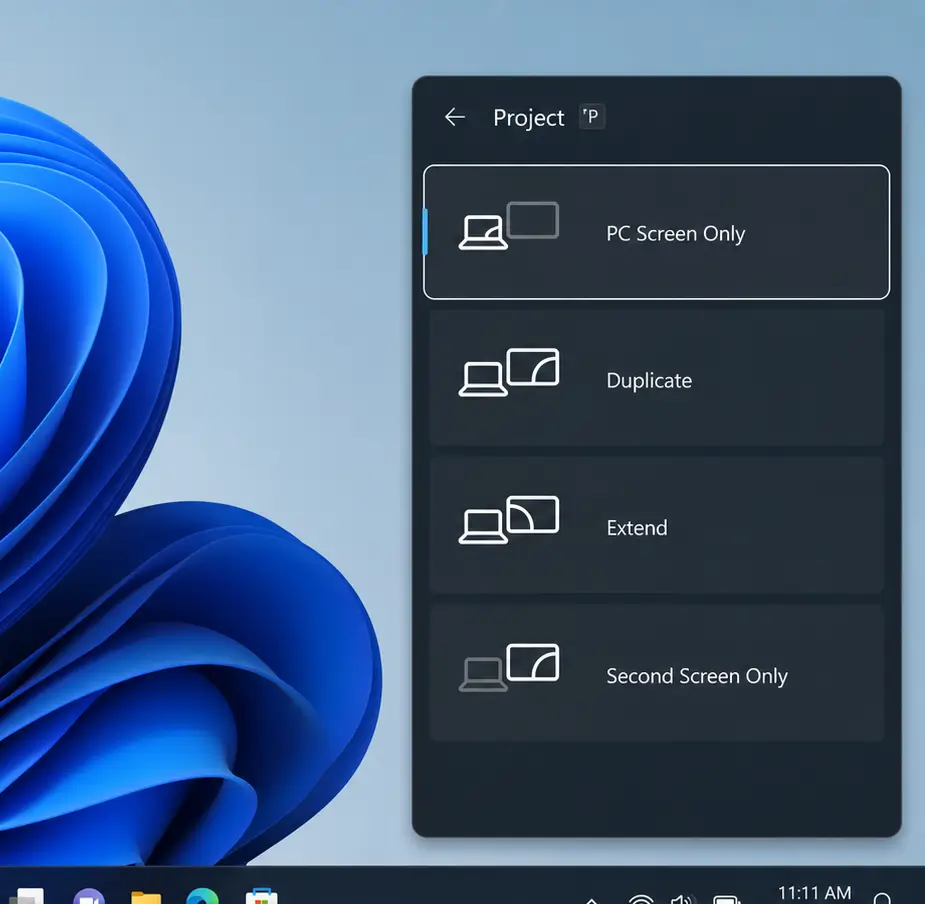
Einen zweiten Monitor oder Beamer unter Windows 11 einzubinden, ist denkbar einfach: Win+P öffnet das Projektionsmenü mit vier Optionen – und das geht buchstäblich in Sekunden. Voraussetzung: ein freier Videoausgang am PC oder Laptop (HDMI, DisplayPort oder USB-C mit Videosignal-Unterstützung) und ein passendes Kabel.
Die vier Win+P-Optionen im Überblick:
| Option | Was passiert | Typischer Einsatz |
|---|---|---|
| Nur PC-Bildschirm | Externer Monitor bleibt schwarz | Kabel noch angeschlossen, Monitor gerade nicht gebraucht |
| Duplizieren | Beide Bildschirme zeigen dasselbe | Präsentation am Beamer, Schulung, Demonstration |
| Erweitern | Desktop erstreckt sich über beide Bildschirme | Produktives Arbeiten, mehr Platz, empfohlene Standardeinstellung |
| Nur zweiter Bildschirm | Interner Monitor schaltet ab | Laptop am Schreibtisch, großer externer Monitor genutzt |
Für den täglichen Büro-Einsatz empfehle ich eindeutig Erweitern. Die Maus wandert nahtlos von einem Bildschirm zum anderen, Fenster können frei verschoben werden, und Sie haben faktisch die doppelte Arbeitsfläche. Duplizieren hingegen ist die richtige Wahl für Präsentationen – dann sehen Sie auf Ihrem Laptop exakt dasselbe wie das Publikum auf dem Beamer.
Bildschirm-Auflösung und Anordnung anpassen
Nachdem Sie den zweiten Monitor aktiviert haben, sollten Sie die Anordnung prüfen. Windows 11 muss wissen, wo Ihr zweiter Bildschirm physisch steht – links, rechts, oben oder unten –, damit die Maus korrekt von einem zum anderen wechselt.
- Rechtsklick auf den Desktop → Anzeigeeinstellungen
- Oben sehen Sie die Darstellung beider Monitore als nummerierte Rechtecke.
- Per Drag & Drop die Monitore in die richtige Position zueinander ziehen.
- Auf Identifizieren klicken, um zu sehen, welche Nummer welcher physische Monitor ist.
- Auflösung und Skalierung je Monitor separat einstellen – besonders wichtig, wenn beide Monitore unterschiedliche Größen haben.
⚠️ Wichtig: Wenn Sie einen 4K-Monitor mit einem Full-HD-Monitor kombinieren, empfiehlt Windows automatisch unterschiedliche Skalierungen (z.B. 150 % für 4K, 100 % für Full-HD). Prüfen Sie dies unbedingt, da falsche Skalierung zu verschwommenen Darstellungen führen kann.
Snap-Layouts auch über mehrere Monitore hinweg nutzen
Das Schöne: Snap-Layouts und zweite Monitore ergänzen sich perfekt. Windows 11 erkennt angeschlossene Displays automatisch und stellt die Snap-Layouts für jeden Monitor separat zur Verfügung. Auf Monitor 1 können Sie ein 50:50-Layout haben, auf Monitor 2 ein 70:30-Layout – komplett unabhängig. Die Snap-Gruppen-Funktion speichert diese monitor-übergreifenden Anordnungen sogar, was die Wiederherstellung nach einer Pause deutlich einfacher macht.
Wie übertrage ich den Bildschirm kabellos auf einen Beamer oder TV?
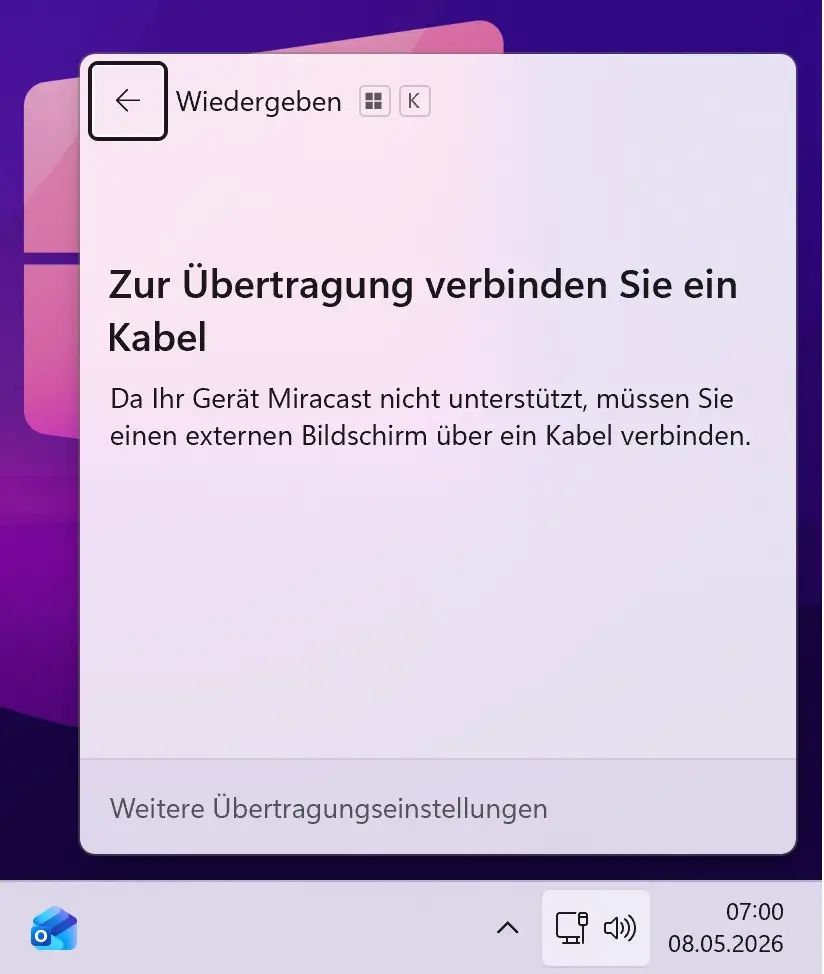
Kabelloses Projizieren funktioniert in Windows 11 über Miracast – einen Standard, den die meisten modernen Beamer, Smart-TVs und Displays unterstützen. Voraussetzung: beide Geräte müssen Miracast unterstützen und im selben WLAN-Netz angemeldet sein.
- Drücken Sie Win+K – das öffnet das Verbindungs-Panel für drahtlose Displays.
- Windows sucht automatisch nach verfügbaren Miracast-Geräten in der Nähe.
- Klicken Sie auf das gewünschte Gerät aus der Liste.
- Nach der Verbindung können Sie wie gewohnt Win+P nutzen, um zwischen Duplizieren und Erweitern zu wechseln.
Nicht alle Beamer unterstützen Miracast nativ. Falls Ihr Beamer kein WLAN hat, können Sie einen Microsoft Wireless Display Adapter oder einen günstigen Miracast-Dongle (HDMI-Stick) verwenden – dieser steckt in den HDMI-Port des Beamers und macht ihn Miracast-fähig. Die Übertragungsqualität ist bei modernen Adaptern für Präsentationen absolut ausreichend, für Videos mit hoher Auflösung empfehle ich weiterhin das Kabel.
⚠️ Hinweis: Wenn Win+K keine Geräte findet, prüfen Sie ob Ihr PC WLAN-Direktverbindung unterstützt. Einige ältere Netzwerkkarten können kein Miracast. Alternativ: Einstellungen → System → Projizieren auf diesen PC → prüfen ob die Funktion überhaupt verfügbar ist.
Was tun, wenn Snap-Layouts oder der zweite Monitor nicht funktionieren?
Das sind die häufigsten Probleme – und deren Lösung geht meist schnell.
Snap-Layouts werden nicht angezeigt
Snap-Layouts sind deaktiviert, wenn das Overlay beim Hover über die Maximieren-Schaltfläche nicht erscheint. So schalten Sie es ein:
- Win+I → System → Multitasking
- Den Regler bei Fenster andocken auf Ein stellen.
- Darunter den Haken bei „Snap-Layouts anzeigen, wenn ich mit dem Mauszeiger über die Maximieren-Schaltfläche eines Fensters fahre“ setzen.
Nicht jede App unterstützt Snap-Layouts. Einige ältere Programme oder solche mit fixierter Fenstergröße (z.B. manche Spiele oder Legacy-Software) verweigern das Andocken. Das ist ein App-seitiges Limit, kein Windows-Problem.
Zweiter Monitor wird nicht erkannt
Falls Windows den zweiten Monitor nicht automatisch erkennt, helfen diese Schritte:
- Rechtsklick auf Desktop → Anzeigeeinstellungen → Scrollen zu Mehrere Anzeigen → Erkennen klicken.
- Kabel prüfen: Ein defektes oder falsches Kabel ist häufiger Übeltäter als man denkt. HDMI-Kabel haben eine maximale Länge (ohne Repeater ca. 5–10 Meter).
- Grafiktreiber aktualisieren: Geräte-Manager → Grafikkarte → Treiber aktualisieren. Bei NVIDIA und AMD empfehle ich die offiziellen Treiber direkt vom Hersteller, nicht die Windows-Update-Versionen.
- Monitor neu starten: Manchmal hilft es, den Monitor aus- und wieder einzustecken, während er eingeschaltet bleibt.
Ich hatte selbst einmal das Phänomen, dass ein neuer Monitor erst nach einem Neustart des Systems erkannt wurde – obwohl der Treiber korrekt war. Das ist selten, aber es passiert. Ein kurzer Neustart schadet nie als letzter Schritt.
Bild am Beamer verschwommen oder falsche Auflösung
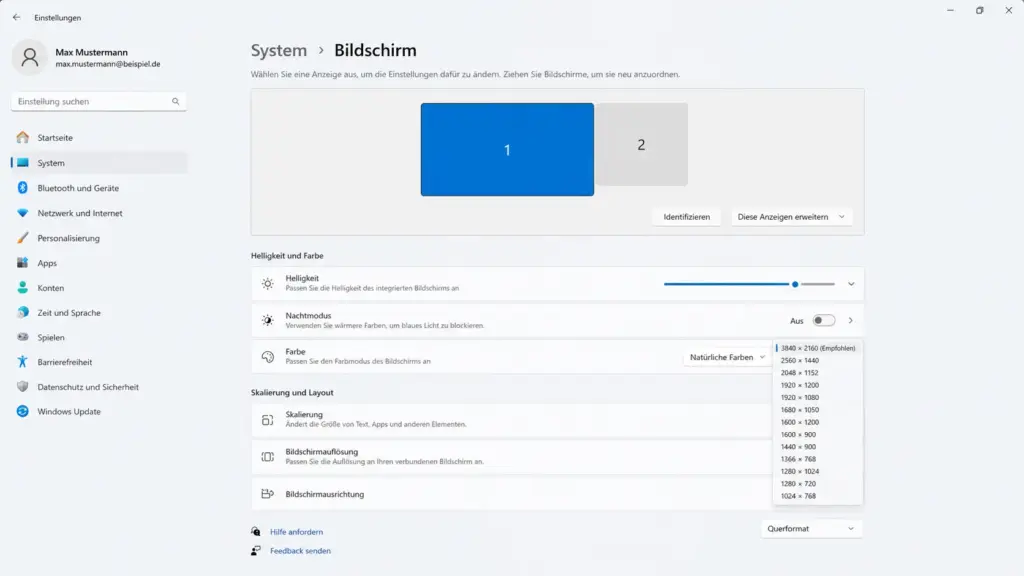
Wenn der Beamer oder TV ein verzerrtes Bild zeigt, liegt das fast immer an der falschen Auflösungseinstellung. Viele Beamer unterstützen maximal 1920×1080 (Full HD).
Stellen Sie in den Anzeigeeinstellungen für den externen Monitor die native Auflösung des Geräts ein – diese steht im Handbuch des Beamers. Bei Beamern mit 4:3-Seitenverhältnis (ältere Modelle) müssen Sie ggf. auf 1024×768 oder 1280×1024 wechseln.
Welche Tools erweitern die Bildschirmteilung in Windows 11?
Die integrierten Windows-11-Funktionen reichen für die meisten Nutzer vollkommen aus. Wer aber noch mehr Kontrolle möchte, greift zu kostenlosen Erweiterungen.
Microsoft PowerToys – FancyZones
Microsoft PowerToys ist kostenlos über den Microsoft Store und enthält das Feature FancyZones. Damit erstellen Sie eigene Rasterlayouts – zum Beispiel drei ungleiche Spalten oder ein spezielles Layout für Ultra-Wide-Monitore.
FancyZones merkt sich außerdem, welche App in welche Zone gehört, und ordnet sie beim nächsten Start automatisch zu. Das ist die Empfehlung für alle, die täglich am gleichen Setup arbeiten. ⭐ Mein persönlicher Favorit für Power-User.
DisplayFusion – Für komplexe Multi-Monitor-Setups
DisplayFusion (Basisversion kostenlos) ist speziell für Nutzer mit drei oder mehr Monitoren interessant. Es bietet eine eigene Taskleiste pro Monitor, Hot Keys zum Verschieben von Fenstern zwischen Displays und sehr feingranulare Konfigurationsmöglichkeiten. Für Standard-Dual-Monitor-Setups ist PowerToys die einfachere Wahl.
AquaSnap – Leichtgewichtige Alternative
AquaSnap (kostenlose Personal-Version verfügbar) ergänzt Windows um Funktionen wie das Andocken von Fenstern aneinander (nicht nur am Bildschirmrand), transparente inaktive Fenster und Snap an beliebige Positionen. Wer die Windows-Snap-Funktion gut findet, aber noch etwas mehr Flexibilität möchte, ist hier gut bedient. Keine riesige Installation, kein Overhead.
Kurz gesagt: Für Einsteiger sind die Windows-11-Boardmittel mehr als genug. PowerToys lohnt sich ab dem Moment, wo Sie merken, dass Sie täglich dieselben Fenster-Arrangements wiederholen.
Was hat sich bei den Snap-Funktionen in Windows 11 zuletzt geändert?
Microsoft verbessert die Snap-Funktionen kontinuierlich. Mit dem Windows 11 24H2-Update (veröffentlicht Oktober 2024) wurden die Snap-Layouts auf Ultra-Wide-Monitoren (21:9 und 32:9) deutlich verbessert – es stehen nun mehr Spalten-Optionen zur Verfügung.
Außerdem wurde Snap-Assist bei Touchscreens optimiert, sodass das Layout-Menü auch per Fingertippen zuverlässiger erscheint. Stand April 2026 (Windows 11 25H2) sind keine weiteren grundlegenden Änderungen an Snap bekannt – die Funktion ist ausgereift und stabil.
Ein häufig gemeldetes Problem in älteren Windows-11-Versionen war, dass Snap-Gruppen nach dem Neustart nicht korrekt wiederhergestellt wurden. Dieses Verhalten wurde mit dem 23H2-Update weitgehend behoben. Falls Sie noch ältere Build-Nummern nutzen, lohnt sich ein Update allein aus diesem Grund.
Häufig gestellte Fragen zum Windows 11 Bildschirm teilen
Wie teile ich den Bildschirm in Windows 11 in zwei Hälften?
Bewegen Sie die Maus auf die Maximieren-Schaltfläche eines Fensters – nach kurzem Warten erscheint das Snap-Layout-Overlay. Klicken Sie auf die linke oder rechte Hälfte im 50:50-Layout. Alternativ: Fenster an den linken oder rechten Bildschirmrand ziehen, oder Win+Z drücken und das gewünschte Layout auswählen.
Was ist der Unterschied zwischen Snap-Layout und Snap-Gruppe in Windows 11?
Ein Snap-Layout ist die aktuelle Anordnung mehrerer Fenster auf dem Bildschirm. Eine Snap-Gruppe ist diese Anordnung als gespeicherter Zustand in der Taskleiste – beim Hover über ein beteiligtes Programm erscheint die Gruppe als Miniaturvorschau und lässt sich per Klick komplett wiederherstellen.
Welche Tastenkombination öffnet das Projizieren-Menü in Windows 11?
Win+P öffnet das Projektionsmenü auf der rechten Seite des Bildschirms. Dort wählen Sie zwischen: Nur PC-Bildschirm, Duplizieren, Erweitern und Nur zweiter Bildschirm. Für kabelloses Verbinden via Miracast drücken Sie stattdessen Win+K.
Warum wird mein Beamer unter Windows 11 nicht erkannt?
Prüfen Sie zuerst das Kabel (HDMI/DisplayPort), ob es korrekt eingesteckt und nicht defekt ist. Dann: Anzeigeeinstellungen öffnen und auf "Erkennen" klicken. Falls das nicht hilft, aktualisieren Sie den Grafiktreiber über den Geräte-Manager. Bei kabellosen Beamern muss Miracast auf beiden Geräten aktiviert sein und beide müssen im selben Netzwerk angemeldet sein.
Kann ich Snap-Layouts in Windows 11 auch über mehrere Monitore hinweg nutzen?
Ja, Windows 11 stellt Snap-Layouts für jeden angeschlossenen Monitor separat zur Verfügung. Sie können auf Monitor 1 ein anderes Layout verwenden als auf Monitor 2. Die Snap-Gruppen-Funktion speichert diese monitor-übergreifenden Anordnungen und stellt sie per Klick in der Taskleiste wieder her.
Fazit
Windows 11 bietet beim Thema Bildschirm teilen eine der ausgereiftesten Lösungen, die ein Desktop-Betriebssystem je hatte. Snap-Layouts per Hover oder Win+Z, klassisches Kabel-Projizieren per Win+P und kabelloses Übertragen per Win+K – das sind drei Tastenkombinationen, die Sie sich merken sollten, und schon sind Sie produktiver als 80 % der Windows-Nutzer da draußen.
Meine persönliche Empfehlung: Fangen Sie mit den Snap-Layouts an (Win+Z), richten Sie dann einen zweiten Monitor ein, und probieren Sie als Nächstes PowerToys FancyZones aus, wenn Ihnen das noch nicht reicht. Wer mehr zur grundsätzlichen Einrichtung eines zweiten Monitors unter Windows 11 erfahren möchte, findet auf windowspower.de eine ausführliche Schritt-für-Schritt-Anleitung. Und wer Fenster gezielt zwischen Monitoren verschieben möchte, schaut am besten in unseren Artikel über Fenster mit Tastenkombination auf den zweiten Monitor verschieben.
Zuletzt aktualisiert: April 2026 | Getestet auf: Windows 11 25H2, April 2026 | Autor: Vangelis | 25+ Jahre IT-Erfahrung | Gründer von windowspower.de seit 2003
