


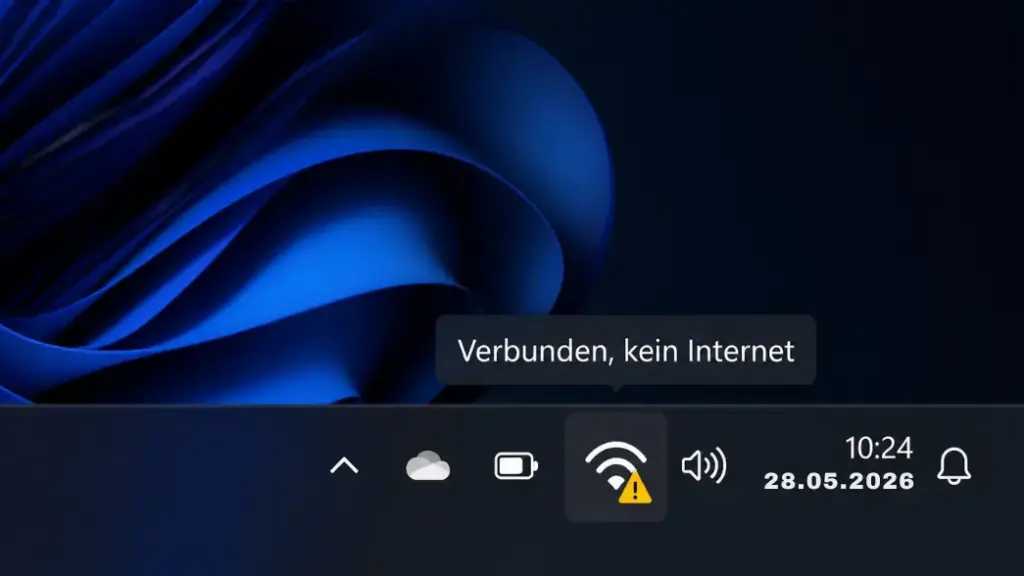
WLAN verbunden, aber kein Internet Windows 11 – diese Meldung sehen aktuell auffällig viele Nutzer, und sie sorgt fast immer für Verwirrung. Das WLAN-Symbol in der Taskleiste zeigt volle Balken, der Browser lädt aber keine einzige Seite. Ich bekomme genau diese Frage seit dem Frühjahr 2026 deutlich häufiger als noch vor einem Jahr, und in den allermeisten Fällen liegt die Ursache nicht beim Internetanbieter, sondern irgendwo zwischen Router, Netzwerktreiber und Windows-Konfiguration.
In diesem Artikel zeige ich Ihnen sieben Lösungen, die ich selbst an mehreren Testsystemen – darunter ein Ryzen-7-5800X-Desktop mit FRITZ!Box 7590 und ein HP EliteBook im Homeoffice-Einsatz – nachvollzogen habe.
Warum zeigt Windows 11 „WLAN verbunden, aber kein Internet“ an?
Windows unterscheidet technisch streng zwischen zwei Dingen: der Verbindung zu Ihrem Router und der Verbindung des Routers zum Internet. Das WLAN-Symbol zeigt nur Ersteres. Ob am Ende der Leitung tatsächlich ein funktionierender Internetzugang hängt, prüft Windows separat – und genau bei dieser zweiten Prüfung hakt es.

Drei Fehlerbilder treten dabei besonders häufig auf: ein gelbes oder weißes Warndreieck am WLAN-Symbol, die Statusmeldung „Verbunden (kein Internetzugriff)“ in den Netzwerkeinstellungen, oder schlicht eine Browser-Fehlerseite, während andere Apps noch reagieren. Hinter allen drei Varianten stecken meist dieselben Ursachen: eine ungültige IP-Adresse, ein gestörter DNS-Server, ein veralteter WLAN-Treiber, eine zu aggressive Firewall – oder tatsächlich ein Router ohne Internetverbindung.
Erste Schnelldiagnose: Liegt der Fehler bei Ihnen oder beim Anbieter?
Bevor Sie sich durch sieben Lösungswege arbeiten, lohnt sich eine Minute Diagnose. Sie erspart Ihnen unnötige Arbeit, wenn der Fehler gar nicht an Ihrem Windows-11-PC liegt.
- Testen Sie ein zweites Gerät (Smartphone, Tablet) im selben WLAN.
- Verbinden Sie, falls möglich, ein Gerät per LAN-Kabel direkt mit dem Router.
- Beobachten Sie die Status-LEDs am Router – leuchtet die Internet-Anzeige dauerhaft rot oder gar nicht, deutet das auf ein Problem beim Anbieter hin.
Funktioniert das Internet auf keinem Gerät, ist der Router oder die Leitung des Anbieters die wahrscheinlichste Ursache – dann lohnt sich zunächst ein Anruf beim Support, bevor Sie an Windows 11 herumschrauben. Sind nur Sie betroffen, während andere Geräte normal surfen, sollten Sie direkt mit Lösung 1 weitermachen.
Lösung 1: Router und Modem richtig neu starten
Ein geordneter Neustart von Router und Modem behebt überraschend viele Fälle von „WLAN verbunden, aber kein Internet“ – weil dabei sowohl die WAN-Verbindung zum Anbieter als auch alle internen Verbindungstabellen frisch aufgebaut werden.
- Router (und falls getrennt vorhanden: Modem) vom Strom trennen.
- Mindestens 30 Sekunden warten, bis Restspannung vollständig abgebaut ist.
- Modem zuerst wieder einschalten und warten, bis alle Status-LEDs stabil leuchten.
- Router einschalten und ebenfalls auf stabile WLAN- und Internet-LED warten.
- Windows-11-PC neu verbinden und Internetzugriff testen.
Mein Tipp: Lassen Sie wirklich die vollen 30 Sekunden verstreichen. Kondensatoren in günstigeren Routern halten ihre Restspannung länger, als man denkt, und ein zu schnelles Wiedereinschalten reproduziert exakt den fehlerhaften Zustand, den Sie eigentlich beheben wollten.
Lösung 2: IP-Adresse automatisch beziehen (DHCP) reparieren
Damit Ihr Windows-11-Rechner mit dem Router sprechen kann, braucht er eine gültige IP-Adresse aus Ihrem Heimnetz – meist beginnend mit 192.168 oder 10.0. Vergibt der Router diese Adresse nicht korrekt per DHCP, zeigt Windows zwar eine WLAN-Verbindung an, Datenpakete laufen aber ins Leere.
Öffnen Sie die Eingabeaufforderung (Rechtsklick auf Start → Terminal) und geben Sie ipconfig ein. Beginnt die IPv4-Adresse Ihres WLAN-Adapters mit 169.254, hat Ihr PC keine gültige Adresse vom Router erhalten – das ist eine automatisch generierte Notadresse (APIPA), kein echter Netzwerkzugang.
ipconfig /release
ipconfig /renew
ipconfig /flushdns
Die ersten beiden Befehle gibt Ihre aktuelle IP-Adresse frei und fordert anschließend eine neue vom Router an. Der dritte leert vorsorglich gleich den DNS-Cache, was Sie sich für die nächste Lösung sparen können. Prüfen Sie danach erneut mit ipconfig, ob eine reguläre Adresse vergeben wurde.
Sollten Sie zuvor manuell eine feste IP eingetragen haben, öffnen Sie zusätzlich Einstellungen → Netzwerk & Internet → WLAN → Eigenschaften der Verbindung und stellen IPv4 sowie DNS auf „Automatisch beziehen“ zurück. Eine falsch eingetragene feste IP oder ein falscher Standardgateway-Wert blockiert den Internetzugang genauso zuverlässig wie ein komplett fehlendes Netzwerk.
[BILD: Eingabeaufforderung mit ipconfig-Ausgabe, IPv4-Adresse beginnt mit 169.254]Lösung 3: DNS-Server wechseln und Cache leeren
Ein besonders tückischer Sonderfall: Ihr PC ist technisch online, kann aber keine Domainnamen wie „google.de“ in eine IP-Adresse übersetzen. Browser zeigen dann „Server nicht gefunden“, während Apps mit fest hinterlegter IP-Adresse weiterlaufen. Das ist ein klassisches DNS-Problem, kein echter Internetausfall.
Der schnellste Test: Geben Sie in der Browser-Adresszeile direkt eine IP-Adresse ein, etwa 1.1.1.1. Lädt diese Seite, der Domainname aber nicht, liegt das Problem fast sicher beim DNS-Server Ihres Anbieters.
| Anbieter | Primärer DNS | Sekundärer DNS | Besonderheit |
|---|---|---|---|
| Cloudflare ⭐ | 1.1.1.1 | 1.0.0.1 | Sehr schnell, datensparsam laut Anbieterangabe |
| 8.8.8.8 | 8.8.4.4 | Weit verbreitet, gute Erreichbarkeit | |
| Quad9 | 9.9.9.9 | 149.112.112.112 | Blockiert bekannte Schadsoftware-Domains |
| Anbieter-Standard | automatisch | automatisch | Oft Ursache des Problems, wenn instabil |
Um den DNS-Server zu wechseln, öffnen Sie Einstellungen → Netzwerk & Internet → WLAN, klicken auf Ihre Verbindung, dann bei „DNS-Serverzuweisung“ auf „Bearbeiten“, wählen „Manuell“ und aktivieren IPv4. Tragen Sie dort einen der Werte aus der Tabelle ein und speichern Sie. Eine ausführlichere Schritt-für-Schritt-Anleitung dazu finden Sie auch in meinem separaten Beitrag zum DNS-Server unter Windows 11 ändern.
Vergessen Sie nicht, anschließend den DNS-Cache zu leeren, falls Sie das nicht schon bei Lösung 2 erledigt haben – sonst arbeitet Windows unter Umständen noch eine Weile mit den alten, fehlerhaften Einträgen.
[BILD: Windows 11 Netzwerkeinstellungen mit manuell eingetragenem DNS-Server 1.1.1.1]Lösung 4: Windows-11-Netzwerkdiagnose nutzen
Windows 11 bringt eine eingebaute Problembehandlung mit, die viele Standardfälle automatisch erkennt und behebt – ein oft unterschätzter, sehr schneller Zwischenschritt.
- Einstellungen öffnen (Windows-Taste + I).
- Zu „System“ wechseln.
- Auf „Problembehandlung“ und weiter auf „Andere problembehandliung“ klicken.
- Wählen Sie „Netzwerk und Internet„
- Den Anweisungen auf dem Bildschirm folgen und vorgeschlagene Korrekturen bestätigen.
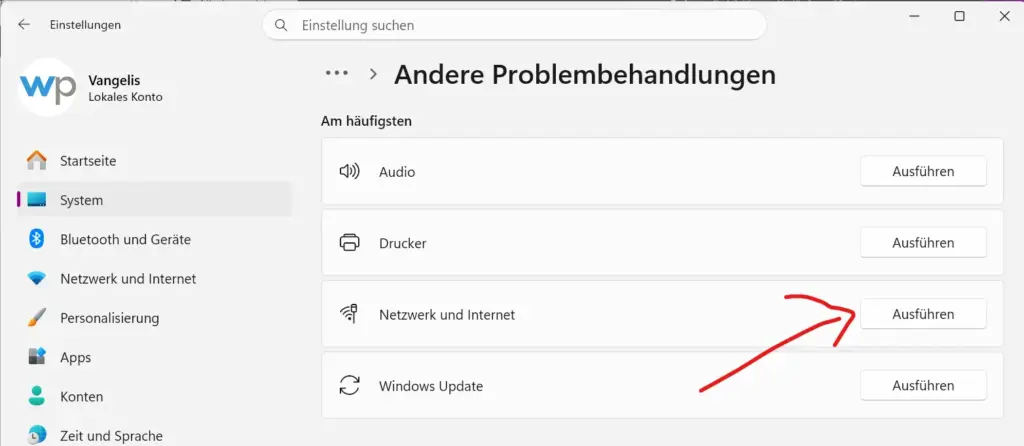
Das Tool prüft im Hintergrund automatisch Adapterstatus, DHCP-Lease, DNS-Erreichbarkeit und Standardgateway – also genau die Punkte, die wir in Lösung 2 und 3 manuell durchgegangen sind. Es ist kein Wundermittel, bestätigt aber schnell, auf welcher Ebene das Problem sitzt, und behebt einfache Fälle oft ganz ohne weitere Eingriffe.
Lösung 5: WLAN-Treiber aktualisieren oder neu installieren
Ein veralteter oder beim letzten Funktionsupdate beschädigter WLAN-Treiber ist eine der häufigsten Ursachen, wenn Windows zwar „verbunden“ anzeigt, der Datenfluss aber gestört bleibt. Treiberprobleme tauchen besonders oft nach größeren Windows-Updates oder einem Hardware-Wechsel auf.
- Geräte-Manager öffnen (Windows-Taste + X, dann „Geräte-Manager“).
- „Netzwerkadapter“ aufklappen und Ihren WLAN-Adapter suchen (z. B. „Intel Wi-Fi 6 AX201″ oder „Realtek“).
- Rechtsklick darauf, „Treiber aktualisieren“ wählen, dann „Automatisch nach Treibern suchen“.
- Hilft das nicht: Rechtsklick, „Gerät deinstallieren“, Haken bei „Treibersoftware für dieses Gerät löschen“ setzen, danach Neustart – Windows installiert den Adapter beim Hochfahren automatisch neu.

Bei hartnäckigen Fällen lohnt sich der Weg über die Hersteller-Website (Intel, Realtek, MediaTek je nach Chipsatz) statt über die automatische Windows-Suche – dort liegen häufig aktuellere, speziell für Windows 11 25H2 zertifizierte Treiberpakete. Eine ausführlichere Anleitung mit allen drei Methoden inklusive Rollback-Option habe ich in meinem Artikel zum WLAN-Treiber aktualisieren unter Windows 11 zusammengefasst.
Lösung 6: Firewall und Sicherheitssoftware prüfen
Die integrierte Windows-Firewall arbeitet meist unauffällig im Hintergrund. Zusätzliche Sicherheitssoftware von Drittanbietern – Avast, Norton, Kaspersky, Bitdefender und ähnliche – greift dagegen oft deutlich tiefer ein und kann nach einem Update oder einer neuen Regel den gesamten Datenverkehr blockieren, während WLAN selbst weiterhin als „verbunden“ gemeldet wird.
⚠️ Achtung: Deaktivieren Sie Firewall oder Virenschutz ausschließlich kurz zum Testen und niemals dauerhaft. Schalten Sie beide Komponenten unmittelbar nach dem Test wieder ein, da Sie sonst ungeschützt im Netz surfen.
- Windows-Sicherheit öffnen → „Firewall & Netzwerkschutz“ → testweise für das aktuelle Netzwerkprofil deaktivieren.
- Eine installierte Drittanbieter-Sicherheitssoftware ebenfalls kurz deaktivieren und erneut testen.
- Funktioniert das Internet danach, eine Ausnahme für Ihr WLAN-Netzwerk in der jeweiligen Software einrichten, statt den Schutz komplett auszuschalten.
Prüfen Sie zusätzlich das Netzwerkprofil: Stuft Windows Ihr Heimnetz versehentlich als „Öffentlich“ ein, schränkt die Firewall den Datenverkehr deutlich stärker ein als nötig. Den korrekten Wert „Privat“ finden Sie unter den Eigenschaften Ihrer WLAN-Verbindung in den Netzwerkeinstellungen.
Lösung 7: Netzwerk komplett zurücksetzen – die letzte Instanz
Wenn keine der vorherigen sechs Lösungen geholfen hat, setzt ein vollständiger Netzwerk-Reset alle Adapter, Protokolle und Konfigurationen auf Werkszustand zurück. Das ist der drastischste, aber zugleich zuverlässigste Schritt bei tief sitzenden Netzwerkproblemen.
- Einstellungen → Netzwerk & Internet → ganz nach unten zu „Erweiterte Netzwerkeinstellungen“ scrollen.
- „Netzwerk zurücksetzen“ auswählen.
- Auf „Jetzt zurücksetzen“ klicken und bestätigen – der PC startet automatisch neu.
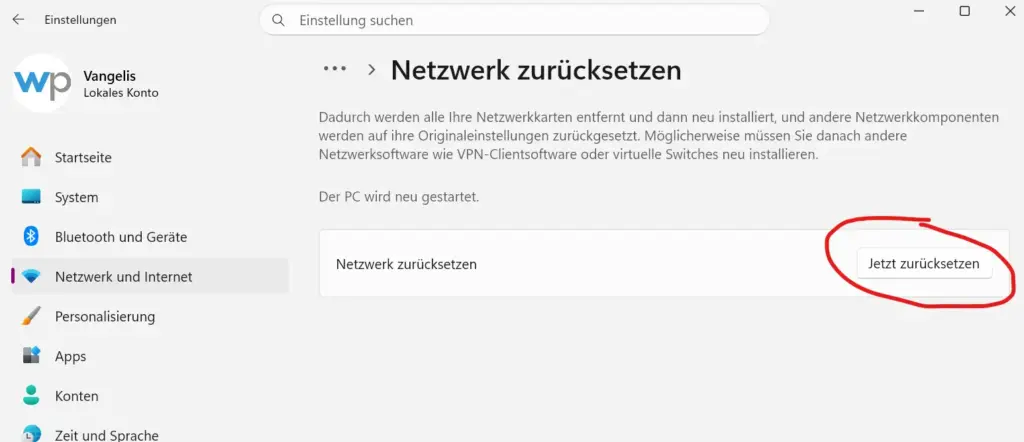
⚠️ Achtung: Ein Netzwerk-Reset löscht gespeicherte WLAN-Passwörter, VPN-Profile und manuelle Adapterkonfigurationen. Ihre Dateien, Programme und persönlichen Einstellungen bleiben davon vollständig unberührt – halten Sie aber WLAN-Passwörter und VPN-Zugangsdaten griffbereit.
Alternativ können erfahrene Nutzer den Reset auch gezielter über die Eingabeaufforderung (als Administrator) durchführen:
netsh winsock reset
netsh int ip reset
ipconfig /flushdns
Der erste Befehl setzt die Winsock-Schnittstelle zurück, der zweite die komplette IP-Konfiguration inklusive Routing-Tabelle. Starten Sie den PC danach unbedingt neu, sonst greifen die Änderungen nicht vollständig. Eine noch granularere Variante mit Bild-für-Bild-Anleitung und allen CMD-Befehlen finden Sie in meinem Beitrag zu fünf Methoden, um das Netzwerk unter Windows 11 zurückzusetzen, sowie in der ausführlicheren Variante zum Zurücksetzen der Netzwerkeinstellungen.
[BILD: Windows 11 erweiterte Netzwerkeinstellungen mit Button „Netzwerk zurücksetzen“]FRITZ!Box, Speedport und Vodafone Station: So lesen Sie die Router-LEDs richtig
Welcher Router bei Ihnen steht, ist kein Zufall: Laut einer YouGov-Umfrage im Auftrag von AVM aus dem Frühjahr 2025 war die FRITZ!Box der meistgenutzte Router in Deutschland, mit dem Telekom-Router und der Vodafone Station auf den Plätzen zwei und drei. Da die LED-Diagnose je Hersteller unterschiedlich ausfällt, hier eine kompakte Übersicht für die drei häufigsten Geräte.
| Router | LED-Signal | Bedeutung |
|---|---|---|
| FRITZ!Box | „Internet“-LED blinkt dauerhaft | Keine Synchronisation mit dem Anbieter – Leitungsproblem wahrscheinlich |
| FRITZ!Box | „WLAN“-LED aus | WLAN-Funkmodul deaktiviert, Funktaste oder Menü prüfen |
| Telekom Speedport | Breitband-LED rot | Keine DSL-/Glasfaser-Synchronisation, Anbieter kontaktieren |
| Telekom Speedport | Online-LED blinkt grün/orange | Verbindung wird aufgebaut, kurz abwarten |
| Vodafone Station | Internet-Symbol weiß statt grün | Kabelnetz-Synchronisation gestört |
| Vodafone Station | WLAN-Symbol blinkt schnell | WPS-Modus aktiv, kein Fehler |
Zeigt Ihr Router eines der Fehlersignale aus der rechten Spalte, bringt das Durcharbeiten der sieben Lösungen oben wenig – dann liegt die Ursache vor dem Router, beim Anbieter selbst. In diesem Fall hilft meist nur ein Anruf beim Support oder ein Blick in die Störungsseite des jeweiligen Providers.
Sonderfälle: VPN, Firmennetz, öffentliches WLAN und Captive Portals
Nicht jeder Fall von „WLAN verbunden, aber kein Internet“ hat eine technische Ursache am eigenen Gerät. Einige Szenarien treten gezielt in bestimmten Umgebungen auf.
VPN und Proxy: Beenden Sie laufende VPN-Clients vollständig und prüfen Sie, ob das Internet danach funktioniert. Bleibt nach dem Beenden eines VPN ein manueller Proxy-Eintrag aktiv (Einstellungen → Netzwerk & Internet → Proxy), blockiert dieser den Zugang oft unbemerkt weiter, selbst wenn das eigentliche VPN-Programm längst geschlossen ist.
Firmenlaptop: Auf dienstlich verwalteten Geräten greifen häufig Gruppenrichtlinien, die bestimmte Netzwerke blockieren oder nur definierte VPN-Wege erlauben. Nehmen Sie hier keine eigenmächtigen Änderungen vor, sondern wenden Sie sich an die interne IT.
Öffentliches WLAN und Captive Portal: In Hotels, Zügen oder Cafés müssen Sie sich nach dem Verbinden meist erst über eine Anmeldeseite freischalten. Windows zeigt schon vorher „verbunden“ an, Webseiten bleiben aber leer, bis Sie diesen Schritt im Browser abschließen. Öffnen Sie dafür gezielt eine einfache, unverschlüsselte Adresse – erscheint dort eine Login-Seite, ist das kein Fehler, sondern der normale Ablauf.
Kann ein Windows-Update selbst an „kein Internet“ schuld sein?
Ja, und das ist gerade 2026 kein theoretisches Risiko. Nach Berichten im Microsoft-Learn-Forum sowie in einschlägigen Fachblogs sorgt das im Mai 2026 ausgelieferte kumulative Update KB5089549 bei einem Teil der Windows-11-Systeme mit Version 24H2 und 25H2 für eine spürbar gestörte oder verlangsamte Internetverbindung – ausgelöst durch Änderungen am Netzwerkstack und an den Treiberrichtlinien. Andere Geräte im selben Netzwerk laufen dabei normal weiter, was die Diagnose zunächst erschwert.
Wenn Sie nach einem Windows-Update plötzlich „WLAN verbunden, aber kein Internet“ sehen, lohnt sich vor allen anderen Maßnahmen ein Blick in den Update-Verlauf (Einstellungen → Windows Update → Updateverlauf). Stimmt das Datum mit einem aktuellen Patch überein, sind die Befehle aus Lösung 7 (netsh winsock reset, netsh int ip reset) erfahrungsgemäß der schnellste Weg zurück zu einer stabilen Verbindung. Reicht das nicht, beschreibe ich in meinem Beitrag zu langsames Internet nach dem Update KB5089549 weitere, speziell auf dieses Update zugeschnittene Schritte inklusive temporärer Update-Deinstallation.
Die häufigsten Denkfehler bei der Fehlersuche
Drei Missverständnisse begegnen mir bei diesem Thema immer wieder, und sie kosten unnötig Zeit. Erstens: Ein starkes WLAN-Signal bedeutet nicht automatisch funktionierendes Internet – die Signalstärke sagt nur, wie gut Ihr PC den Router erreicht, nicht, ob der Router selbst online ist. Zweitens: „Verbunden“ in Windows heißt lediglich, dass eine Funkverbindung zum Access Point besteht, nicht mehr.
Drittens – und das übersehen selbst erfahrene Nutzer gern – werden Treiberprobleme oft ignoriert, weil „es doch eben noch ging“. Gerade nach Windows-Updates oder längeren Energiesparphasen kann ein leicht beschädigter Treiber für genau solche sporadischen Ausfälle sorgen, ohne dass sich sonst etwas am System verändert hat. Zusätzlich hilft es bei der Eingrenzung, zu prüfen, welcher Router-Typ bei Ihnen im Einsatz ist – die Status-LEDs der häufigsten Modelle finden Sie in der Tabelle weiter oben.
Fazit: WLAN verbunden, aber kein Internet Windows 11 lösen Sie systematisch
In den allermeisten Fällen lässt sich „WLAN verbunden, aber kein Internet“ unter Windows 11 ohne Datenverlust und ohne Technikerbesuch lösen, wenn Sie systematisch vorgehen statt wild an Einstellungen zu drehen. Starten Sie mit der Schnelldiagnose, arbeiten Sie sich dann durch die sieben Lösungen, und behalten Sie das aktuelle KB5089549-Update im Hinterkopf, falls der Fehler erst nach einem Patch aufgetreten ist.
Zusammenfassung
- Erst testen, ob andere Geräte ebenfalls kein Internet haben – das spart Zeit.
- Router-Neustart und IP-Erneuerung lösen die meisten Fälle bereits.
- DNS-Wechsel auf Cloudflare oder Google hilft gezielt bei „Server nicht gefunden“.
- Treiber- und Firewall-Check vor dem großen Netzwerk-Reset durchführen.
- Nach Windows-Updates immer auch an bekannte Probleme wie KB5089549 denken.
Welche der sieben Lösungen bei Ihnen den entscheidenden Unterschied gemacht hat, interessiert mich – schreiben Sie es gerne in die Kommentare, das hilft auch anderen Lesern mit demselben Problem weiter.
Häufig gestellte Fragen
Warum zeigt Windows 11 „verbunden, aber kein Internet“ an, obwohl das WLAN-Symbol voll ausschlägt?
Das WLAN-Symbol zeigt nur, dass eine Funkverbindung zum Router besteht. Ob dieser tatsächlich Zugang zum Internet hat, prüft Windows separat und zeigt bei einer gestörten Anbieter-Verbindung genau diese Meldung an.
Was bedeutet eine IP-Adresse, die mit 169.254 beginnt?
Eine Adresse aus diesem Bereich ist eine automatisch vom System vergebene Notadresse (APIPA) und zeigt, dass Ihr PC keine gültige Adresse vom Router per DHCP erhalten hat. Ein Router-Neustart oder ipconfig /release und /renew beheben das meist.
Ist ein Netzwerk-Reset unter Windows 11 riskant für meine Dateien?
Nein, ein Netzwerk-Reset löscht ausschließlich Netzwerkeinstellungen wie gespeicherte WLAN-Passwörter, VPN-Profile und Adapterkonfigurationen. Dokumente, Fotos und installierte Programme bleiben unberührt.
Kann ein Windows-Update selbst dafür sorgen, dass kein Internet mehr funktioniert?
Ja, vor allem nach größeren Funktionsupdates oder kumulativen Patches, wenn Treiber ersetzt oder Netzwerkrichtlinien zurückgesetzt werden. Aktuell sorgt etwa das Mai-2026-Update KB5089549 bei einigen Windows-11-Systemen für Netzwerkprobleme.
Wie finde ich heraus, ob der Fehler bei mir oder beim Internetanbieter liegt?
Testen Sie ein zweites Gerät im selben WLAN oder per LAN-Kabel am Router. Funktioniert dort ebenfalls kein Internet, liegt die Ursache wahrscheinlich beim Router oder Anbieter und nicht an Ihrem Windows-11-PC.
Zuletzt aktualisiert: Juni 2026 | Getestet auf: Windows 11 25H2, Juni 2026 | Autor: Vangelis | 25+ Jahre IT-Erfahrung | Gründer von windowspower.de seit 2013
