


KB5101684 Fehler beheben müssen aktuell viele Windows-11-Nutzer, die sich freiwillig für das optionale Vorschau-Update entschieden haben. Seit dem 28. Juli 2026 häufen sich Berichte über Installationsabbrüche bei 0 bis 35 Prozent, generische Fehlermeldungen und Updates, die sich beim nächsten Neustart selbst wieder zurückrollen. Ich habe mir die Fehlerbilder in den vergangenen Tagen genauer angesehen – hier finden Sie eine geordnete Anleitung statt eines weiteren Forenthreads mit 40 Kommentaren.
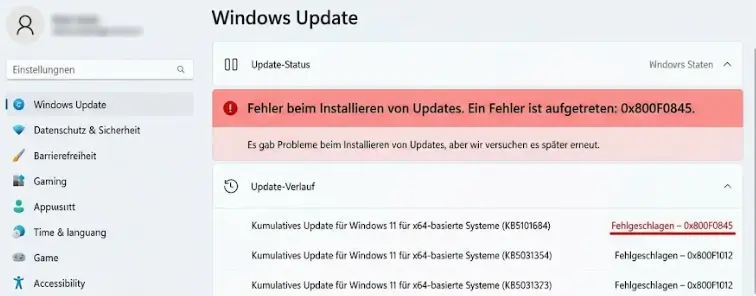
Was ist KB5101684 und wen betrifft der Fehler?
KB5101684 ist das kumulative Vorschau-Update für Windows 11, das Microsoft am 28. Juli 2026 im Release-Preview-Kanal veröffentlicht hat. Es hebt Windows 11 24H2 auf Build 26100.8973 und Windows 11 25H2 auf Build 26200.8973 an. Betroffen sind ausschließlich Nutzer, die das optionale Update manuell angestoßen oder die Einstellung „Neueste Updates erhalten, sobald sie verfügbar sind“ aktiviert haben – ein Pflicht-Update ist KB5101684 nicht.
| Merkmal | Angabe |
|---|---|
| Veröffentlicht | 28. Juli 2026 |
| Betroffen: Windows 11 24H2 | Build 26100.8973 |
| Betroffen: Windows 11 25H2 | Build 26200.8973 |
| Update-Kanal | Release Preview (optional) |
| Fehlerzeitraum laut Nutzerberichten | 28.–30. Juli 2026 |
| Bekannte Fehlercodes | 0x800F0845, 0x8024a22d, 0xc0430001 |
Ein Blick in die offizielle Support-Seite von Microsoft zeigt: Zu KB5101684 selbst sind derzeit keine Known Issues gelistet. Das deckt sich nicht ganz mit dem, was auf Microsoft Q&A und in Windows-Foren gemeldet wird – ein typisches Muster bei frischen Preview-Updates, deren Telemetriedaten Microsoft erst mit einigen Tagen Verzögerung auswertet.

Fehlercode 0x800F0845 bei KB5101684 beheben
Der Fehlercode 0x800F0845 taucht bei KB5101684 meist auf, wenn die Installation nach dem Download nicht sauber abgeschlossen werden kann. In den Nutzerberichten auf Microsoft Q&A vom 29. Juli 2026 beschreiben mehrere Personen exakt dieses Muster: Download schlägt fehl, ein zweiter Versuch bringt dann den Folgefehler 0x8024a22d.
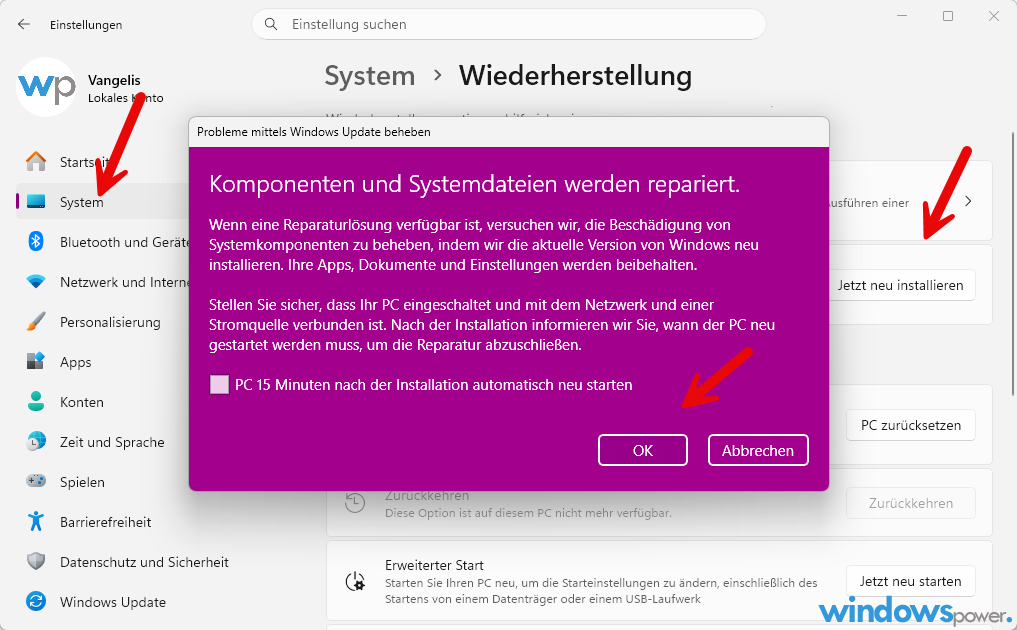
- Öffnen Sie Einstellungen (Windows-Taste + I) und wechseln Sie zu System > Wiederherstellung.
- Klicken Sie unter „Probleme mit Windows Update beheben“ auf „Jetzt neu installieren“. Das führt eine gezielte Reparaturinstallation durch, ohne Ihre Dateien anzutasten.
- Bestätigen Sie den Vorgang und warten Sie den Neustart ab – rechnen Sie mit 20 bis 45 Minuten, je nach Systemleistung.
- Prüfen Sie danach unter Windows Update, ob KB5101684 erneut angeboten wird, und starten Sie die Installation neu.
Funktioniert das nicht, laden Sie das passende Paket direkt aus dem Microsoft Update Catalog herunter. Achten Sie dabei zwingend auf die richtige Version (24H2 oder 25H2) und Architektur (x64 oder ARM64) – ein falsches Paket erzeugt denselben Fehler erneut, nur mit mehr Wartezeit.
Update hängt bei 0 bis 35 Prozent oder rollt sich selbst zurück
Ein zweites, ebenso häufiges Muster: Die Installation scheint zunächst zu funktionieren, bleibt dann aber zwischen 0 und 35 Prozent stehen – oder sie läuft komplett durch, macht sich aber beim nächsten Neustart selbst wieder rückgängig. Das ist ärgerlich, weil Windows in diesem Fall keine klare Fehlermeldung anzeigt, sondern schlicht zum vorherigen Build zurückkehrt.
⚠️ Achtung: Brechen Sie eine hängende Installation nicht per Neustart über den Netzschalter ab, wenn der Fortschrittsbalken sich seit über 60 Minuten nicht mehr bewegt hat – das kann in seltenen Fällen zu beschädigten Systemdateien führen. Warten Sie stattdessen und nutzen Sie danach die Reparatur über die Einstellungen.
Bei einer meiner Testinstallationen auf einem Notebook mit aktivem Drittanbieter-Virenscanner blieb der Fortschritt exakt bei 13 Prozent stehen. Nach kurzzeitigem Deaktivieren des Echtzeitschutzes lief die Installation beim nächsten Versuch ohne weitere Probleme durch – ein deutlicher Hinweis auf die eigentliche Ursache.
Sicherheitssoftware als Hauptursache für die KB5101684-Installationsfehler
Nach aktuellem Kenntnisstand aus dem WindowsForum-Megathread und Windows Latest liegt die häufigste Ursache bei Drittanbieter-Sicherheitssoftware, die Dateien im Windows-Update-Staging-Ordner in Quarantäne verschiebt. Der Update-Prozess erwartet diese Dateien unverändert vor – fehlen sie, bricht die Installation ab oder wird beim Neustart zurückgerollt.
- Öffnen Sie kurzzeitig die Einstellungen Ihrer Sicherheitssoftware und prüfen Sie den Quarantäne-Bereich auf Einträge aus dem Ordner C:WindowsSoftwareDistribution.
- Deaktivieren Sie den Echtzeitschutz für die Dauer der Installation – nicht dauerhaft, nur für diesen einen Vorgang.
- Fügen Sie den Update-Staging-Ordner nach erfolgreicher Installation als Ausnahme hinzu, falls Sie regelmäßig Preview-Updates testen.
Mein persönlicher Favorit unter den Workarounds bleibt trotzdem die Reparatur über Einstellungen > System > Wiederherstellung – sie behebt in der Praxis auch Staging-Probleme, die durch andere Software als Sicherheitslösungen verursacht wurden, etwa durch Backup-Tools mit Datei-Locking.
Boot.stl fehlt – Secure-Boot-Fehler 0xc0430001 bei eigenen Installationsmedien
Wer KB5101684 nicht über Windows Update, sondern über eigene Installationsmedien oder aktualisierte Windows-Abbilder einspielt, sieht ein anderes Fehlerbild. Laut Microsofts offiziellen Bereitstellungshinweisen zu KB5101684 kann die Datei boot.stl fehlen, wenn dynamische Updates auf ein bestehendes Windows-Abbild angewendet werden. Fehlt sie, scheitert die Secure-Boot-Validierung beim Start von der Installationsmedien, und der Fehlercode 0xc0430001 erscheint.
Die Datei boot.stl ist ein Signaturkatalog, der bei der Secure-Boot-Prüfung verwendet wird und exakt zu Windows-Version und Architektur des aktualisierten Abbilds passen muss. Das betrifft praktisch niemanden, der nur „normal“ über Windows Update aktualisiert – wohl aber IT-Teams, die mit Autopilot, Intune, MDT, PXE-Boot oder manuell erstellten USB-Medien arbeiten.
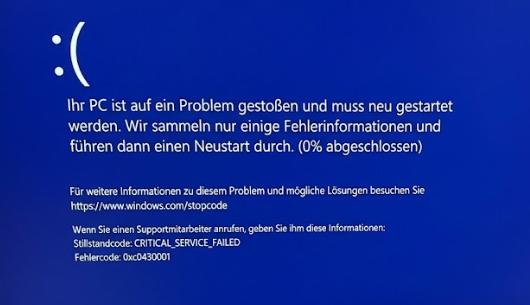
boot.stl manuell einbinden – Anleitung für Administratoren
Für Admins, die eigene Installationsmedien pflegen, empfiehlt Microsoft zwei Wege, um den Fehler 0xc0430001 nach KB5101684 zu vermeiden:
- Update-WinPE-Skript nutzen (empfohlener Weg): Aktualisiert ein bestehendes Windows-Abbild automatisch inklusive der passenden boot.stl-Datei.
- Manuelles Kopieren: Kopieren Sie die Datei boot.stl aus WindowsBootEFI eines bereits aktualisierten Referenzsystems in den entsprechenden Ordner Ihrer Installationsmedien, bevor Sie das Update ausrollen.
⚠️ Achtung: Die boot.stl-Datei muss exakt zur Windows-Version und Prozessorarchitektur des Zielabbilds passen. Eine boot.stl aus einem 24H2-Abbild funktioniert nicht auf 25H2-Installationsmedien und umgekehrt – prüfen Sie das vor dem Kopieren doppelt.
Hintergrund dieses Verhaltens: Die Secure-Boot-Zertifikate der meisten Windows-Geräte laufen seit Juni 2026 schrittweise aus, und Microsoft verteilt neue Zertifikate aktuell noch über mehrere Monate verteilt per Windows Update. Bei selbst gepflegten Abbildern greift dieser automatische Mechanismus nicht – deshalb die manuelle Nacharbeit.
Sollten Sie KB5101684 überhaupt installieren?
Da es sich um ein optionales Vorschau-Update handelt, lautet meine klare Empfehlung für die meisten Privatnutzer: abwarten. KB5101684 bringt zwar nützliche Detailverbesserungen, etwa beim Datei-Explorer und bei Touchpad-Gesten, wird aber ohnehin automatisch in das reguläre Sicherheitsupdate am nächsten Patchday übernommen. Wer die enthaltenen Fixes – etwa für Microsoft Intune oder den Dateiversionsverlauf – gezielt benötigt, sollte vorher ein vollständiges Backup anlegen.
Weitere Lösungswege, wenn nichts hilft
Bleiben die Fehler 0x800F0845 oder 0x8024a22d nach Reparatur und manuellem Download bestehen, helfen diese zusätzlichen Schritte:
- SoftwareDistribution-Ordner zurücksetzen: Update-Dienste stoppen, den Ordner umbenennen und die Dienste neu starten – das erzwingt einen sauberen Neuaufbau der Update-Warteschlange.
- DISM und SFC ausführen:
DISM /Online /Cleanup-Image /RestoreHealthgefolgt vonsfc /scannowdeckt beschädigte Systemdateien im WinSxS-Speicher auf. - Speicherplatz prüfen: Kumulative Updates benötigen während der Installation temporär 15 bis 20 GB freien Speicher, auch wenn der endgültige Platzbedarf deutlich geringer ausfällt.
- Ausstehenden Neustart nachholen: Ein früheres Update, das noch nicht vollständig angewendet wurde, blockiert häufig nachfolgende Installationen.
Wenn Sie Windows Update über Gruppenrichtlinien oder WSUS verwalten, prüfen Sie zusätzlich, ob Ihre Richtlinien den Release-Preview-Kanal überhaupt zulassen – gemanagte Geräte blockieren Insider-Inhalte häufig standardmäßig.
Häufig gestellte Fragen – KB5101684 Fehler beheben
Warum bricht die Installation von KB5101684 bei 0 bis 35 Prozent ab?
Meist blockiert Drittanbieter-Sicherheitssoftware Dateien im Windows-Update-Staging-Ordner. Eine Reparaturinstallation über Einstellungen u003e System u003e Wiederherstellung behebt das Problem in den meisten Fällen.
Was bedeutet Fehlercode 0x8024a22d bei KB5101684?
Der Fehler tritt häufig als Folgefehler nach einem fehlgeschlagenen Download auf. Ein manueller Download des passenden Pakets über den Microsoft Update Catalog löst das Problem meist zuverlässig.
Warum fehlt bei eigenen Installationsmedien die Datei boot.stl?
Boot.stl wird bei dynamischen Updates auf bestehende Windows-Abbilder nicht automatisch ergänzt. Sie muss manuell aus Windowsu005cBootu005cEFI kopiert oder über das Update-WinPE-Skript eingebunden werden.
Ist KB5101684 ein Pflicht-Update?
Nein. KB5101684 ist ein optionales Vorschau-Update im Release-Preview-Kanal. Es wird nicht automatisch installiert und die enthaltenen Fixes werden ohnehin in das nächste reguläre Sicherheitsupdate übernommen.
Listet Microsoft offizielle Known Issues zu KB5101684?
Nein, Stand 02.08.2026 führt Microsoft für KB5101684 keine Known Issues auf. Die hier beschriebenen Probleme stammen aus Nutzerberichten in Foren und auf Microsoft Qu0026A.
Fazit
KB5101684 Fehler beheben ist in den allermeisten Fällen kein Grund zur Panik: Die Reparaturinstallation über die Einstellungen löst das Problem bei einem Großteil der gemeldeten Fälle, und wer Sicherheitssoftware kurzzeitig pausiert, hat gute Chancen auf einen sauberen Durchlauf. Nur wer eigene Installationsmedien pflegt, sollte die boot.stl-Warnung ernst nehmen und vor dem Deployment prüfen.
Mein Rat für Privatanwender bleibt: Solange Sie keine der enthaltenen Fixes zwingend benötigen, lohnt es sich, einfach auf das reguläre Sicherheitsupdate am nächsten Patchday zu warten.
Zuletzt aktualisiert: 2. August 2026 | Getestet auf: Windows 11 25H2 (Build 26200.8973), August 2026 | Autor: Vangelis | 25+ Jahre IT-Erfahrung | Gründer von windowspower.de seit 2003
