



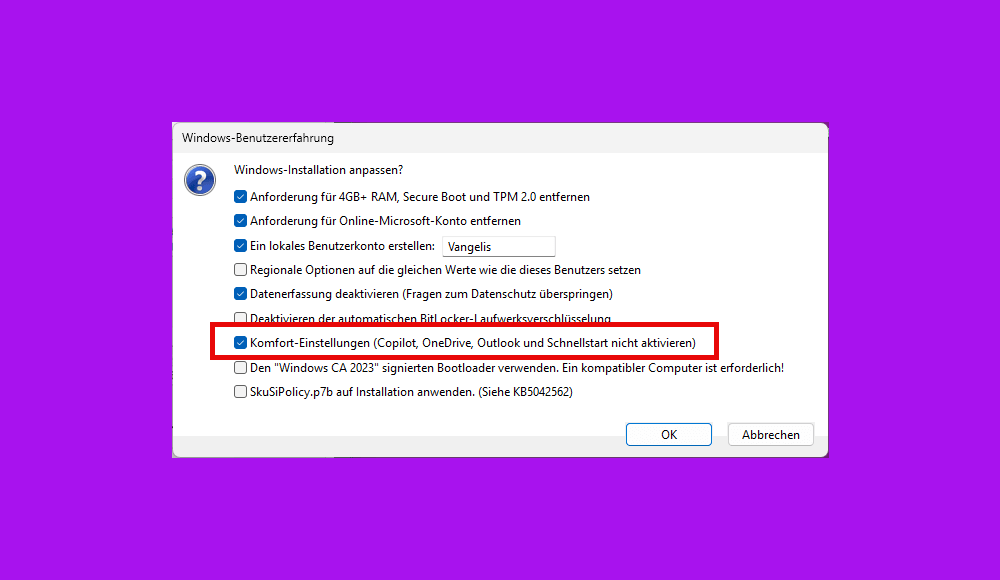
Rufus Windows 11 ohne Bloatware installieren lässt sich seit Version 4.14 mit einem einzigen Häkchen erledigen – die sogenannte Quality-of-Life-Option entfernt Copilot, Outlook, Teams und weitere vorinstallierte Microsoft-Apps, noch bevor Windows überhaupt zum ersten Mal startet. Ich habe die Funktion seit der Beta im April 2026 auf mittlerweile sechs verschiedenen Rechnern getestet – vom alten Büro-Laptop bis zum brandneuen Mini-PC. Ich zeige Ihnen in dieser Anleitung Schritt für Schritt, wie Sie mit der aktuellen Version 4.15 eine wirklich saubere Windows-11-Installation erstellen.
Microsoft bündelt mit jeder neuen Windows-11-Version mehr vorinstallierte Software: Copilot als KI-Assistent, Outlook (neu) als Standard-Mail-App, Teams als Chat-Client und OneDrive als Cloud-Zwang. 83 % der Nutzer deinstallieren laut mehreren Community-Umfragen mindestens eine dieser Apps innerhalb der ersten Woche wieder – bislang mühsam per PowerShell-Skript oder Drittanbieter-Tool. Rufus macht diesen nachträglichen Aufwand überflüssig.
Was ist neu in Rufus 4.15?
Rufus 4.15 ist seit dem 30. Juni 2026 die aktuelle stabile Version und bringt vorwiegend Stabilitäts- und Sicherheitskorrekturen für die in Version 4.14 eingeführte Quality-of-Life-Option. Wer die Beta von 4.15 bereits im Juni genutzt hat, kennt die Kernänderungen – für alle anderen hier die Zusammenfassung der wichtigsten Neuerungen gegenüber 4.14.
- Fehlerbehebung „Silent“-Installation: Die automatische Windows-Installation ohne Benutzerinteraktion blieb in bestimmten Konstellationen bei 75 % hängen – in 4.15 behoben.
- Erste WUE-Option korrigiert: Ein Anzeigefehler sorgte dafür, dass die erste Option im Windows-User-Experience-Dialog immer automatisch markiert war, unabhängig von der eigenen Auswahl.
- Sicherheitslücke geschlossen: Ein Fehler im internen ezxml-Parser (unrestricted XML entity expansion, GHSA-55r2-34wg-8mv9) wurde behoben.
- RISC-V-64-Unterstützung für UEFI:NTFS-Partitionen — vorerst nur für Nischen-Hardware relevant.
- Absturz auf Snapdragon-X-ARM64-Geräten beim Booten über UEFI:NTFS behoben.
Die eigentliche Revolution kam aber bereits mit Rufus 4.14 am 30. April 2026: die Quality-of-Life-Option gegen Microsoft-Bloatware, die stille Installation sowie eine Option zum automatischen Kopieren von SkuSiPolicy.p7b auf die ESP-Partition (relevant für Systeme, die von der Secure-Boot-Zertifikatsänderung 2026 betroffen sind, siehe KB5042562). Genau diese 4.14-Funktionen stehen im Zentrum der folgenden Anleitung – Rufus 4.15 liefert lediglich die Feinschliff-Korrekturen dazu.
Rufus Quality-of-Life-Option – Copilot, Outlook & Teams von Anfang an blockieren
Die Quality-of-Life-Option (in Rufus manchmal auch als „QoL-Verbesserungen“ bezeichnet) ist ein einzelnes Kontrollkästchen im Windows-Anpassungsdialog, das erscheint, sobald Rufus eine Windows-11-ISO erkennt. Aktiviert, trägt Rufus zusätzliche Einträge in die auf dem USB-Stick mitgelieferte Autounattend.xml ein – eine Antwortdatei, die Windows Setup während der Installation automatisch abarbeitet. Das bedeutet: Die Apps werden nicht nachträglich deinstalliert, sondern gar nicht erst eingerichtet.
Das nutze ich mittlerweile bei jeder Neuinstallation, die ich für Familie oder Bekannte vorbereite – ein Klick, und der Rechner startet ohne die übliche Welle an Werbe-Kacheln und Kontoerinnerungen.
| Deaktivierte Komponente | Was normalerweise passiert | Effekt mit QoL-Option |
|---|---|---|
| Copilot | KI-Assistent startet automatisch in der Taskleiste | Wird nicht installiert / bleibt deaktiviert |
| Outlook (neu) | Ersetzt Mail & Kalender als Standard-App | Entfällt, klassische Mail-App bleibt Standard |
| Microsoft Teams | Startet im Hintergrund, Chat-Icon in der Taskleiste | Wird nicht vorinstalliert |
| OneDrive-Zwangsintegration | Dokumente-Ordner wird automatisch synchronisiert | Lokale Ordner bleiben lokal |
| Fast Startup | Hybrider Ruhezustand ist standardmäßig aktiv | Wird deaktiviert (klassischer Kaltstart) |
Die Quality-of-Life-Option lässt sich unabhängig von den bereits länger bekannten Rufus-Funktionen nutzen – etwa der Entfernung der TPM-2.0- und Secure-Boot-Prüfung oder der Möglichkeit, ein lokales Konto statt eines Microsoft-Kontos anzulegen. Wer alle drei Optionen kombiniert, erhält eine Installation, die weder Hardware-Hürden noch Konto-Zwang noch vorinstallierte Zusatz-Apps mitbringt.
Rufus Windows 11 ohne Bloatware installieren – Schritt für Schritt
Für die komplette Rufus Windows 11 ohne Bloatware installieren-Anleitung benötigen Sie einen USB-Stick mit mindestens 8 GB (ich empfehle 16 GB, damit genug Puffer bleibt), eine stabile Internetverbindung und rund 20 Minuten Zeit — plus die eigentliche Installationsdauer von 15 bis 30 Minuten, je nach Rechner.
Schritt 1: Rufus 4.15 und Windows-11-ISO herunterladen
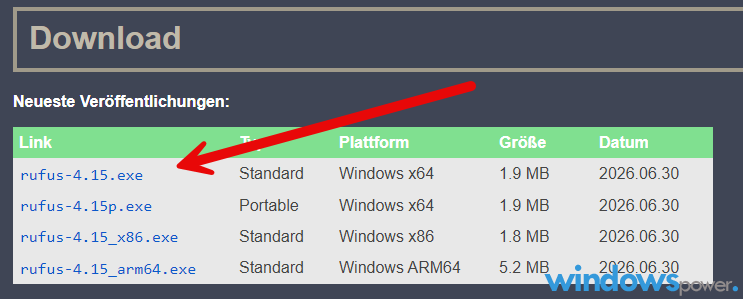
Laden Sie Rufus ausschließlich von rufus.ie herunter – die portable Version rufus-4.15p.exe benötigt keine Installation und läuft direkt nach dem Download. Die Windows-11-ISO beziehen Sie am besten direkt über Rufus selbst: Nach dem Start bietet das Programm einen integrierten Download-Assistenten für offizielle Microsoft-ISOs an, sodass Sie nicht manuell auf der Microsoft-Webseite suchen müssen.
Schritt 2: USB-Stick auswählen und Datenträgerauswahl prüfen
⚠️ Achtung: Alle Daten auf dem ausgewählten USB-Stick werden beim Formatieren unwiderruflich gelöscht. Sichern Sie wichtige Dateien vorher auf einem anderen Datenträger.
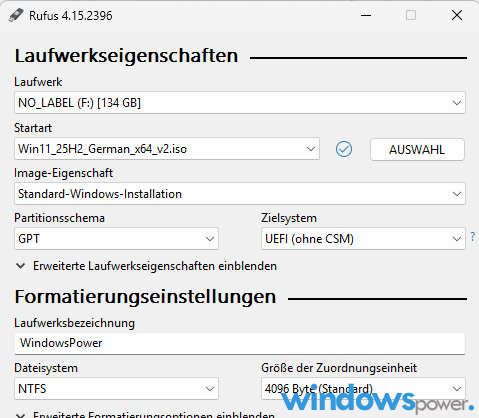
Stecken Sie den USB-Stick ein und wählen Sie ihn im Feld „Gerät“ aus. Rufus zeigt darunter automatisch die erkannte Größe an – kontrollieren Sie diese, bevor Sie fortfahren, besonders wenn mehrere USB-Laufwerke gleichzeitig angeschlossen sind.
Schritt 3: Windows-Anpassungsoptionen konfigurieren
Klicken Sie auf „Start“. Sobald Rufus die Windows-11-ISO erkennt, öffnet sich automatisch der Dialog „Windows-Benutzererfahrung anpassen“. Hier setzen Sie die entscheidenden Häkchen für eine bloatwarefreie Clean Install:
- Quality-of-Life-Verbesserungen anwenden — entfernt Copilot, Outlook, Teams, OneDrive-Zwang und Fast Startup
- Anforderung für Microsoft-Konto entfernen – ermöglicht die Einrichtung eines lokalen Kontos ohne Internetzwang während der OOBE
- Datenerfassung deaktivieren – setzt alle Diagnose- und Werbe-Abfragen automatisch auf „Nein“
- Optional bei älterer Hardware: TPM 2.0, Secure Boot und 4 GB RAM-Prüfung umgehen
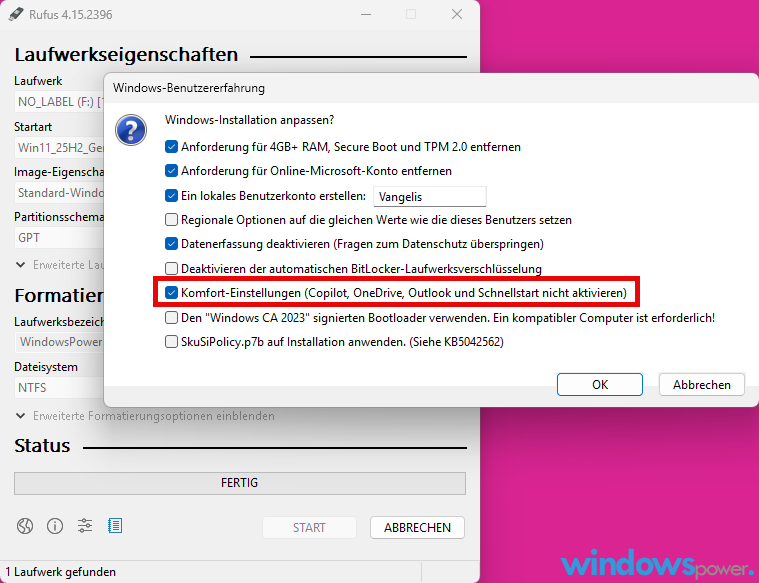
Mein persönlicher Favorit ist die Kombination aus Quality-of-Life-Option und lokalem Konto — damit bekommen Sie ein Windows 11, das sich anfühlt wie eine deutlich schlankere Version des Betriebssystems, ganz ohne nachträgliches Aufräumen.
Schritt 4: USB-Stick erstellen lassen
Bestätigen Sie die Auswahl und lassen Sie Rufus den Stick beschreiben. Bei einem USB-3.0-Stick dauert dieser Vorgang in der Praxis 6 bis 10 Minuten, bei älteren USB-2.0-Sticks kann es auch 20 Minuten werden. Ein Fortschrittsbalken sowie die geschätzte Restzeit werden während des gesamten Vorgangs angezeigt.
Schritt 5: Clean Install auf dem Zielrechner durchführen
Stecken Sie den fertigen USB-Stick in den Zielrechner und starten Sie das Bootmenü – meist über F12, ESC oder DEL, abhängig vom Mainboard-Hersteller. Wählen Sie den USB-Stick als UEFI-Bootgerät aus. Für eine wirklich saubere Neuinstallation empfehle ich, während des Set-ups über „Laufwerkoptionen (erweitert)“ alle vorhandenen Partitionen der Zielfestplatte zu löschen und den nicht zugewiesenen Speicherplatz neu zu formatieren – nicht nur die vorhandene Windows-Partition zu überschreiben.
Bis hierhin haben Sie bereits den kompletten Konfigurationsteil erledigt – das Schwierigste liegt hinter Ihnen. Ab jetzt läuft die Installation weitgehend automatisch, und dank der Quality-of-Life-Option entfällt auch das lästige Wegklicken der Copilot-Einführung nach dem ersten Start.
Welche Apps entfernt die Quality-of-Life-Option genau?
Rufus deaktiviert oder unterdrückt mit der Quality-of-Life-Option gezielt jene Komponenten, die Microsoft in den Release Notes selbst als „forced nuisances“ bezeichnet. Das betrifft primär die vier großen KI- und Kommunikations-Apps sowie zwei Energiespar- und Cloud-Funktionen, die viele Nutzer als unerwünscht empfinden.
Wichtig zu wissen: Die Option verhindert die Ersteinrichtung dieser Apps während der Installation. Bei einem späteren Windows-Update kann Microsoft einzelne Komponenten theoretisch erneut ausrollen – ein gelegentlicher manueller Check über die „Optionale Features“-Einstellung schadet daher nicht.
Rufus Windows 11 ohne Bloatware installieren bei älterer Hardware
Wer Rufus Windows 11 ohne Bloatware installieren auf einem PC ohne TPM 2.0 oder ohne Secure-Boot-Unterstützung installieren möchte, kombiniert die Quality-of-Life-Option einfach mit der Auswahl „Erweiterte Windows-11-Installation“ im Dropdown-Menü „Abbildeigenschaft“. Diese Kombination gibt es bereits seit Rufus 3.16, ist mit 4.14 und 4.15 aber vollständig kompatibel mit der Bloatware-Entfernung.
| Abbildeigenschaft | TPM/Secure Boot geprüft? | Für wen geeignet |
|---|---|---|
| Standard Windows-11-Installation | Ja | Aktuelle, offiziell unterstützte Hardware |
| Erweiterte Windows-11-Installation | Nein – umgangen | Ältere PCs ohne TPM 2.0 / Secure Boot |
| Windows To Go | Nein | Portables Windows auf externem Laufwerk |
Microsoft übernimmt bei einer solchen Installation offiziell keine Garantie für zukünftige Sicherheitsupdates. In der Praxis läuft die Kombination aus meiner Erfahrung aber seit Jahren stabil – ich betreue selbst zwei Bürorechner aus 2016, die auf diesem Weg seit der Windows-11-22H2-Version zuverlässig aktualisiert werden.
Silent-Installation und weitere Neuerungen in 4.14 und 4.15
Neben der Quality-of-Life-Option führte Rufus 4.14 auch die stille Installation ein: Aktiviert, installiert Windows sich vollautomatisch auf dem ersten erkannten Datenträger – ohne jede Rückfrage. Für Privatanwender mit nur einem PC ist das ein netter Zeitgewinn; für IT-Administratoren, die mehrere Rechner gleichzeitig aufsetzen, ist es ein echter Effizienzhebel.
⚠️ Wichtig: Die stille Installation überschreibt automatisch den ersten erkannten Datenträger im System – ohne Sicherheitsabfrage. Nutzen Sie diese Option nur, wenn im Zielrechner ausschließlich die Festplatte oder SSD steckt, die tatsächlich neu bespielt werden soll.
In Rufus 4.15 wurde außerdem ein Fehler behoben, bei dem genau diese stille Installation in den meisten Fällen bei 75 % des Fortschritts hängen blieb – ein Problem, das mich beim ersten Test im Mai selbst kalt erwischt hat. Seit dem Juni-Update läuft der Vorgang bei mir zuverlässig durch.
Häufige Fehler bei der Rufus-Installation und ihre Lösungen
Auch mit der neuesten Version tauchen gelegentlich Probleme auf – meist lassen sie sich in wenigen Minuten beheben.
| Problem | Wahrscheinliche Ursache | Lösung |
|---|---|---|
| QoL-Option lässt sich nicht anhaken | Rufus-Version älter als 4.14 | Auf rufus.ie aktuelle Version 4.15 laden |
| Installation bleibt bei 75 % stehen | Bekannter Fehler in 4.14 bei stiller Installation | Auf Rufus 4.15 aktualisieren |
| Erste WUE-Option war ungewollt aktiv | Anzeigefehler in 4.14 | Mit 4.15 behoben – Auswahl vor dem Start nochmals prüfen |
| USB-Stick wird im BIOS nicht angezeigt | Legacy-Boot statt UEFI aktiv | Partitionsschema „GPT“ und Zielsystem „UEFI“ wählen |
Häufig gestellte Fragen
Ist es sicher, Windows 11 mit Rufus ohne Bloatware zu installieren?
Ja. Rufus ist Open Source, verändert nur die mitgelieferte Autounattend.xml und greift nicht in die Windows-Installationsdateien selbst ein. Laden Sie das Tool ausschließlich von rufus.ie herunter, um manipulierte Kopien zu vermeiden.
Funktioniert die Bloatware-Entfernung auch beim Upgrade statt bei einer Neuinstallation?
Nein, die Quality-of-Life-Option wirkt ausschließlich bei einer Neuinstallation über ein bootfähiges Rufus-Medium. Bei einem In-Place-Upgrade über die bestehende Windows-Installation greifen die Autounattend.xml-Einträge nicht.
Kann ich die Quality-of-Life-Option nachträglich rückgängig machen?
Einzelne Apps wie Copilot oder Teams lassen sich jederzeit über den Microsoft Store nachinstallieren, falls Sie sie doch benötigen. Ein pauschales „Rückgängigmachen“ der Autounattend.xml-Konfiguration nach der Installation ist nicht vorgesehen, da die Datei nur während des Setups verwendet wird.
Welche Rufus-Version brauche ich für die Quality-of-Life-Option?
Mindestens Version 4.14 vom 30. April 2026. Empfohlen wird die aktuelle Version 4.15 vom 30. Juni 2026, da diese mehrere Fehler der 4.14-Funktionen behebt.
Muss ich für die Quality-of-Life-Option auf eine bestimmte Windows-11-Version achten?
Nein, die Option funktioniert mit allen aktuell verfügbaren Windows-11-ISOs, einschließlich Version 25H2. Lediglich für die separate „Windows CA 2023“-Kompatibilität wird zusätzlich eine 25H2-ISO benötigt.
Fazit
Rufus hat sich mit der Quality-of-Life-Option in Version 4.14 und den Korrekturen in 4.15 endgültig vom reinen USB-Formatierungstool zum vollwertigen Debloat-Werkzeug entwickelt. Wer Rufus Windows 11 ohne Bloatware installieren möchte, spart sich damit jede nachträgliche PowerShell-Bereinigung – die Installation ist von der ersten Minute an so schlank, wie Windows 11 aus meiner Sicht eigentlich standardmäßig sein sollte.
Laden Sie sich die aktuelle Version herunter, testen Sie die Kombination aus Quality-of-Life-Option und lokalem Konto einmal selbst, und Sie werden vermutlich genauso wenig zur Standard-ISO zurückkehren wollen wie ich.
Zuletzt aktualisiert: August 2026 | Getestet auf: Windows 11 25H2 mit Rufus 4.15 | Autor: Vangelis | 25+ Jahre IT-Erfahrung | Gründer von windowspower.de seit 2003
Newsletter abonnieren
Neue Artikel und Tipps direkt in dein Postfach. Kostenlos und jederzeit abbestellbar.
Frage zu diesem Artikel oder Lust auf Austausch?
Kommentare gibt es hier nicht mehr, dafür aber unser Forum: eine kleine Community, in der man sich wirklich hilft. Auch Anfängerfragen sind willkommen.
Zum Forum