



Fehlercode 0x800f0993 und 0x80073712 – Ein besonders unangenehmes Windows-Update-Problem sorgt seit Juni 2026 für Verunsicherung: Betroffene Systeme lassen sich zwar noch normal nutzen, empfangen aber keine monatlichen Sicherheits- und Qualitätsupdates mehr. Beim Blick in die Update-Protokolle erscheinen dabei die Fehlercodes 0x800f0993 oder 0x80073712 – beide deuten auf ein beschädigtes oder unvollständiges Komponentenverzeichnis hin, das die Installation neuer Updates blockiert. Getestet auf Windows 11 25H2, Juli 2026.
⚠️ Warum dieses Problem ernst zu nehmen ist: Anders als viele andere Update-Fehler, die nur ein einzelnes fehlgeschlagenes Update betreffen, blockiert dieser Fehler alle zukünftigen monatlichen Updates dauerhaft – inklusive wichtiger Sicherheitspatches. Ein betroffenes System bleibt ohne Eingriff dauerhaft ungeschützt gegen neu entdeckte Sicherheitslücken.
Was bedeuten diese beiden Fehlercodes?
| Fehlercode | Technischer Name | Bedeutung |
|---|---|---|
| 0x800f0993 | PSFX_E_REBASE_HYDRATION_CANDIDATES_MISSING | Das differenzielle Update-System (PSFX) findet die erwarteten Basiskomponenten nicht |
| 0x80073712 | ERROR_SXS_COMPONENT_STORE_CORRUPT | Der Windows-Komponentenspeicher (WinSxS) gilt als beschädigt oder unvollständig |
Beide Fehler hängen technisch zusammen: Windows-Updates werden seit Jahren nicht mehr komplett neu heruntergeladen, sondern als differenzielle Pakete installiert – das System berechnet die Unterschiede zwischen dem aktuellen und dem neuen Zustand und lädt nur diese Differenz. Fehlen dafür im Komponentenspeicher (WinSxS) bestimmte, vom Update-Prozess erwartete Basisdateien – etwa weil beim vorherigen Umstieg von Windows 10 auf Windows 11 24H2/25H2 nicht alle Komponenten korrekt übernommen wurden –, kann das System die notwendige Berechnung nicht durchführen und bricht die Installation ab.
Wer ist betroffen?
Laut Microsofts eigener Beschreibung betrifft dieses Problem gezielt Systeme mit folgender Update-Historie:
- Ursprünglich installiert mit Windows 10 Version 21H2 oder 22H2
- Oder ursprünglich installiert mit Windows 11 Version 23H2
- Anschließend aktualisiert auf Windows 11 Version 24H2 oder 25H2
Ein frisch neu installiertes Windows 11 24H2/25H2 ist von diesem spezifischen Problem in der Regel nicht betroffen – die Ursache liegt in der Historie des schrittweisen Upgrades, nicht in der aktuellen Version selbst.
Fehlercode 0x800f0993 und 0x80073712 beheben
Methode 1: Einfach neu starten – Zuerst versuchen
Microsoft hat bereits eine serverseitige Korrektur für private PCs (Windows Home) und nicht zentral verwaltete Firmengeräte bereitgestellt. Diese Korrektur wird beim nächsten Kontakt mit den Microsoft-Servern automatisch angewendet – ein einfacher Neustart reicht oft aus, um sie zu beschleunigen.
- Stellen Sie sicher, dass Ihr PC mit dem Internet verbunden ist
- Starten Sie den PC über Start → Ein/Aus → Neu starten neu (kein reines Herunterfahren)
- Warten Sie einige Minuten nach dem Neustart, damit sich das System mit den Windows-Update-Servern synchronisieren kann
- Prüfen Sie unter Einstellungen → Windows Update → „Nach Updates suchen“, ob sich Updates jetzt installieren lassen
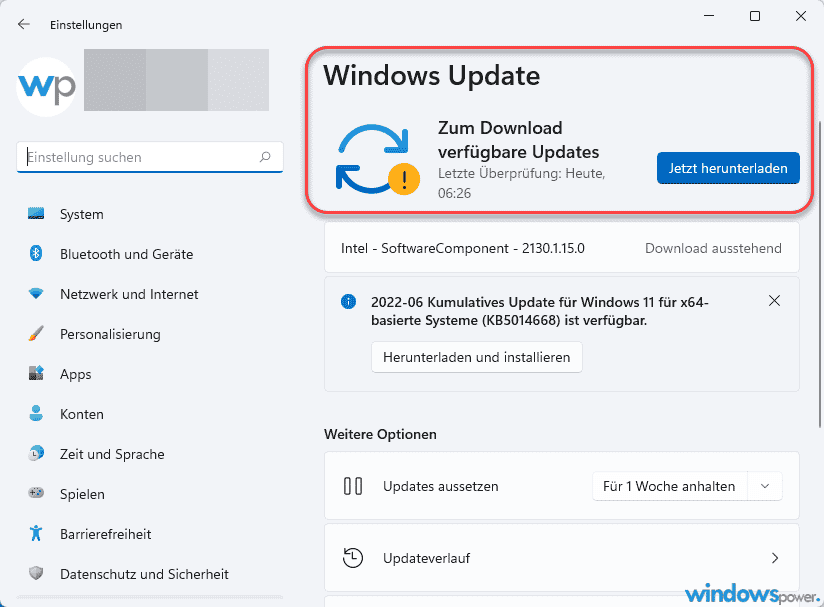
Laut Microsoft sollen ab dem 19. Mai 2026 keine neu betroffenen Systeme mehr hinzukommen – wer das Problem also bereits vor diesem Datum hatte, profitiert am ehesten von dieser automatischen Korrektur.
Methode 2: Fehlerhaftes Update-Paket manuell per DISM entfernen
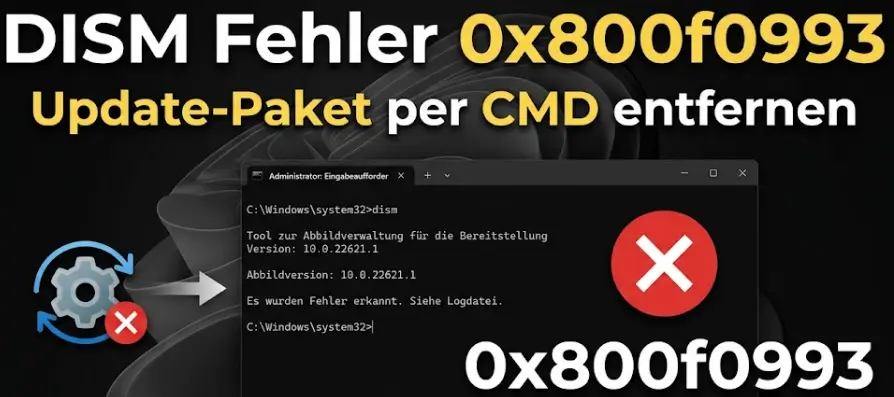
Bringt der Neustart keine Besserung, empfiehlt Microsoft die gezielte Entfernung des problematischen Update-Pakets über die Kommandozeile:
- Öffnen Sie die Eingabeaufforderung als Administrator
- Führen Sie folgenden Befehl aus, um zunächst alle installierten Pakete aufzulisten und das betroffene Paket zu identifizieren:
dism /online /get-packages /format:table- Suchen Sie in der Ausgabe nach dem problematischen Rollup-Paket und entfernen Sie es gezielt, z.B.:
dism /online /remove-package /packagename:Package_for_RollupFix~31bf3856ad364e35~amd64~~26100.1742.1.10⚠️ Wichtig: Der exakte Paketname in diesem Befehl kann je nach Ihrer spezifischen Windows-Build-Version abweichen. Nutzen Sie unbedingt zuerst dism /online /get-packages, um den auf Ihrem System tatsächlich vorhandenen Paketnamen zu ermitteln, statt den Beispielbefehl unverändert zu übernehmen.
- Starten Sie den PC nach erfolgreicher Entfernung neu
- Prüfen Sie erneut unter Windows Update, ob sich Updates jetzt normal installieren lassen
Methode 3: Windows-Update-Cache zurücksetzen
Ergänzend oder als Alternative zu Methode 2 hilft oft ein vollständiger Reset des Update-Caches. Öffnen Sie die Eingabeaufforderung als Administrator und führen Sie nacheinander aus:
net stop wuauserv net stop bits net stop cryptsvc ren C:WindowsSoftwareDistribution SoftwareDistribution.old ren C:WindowsSystem32catroot2 catroot2.old net start wuauserv net start bits net start cryptsvcDiese Befehle stoppen die relevanten Update-Dienste, benennen die Cache-Ordner um und starten die Dienste danach neu, sodass Windows automatisch frische, unbeschädigte Cache-Ordner anlegt. Versuchen Sie anschließend erneut, Updates zu installieren.
Methode 4: In-Place-Reparaturinstallation – Die zuverlässigste Lösung
Führen die vorherigen Methoden nicht zum Erfolg, stellt eine In-Place-Reparaturinstallation über eine aktuelle ISO-Datei den Komponentenspeicher zuverlässig wieder her – ohne dass persönliche Dateien oder installierte Programme verloren gehen.
- Laden Sie das aktuelle Windows 11 25H2 ISO von microsoft.com/de-de/software-download/windows11 herunter – wichtig: die ISO muss denselben oder einen neueren Build enthalten als Ihre aktuelle Installation
- Doppelklick auf die ISO-Datei, dann setup.exe ausführen
- Wählen Sie „Persönliche Dateien und Apps behalten“
- Falls BitLocker aktiv ist, halten Sie vorsorglich Ihren Wiederherstellungsschlüssel bereit
- Lassen Sie die Installation abschließen – das System startet dabei mehrfach neu
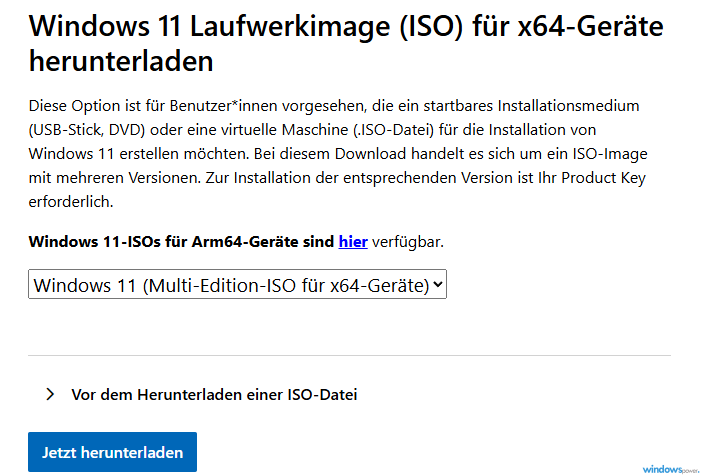
Diese Methode legt den kompletten Komponentenspeicher neu an und behebt damit die zugrunde liegende Ursache zuverlässiger als die gezielte Entfernung einzelner Pakete.
Wie kann ich vorbeugend prüfen, ob ich betroffen bin?
- Öffnen Sie Einstellungen → Windows Update → Updateverlauf
- Prüfen Sie, ob dort wiederholt fehlgeschlagene Installationsversuche aufgeführt sind
- Für eine detailliertere Prüfung öffnen Sie die Ereignisanzeige und filtern das Protokoll „Setup“ nach Fehlern mit den genannten Codes
Häufig gestellte Fragen
Was bedeutet der Fehlercode 0x800f0993?
Der Fehlercode 0x800f0993, technisch PSFX_E_REBASE_HYDRATION_CANDIDATES_MISSING genannt, bedeutet, dass das differenzielle Update-System die im Komponentenspeicher erwarteten Basisdateien nicht finden kann. Dadurch schlägt die Installation monatlicher kumulativer Updates fehl.
Wie behebe ich die Fehlercodes 0x800f0993 und 0x80073712?
Starten Sie zuerst Ihren PC neu, da Microsoft für die meisten Privatgeräte bereits eine automatische serverseitige Korrektur bereitgestellt hat. Hilft das nicht, entfernen Sie das fehlerhafte Update-Paket über den Befehl dism /online/remove-package mit dem passenden Paketnamen, den Sie zuvor mit dism /online /get-packages ermitteln. Als zuverlässigste Lösung dient eine In-Place-Reparaturinstallation über eine aktuelle Windows-ISO-Datei.
Wer ist von diesem Update-Fehler betroffen?
Betroffen sind Systeme, die ursprünglich mit Windows 10 Version 21H2 oder 22H2, oder mit Windows 11 Version 23H2 installiert wurden und anschließend auf Windows 11 24H2 oder 25H2 aktualisiert wurden. Frisch neu installierte Windows 11 24H2/25H2 Systeme sind von diesem spezifischen Problem in der Regel nicht betroffen.
Was passiert, wenn ich dieses Problem nicht behebe?
Ein betroffenes System empfängt keine monatlichen Sicherheits- und Qualitätsupdates mehr. Das bedeutet, dass neu entdeckte Sicherheitslücken auf diesem Gerät dauerhaft ungepatcht bleiben, bis das zugrunde liegende Problem behoben wird. Das System bleibt zwar weiterhin nutzbar, aber zunehmend anfälliger für Sicherheitsrisiken.
Verliere ich Daten bei der In-Place-Reparaturinstallation?
Nein, sofern Sie bei der Installation die Option Persönliche Dateien und Apps behalten auswählen, bleiben Ihre Dokumente und installierten Programme erhalten. Ist BitLocker aktiv, sollten Sie vorsorglich Ihren Wiederherstellungsschlüssel bereithalten, bevor Sie die Reparaturinstallation starten.
Fazit
Die Fehlercodes 0x800f0993 und 0x80073712 sind ernstzunehmender als viele andere Update-Probleme, da sie dauerhaft alle zukünftigen Sicherheitsupdates blockieren können. Die gute Nachricht: Microsoft hat für die meisten Privatnutzer bereits eine automatische, serverseitige Korrektur bereitgestellt, die oft nach einem einfachen Neustart greift. Bleibt das Problem bestehen, führt der gezielte DISM-Befehl zur Entfernung des fehlerhaften Pakets oder im hartnäckigsten Fall eine In-Place-Reparaturinstallation zuverlässig zum Erfolg – ohne Datenverlust.
Zuletzt aktualisiert: Juli 2026 | Getestet auf: Windows 11 25H2 | Autor: Vangelis | 25+ Jahre IT-Erfahrung | Gründer von windowspower.de seit 2003
Newsletter abonnieren
Neue Artikel und Tipps direkt in dein Postfach. Kostenlos und jederzeit abbestellbar.
Frage zu diesem Artikel oder Lust auf Austausch?
Kommentare gibt es hier nicht mehr, dafür aber unser Forum: eine kleine Community, in der man sich wirklich hilft. Auch Anfängerfragen sind willkommen.
Zum Forum