


Windows 11 Sprache ändern klingt nach 30 Sekunden Arbeit – und meistens ist es das auch. Trotzdem laufen bei mir regelmäßig Anfragen ein, weil das Ergebnis nach dem ersten Versuch nicht stimmt: Die Oberfläche ist zwar auf Deutsch, aber die Tastatur schreibt noch Englisch. Oder umgekehrt. Der Grund ist simpel: Windows 11 trennt Systemsprache und Tastaturlayout streng voneinander. Wer das nicht weiß, dreht ewig an den falschen Schrauben.
Ich habe die gesamte Prozedur auf meinem Testsystem (Ryzen 7 5800X, Windows 11 25H2, Stand Juni 2026) durchgespielt – alle Szenarien, die Sie hier finden, habe ich selbst durchgeklickt. Einschließlich des etwas unschönen Falls mit Windows 11 Home Single Language, bei dem plötzlich gar nichts mehr geht.
Was Windows 11 unter „Sprache“ versteht – und warum das wichtig ist
Windows 11 unterscheidet intern drei Ebenen, die nichts miteinander zu tun haben müssen:

- Anzeigesprache (Systemsprache): Die Sprache der gesamten Benutzeroberfläche – Menüs, Einstellungen, Fehlermeldungen. Dafür brauchen Sie ein vollständiges Sprachpaket.
- Eingabesprache / Tastaturlayout: Welche Zeichen beim Tippen erscheinen. QWERTZ ist das deutsche Standard-Layout, QWERTY das englische. Kann komplett unabhängig von der Systemsprache eingestellt werden.
- Regions- und Datumsformat: Steuert, ob Datum als TT.MM.JJJJ oder MM/DD/YYYY angezeigt wird. Oft verwechselt mit der Sprache.
Das klassische Problem: Jemand hat die Systemsprache auf Deutsch gesetzt, aber das Tastaturlayout vergessen – und wundert sich, warum Z und Y vertauscht sind. Das ist kein Bug, sondern eine bewusste Trennung. Laut Microsoft-Daten nutzen weltweit über 1,4 Milliarden Geräte Windows 11 (Stand 2026), ein erheblicher Teil davon läuft mit einer vom Hersteller vorinstallierten Sprache, die nicht der bevorzugten Nutzersprache entspricht.
Windows 11 Sprache ändern – die Systemsprache in 3 Schritten
Das ist der Weg für die große Mehrheit der Nutzer – Windows 11 Pro, Home (normale Lizenz) oder Education. Wichtig: Sie brauchen eine Internetverbindung, da Windows das Sprachpaket herunterlädt.
- Einstellungen öffnen – Tastenkombination Win + I, alternativ: Startmenü → Zahnrad-Symbol.
- Zeit und Sprache → Sprache & Region auswählen.
- Unter Bevorzugte Sprachen auf „Sprache hinzufügen“ klicken, Wunschsprache suchen (z. B. „Deutsch (Deutschland)“) und „Sprachpaket“ ankreuzen → Installieren.
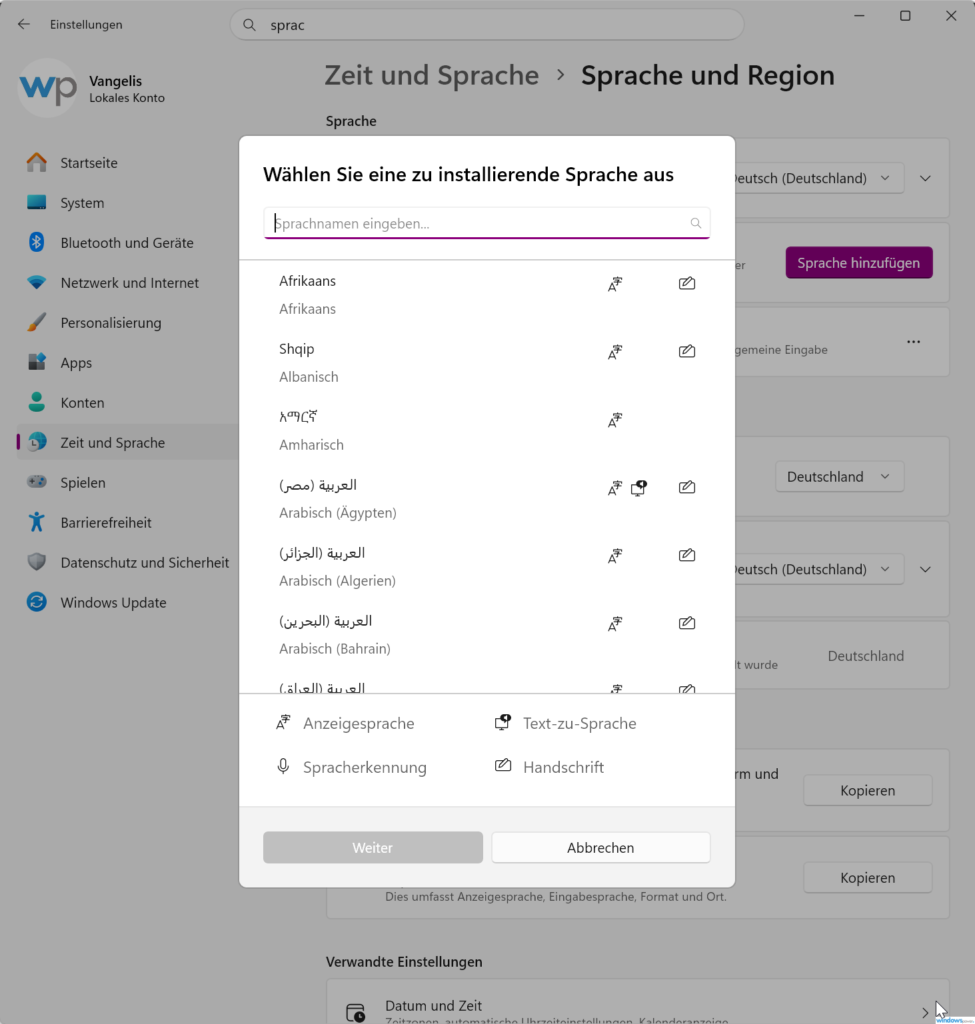
Nach dem Download – der je nach Verbindung 1 bis 5 Minuten dauert – erscheint die neue Sprache in der Liste. Jetzt kommt der entscheidende Schritt, den viele überspringen:
- Klicken Sie beim Dropdown „Windows-Anzeigesprache“ auf die soeben installierte Sprache.
- Windows fordert zum Abmelden auf – bestätigen Sie. Nach der erneuten Anmeldung ist die neue Sprache aktiv.
Das Ergebnis: Menüs, Einstellungen, Taskleiste, Datei-Explorer – alles in der neuen Sprache. Programme von Drittanbietern behalten ihre eigene Sprache, die ist davon unabhängig.
Bis hierhin haben Sie die Systemsprache erfolgreich umgestellt. Falls Ihre Tastatur jetzt noch falsche Zeichen produziert, lesen Sie den nächsten Abschnitt.
Tastaturlayout in Windows 11 ändern – separat und unabhängig
Das Tastaturlayout steuert, welche physische Taste welches Zeichen ausgibt. Ein Rechner mit deutschem Layout, aber englischer Systemsprache schreibt QWERTZ – umgekehrt genauso. Das lässt sich gezielt anpassen, ohne die Systemsprache anzufassen.
Der Weg:
- Einstellungen → Zeit und Sprache → Sprache & Region öffnen.
- Neben der gewünschten Sprache auf die drei Punkte (…) klicken → „Sprachoptionen“.
- Unter Tastaturen → „Tastatur hinzufügen“ → gewünschtes Layout wählen.
- Nicht mehr benötigte Layouts über die drei Punkte neben dem Eintrag entfernen.
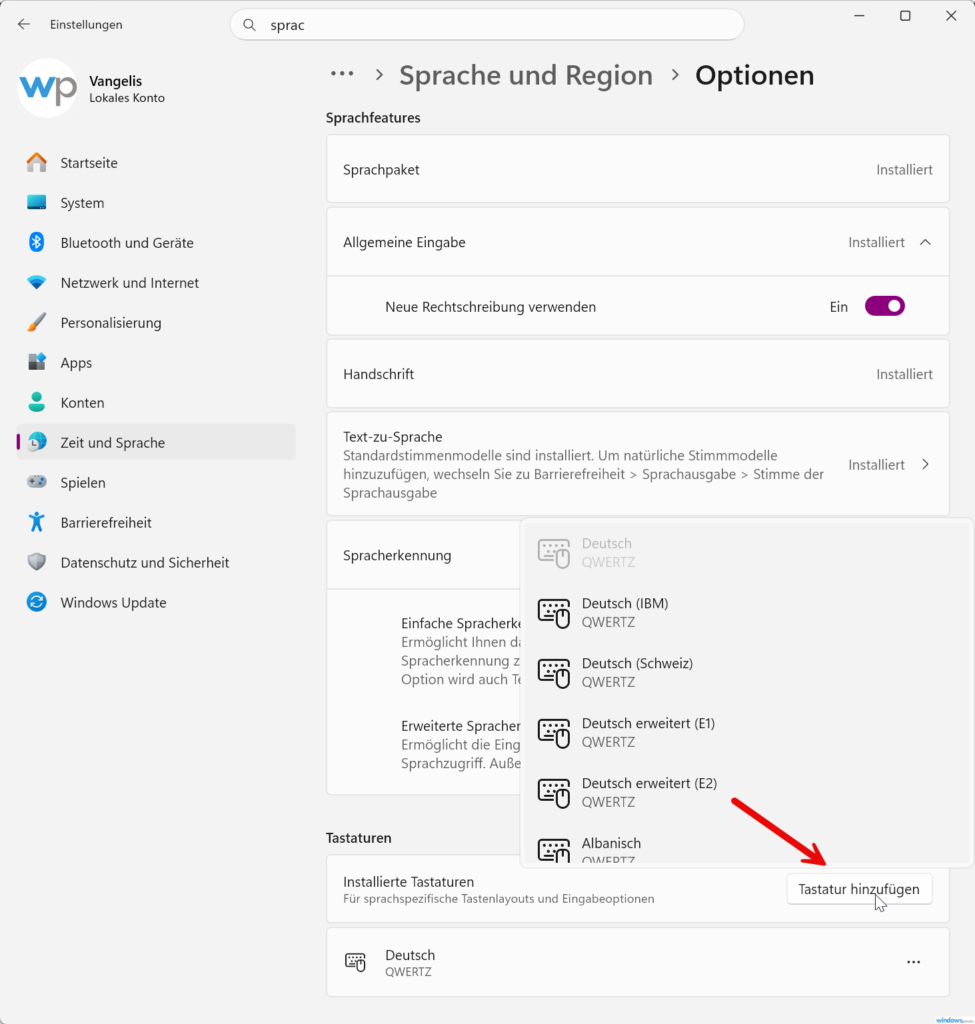
Windows 11 unterstützt eine beachtliche Bandbreite an Layouts. Die häufigsten in der DACH-Region:
| Layout | Typische Nutzung | Besonderheit |
|---|---|---|
| Deutsch (Deutschland) – QWERTZ | Standard Deutschland/Österreich | Umlaute auf dedizierten Tasten |
| Deutsch (Schweiz) – QWERTZ | Schweiz | Kein ß, andere Sonderzeichen |
| Englisch (USA) – QWERTY | Programmierung, internationale Arbeit | @ auf Shift+2, kein ß |
| Englisch (UK) – QWERTY | Britische Nutzer | £-Zeichen, andere @ Position |
| Französisch – AZERTY | Frankreich, Belgien | A und Q vertauscht gegenüber QWERTY |
⭐ Mein persönlicher Favorit für gemischte Arbeit: Ich nutze selbst sowohl Deutsch als auch Englisch (USA) parallel – das geht mit dem Schnellwechsel im nächsten Abschnitt völlig reibungslos.
Zwischen Sprachen schnell wechseln – ohne Einstellungen zu öffnen
Wenn Sie mehrere Tastaturlayouts installiert haben, müssen Sie nicht jedes Mal tief in die Einstellungen. Windows 11 bietet zwei schnelle Wege:
- Win + Leertaste: Wechselt zwischen allen installierten Layouts durch. Ein kurzes Halten zeigt eine Popup-Auswahl.
- Taskleisten-Symbol: Rechts neben der Uhr erscheint bei mehreren Layouts ein Kürzel (z. B. „DEU“ oder „ENG“). Klick darauf öffnet die schnelle Auswahl.
Falls Sie das Kürzel in der Taskleiste stört (es nimmt Platz weg und viele brauchen es nicht dauerhaft), können Sie es ausblenden. Den genauen Weg dazu habe ich separat beschrieben: DEU-Sprachanzeige in der Taskleiste ausblenden – Windows 11.
Windows 11 Home Single Language – wenn gar nichts geht
Hier stolpern viele, und ich verstehe die Verwirrung: Sie folgen den Schritten oben, klicken auf „Sprache hinzufügen“ – und erhalten die Meldung „Nur ein Sprachpaket zulässig“ oder die Schaltfläche ist einfach ausgegraut.
Das ist kein Fehler, sondern eine Lizenzbeschränkung. Windows 11 Home Single Language (häufig auf günstigen OEM-Geräten aus Asien oder auf Schul-PCs) erlaubt offiziell nur eine einzige Systemsprache. Das lässt sich auf zwei Wegen lösen:
- Upgrade auf Windows 11 Home: Über den Microsoft Store können Sie von Single Language auf die reguläre Home-Version upgraden – je nach Region kostenlos oder kostenpflichtig.
- Tastaturlayout trotzdem ändern: Auch bei Single Language können Sie das Tastaturlayout anpassen. Nur die Anzeigesprache bleibt gesperrt. Das reicht oft schon, wenn Sie lediglich QWERTY statt QWERTZ brauchen.
⚠️ Achtung: Prüfen Sie Ihre Windows-Edition vor dem Kauf zusätzlicher Lizenzen. Öffnen Sie dazu Einstellungen → System → Info – dort steht unter „Windows-Spezifikationen“ die genaue Edition.
Sprachpaket offline installieren – wenn kein Internet verfügbar ist
Auf Firmen-PCs ohne direkten Internetzugang oder in stark eingeschränkten Netzwerken lädt Windows die Sprachpakete manchmal nicht herunter. In solchen Fällen gibt es den manuellen Weg über DISM (Deployment Image Servicing and Management).
Das Sprachpaket müssen Sie zunächst als .cab-Datei herunterladen – Microsoft stellt diese über die offizielle Update-Katalog-Seite bereit. Anschließend:
dism /Online /Add-Package /PackagePath:"C:PfadzumSprachpaket.cab"Diesen Befehl führen Sie in einer Administrator-Eingabeaufforderung aus. Nach einem Neustart steht das Paket in den Spracheinstellungen zur Verfügung. Das funktioniert auch für Windows 11 Enterprise-Umgebungen mit zentraler Verwaltung – dort oft die einzige praktikable Option.
Für Firmengeräte, die über Gruppenrichtlinien verwaltet werden: Häufig sperrt der Administrator die Spracheinstellungen gezielt. In diesem Fall hilft nur der IT-Administrator – kein Workaround führt daran vorbei.
Häufige Probleme und ihre Lösungen
Nach 25+ Jahren Windows-Praxis kenne ich die Stellen, an denen es regelmäßig hakt:
Sprache bleibt nach Neustart auf Englisch
Der häufigste Fehler: Das Sprachpaket ist installiert, aber unter „Windows-Anzeigesprache“ wurde nicht die neue Sprache ausgewählt. Öffnen Sie Einstellungen → Zeit und Sprache → Sprache & Region und prüfen Sie das Dropdown „Windows-Anzeigesprache“ – es muss aktiv auf die gewünschte Sprache gesetzt sein. Danach: Abmelden und erneut anmelden.
Tastatur zeigt falsche Zeichen obwohl Sprache korrekt ist
Systemsprache und Tastaturlayout sind unabhängig. Das Tastaturlayout finden und ändern Sie über Sprachoptionen (drei Punkte neben der Sprache in der Liste). Schnelltest: Editor öffnen, Z und Y tippen – wenn sie vertauscht sind, ist QWERTY statt QWERTZ aktiv.
Anmeldebildschirm bleibt in alter Sprache
Der Anmeldebildschirm und der Willkommensbildschirm haben eigene Spracheinstellungen. In Einstellungen → Zeit und Sprache → Sprache & Region scrollen Sie ganz nach unten zu „Verwaltungseinstellungen“. Dort finden Sie den Button „Einstellungen für den Willkommensbildschirm und neue Benutzerkonten kopieren“ – damit übernehmen Sie die aktuellen Spracheinstellungen auch für den Login-Screen.
[BILD: Screenshot „Verwaltungseinstellungen“ in den Spracheinstellungen mit markiertem Button „Einstellungen kopieren“]Was hat sich in Windows 11 25H2 bei den Sprachen geändert?
Mit dem Update 25H2 hat Microsoft die Sprachverwaltung kaum verändert – der grundsätzliche Ablauf ist derselbe wie in Windows 11 22H2 und 23H2. Was sich verbessert hat: Die Download-Geschwindigkeit für Sprachpakete ist deutlich schneller, und die Fehlermeldungen sind spezifischer geworden (statt generischem „Fehler“ steht nun häufig der genaue Grund).
Außerdem hat Microsoft den Microsoft Store als alternativen Weg für Sprachpakete weiter ausgebaut – über Store → Suche → „[Sprachname] Sprachpaket“ lassen sich Pakete direkt installieren, ohne in die Systemeinstellungen zu wechseln.
Fazit
Windows 11 Sprache ändern ist in der Regel Sache von drei Klicks – wenn man weiß, wo man sucht. Die wichtigste Erkenntnis aus der Praxis: Systemsprache und Tastaturlayout immer separat prüfen. Wer beide Ebenen korrekt einstellt, hat danach keine Überraschungen mehr.
Die Single-Language-Variante ist die einzige wirkliche Hürde – und auch die ist lösbar. Für alle anderen Nutzer dauert der komplette Prozess keine 5 Minuten. Das DISM-Offline-Verfahren ist nur in Ausnahmefällen nötig, aber gut zu kennen wenn man Firmen-PCs betreut.
Falls Sie neben der Sprache auch Datum und Uhrzeit korrekt einstellen möchten, habe ich das in einem separaten Artikel beschrieben: Windows 11 Datum & Uhrzeit ändern – Anleitung 2026. Und wer Outlook parallel umstellen will, findet den Weg hier: Outlook Sprache ändern – so geht’s.
Wie ändere ich die Sprache in Windows 11?
Öffnen Sie u003cstrongu003eEinstellungen → Zeit und Sprache → Sprache u0026 Regionu003c/strongu003e, klicken Sie auf u0022Sprache hinzufügenu0022, wählen Sie die gewünschte Sprache mit aktiviertem Sprachpaket und setzen Sie sie anschließend als Windows-Anzeigesprache. Nach dem Abmelden und erneuten Anmelden ist die neue Sprache aktiv.
Kann ich Systemsprache und Tastaturlayout in Windows 11 getrennt einstellen?
Ja. Windows 11 trennt beide Einstellungen strikt. Die Anzeigesprache stellen Sie über u0022Windows-Anzeigespracheu0022 ein, das Tastaturlayout separat über die u003cstrongu003eSprachoptionenu003c/strongu003e (drei Punkte neben der Sprache in der Liste → Sprachoptionen → Tastaturen). So können Sie z. B. eine deutsche Oberfläche mit englischem QWERTY-Layout kombinieren.
Wie wechsle ich schnell zwischen Tastatursprachen in Windows 11?
Mit der Tastenkombination u003cstrongu003eWin + Leertasteu003c/strongu003e wechseln Sie sofort zwischen allen installierten Tastaturlayouts durch. Alternativ klicken Sie auf das Sprachkürzel (z. B. u0022DEUu0022) rechts unten in der Taskleiste und wählen das gewünschte Layout direkt aus.
Was tun wenn Windows 11 die Meldung zeigt nur ein Sprachpaket zulässig?
Das bedeutet, Sie nutzen u003cstrongu003eWindows 11 Home Single Languageu003c/strongu003e – eine OEM-Lizenz mit Einschränkung auf eine Systemsprache. Das Tastaturlayout lässt sich trotzdem ändern. Die Systemsprache können Sie nur durch ein Upgrade auf die reguläre Windows 11 Home-Edition freischalten, das über den Microsoft Store möglich ist.
Warum bleibt der Anmeldebildschirm in Windows 11 in der alten Sprache?
Der Anmeldebildschirm hat eigene Spracheinstellungen. Wechseln Sie zu u003cstrongu003eEinstellungen → Zeit und Sprache → Sprache u0026 Region → Verwaltungseinstellungenu003c/strongu003e und klicken Sie auf u0022Einstellungen für den Willkommensbildschirm und neue Benutzerkonten kopierenu0022, um die aktuelle Sprachkonfiguration auch auf den Loginscreen anzuwenden.
Vangelis | windowspower.de | 25+ Jahre IT-Erfahrung | Getestet auf Windows 11 25H2, Juni 2026
