


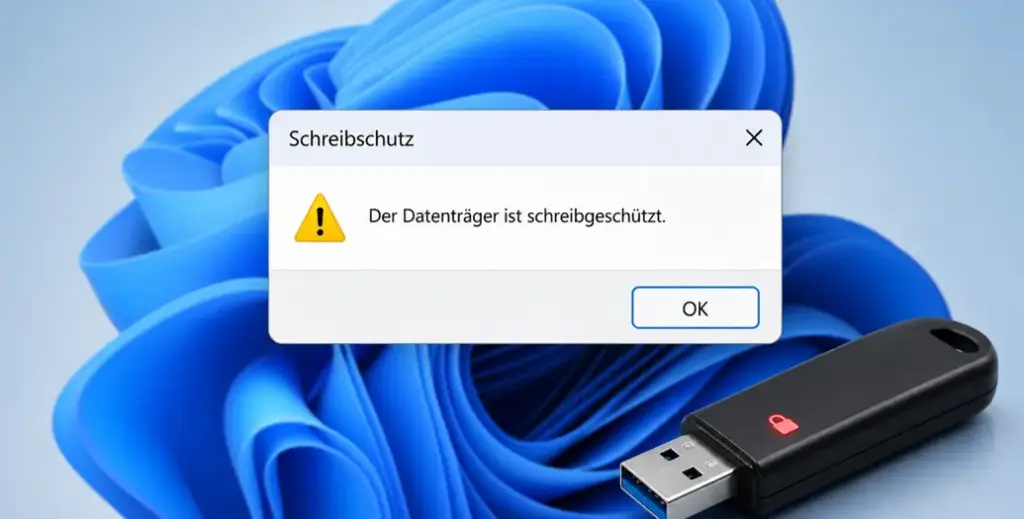
Die Fehlermeldung erscheint mitten in der Arbeit: „Der Datenträger ist schreibgeschützt. Entfernen Sie den Schreibschutz, oder verwenden Sie einen anderen Datenträger.“ Ob beim Kopieren einer Datei, beim Formatieren oder beim Speichern direkt auf den Stick – der Schreibschutz blockiert alles. Und das Ärgerliche: Er aktiviert sich manchmal von selbst, ohne dass man irgendetwas bewusst geändert hätte.
Ich habe dieses Problem in meiner Werkstatt schon dutzende Male gelöst. Mal war es ein übersehener Hardware-Schalter, mal ein Registry-Eintrag aus einer Unternehmensrichtlinie, mal ein beschädigtes Dateisystem. Windows 11 bietet mehrere Wege – welcher hilft, hängt von der Ursache ab. Getestet auf Windows 11 25H2, Mai 2026.
Ursachen für den USB-Schreibschutz – Übersicht
Der Schreibschutz ist eine Schutzfunktion, die verhindert, dass Daten auf einem Datenträger verändert oder gelöscht werden. Es gibt zwei grundlegende Typen – hardware-seitig und software-seitig – und die Lösung ist je nach Typ verschieden:
| Ursache | Typ | Methode |
|---|---|---|
| Physischer Schalter am Stick/Adapter | Hardware | Schalter umlegen |
| DiskPart-Attribut „readonly“ | Software | DiskPart: attributes disk clear readonly |
| Registry-Eintrag WriteProtect = 1 | Software | Regedit: WriteProtect auf 0 setzen |
| Unternehmens-Gruppenrichtlinie | Software | Gruppenrichtlinien-Editor oder Admin erforderlich |
| Stick voll oder Dateisystem beschädigt | Software | Speicher prüfen oder Stick formatieren |
| BitLocker-Verschlüsselung aktiv | Software | BitLocker in Systemsteuerung deaktivieren |
Arbeiten Sie die Methoden der Reihe nach durch – von der einfachsten bis zur tiefgreifendsten. Das spart Zeit.
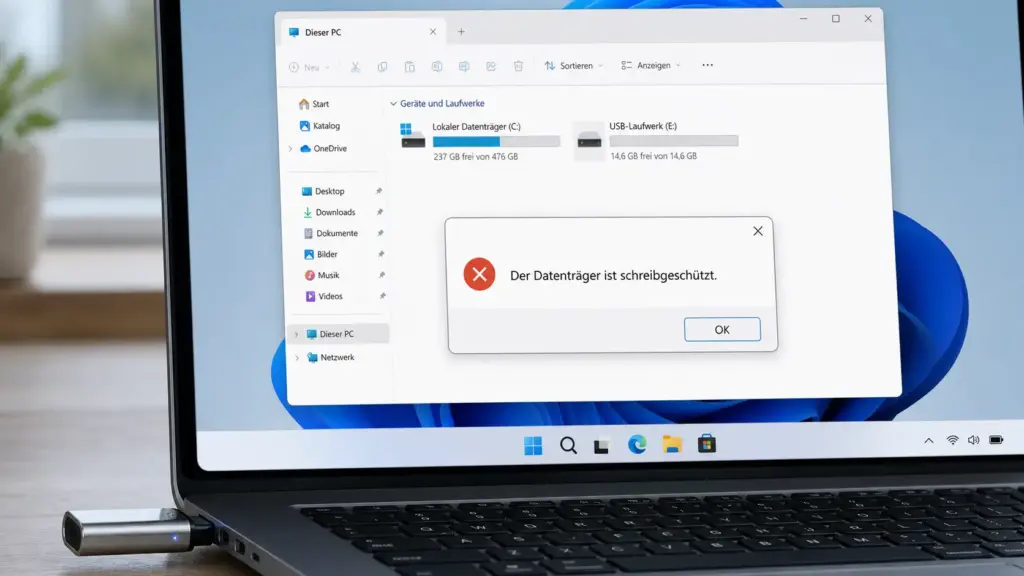
Methode 1 – Physischen Schalter prüfen
Der einfachste Fall und trotzdem oft übersehen: Manche USB-Sticks und fast alle SD-Kartenadapter haben einen kleinen mechanischen Schiebeschalter an der Seite. Ist er in Richtung „Lock“ oder mit einem Schloss-Symbol gekennzeichnet, ist der Hardware-Schreibschutz aktiv.
Schieben Sie den Schalter in die entgegengesetzte Position, trennen Sie den Stick kurz vom Computer und stecken Sie ihn neu ein. Windows erkennt die Änderung beim erneuten Einstecken.

Kein Schalter vorhanden oder hat es nicht geholfen? Weiter mit Methode 2.
Methode 2 – DiskPart: Schreibschutz per CMD entfernen
DiskPart ist das zuverlässigste Werkzeug, um einen software-seitigen Schreibschutz zu entfernen. Der Befehl attributes disk clear readonly setzt das Read-Only-Flag auf Datenträgerebene zurück.
Öffnen Sie die Eingabeaufforderung als Administrator (Windows + R → cmd → Strg + Umschalt + Enter) und geben Sie folgende Befehle nacheinander ein:
diskpartlist diskIdentifizieren Sie Ihren USB-Stick anhand der Größe. Merken Sie sich die Nummer (z.B. 1 für einen 32-GB-Stick, der als „29 GB“ angezeigt wird).
⚠️ Achtung: Stellen Sie sicher, dass Sie die richtige Datenträgernummer wählen. Prüfen Sie die Speichergröße sorgfältig – eine falsche Auswahl kann Ihre interne Festplatte betreffen.
select disk 1(1 durch Ihre tatsächliche Datenträgernummer ersetzen)

attributes diskPrüfen Sie ob in der Ausgabe „Aktuell schreibgeschützter Zustand: Ja“ steht. Falls ja:
attributes disk clear readonlyexitTrennen Sie den Stick und stecken Sie ihn neu ein. Prüfen Sie, ob Sie nun Dateien darauf kopieren können. Hat es funktioniert – perfekt. Falls nicht, liegt die Ursache tiefer: weiter mit Methode 3.
Methode 3 – Registry: WriteProtect-Eintrag auf 0 setzen
Ein häufig übersehener Schreibschutz sitzt in der Windows-Registrierungsdatenbank. Der Schlüssel StorageDevicePolicies kann einen globalen Schreibschutz für alle Wechseldatenträger aktivieren – besonders in Unternehmensumgebungen oder nach bestimmten Gruppenrichtlinien-Änderungen.
- Drücken Sie Windows + R, geben Sie
regeditein und bestätigen Sie mit Enter - Navigieren Sie zum folgenden Pfad (Sie können ihn in die Adressleiste des Regedit einkopieren):
HKEY_LOCAL_MACHINE > SYSTEM > CurrentControlSet > Control > StorageDevicePolicies- Doppelklicken Sie auf den Eintrag WriteProtect
- Ändern Sie den Wert von 1 auf 0
- Klicken Sie auf „OK“ und starten Sie den PC neu
Existiert der Schlüssel StorageDevicePolicies nicht, ist diese Ursache bei Ihnen nicht aktiv – weiter mit Methode 4.
Existiert der Schlüssel, aber der Eintrag WriteProtect fehlt: Das bedeutet, der Schreibschutz ist über diesen Weg nicht gesetzt. Kein Handlungsbedarf hier.
⚠️ Hinweis Registry: Die Windows-Registrierung ist ein kritischer Systembereich. Ändern Sie ausschließlich den beschriebenen Eintrag. Erstellen Sie vor Änderungen ein Registry-Backup über Datei → Exportieren.
Methode 4 – BitLocker deaktivieren
Ist auf dem USB-Stick eine BitLocker-Verschlüsselung aktiv, verhindert sie Schreibzugriffe, solange Sie nicht das korrekte Passwort oder den Wiederherstellungsschlüssel eingeben. Windows zeigt BitLocker-verschlüsselte Sticks mit einem Schloss-Symbol im Datei-Explorer an.
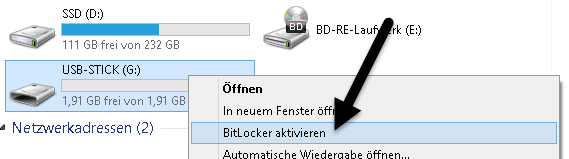
BitLocker deaktivieren: Rechtsklick auf den Stick im Explorer → „BitLocker verwalten“ → Passwort eingeben → „BitLocker deaktivieren“. Alternativ über Systemsteuerung → System und Sicherheit → BitLocker-Laufwerkverschlüsselung.
Methode 5 – Stick neu formatieren als letzter Ausweg
Haben alle vorherigen Methoden keine Wirkung gezeigt, ist das Dateisystem des Sticks wahrscheinlich beschädigt und erzwingt den Schreibschutz automatisch als Schutzmaßnahme des Controllers. Die Lösung: Neuformatierung mit DiskPart.
⚠️ Sichern Sie zuerst alle Daten vom Stick auf Ihren PC.
diskpart
list disk
select disk X
clean
create partition primary
format fs=fat32 quick
assign
exit
X durch Ihre USB-Stick-Datenträgernummer ersetzen. Für Sticks über 32 GB verwenden Sie format fs=exfat quick.
Oder in Explorer Formatieren:
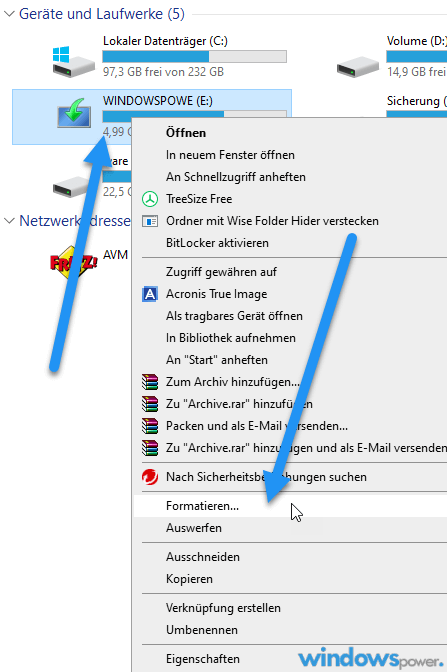
Nach der Formatierung ist das Schreibschutzproblem in nahezu allen Fällen behoben. Eine ausführliche Anleitung zur Formatierung mit Dateisystemauswahl finden Sie unter USB-Stick formatieren unter Windows 11.
Sonderfall: Schreibschutz durch Unternehmensrichtlinie
Ist Ihr PC in eine Windows-Domäne eingebunden, können IT-Administratoren den USB-Schreibschutz zentral über Gruppenrichtlinien erzwingen. Als normaler Benutzer können Sie diesen Schutz nicht aufheben – er ist absichtlich gesetzt. Der Gruppenrichtlinien-Eintrag dafür sitzt unter:
Computerkonfiguration → Administrative Vorlagen → System → Wechselmedienzugriff → Wechseldatenträger: Schreibzugriff verweigernNur ein Administrator mit entsprechenden Rechten kann diese Richtlinie ändern. Wenn Sie am Arbeitsplatz auf dieses Problem stoßen: Wenden Sie sich an die IT-Abteilung.
Wenn der Schreibschutz sich nicht entfernen lässt
In seltenen Fällen sitzt der Schreibschutz direkt im Controller-Chip des Sticks – das passiert bei manchen günstigen No-Name-Sticks nach zu vielen Schreibzyklen als Selbstschutzmaßnahme. Das ist ein physisches Hardware-Merkmal, das sich software-seitig nicht überschreiben lässt. Der Stick zeigt damit seinen baldigen Defekt an und sollte ersetzt werden.
Sichern Sie in diesem Fall alle Daten mit dem attrib-Befehl oder Windows File Recovery, bevor der Stick vollständig ausfällt.
Fazit
Der USB-Stick Schreibschutz hat fast immer eine eindeutige Ursache – und damit auch eine klare Lösung. Der DiskPart-Befehl attributes disk clear readonly löst die Mehrheit aller Software-Schreibschutzprobleme in unter zwei Minuten. Hilft das nicht, ist der Registry-Eintrag WriteProtect der zweithäufigste Übeltäter. Physische Schreibschutzschalter werden am häufigsten schlicht übersehen. Mit dem strukturierten Vorgehen aus diesem Artikel sollten Sie in jedem Fall weiterkommen.
Häufig gestellte Fragen
Warum ist mein USB-Stick plötzlich schreibgeschützt ohne dass ich etwas geändert habe?
Das passiert häufig durch unsachgemäßes Entfernen des Sticks, Viren, volle Speicherkapazität oder einen sich selbst aktivierenden Registry-Eintrag. Manchmal setzt auch Windows selbst den Schreibschutz als Schutzmaßnahme bei erkannten Dateisystemfehlern. DiskPart mit "attributes disk clear readonly" behebt das in den meisten Fällen.
Kann ich den USB-Stick Schreibschutz ohne CMD entfernen?
Ja – über die Windows Registry (regedit → StorageDevicePolicies → WriteProtect auf 0 setzen) oder über den physischen Schalter am Stick. Für tiefgreifendere Schreibschutzprobleme ist CMD (DiskPart) jedoch zuverlässiger.
Verliere ich Daten wenn ich den Schreibschutz aufhebe?
Nein. Das Aufheben des Schreibschutzes über DiskPart oder Registry löscht keine Daten. Nur wenn Sie danach formatieren, gehen Daten verloren – das ist aber ein separater Schritt den Sie bewusst auslösen müssen.
Warum funktioniert attributes disk clear readonly nicht?
Der Befehl scheitert manchmal wenn der Schreibschutz über Gruppenrichtlinien gesetzt wurde oder der Stick einen hardware-seitigen Schreibschutz hat. Prüfen Sie den Registry-Eintrag WriteProtect und schauen Sie ob Ihr PC in eine Unternehmensdomäne eingebunden ist.
USB-Stick Schreibschutz aufheben Windows 11 – funktioniert das auch unter Windows 10?
Ja, alle Methoden – DiskPart, Regedit, physischer Schalter und Formatierung – sind unter Windows 10 identisch. Die Befehle und Registry-Pfade haben sich zwischen Windows 10 und Windows 11 nicht geändert.
Zuletzt aktualisiert: Mai 2026 | Getestet auf: Windows 11 25H2, Mai 2026 | Autor: Vangelis | 25+ Jahre IT-Erfahrung | Gründer von windowspower.de seit 2003
