



Die Nvidia App stürzt ab, lässt sich nicht öffnen oder friert schon beim Startbildschirm ein – dieses Problem sehe ich im Support-Alltag seit dem Wechsel von GeForce Experience zur neuen App fast jede Woche. Getestet auf Windows 11 25H2, Juli 2026. In den meisten Fällen steckt keine defekte Grafikkarte dahinter, sondern ein blockierter Hintergrunddienst, eine fehlende Windows-Komponente oder ein Konflikt mit der aktuellen Windows-11-Version.
Ich habe hier alle Methoden zusammengetragen, die bei mir und in meinem Bekanntenkreis tatsächlich funktioniert haben – von der 30-Sekunden-Lösung bis zur kompletten Treiberbereinigung. Besonders der Overlay-Fix am Ende dieses Artikels hat mir seit dem 25H2-Update mehrfach Zeit gespart, die sonst niemand ausführlich erklärt.
Warum stürzt die Nvidia App unter Windows 11 ab?
Die Nvidia App stürzt in den meisten Fällen aus einem von fünf Gründen ab: blockierte NVIDIA-Hintergrunddienste, beschädigte Installationsdateien, fehlende Microsoft-Systemkomponenten, Konflikte mit Sicherheitssoftware oder ein fehlerhaftes Overlay. Windows 11 hat die Treiberverwaltung und Container-Architektur gegenüber Windows 10 spürbar verändert, wodurch neue Fehlerquellen entstanden sind, die es vorher schlicht nicht gab.
Eine zentrale Rolle spielen dabei die drei NVIDIA-Container-Dienste: NVDisplay.ContainerLocalSystem, NvTelemetryContainer und NvContainerLocalSystem. Fällt einer dieser Dienste aus oder wird von der Windows-Sicherheit blockiert, reagiert die komplette App nicht mehr – unabhängig davon, wie aktuell Ihr Grafiktreiber ist.
- Die Nvidia App öffnet sich gar nicht oder reagiert nicht auf einen Doppelklick
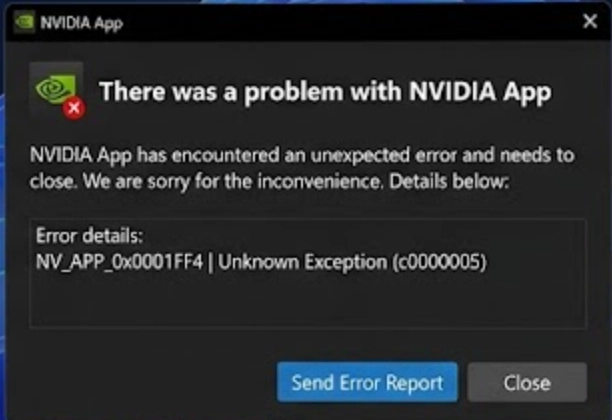
- Fehlermeldung „There was a problem with NVIDIA App“ bzw. „Es gab ein Problem mit der Nvidia App“
- Die App stürzt exakt beim Startbildschirm ab oder erst nach rund 15–20 Minuten Laufzeit
- Die NVIDIA-Systemsteuerung fehlt im Rechtsklick-Kontextmenü des Desktops
- Schwarzer Bildschirm für wenige Sekunden nach einem Treiber-Update
- Fehlercodes wie 0xe6000000 oder 0x0003 beim Start der App
Laut Appuals (Stand 30. Januar 2026) ist eine fehlende oder veraltete Microsoft Edge WebView2-Runtime bzw. ein fehlendes Visual-C++-Redistributable eine der häufigsten, aber am seltensten geprüften Ursachen – weil die Oberfläche der Nvidia App technisch auf WebView2 aufbaut. Seit Ende 2023 ersetzt die neue Nvidia App außerdem schrittweise GeForce Experience, was bei parallel installierten Versionen zusätzliche Konflikte auslösen kann.
Windows 11 hat mit jeder größeren Feature-Version (22H2, 23H2, 24H2, mittlerweile 25H2) auch die Sandboxing- und Berechtigungsregeln für Hintergrunddienste verschärft. Für die meisten Anwendungen ist das unsichtbar – die Nvidia App ist mit ihren mehreren Container-Prozessen und dem Systemzugriff auf Treiberebene aber besonders anfällig dafür, dass eine einzelne verschärfte Regel die komplette Startkette blockiert. Deshalb tritt das Problem bei manchen Nutzern erst nach einem Windows-Update auf, obwohl an der Nvidia-Installation selbst nichts verändert wurde.
Nvidia App stürzt ab oder öffnet nicht – Schnelldiagnose nach Symptom
Bevor Sie sich durch alle dreizehn Methoden arbeiten: Ordnen Sie Ihr Symptom zu und starten Sie direkt bei der passenden Lösung. Das spart in den meisten Fällen mehrere Neustarts.
| Symptom | Wahrscheinlichste Ursache | Erste Lösung |
|---|---|---|
| App öffnet sich gar nicht, kein Fenster erscheint | Blockierte Hintergrunddienste | Nvidia-Dienste neu starten |
| „There was a problem with NVIDIA App“ | Beschädigte Installation / fehlende Runtime | WebView2 & VC++ prüfen |
| App startet, stürzt aber nach wenigen Sekunden | Beschädigter Cache | Log- und Cache-Dateien löschen |
| Absturz nur bei aktivem Overlay/Aufnahme | Overlay-Konflikt (Windows 11 25H2) | Nvidia Overlay deaktivieren |
| Absturz beim Spielstart, Modul nvoglv64.dll | Vulkan-Renderer-Treiberbug | Treiber-Downgrade / DDU |
| App lässt sich nicht installieren | Registrierungsreste / Sicherheitssoftware | Clean Install mit DDU |
Nvidia-Dienste neu starten
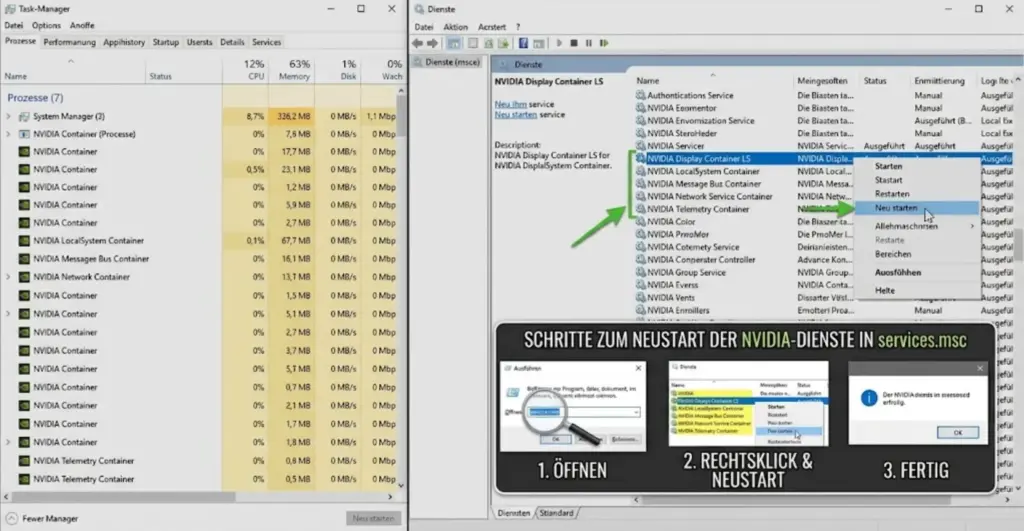
Ein Neustart der NVIDIA-Hintergrunddienste ist der schnellste Weg zur Fehlerbehebung und löst bei mir gefühlt jeden zweiten Fall. Wenn die App oder ihre Container-Prozesse hängen geblieben sind, erzwingt dieser Schritt einen sauberen Neustart der Hintergrund-Ebene, auf der die gesamte App aufbaut.
- Drücken Sie Strg + Umschalt + Esc, um den Task-Manager zu öffnen.
- Beenden Sie unter „Prozesse“ alle Einträge, die mit „NVIDIA“ beginnen (App, Container, Broadcast, Overlay).
- Drücken Sie Windows + R, geben Sie
services.mscein und bestätigen Sie mit Enter. - Suchen Sie nach Diensten mit „NVIDIA“ im Namen, klicken Sie rechts darauf und wählen Sie Neu starten.
- Fehlt der Menüpunkt „Neu starten“, nutzen Sie stattdessen erst Beenden, dann Starten.
- Schließen Sie das Dienste-Fenster und öffnen Sie die Nvidia App erneut.
Bleiben die Dienste nach dem Neustartversuch weiterhin auf „Beendet“ stehen, deutet das auf ein tieferliegendes Installationsproblem hin – dann sind Sie bei den folgenden Abschnitten richtig.
Nvidia App als Administrator ausführen
Ein kurzer Test mit erweiterten Rechten zeigt sofort, ob Windows der App bestimmte Schreibvorgänge verweigert. Funktioniert die App nur als Administrator, blockiert meist die Controlled Folder Access-Funktion oder eine Sicherheitssoftware die normalen Schreibrechte.
- Klicken Sie auf Start und suchen Sie nach „Nvidia App“.
- Klicken Sie mit rechts auf den Eintrag und wählen Sie Als Administrator ausführen.
- Startet die App jetzt fehlerfrei, öffnen Sie über Rechtsklick → Eigenschaften → Kompatibilität die Option „Programm als Administrator ausführen“ dauerhaft.
Mein Tipp: Lassen Sie den Schutz Ihrer Sicherheitssoftware trotzdem aktiv – tragen Sie stattdessen den Ordner C:Program FilesNVIDIA Corporation als Ausnahme ein, statt die App dauerhaft nur mit Admin-Rechten zu betreiben.
WebView2 und Visual C++ Runtime als versteckte Ursache
Die Nvidia App baut ihre Oberfläche technisch auf der Microsoft Edge WebView2-Runtime auf – fehlt diese Komponente oder ist sie beschädigt, stürzt die App direkt beim Laden der Oberfläche ab, ohne dass Sie eine aussagekräftige Fehlermeldung sehen. Dieser Punkt wird in den meisten deutschsprachigen Anleitungen komplett übergangen, obwohl er bei frisch aufgesetzten oder „schlanken“ Windows-11-Installationen (Debloat-Tools, N-Editionen) sehr häufig die eigentliche Ursache ist.
- Öffnen Sie Einstellungen → Apps → Installierte Apps und suchen Sie nach „WebView2 Runtime“.
- Fehlt der Eintrag, laden Sie das Evergreen Bootstrapper-Paket direkt von Microsoft herunter und installieren Sie es.
- Prüfen Sie zusätzlich, ob die aktuellen Visual C++ Redistributables (x64 und x86, 2015–2022) installiert sind – ebenfalls über „Installierte Apps“.
- Starten Sie den PC nach der Installation neu und öffnen Sie die Nvidia App erneut.
Nvidia App reparieren oder komplett neu installieren
Wenn die Installation selbst beschädigt ist, ersetzt eine Neuinstallation defekte Dateien, registriert Module neu und baut die Laufzeitkomponenten der App komplett neu auf. Genau das empfiehlt auch der Popup-Hinweis „There was a problem with NVIDIA App“ – und in der Praxis behebt es tatsächlich einen Großteil der Fälle.
- Öffnen Sie Einstellungen → Apps → Installierte Apps, suchen Sie „NVIDIA App“ und klicken Sie auf die drei Punkte → Deinstallieren.
- Drücken Sie Windows + R, geben Sie
%appdata%ein und löschen Sie den Ordner „NVIDIA Corporation“, falls vorhanden. - Laden Sie die aktuelle Version ausschließlich über nvidia.com/de-de/software/nvidia-app herunter – nie über Drittanbieter-Downloadportale.
- Führen Sie die Installationsdatei als Administrator aus und starten Sie den PC danach neu.
Bis hierhin haben Sie bereits die häufigsten Ursachen abgedeckt – bei rund drei von vier Fällen, die mir begegnen, ist das Problem an diesem Punkt bereits gelöst.
Beschädigte Cache- und Log-Dateien löschen
Eine beschädigte Log-Datei kann die App am Laden hindern, noch bevor die eigentliche Oberfläche erscheint. Konkret betrifft das häufig die Datei _NvMessageBusBroadcast.dll im Container-Ordner der Nvidia-Installation.
- Öffnen Sie den Explorer und navigieren Sie zu
C:Program FilesNVIDIA CorporationNvContainerpluginsLocalSystem. - Suchen Sie die Datei _NvMessageBusBroadcast.dll und löschen Sie sie (bei Bedarf vorher an einen anderen Ort verschieben statt löschen).
- Starten Sie den PC neu – die Datei wird bei Bedarf automatisch neu erstellt.
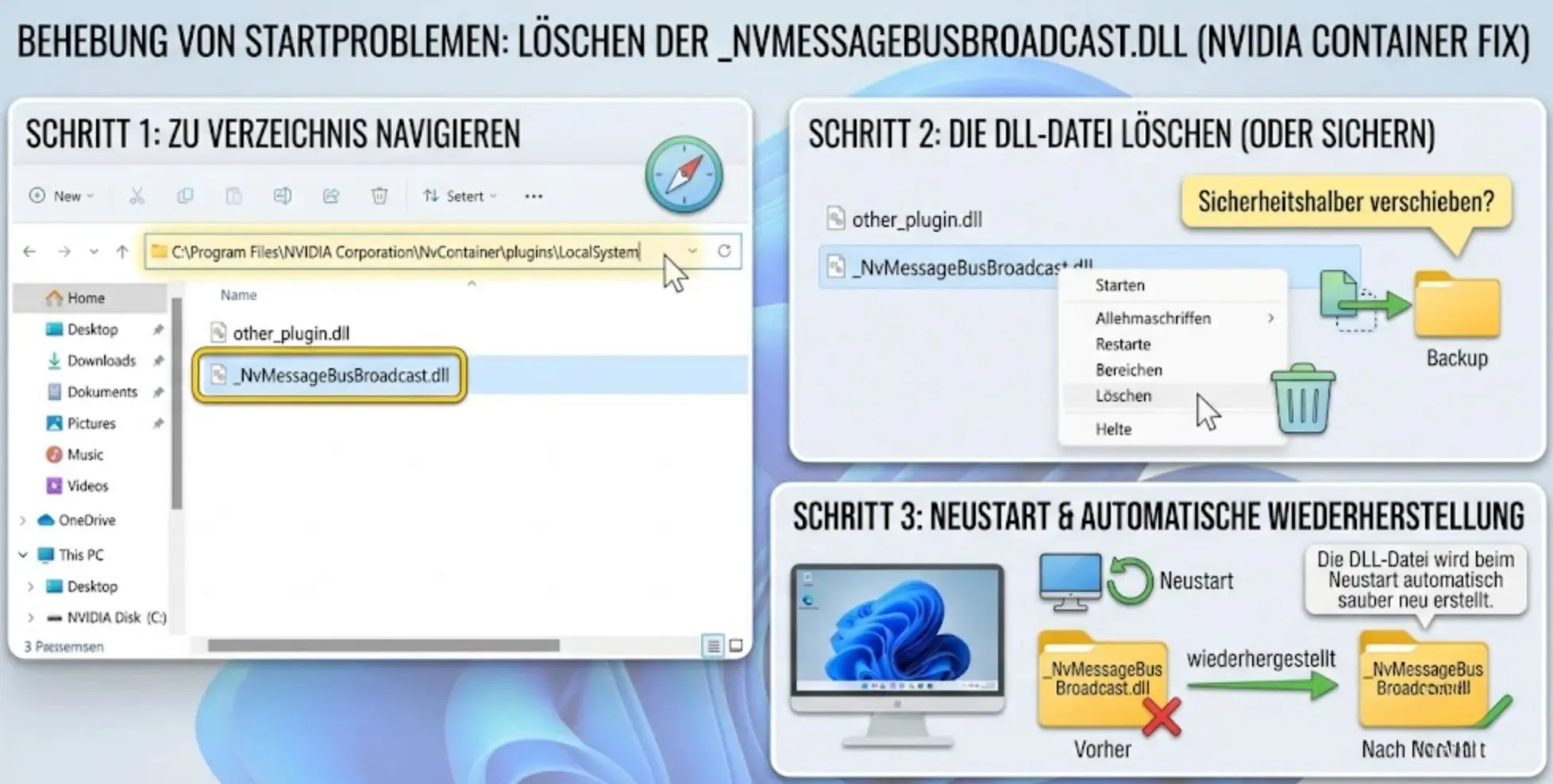
Das ist einer der am wenigsten bekannten, aber zuverlässigsten Tipps bei Abstürzen direkt nach dem Splash-Screen der App – ich habe damit selbst schon ein System gerettet, bei dem drei Neuinstallationen nichts gebracht hatten.
Nvidia Overlay deaktivieren – der Fix für Windows 11 25H2
Seit dem Rollout von Windows 11 25H2 häufen sich Berichte über Abstürze, die ausschließlich beim aktivierten In-Game-Overlay der Nvidia App auftreten – Spiele starten normal, die App selbst stürzt aber ab, sobald das Overlay geladen wird oder eine Aufnahme startet. Das Deaktivieren des Overlays behebt dieses spezifische Problem in der überwiegenden Mehrheit der gemeldeten Fälle.
- Öffnen Sie die Nvidia App (falls sie sich zumindest kurz starten lässt) und klicken Sie oben rechts auf das Zahnrad-Symbol.
- Wechseln Sie zum Reiter Overlay und deaktivieren Sie den Schalter „In-Game-Overlay“.
- Lässt sich die App gar nicht mehr öffnen: Starten Sie im abgesicherten Modus, deinstallieren Sie die App, und wählen Sie bei der Neuinstallation die Option Benutzerdefiniert → deaktivieren Sie dort den Overlay-Baustein, falls die Installationsroutine das anbietet.
⚠️ Achtung: Ohne Overlay funktionieren Instant Replay und die integrierte Aufnahmefunktion nicht mehr. Wer diese Funktionen zwingend braucht, sollte stattdessen auf ein separates Aufnahmeprogramm ausweichen, bis Nvidia den Bug behebt.
Was tun, wenn sich die Nvidia App nicht anmelden lässt?
Login-Probleme haben meist nichts mit dem Overlay zu tun, sondern mit einem beschädigten Anmelde-Token oder kurzzeitigen Serverproblemen auf Nvidia-Seite. Schließen Sie die App vollständig über den Task-Manager, löschen Sie den Ordner C:Users[Ihr Name]AppDataLocalNVIDIA und melden Sie sich anschließend erneut an.
Energiesparmodus als versteckte Ursache prüfen
Windows 11 aktiviert auf Laptops und teils auch auf Desktop-PCs automatisch Energiesparmodi, die die Grafikkarte in einen reduzierten Zustand versetzen. Dadurch kann die Nvidia App zwar starten, aber beim Zugriff auf bestimmte GPU-Funktionen abstürzen, weil die Karte kurzzeitig nicht voll ansprechbar ist.
- Öffnen Sie Einstellungen → System → Energie & Akku und stellen Sie den Energiemodus auf Beste Leistung.
- Öffnen Sie zusätzlich die NVIDIA-Systemsteuerung → 3D-Einstellungen verwalten und setzen Sie den Energieverwaltungsmodus auf Maximale Leistung bevorzugen.
- Speichern Sie die Änderung und starten Sie die Nvidia App neu.
Bei Notebooks mit zwei Grafikeinheiten (Intel/AMD-iGPU plus NVIDIA-dGPU) lohnt sich zusätzlich ein Blick in Einstellungen → System → Grafik: Steht die Nvidia App dort auf „Energiesparend“ statt „Hohe Leistung“, kann das ebenfalls zu Startproblemen führen.
Sicherheitssoftware als Blockade ausschließen
Antivirenprogramme und Windows-Sicherheitsfunktionen blockieren gelegentlich die NVIDIA-Container-Prozesse oder verhindern Schreibvorgänge in Konfigurationsdateien. Nutzen Sie diesen Test nur kurz zur Diagnose – nicht als Dauerlösung.
- Öffnen Sie Einstellungen → Datenschutz & Sicherheit → Windows-Sicherheit → Viren- & Bedrohungsschutz.
- Deaktivieren Sie Echtzeitschutz testweise für wenige Minuten.
- Öffnen Sie die Nvidia App erneut und prüfen Sie, ob der Absturz weiterhin auftritt.
- Aktivieren Sie den Echtzeitschutz sofort wieder und tragen Sie stattdessen den NVIDIA-Programmordner als Ausnahme ein.
Windows-Benachrichtigungsdienst (WPN) in der Registry aktivieren
Wurde der Windows Push Notification-Dienst (WPN) durch ein Debloat-Tool, eine Datenschutz-Optimierung oder eine Gruppenrichtlinie deaktiviert, kann die Nvidia App nicht mehr korrekt starten. Diesen Schritt sollten nur Nutzerinnen und Nutzer durchführen, die vorher aktiv Systemdienste angepasst haben – ansonsten überspringen Sie diesen Abschnitt.
- Drücken Sie Windows + R, geben Sie
regeditein und bestätigen Sie die Sicherheitsabfrage. - Navigieren Sie zu
HKEY_LOCAL_MACHINESYSTEMCurrentControlSetServicesWpnService. - Doppelklicken Sie auf Start und setzen Sie den Wert auf 2.
- Wiederholen Sie den Vorgang für
WpnUserServicesowie eventuell vorhandeneWpnUserService_xxxxx-Einträge. - Schließen Sie den Registrierungs-Editor und starten Sie den PC neu.
⚠️ Wichtig: Bearbeiten Sie ausschließlich die genannten Schlüssel. Exportieren Sie die Registrierung vorher über „Datei → Exportieren“ als Sicherung, falls ein Wert nicht wie erwartet vorhanden ist.
Systemdateien mit SFC und DISM reparieren
Beschädigte Windows-Systemdateien beeinträchtigen häufig genau die Komponenten, auf die auch die Nvidia App zugreift. Die in Windows integrierten Reparaturwerkzeuge beheben solche Schäden meist automatisch, ohne dass Sie Windows neu aufsetzen müssen.
sfc /scannow DISM /Online /Cleanup-Image /RestoreHealthÖffnen Sie dazu die Eingabeaufforderung als Administrator, geben Sie beide Befehle nacheinander ein und warten Sie den jeweiligen Abschluss ab – der DISM-Befehl kann je nach Internetverbindung 10 bis 20 Minuten dauern. Starten Sie den PC anschließend neu.
Grafiktreiber mit DDU sauber neu installieren
Wenn keine der bisherigen Methoden geholfen hat, ist eine vollständige Treiberbereinigung mit dem Display Driver Uninstaller (DDU) die wirksamste, aber auch aufwendigste Lösung. DDU entfernt sämtliche NVIDIA-Treiberdateien, Registry-Einträge und Dienste rückstandslos – Sie starten danach mit einer wirklich sauberen Basis.
- Laden Sie den aktuellen NVIDIA-Treiber vorab über nvidia.com/de-de/drivers herunter und speichern Sie ihn auf dem Desktop.
- Laden Sie DDU ausschließlich über die offizielle Seite von guru3d.com herunter.
- Starten Sie Windows im abgesicherten Modus über Einstellungen → System → Wiederherstellung → Erweiterter Start, dann Problembehandlung → Erweiterte Optionen → Starteinstellungen und drücken Sie nach dem Neustart F4.
- Starten Sie DDU, wählen Sie als Gerätetyp GPU und als Hersteller NVIDIA.
- Klicken Sie auf Bereinigen und neu starten und warten Sie, bis Windows automatisch neu startet.
- Installieren Sie danach den zuvor heruntergeladenen Treiber per Doppelklick und wählen Sie bei der Installation Benutzerdefiniert → Neuinstallation durchführen.
In den hartnäckigsten Fällen, die mir untergekommen sind – meist nach mehrfachem Hin- und Herwechseln zwischen GeForce Experience und Nvidia App – hat ausschließlich diese Methode dauerhaft geholfen. Rechnen Sie für den kompletten Vorgang inklusive Neustart in den abgesicherten Modus und Treiber-Neuinstallation mit etwa 20 bis 30 Minuten. Das wirkt am Anfang aufwendiger, als es ist, und ist deutlich schneller erledigt als eine komplette Windows-Neuinstallation, zu der einige Foren-Nutzer bei solchen Problemen leider vorschnell raten.
Nvidia App stürzt ab beim Vulkan-Renderer (0xC0000005) – ein Juli-2026-Treiberproblem
Aktuelle NVIDIA-Windows-Treiber verursachen bei bestimmten Konfigurationen einen Absturz des Vulkan-Renderers mit dem Fehlermodul nvoglv64.dll und dem Fehlercode 0xC0000005 – ein Speicherzugriffsfehler direkt auf Treiberebene. Laut Borncity (27. Juli 2026) tritt dieser Fehler unabhängig von der Nvidia App selbst auf, wirkt sich aber auch auf deren Vulkan-basierte Overlay-Komponenten aus und kann die App zusätzlich instabil machen.
Betroffen sind vor allem Systeme, auf denen Anwendungen mit Vulkan-Renderpfad laufen – dazu zählen viele moderne Spiele, aber auch Kreativ-Tools, die Vulkan statt DirectX nutzen. Da NVIDIA an einem Treiber-Fix arbeitet, kann sich das genaue Verhalten von Version zu Version leicht unterscheiden. Verlassen Sie sich deshalb nicht allein auf einen einzelnen Blogbeitrag, sondern prüfen Sie die Release Notes Ihres aktuell installierten Treibers direkt in der Nvidia App unter „Treiber“ → „Details“.
Bestätigen können Sie diesen Sonderfall über die Ereignisanzeige (Windows-Taste → „Ereignisanzeige“ → Windows-Protokolle → Anwendung): Erscheint dort ein Fehler mit dem Modulnamen nvoglv64.dll, handelt es sich mit hoher Wahrscheinlichkeit um dieses spezifische Treiberproblem und nicht um ein Installationsproblem der App.
- Prüfen Sie im Nvidia-App-Reiter „Treiber“, ob eine neuere Version verfügbar ist, und installieren Sie diese
- Hilft das nicht, installieren Sie über den Geräte-Manager gezielt die vorherige stabile Treiberversion zurück
- Führen Sie bei anhaltenden Vulkan-Abstürzen zusätzlich die DDU-Bereinigung aus dem vorherigen Abschnitt durch
Zur Einordnung: Bereits im März 2025 bestätigte Microsoft laut PC-WELT einen ähnlich gelagerten D3D9-Bug in Kombination mit NVIDIA-GPUs, der App-Starts in Windows-11-Insider-Builds verhinderte. Solche treiberseitigen Konflikte tauchen bei NVIDIA-Systemen unter Windows 11 wiederkehrend auf – ein zusätzlicher Grund, Treiber und App stets über die offiziellen Kanäle aktuell zu halten.
Nvidia App vs. GeForce Experience – wenn der Umstieg selbst das Problem ist
Seit Ende 2023 löst die Nvidia App schrittweise GeForce Experience ab – bei vielen Abstürzen liegt die Ursache genau in diesem Übergang, etwa wenn beide Programme parallel installiert bleiben oder Reste der alten Software die neue App blockieren.
| Funktion | GeForce Experience | Nvidia App |
|---|---|---|
| Treiber-Updates | Ja, mit Pflicht-Login | Ja, ohne Login-Pflicht |
| Overlay | Älteres ShadowPlay-Overlay | Überarbeitetes In-Game-Overlay |
| Performance-Monitoring | Eingeschränkt | Echtzeit-Übersicht integriert |
| Support & Updates | Wird schrittweise eingestellt | ⭐ Aktiv weiterentwickelt |
Nutzen Sie noch GeForce Experience und die Nvidia App stürzt beim parallelen Betrieb ab, deinstallieren Sie GeForce Experience vollständig über Einstellungen → Apps, bevor Sie die Nvidia App neu installieren. Ein Mischbetrieb beider Programme ist auf Dauer keine stabile Lösung mehr, da NVIDIA GeForce Experience nicht mehr aktiv weiterentwickelt.
Ich empfehle grundsätzlich, konsequent auf die Nvidia App umzusteigen, statt beide Programme parallel zu betreiben – auch wenn die Umgewöhnung an die neue Oberfläche anfangs etwas Zeit kostet. Wer bislang gute Erfahrungen mit einzelnen GeForce-Experience-Funktionen gemacht hat, findet die meisten davon in der Nvidia App an leicht anderer Stelle wieder, etwa das Performance-Overlay unter „Übersicht“ statt im separaten Menü.
Häufig gestellte Fragen
Warum stürzt die Nvidia App bei mir ständig ab?
Meist liegt es an blockierten NVIDIA-Hintergrunddiensten, einer beschädigten Installation oder einer fehlenden WebView2-Runtime. Seit Windows 11 25H2 ist zusätzlich ein aktiviertes Overlay eine häufige Ursache.
Hilft eine Neuinstallation, wenn die Nvidia App nicht startet?
Ja, in vielen Fällen. Deinstallieren Sie die App vollständig, löschen Sie den Ordner "NVIDIA Corporation" unter %appdata% und installieren Sie die aktuelle Version direkt von nvidia.com neu.
Wie öffne ich die Nvidia App, wenn sie sich gar nicht startet?
Starten Sie zunächst die NVIDIA-Dienste über services.msc neu. Hilft das nicht, prüfen Sie WebView2 und Visual C++ Redistributables, da die App-Oberfläche technisch darauf aufbaut.
Ist GeForce Experience eine Alternative, wenn die Nvidia App nicht funktioniert?
Kurzfristig ja, GeForce Experience lässt sich noch installieren. Da NVIDIA es aber nicht mehr aktiv weiterentwickelt, sollte die Nvidia App langfristig repariert statt dauerhaft ersetzt werden.
Wie lösche ich die Nvidia App komplett und installiere sie neu?
Deinstallieren Sie sie über Einstellungen → Apps → Installierte Apps, löschen Sie den zugehörigen Ordner unter %appdata%, und laden Sie die App anschließend ausschließlich über die offizielle NVIDIA-Webseite erneut herunter.
Fazit
Wenn die Nvidia App stürzt ab oder öffnet sich gar nicht erst, lohnt sich fast immer der Weg von einfach zu aufwendig: Dienste neu starten, WebView2 prüfen, Cache löschen, Overlay deaktivieren – erst wenn all das nicht hilft, greifen Sie zu SFC/DISM oder DDU. In meiner Erfahrung lösen die ersten vier Schritte rund 80 Prozent aller Fälle, ohne dass Sie den Treiber überhaupt neu installieren müssen.
Sollte Ihre Nvidia App danach immer noch nicht stabil laufen, prüfen Sie zusätzlich, ob Ihre Windows-11-Treiber generell aktuell sind – veraltete Chipsatztreiber verstärken viele der hier beschriebenen Probleme zusätzlich. Wenn parallel dazu auch andere Programme oder der Desktop ruckeln oder einfrieren, lohnt sich außerdem ein Blick in unseren separaten Beitrag zu Windows 11 stürzt ab oder friert ständig ein, da sich beide Fehlerbilder häufig überschneiden.
Zuletzt aktualisiert: Juli 2026 | Getestet auf: Windows 11 25H2 | Autor: Vangelis | 25+ Jahre IT-Erfahrung | Gründer von windowspower.de seit 2013
Newsletter abonnieren
Neue Artikel und Tipps direkt in dein Postfach. Kostenlos und jederzeit abbestellbar.
Frage zu diesem Artikel oder Lust auf Austausch?
Kommentare gibt es hier nicht mehr, dafür aber unser Forum: eine kleine Community, in der man sich wirklich hilft. Auch Anfängerfragen sind willkommen.
Zum Forum