





MenuShowDelay Windows 11 klingt nach Bastelkram, ist aber der Tweak mit dem spürbaren Effekt aus meinem Test vom 5. November 2026.
Autostart-Apps reduzieren, Animationen abschalten, den Energiemodus wechseln: Diese drei Klassiker der Performance-Tipps ändern die Bootzeit kaum. Ein einziger Registry-Wert dagegen lässt Untermenüs sofort aufklappen.
Performance-Mythen im Test: Was die Bootzeit nicht interessiert
Performance-Mythen sind Tuning-Tipps, die sich nach Arbeit anfühlen, aber messbar wenig ändern. Mein Test vom 5. November 2026 unter Windows 11 zeigt das deutlich: Bei Autostart-Apps, ausgeschalteten Animationen und anderen Energiemodi bewegt sich die Bootzeit kaum.
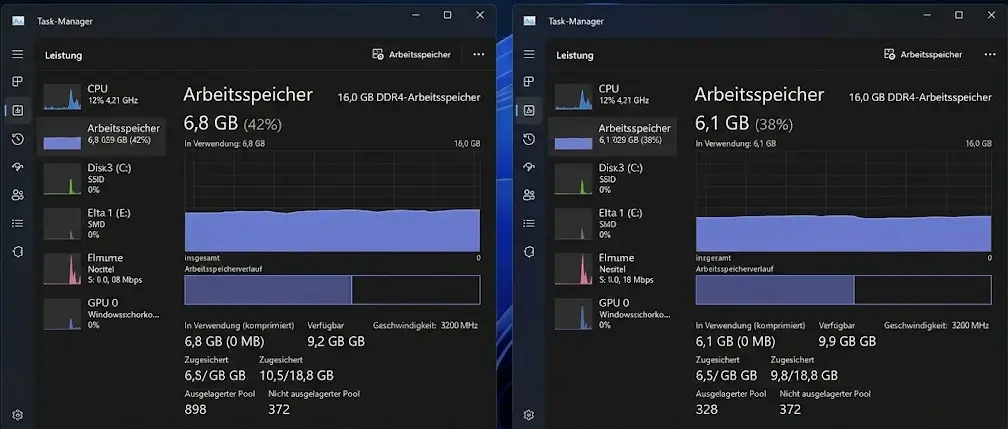
Gewonnen haben Sie nur Arbeitsspeicher. Der Verbrauch sank von 6,8 auf 6,1 GB, das sind rund 10 Prozent weniger RAM. Beim Hochfahren merken Sie davon nichts.
| Maßnahme | Was sich messen lässt | Spürbar im Alltag |
|---|---|---|
| Autostart-Apps, Animationen aus, Energiemodi | Bootzeit kaum verändert, RAM von 6,8 auf 6,1 GB | Kaum |
| MenuShowDelay auf 0 | Wartezeit vor Untermenüs von 400 ms auf 0 ms | Untermenüs öffnen deutlich schneller |
MenuShowDelay Windows 11 auf 0 setzen, Schritt für Schritt
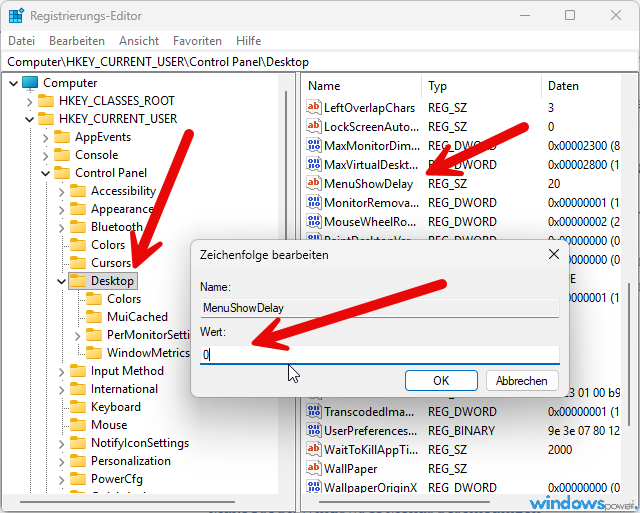
MenuShowDelay ist ein Registry-Wert, der festlegt, wie viele Millisekunden Windows wartet, bis ein Untermenü beim Darüberfahren aufklappt. Laut Microsoft-Dokumentation liegt der Standard bei 400 Millisekunden.
⚠️ Achtung: Exportieren Sie den Schlüssel vorher im Registrierungs-Editor über Datei und Exportieren. Wer ganz sichergehen will, legt zusätzlich eine Windows-Sicherung an.
Messen Sie zuerst eine Baseline und ändern Sie danach immer nur einen Tweak auf einmal. Nur so wissen Sie, welche Änderung wirklich etwas bewirkt hat. Notieren Sie vorher, wie lange ein Untermenü bei Ihnen zum Aufklappen braucht.
- Drücken Sie die Windows-Taste und R, geben Sie
regeditein und bestätigen Sie. - Öffnen Sie im Registrierungs-Editor den Pfad
HKEY_CURRENT_USERControl PanelDesktop. - Doppelklicken Sie auf
MenuShowDelayund ändern Sie den Wert von 400 auf0. - Schließen Sie den Editor, melden Sie sich ab und wieder an.
MenuShowDelay Windows 11 zurücksetzen
Zurück geht es per Doppelklick auf den exportierten Schlüssel oder indem Sie den Wert wieder auf 400 setzen. Mein Rat: Wem 0 zu hektisch ist, nimmt 100. Bei 0 können diagonale Mausbewegungen zu einem Ziel schnell versehentlich Nachbarmenüs aufklappen.
Wann MenuShowDelay Windows 11 nichts bringt
MenuShowDelay wirkt nur auf klassische Untermenüs, die beim Überfahren aufklappen. Das moderne Startmenü und die Einstellungen-App arbeiten mit anderen Oberflächen und kaskadieren nicht, hier ändert der Wert nichts Verlässliches. Auch manche Programme mit selbst gezeichneten Menüs ignorieren ihn.
Hängt schon das Rechtsklick-Menü selbst, liegt die Bremse meist bei Shell-Erweiterungen von Drittanbietern. Das Sysinternals-Tool Autoruns listet sie auf dem Reiter Explorer auf.
Zwei weitere Performance-Tweaks habe ich auf windowspower.de ausführlicher behandelt: SysMain deaktivieren und die Auslagerungsdatei abschalten. Auch dort gilt: erst messen, dann glauben.
Fazit: Messen schlägt Bauchgefühl
Für die Bootzeit bringt keiner der klassischen Tipps etwas, für das Arbeitsgefühl lohnt sich MenuShowDelay Windows 11. Der Registry-Wert ist ein Nischentipp, aber einer mit sofort sichtbarem Ergebnis. Probieren Sie 0 oder 100 aus, messen Sie vorher, und schreiben Sie mir, welcher Wert bei Ihnen am besten passt.
Häufig gestellte Fragen
Welchen Standardwert hat MenuShowDelay in Windows 11?
Der Standardwert liegt bei 400 Millisekunden. Er steht als Zeichenfolge (REG_SZ) unter HKEY_CURRENT_USERu005cControl Panelu005cDesktop.
Beschleunigt MenuShowDelay das Startmenü in Windows 11?
Nicht verlässlich. Der Wert betrifft klassische Untermenüs, das moderne Startmenü und die Einstellungen-App klappen nicht auf diese Weise kaskadierend auf.
Ist MenuShowDelay auf 0 sicher?
Ja, der Wert liegt im Benutzerzweig und lässt sich jederzeit auf 400 zurücksetzen. Wem 0 zu hektisch ist, nimmt 100 als Kompromiss.
Das Wichtigste in aller Kürze
- MenuShowDelay ist ein Registry-Wert unter HKEY_CURRENT_USERu005cControl Panelu005cDesktop und steht standardmäßig auf 400 Millisekunden.
- Im Test vom 5. November 2026 senkten Autostart-Apps, abgeschaltete Animationen und Energiemodi den RAM-Verbrauch von 6,8 auf 6,1 GB, die Bootzeit blieb kaum verändert.
- Mit dem Wert 0 öffnen klassische Untermenüs ohne Wartezeit, wirksam wird die Änderung nach dem Abmelden und erneuten Anmelden.
- Auf das moderne Startmenü und die Einstellungen-App hat MenuShowDelay keinen verlässlichen Einfluss, ein Wert von 100 ist die sanftere Alternative.
Zuletzt aktualisiert: November 2026 | Getestet auf: Windows 11, 5. November 2026 | Autor: Vangelis | 25+ Jahre IT-Erfahrung | Gründer von windowspower.de seit 2003
Newsletter abonnieren
Neue Artikel und Tipps direkt in dein Postfach. Kostenlos und jederzeit abbestellbar.
Frage zu diesem Artikel oder Lust auf Austausch?
Kommentare gibt es hier nicht mehr, dafür aber unser Forum: eine kleine Community, in der man sich wirklich hilft. Auch Anfängerfragen sind willkommen.
Zum Forum