





Der Windows Key Finder von WindowsPower beantwortet eine Frage, an der viele Anleitungen scheitern: Welcher Schlüssel gilt auf diesem PC eigentlich? Wer schon einmal einen Product Key gesucht hat, kennt das Problem. Die Registry nennt einen Wert, das BIOS einen anderen, und Windows selbst verrät von der aktiven Lizenz nur fünf Zeichen.
Genau diese Widersprüche löst das Tool auf. Es liest alle Quellen in einem Rutsch, legt sie nebeneinander und beantwortet in fünf Antworten, was die Funde bedeuten. Den Download, die Prüfsummen und den Umgang mit der Virenscanner-Meldung finden Sie weiter unten.
Windows Key Finder von WindowsPower im Überblick
Der Windows Key Finder ist ein kleines Windows-Programm, das den Product Key Ihres PCs aus mehreren Quellen ausliest und die Ergebnisse einordnet. Es besteht aus einer einzigen Datei von rund 2,6 MB, braucht keine Installation und zeigt keine Werbung.
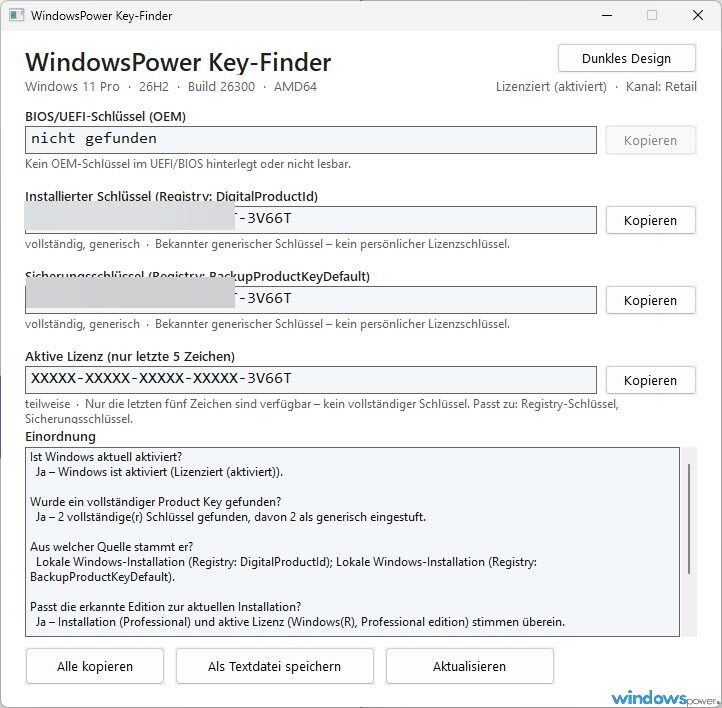
Das Fenster zeigt vier Zeilen, jeweils mit eigenem Kopieren-Knopf:
- UEFI/Firmware: der OEM-Schlüssel aus der ACPI-Tabelle MSDM, die der Hersteller im Mainboard hinterlegt hat
- Registry: der Schlüssel, den Windows aus dem Wert DigitalProductId rekonstruiert
- Sicherungsschlüssel: der Wert BackupProductKeyDefault, falls Windows einen abgelegt hat
- Aktive Lizenz: die letzten fünf Zeichen des Schlüssels, mit dem Windows gerade aktiviert ist, dazu Lizenzkanal und Aktivierungsstatus
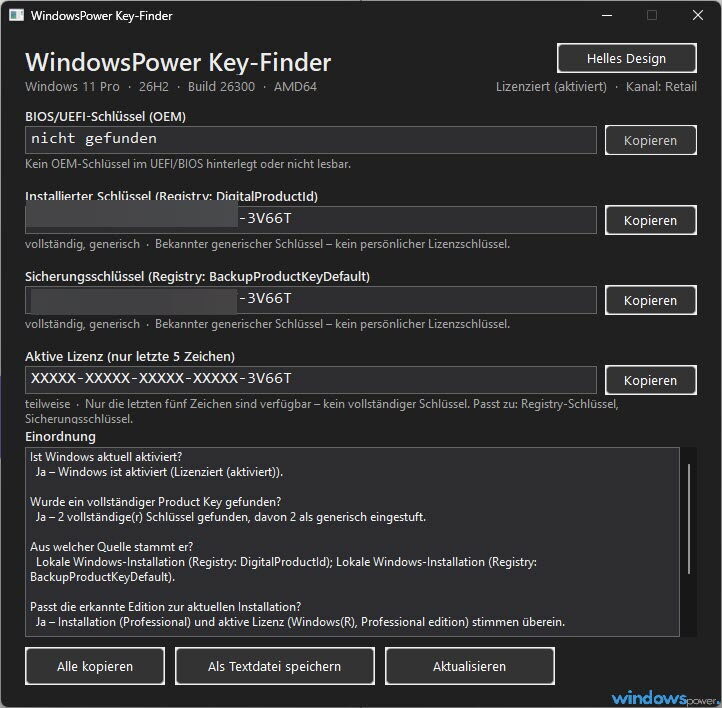
Darunter steht die Einordnung, und das ist der eigentliche Unterschied zu einem reinen Schlüsselanzeiger. Dazu kommen ein Hell- und ein Dunkelmodus: Das Fenster folgt Ihrer Windows-Einstellung und lässt sich per Knopf umschalten. Der Download liegt auf unsere Seite zum Windows Key Finder, dort gibt es auch die 32-Bit- und die ARM64-Version.
Das Programm liest nur. Es ändert weder die Aktivierung noch die Registry, und es baut keine Netzwerkverbindung auf. Ihre Schlüssel verlassen den Rechner nicht.
Woher Windows den Schlüssel nimmt: vier Quellen im Vergleich
Ein Windows-Produktschlüssel ist eine 25-stellige Zeichenfolge in fünf Fünfergruppen, mit der eine Windows-Lizenz gekennzeichnet wird. Auf einem laufenden PC liegen Hinweise darauf an vier verschiedenen Stellen, und sie müssen nicht übereinstimmen.
| Quelle | Wo sie liegt | Was sie verrät | Grenze |
|---|---|---|---|
| Firmware (MSDM) | ACPI-Tabelle im UEFI des Mainboards | Den OEM-Schlüssel, mit dem der Hersteller Windows vorab lizenziert hat | Nur bei Fertig-PCs und Notebooks mit vorinstalliertem Windows; bei selbstgebauten PCs meist leer |
| Registry (DigitalProductId) | HKLM\SOFTWARE\Microsoft\Windows NT\CurrentVersion | Den Schlüssel, mit dem die Installation eingerichtet wurde | Kann ein generischer Installationsschlüssel sein, der keine persönliche Lizenz darstellt |
| Sicherungsschlüssel | …\CurrentVersion\SoftwareProtectionPlatform | Eine zusätzlich abgelegte Kopie (BackupProductKeyDefault) | Fehlt häufig und kann vom aktiven Schlüssel abweichen |
| Aktive Lizenz | Lizenzdienst von Windows | Die letzten fünf Zeichen, den Kanal (OEM, Retail, Volumen) und den Aktivierungsstatus | Nie der vollständige Schlüssel |
Der Wert des Windows Key Finder liegt im Vergleich dieser Spalten. Passen die letzten fünf Zeichen der aktiven Lizenz zum Firmware-Schlüssel, läuft Windows mit dem OEM-Schlüssel des Herstellers. Passen sie zum Registry-Schlüssel, stammt die Aktivierung aus der Installation. Passt keiner, wurde Windows mit einem anderen Schlüssel oder per digitaler Lizenz aktiviert.
Das ist auch die häufigste Fehlerquelle bei Anleitungen im Netz: Sie lesen eine einzige Quelle aus und präsentieren das Ergebnis als „den“ Schlüssel.
Windows Key Finder starten und den Schlüssel auslesen
Mit dem Windows Key Finder lesen Sie den Schlüssel in fünf Handgriffen aus, ohne etwas zu installieren oder zu konfigurieren.
- Die passende
.exevon der Download-Seite laden und per Doppelklick starten. - Das Fenster zeigt sofort alle gefundenen Schlüssel, die Aktivierung und die Einordnung.
- Mit Kopieren übernehmen Sie einen einzelnen Schlüssel, mit Alle kopieren den ganzen Bericht.
- Mit Als Textdatei speichern legen Sie eine Sicherung an. Das Tool warnt vorher, dass die Datei vollständige Schlüssel enthält.
- Aktualisieren liest alles neu ein, etwa nach einem Hardwaretausch.
Die richtige Version wählen: 64 Bit, 32 Bit oder ARM64
Für die allermeisten PCs ist die 64-Bit-Version richtig. Ob Sie 32 Bit, 64 Bit oder ARM haben, sehen Sie unter Einstellungen, System, Info, Systemtyp.
Im Kopf des Fensters steht die Architektur, zum Beispiel „AMD64“. Das ist nur der Name der 64-Bit-Befehlssatzarchitektur und sagt nichts über den Hersteller. Auch ein Intel-Prozessor meldet sich so. Die ARM64-Version brauchen Sie nur bei Geräten mit ARM-Prozessor, etwa Windows-11-PCs mit Snapdragon.
Windows Key Finder und die Meldung „Der Computer wurde durch Windows geschützt“
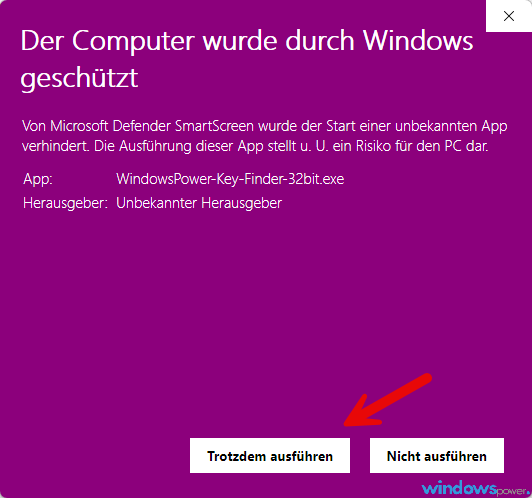
Beim ersten Start blendet SmartScreen diese Meldung ein, weil die Datei nicht digital signiert ist. Über Weitere Informationen und Trotzdem ausführen starten Sie das Programm. Warum Sie das beruhigt tun können, steht im Abschnitt zur Sicherheit weiter unten.
Mein Rat: Notieren Sie sich den Schlüssel, bevor Sie Windows neu installieren oder Hardware tauschen. Danach ist es oft zu spät, weil sich Mainboard-Wechsel und Neuinstallation auf die Aktivierung auswirken können.
Die Einordnung lesen: was die fünf Antworten bedeuten
Die Einordnung ist ein Textfeld unter den vier Schlüsselzeilen, das fünf feste Fragen zu Ihrem System beantwortet. Sie übersetzt die Funde in Klartext, damit Sie nicht selbst Registry-Werte deuten müssen.
- Ist Windows aktuell aktiviert? Die Antwort kommt vom Lizenzdienst, nicht aus einem Schlüssel. „Ja“ heißt aktiviert; ein anderer Status wird mit Klartext genannt.
- Wurde ein vollständiger Product Key gefunden? Bei digitalen Lizenzen lautet die Antwort oft „Nein“, obwohl alles in Ordnung ist.
- Aus welcher Quelle stammt er? Sind mehrere Schlüssel unterschiedlich, weist das Tool darauf hin. Der Firmware-Schlüssel wird getrennt von den Daten der Installation behandelt.
- Passt die erkannte Edition zur Installation? Der Abgleich zeigt, ob der Schlüssel zu Windows 11 Home oder Pro passt.
- Welche Aussagen lassen sich nicht treffen? Das Tool kann nicht beurteilen, ob eine Lizenz rechtmäßig erworben wurde, übertragbar ist oder eine Neuinstallation aktiviert.
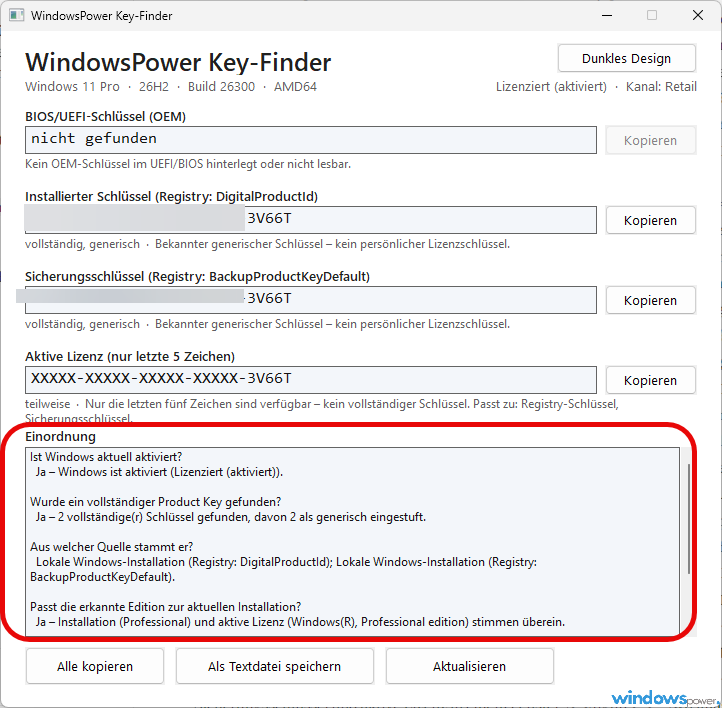
Zusätzlich markiert der Windows Key Finder bekannte generische Schlüssel. Das sind öffentliche Installationsschlüssel, die Windows beim Einrichten zulässt, ohne dass sie eine Lizenz belegen. Wer so einen Wert als „seinen“ Schlüssel notiert und auf einem anderen PC eingibt, scheitert bei der Aktivierung.
Reine Schlüsselanzeiger geben einen Wert aus und überlassen die Bewertung Ihnen. Hier steht sie gleich daneben.
Warum zeigt die aktive Lizenz nur fünf Zeichen?
Die aktive Lizenz zeigt nur die letzten fünf Zeichen, weil Windows den vollständigen Schlüssel nach der Aktivierung nicht mehr herausgibt. Der Lizenzdienst liefert lediglich einen Teilschlüssel (PartialProductKey), und daran ändert auch ein Tool nichts.
Die fünf Zeichen sind trotzdem wertvoll. Sie sind der Fingerabdruck der aktiven Lizenz und verraten, welcher der anderen gefundenen Schlüssel tatsächlich in Benutzung ist. Stimmen sie mit keinem überein, ist der Registry-Schlüssel wahrscheinlich nur ein Überbleibsel der Installation.
Hinzu kommt der Kanal. OEM bedeutet Herstellerlizenz, Retail Einzelhandelslizenz, Volumen eine Firmenlizenz. Das entscheidet, ob Sie eine Lizenz später auf einen anderen PC mitnehmen dürfen, und die Regeln dafür legt Microsoft fest, nicht das Tool.
Windows ist aktiviert, aber es wird kein Schlüssel gefunden
Eine aktivierte Windows-Installation ohne auslesbaren Schlüssel ist normal, wenn Windows per digitaler Lizenz aktiviert wurde. Die Lizenz hängt dann an der Hardware-Kennung Ihres PCs bei Microsoft, nicht an einem Schlüssel, der lokal gespeichert ist.
Das passiert häufig nach einem Upgrade von Windows 10 oder bei Anmeldung mit einem Microsoft-Konto. Der Windows Key Finder meldet in diesem Fall: „Windows ist aktiviert. Ein vollständiger Product Key konnte aus den verfügbaren lokalen Quellen nicht ermittelt werden.“ Das ist die richtige Antwort und kein Fehler des Programms. Wie Microsoft die Aktivierung beschreibt, steht in der Windows-Hilfe zur Aktivierung.
Wichtig: „Kein Schlüssel gefunden“ heißt nicht „Windows ist nicht aktiviert“. Entscheidend ist allein die Antwort auf die erste Frage der Einordnung.
Bei einer Neuinstallation auf derselben Hardware aktiviert sich Windows in der Regel von selbst, sobald Sie online sind und dasselbe Microsoft-Konto nutzen. Eine Garantie gibt es dafür nicht.
WMIC ist weg: was 2026 beim Schlüssel-Auslesen anders ist
Der Befehl wmic path softwarelicensingservice get OA3xOriginalProductKey, der in vielen Anleitungen steht, funktioniert unter aktuellem Windows 11 nicht mehr. Microsoft hat das Kommandozeilenprogramm WMIC abgekündigt und laut der offiziellen Mitteilung aus den unterstützten Windows-11-Versionen entfernt; die Entfernung war im Vorschau-Update vom August 2026 für die Versionen 24H2 und 25H2 enthalten.
Wer heute auf eine WMIC-Anleitung stößt, bekommt daher nur die Meldung, dass der Befehl nicht erkannt wird. Der Ersatz ist die PowerShell mit dem CIM-Befehl. Dieser Aufruf liest den Firmware-Schlüssel (nur lesend):
(Get-CimInstance -Query "SELECT OA3xOriginalProductKey FROM SoftwareLicensingService").OA3xOriginalProductKeyDie letzten fünf Zeichen der aktiven Lizenz liefert dieser Aufruf:
Get-CimInstance SoftwareLicensingProduct -Filter "ApplicationId='55c92734-d682-4d71-983e-d6ec3f16059f' AND PartialProductKey IS NOT NULL" | Select-Object Name, PartialProductKey, LicenseStatusBeide Zeilen decken aber nur zwei der vier Quellen ab. Die Registry-Werte müssen Sie selbst dekodieren, denn DigitalProductId ist kein lesbarer Text, sondern ein Byte-Block. Genau das nimmt Ihnen der Windows Key Finder ab, und er funktioniert auch dann, wenn die Kommandozeile gesperrt ist.
Eine weitere Methode für den Hardware-Schlüssel erklärt winpower.de im Beitrag zum Windows-11-Product-Key.
Windows Key Finder oder Eingabeaufforderung: welcher Weg passt wann?
Der Windows Key Finder eignet sich, wenn Sie alle Quellen auf einmal sehen und eingeordnet haben wollen; die PowerShell reicht, wenn Sie nur den Firmware-Schlüssel brauchen.
| Situation | Empfohlener Weg |
|---|---|
| Sie wollen wissen, welcher Schlüssel gilt und ob Windows wirklich aktiviert ist | Windows Key Finder, wegen Vergleich und Einordnung |
| Sie brauchen nur den OEM-Schlüssel eines Fertig-PCs | PowerShell-Befehl für OA3xOriginalProductKey |
| Sie wollen die Lizenz einer defekten Platte oder eines alten Laufwerks prüfen | Anleitung zum Windows-Key von einer externen Festplatte |
| Sie suchen die Schritte ganz ohne Zusatzprogramm | Beitrag zum Windows-11-Lizenz auslesen |
Auf einem fremden Laufwerk zeigt das Tool in der aktuellen Version nur den eigenen PC. Für die externe Platte bleibt der Weg über die verlinkte Anleitung.
Ist der Windows Key Finder sicher? Warum Virenscanner anschlagen können
Der Windows Key Finder ist ein reines Auslese-Programm, kann aber von Virenscannern fälschlich gemeldet werden, weil Schlüssel-Auslesen auch bei Schadsoftware vorkommt. Trend Micro führt solche Programme unter der Bezeichnung HKTL_PRODUKEY als Hacktool mit geringem Risiko.
Die Meldung sagt also: Das Programm tut, was ein Key-Finder tut. Sie sagt nicht, dass Daten abfließen. Prüfen können Sie das selbst:
- Keine Netzwerkverbindungen: Das Tool sendet nichts. Sie können es mit gezogenem Netzwerkkabel starten, das Ergebnis bleibt gleich.
- SHA-256-Prüfsumme: Vergleichen Sie die Datei mit dem Wert auf der Download-Seite.
- Quelltext: Er liegt als ZIP bei und lässt sich nachlesen und selbst kompilieren.
- Nur lesend: Es verändert weder Aktivierung noch Registry.
Die Prüfsumme bestimmen Sie in der PowerShell so:
Get-FileHash .\WindowsPower-Key-Finder-64bit.exeEine Einschränkung gehört dazu: Für die Aktivierungsstatus-Abfrage ruft das Programm die in Windows eingebaute PowerShell auf. Eine Sicherheitssoftware, die PowerShell-Aufrufe streng überwacht, kann deshalb nachfragen.
⚠️ Wichtig: Schlüssel sind vertraulich. Posten Sie keine Screenshots mit vollständigem Schlüssel in Foren, und bewahren Sie die gespeicherte Textdatei sicher auf.

Fazit
Der Windows Key Finder ist für mich die ehrlichere Art, einen Schlüssel auszulesen: Er zeigt mehrere Quellen, nennt die Grenzen und behauptet nicht, dass es immer einen vollständigen Schlüssel gibt. Gerade die Einordnung spart den Blick in die Registry.
Laden Sie das Tool, bevor Sie Windows neu installieren, und sichern Sie das Ergebnis. Wenn Ihnen etwas fehlt oder etwas nicht rund läuft, schreiben Sie mir gern im Forum.
Häufig gestellte Fragen
Ist der Windows Key Finder kostenlos?
Ja. Der Windows Key Finder von WindowsPower ist kostenlos, braucht keine Anmeldung und zeigt keine Werbung.
Kann der Windows Key Finder jeden Windows-Schlüssel anzeigen?
Nein. Bei einer digitalen Lizenz liegt lokal kein vollständiger Schlüssel vor, und von der aktiven Lizenz gibt Windows nur die letzten fünf Zeichen heraus. Das Tool meldet in diesem Fall, dass Windows aktiviert ist, aber kein Schlüssel gefunden wurde.
Was ist der Unterschied zwischen OEM-Schlüssel und Registry-Schlüssel?
Der OEM-Schlüssel liegt in der Firmware des Mainboards und gehört zur Hardware. Der Registry-Schlüssel wird beim Einrichten von Windows gespeichert und kann ein generischer Installationsschlüssel sein.
Funktioniert der Windows Key Finder unter Windows 10?
Das Tool ist für Windows 11 gebaut und wurde dort getestet. Unter Windows 10 sollte es ebenfalls laufen, eine Testzusage gibt es dafür nicht.
Warum funktioniert der WMIC-Befehl zum Schlüssel-Auslesen nicht mehr?
Microsoft hat WMIC aus den unterstützten Windows-11-Versionen entfernt. Als Ersatz dient der PowerShell-Befehl Get-CimInstance, oder Sie nutzen ein Tool wie den Windows Key Finder.
Das Wichtigste in aller Kürze
- Der Windows Key Finder von WindowsPower liest den Product Key aus vier Quellen aus: Firmware (MSDM), Registry, Sicherungsschlüssel und aktive Lizenz.
- Das Tool ist eine einzelne Datei von rund 2,6 MB, läuft ohne Installation und baut keine Netzwerkverbindung auf.
- Von der aktiven Lizenz zeigt Windows nur die letzten fünf Zeichen; ein fehlender Schlüssel heißt nicht, dass Windows nicht aktiviert ist.
- Der WMIC-Befehl zum Schlüssel-Auslesen wurde laut Microsoft aus Windows 11 entfernt, als Ersatz dient die PowerShell mit Get-CimInstance.
- Virenscanner können das Tool als Hacktool mit geringem Risiko melden, die Prüfsumme auf der Download-Seite bestätigt die Echtheit der Datei.
Zuletzt aktualisiert: November 2026 | Getestet auf: Windows 11 Pro 26H2, Build 26300, November 2026 | Autor: Vangelis | 25+ Jahre IT-Erfahrung | Gründer von windowspower.de seit 2013
Newsletter abonnieren
Neue Artikel und Tipps direkt in dein Postfach. Kostenlos und jederzeit abbestellbar.
Frage zu diesem Artikel oder Lust auf Austausch?
Kommentare gibt es hier nicht mehr, dafür aber unser Forum: eine kleine Community, in der man sich wirklich hilft. Auch Anfängerfragen sind willkommen.
Zum Forum