



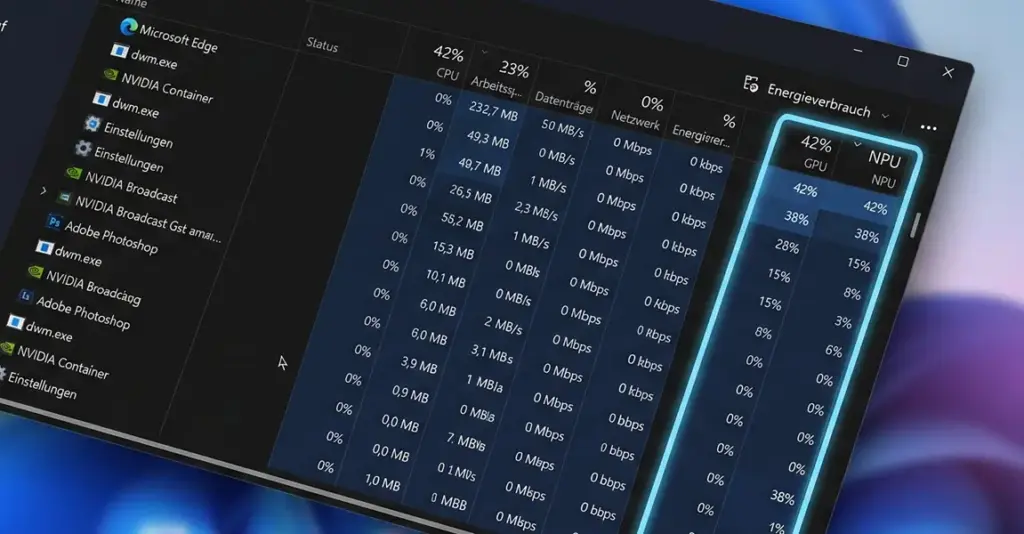
Task-Manager NPU-Auslastung pro Prozess anzuzeigen, war lange nicht möglich. Windows zeigte höchstens die Gesamtlast der NPU auf der Registerkarte „Leistung“, aber nicht, welche App sie auslastet. Das hat Microsoft mit Updates für Windows 11 geändert. Stand: Oktober 2026.
✅ Ist Ihr PC betroffen? Kurz-Check:
- Ihr PC hat eine NPU (Neural Processing Unit), etwa ein Copilot+-Gerät
- Sie nutzen Windows 11 24H2 ab Build 26100.8524 oder 25H2 ab Build 26200.8524
- Auf der Registerkarte Leistung erscheint ein Eintrag NPU
- Sie wollen wissen, welche App Ihre KI-Hardware tatsächlich nutzt
Task-Manager NPU-Auslastung einblenden, Schritt für Schritt
Die NPU-Spalten sind im Task-Manager standardmäßig ausgeblendet und lassen sich per Rechtsklick auf den Spaltenkopf der Registerkarte „Prozesse“ einblenden.
- Drücken Sie Strg+Umschalt+Esc, um den Task-Manager zu öffnen. Weitere Startwege finden Sie im Beitrag Task-Manager öffnen unter Windows 11.
- Wechseln Sie links zu Prozesse.
- Klicken Sie mit der rechten Maustaste auf einen beliebigen Spaltenkopf, etwa Name oder CPU.
- Haken Sie NPU und NPU-Engine an. Wer auch KI-Last auf der Grafikkarte sehen will, aktiviert zusätzlich GPU und GPU-Engine.
- Öffnen Sie bei Bedarf die Registerkarte Leistung und wählen Sie dort den Eintrag NPU, um den Verlauf als Diagramm zu sehen.
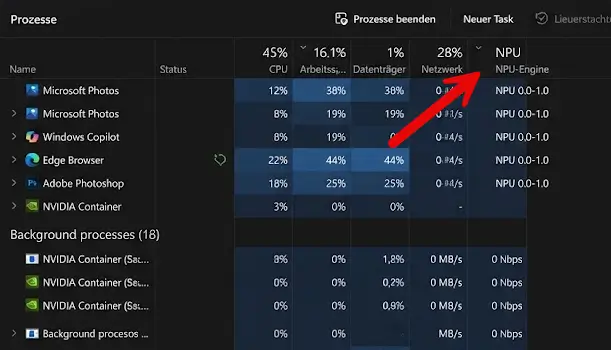
Task-Manager NPU-Auslastung auf der Registerkarte Details
Die Spalten NPU und NPU-Engine gibt es auf den Registerkarten Prozesse, Benutzer und Details. Details liefert zusätzlich den NPU-Speicher, getrennt nach dediziertem und gemeinsam genutztem Speicher.
Bei integrierten NPUs bleibt die Spalte für dedizierten Speicher laut Techzine leer, weil der Chip keinen eigenen Speicherpool hat.
Hinweis: Die Spaltennamen stammen aus der englischsprachigen Microsoft-Dokumentation. In der deutschen Oberfläche können sie je nach Build leicht abweichen.
Task-Manager NPU-Auslastung richtig deuten
Steht die NPU-Spalte bei einer KI-App auf 0 Prozent, während die CPU-Last steigt, läuft das Modell nicht auf der NPU.
Laut Techzine weicht ein Framework bei falschem Datentyp oder fehlendem Treiber stillschweigend auf die CPU aus, damit nichts abstürzt. Genau dieser Rückfall ist jetzt auf einen Blick erkennbar.
Mehr zeigt der Task-Manager nicht. Er verrät nicht, welcher Operator gescheitert ist, sondern nur, wo die Arbeit gelandet ist. Für tiefere Analysen verweist Microsoft auf das Neural-Processing-Profil im Windows Performance Recorder und auf den Windows Performance Analyzer.
Wer den Task-Manager ohnehin für die Leistungsanalyse nutzt, findet bei winpower.de einen Praxisleitfaden zur hohen RAM-Auslastung unter Windows 11, und auch das Arbeitsspeicher leeren beginnt im selben Fenster.
Mein Eindruck: Als schnelle Erstkontrolle reicht der Task-Manager völlig. Für die Fehlersuche im Modell benötigen Entwickler weiterhin die Profiler.
Voraussetzungen: Windows-Build, Update und Hardware
Die Spalten stehen für Windows 11 24H2 ab Build 26100.8524, für 25H2 ab Build 26200.8524 und für 26H1 ab Build 28000.2340 bereit, sofern der PC eine NPU besitzt.
Als zugehörige Updates nennt 4sysops die Pakete KB5089573 und KB5094126. Laut XenoSpectrum erschien die Funktion im Vorschau-Update vom 26. Mai 2026 und im Sammelupdate vom 9. Juni 2026.
Microsoft schreibt in einem Beitrag vom August 2026, die Daten erschienen auf einigen neueren Geräten, und veröffentlicht keine Kompatibilitätsliste. Zeigt die Registerkarte Leistung keinen NPU-Eintrag, stellt Windows auf diesem PC keine NPU bereit.
Ein Bericht von BigGo nannte im April 2026 zusätzlich eine Anzeige für App-Sandboxes. Eine offizielle Bestätigung dafür habe ich nicht gefunden.
Fazit
Die Task-Manager NPU-Auslastung macht aus einer Blackbox ein prüfbares Detail. Wer einen Copilot+-PC besitzt, sieht endlich, ob eine KI-App die NPU wirklich nutzt oder still die CPU belastet. Öffnen Sie jetzt den Task-Manager und prüfen Sie, ob bei Ihnen schon die NPU-Spalte zur Auswahl steht.
Häufig gestellte Fragen
Wo sehe ich die NPU-Auslastung im Task-Manager?
Auf der Registerkarte Prozesse blenden Sie per Rechtsklick auf den Spaltenkopf die Spalten NPU und NPU-Engine ein. Den Gesamtverlauf zeigt die Registerkarte Leistung unter NPU.
Warum fehlt die NPU im Task-Manager?
Entweder besitzt Ihr PC keine NPU, oder Windows stellt sie nicht bereit. Microsoft nennt keine Kompatibilitätsliste. Prüfen Sie außerdem, ob Windows 11 24H2 oder 25H2 mit dem aktuellen Update läuft.
Zeigt der Task-Manager auch die KI-Last der Grafikkarte?
Ja. Zusätzlich zu den NPU-Spalten gibt es die Spalten GPU und GPU-Engine. Damit unterscheiden Sie, ob eine KI-App die NPU, die Grafikkarte oder nur die CPU belastet.
Das Wichtigste in aller Kürze
- Die Task-Manager NPU-Auslastung wird in Windows 11 24H2, 25H2 und 26H1 pro Prozess angezeigt, sofern der PC eine NPU besitzt.
- Die Spalten NPU und NPU-Engine blenden Sie auf der Registerkarte Prozesse per Rechtsklick auf den Spaltenkopf ein.
- Steht die NPU-Spalte bei einer KI-App auf 0 Prozent, während die CPU-Last steigt, läuft das Modell auf der CPU statt auf der NPU.
- Microsoft veröffentlicht keine Kompatibilitätsliste, die Anzeige erscheint laut Microsoft auf einigen neueren Geräten.
Zuletzt aktualisiert: Oktober 2026 | Quellenstand: Microsoft Windows IT Pro Blog und Fachberichte, Windows 11 24H2/25H2 | Autor: Vangelis | 25+ Jahre IT-Erfahrung | Gründer von windowspower.de seit 2003
