



Secure Eraser löst ein Problem, das viele erst bemerken, wenn der Laptop bereits verkauft ist: Was Windows löscht, ist damit noch lange nicht weg. Beim Leeren des Papierkorbs gibt das System den belegten Speicher lediglich zum Überschreiben frei, die eigentlichen Daten bleiben bis dahin auf dem Datenträger liegen. Mit passender Software lassen sie sich zurückholen.
Genau hier setzt das Programm des deutschen Herstellers ASCOMP an. Ob es sein Versprechen einlöst, hängt vorwiegend vom Datenträger ab: Auf einer klassischen Festplatte arbeitet es anders als auf einer SSD, und die fünf Löschmethoden unterscheiden sich in der Praxis weniger, als ihre Namen vermuten lassen.
Stand: September 2026. Die aktuelle Version trägt die Nummer 7.104 und erschien am 30. Juli 2026. Wer nur gelegentlich einzelne Dateien schreddern will, kommt mit der kostenlosen Standard Edition aus.
Was ist Secure Eraser und für wen lohnt sich das Tool?
Secure Eraser ist eine Windows-Software des deutschen Herstellers ASCOMP, die Dateien, Ordner, freie Speicherbereiche und komplette Laufwerke überschreibt, bis Datenrettungsprogramme nichts mehr finden.
ASCOMP sitzt in Baden-Württemberg und bietet seine Programme nach eigenen Angaben seit mehr als 25 Jahren an. Der Hersteller nennt über 600.000 Kunden und mehr als 10 Millionen Downloads weltweit. Diese Zahlen stammen von ASCOMP selbst und lassen sich nicht unabhängig prüfen.
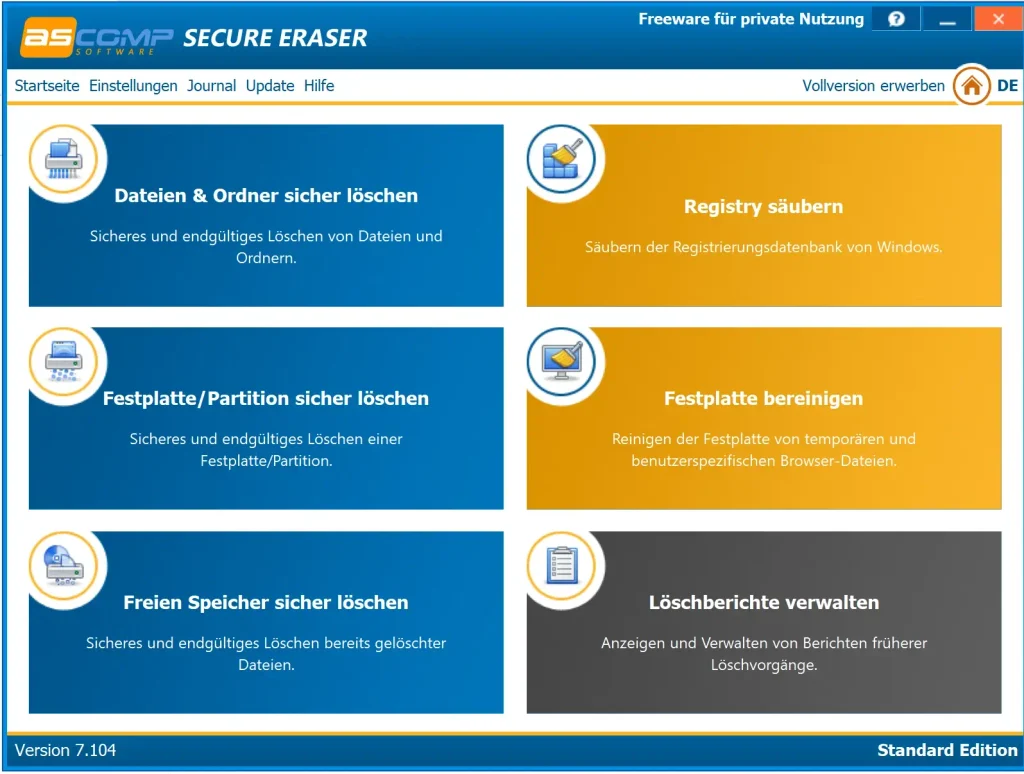
Auf der Startseite von Secure Eraser liegen die Werkzeuge als Kacheln nebeneinander: Dateien und Ordner sicher löschen, Festplatte oder Partition sicher löschen, freien Speicher sicher löschen, Registry säubern, Festplatte bereinigen und Löschberichte verwalten.
Die Reinigungsfunktionen für Registry und Browserspuren sind eher Beiwerk.
Am meisten profitieren Anwender, die einen PC verkaufen, verschenken oder entsorgen. Dazu kommen Selbstständige und kleine Firmen, die ausgemusterte Rechner DSGVO-konform aufbereiten müssen und dafür einen Löschbericht benötigen.
Weniger passend ist das Programm, wenn Sie eine komplette SSD löschen wollen. Dafür gibt es bessere Wege, dazu später mehr.
| Eigenschaft | Angabe laut Hersteller |
|---|---|
| Hersteller | ASCOMP Software GmbH |
| Aktuelle Version | 7.104 vom 30. Juli 2026 |
| Lizenz | Standard kostenlos für Privatnutzung, Professional 29,90 €. |
| Betriebssysteme | Windows 11, 10, 8.1, 8 und 7, Windows Server 2012 bis 2025 |
| Prozessor | Intel-kompatibel, Windows on ARM |
| Arbeitsspeicher | mindestens 2 GB, empfohlen 4 GB |
| Speicherplatz | 50 MB |
| Programmsprachen | 16, darunter Deutsch |
| Löschmethoden | 5 |
Secure Eraser kostenlos: Standard oder Professional Edition
Die Standard Edition von Secure Eraser ist für private Nutzung und zur Evaluierung kostenlos, die Professional Edition kostet laut Hersteller 29,90 €.
Der Unterschied liegt nach ASCOMPs eigener FAQ nicht in den Löschfunktionen. Die Professional Edition blendet die Infofenster aus und erlaubt die geschäftliche Nutzung.
Updates und technischer Support sind für 24 Monate ab Bestelleingang enthalten, danach lässt sich eine Update-Lizenz kaufen.
Wer Secure Eraser gewerblich einsetzt, braucht also die Professional Edition, auch als Einzelunternehmer oder Freiberufler, der Kundenrechner aufbereitet.
Auf der Produktseite steht eine Durchschnittsnote von 4,9 aus 388 Bewertungen, davon 350 mit fünf Sternen. Gezählt werden laut Hersteller nur verifizierte Käufer der Vollversion seit dem 15. Dezember 2024.
Das ist eine Herstellerzahl. Auf unabhängigen Portalen wie G2 liegt bislang nur eine einzelne Bewertung vor, der Wert ist dort also kaum aussagekräftig.
Mein Rat: Laden Sie das Programm ausschließlich bei ASCOMP herunter. Bei Download-Portalen wissen Sie nie, welche Version Sie bekommen, und gerade bei einem Tool, das Daten unwiderruflich vernichtet, sollte die Quelle stimmen.
Was sich in Version 7 geändert hat
Version 7.000 hat das Löschverhalten auf SSDs grundlegend verändert, seitdem folgten vorwiegend Komfort- und Wartungsupdates.
| Version | Wichtigste Änderungen |
|---|---|
| 7.000 | Optimiertes Löschverfahren für SSDs, optionale SSD-Löschempfehlung, verbesserte MFT-Bereinigung, überarbeitetes Einstellungsmenü |
| 7.100 | High-DPI-Unterstützung, Abbruch beim Einlesen von Dateien und Ordnern sowie beim Registry-Scan, gespeicherte Slackspace-Auswahl |
| 7.102 | Bessere Unterstützung für virtualisierte Ordner, Fehlerbehebung für einen sporadischen Blackscreen beim Update |
| 7.104 | Helpdesk-Link integriert |
Quelle ist die Versionshistorie des Herstellers. Wer noch eine Version 6.x nutzt, sollte aktualisieren. Das SSD-Verfahren fehlt dort, und genau das ist auf modernen Rechnern der wichtigste Grund für ein Update.
Secure Eraser installieren und einrichten
Die Installation von Secure Eraser dauert wenige Minuten und benötigt rund 50 Megabyte Speicherplatz.
- Laden Sie die Standard Edition von der Produktseite bei ASCOMP herunter. Kunden der Professional Edition finden ihre Version im Kundenmenü.
- Starten Sie die heruntergeladene Datei und bestätigen Sie die Abfrage der Benutzerkontensteuerung.
- Wählen Sie die Setupsprache, akzeptieren Sie die Lizenzvereinbarung und klicken Sie sich bis zur Schaltfläche „Installieren“ durch.
- Starten Sie das Programm. Sie landen auf der Startseite mit den sechs Kacheln.
Diese Einstellungen vor dem ersten Löschen prüfen
Oben in der Navigationsleiste liegen die Einstellungen. Dort legen Sie fest, ob das Programm Fehler ignoriert und betroffene Elemente überspringt, ob jeder Löschvorgang bestätigt werden muss und ob ein ausführlicher Bericht entsteht.
Die Anzahl der Journaleinträge reicht von 200 bis unbegrenzt. Berichte lassen sich immer, nur bei Fehlern oder nie anzeigen, und auch der Speicherort ist frei wählbar.
Interessant ist die Anwendungspriorität mit den Stufen Niedrig, Normal, Hoch und Höchstmöglich. Standard ist Normal. Je höher die Stufe, desto stärker bremst ein Löschvorgang andere Programme aus.
Meine Empfehlung: Löschbestätigung eingeschaltet lassen, Berichte immer anzeigen und „Fehler ignorieren“ ausschalten. Sonst überspringt das Programm Dateien, ohne dass Sie es sofort merken, und Sie glauben, alles sei gelöscht.
Die wichtigste Einstellung betrifft SSDs. Unter „Einstellungen“ und dort „SSD (Solid State Drives)“ sollten „Optimiertes Löschverfahren“ und „Löschempfehlungen anzeigen“ aktiviert sein.
Ohne diese Option arbeitet das Tool auch auf Flash-Speicher mit den klassischen Überschreibverfahren.
Dateien und Ordner sicher löschen, Schritt für Schritt
Dateien und Ordner löschen Sie über die Kachel „Dateien & Ordner sicher löschen“: Auswahl hinzufügen, Löschmethode wählen, Vorgang starten.
- Klicken Sie auf „Dateien & Ordner sicher löschen“.
- Fügen Sie über „Dateien hinzufügen“ oder „Ordner hinzufügen“ die Daten hinzu. Per Drag and Drop geht es ebenfalls. USB-Sticks und externe Festplatten erkennt das Programm und zeigt deren Inhalt an.
- Prüfen Sie die Löschliste. Was hier steht, ist nach dem Start weg.
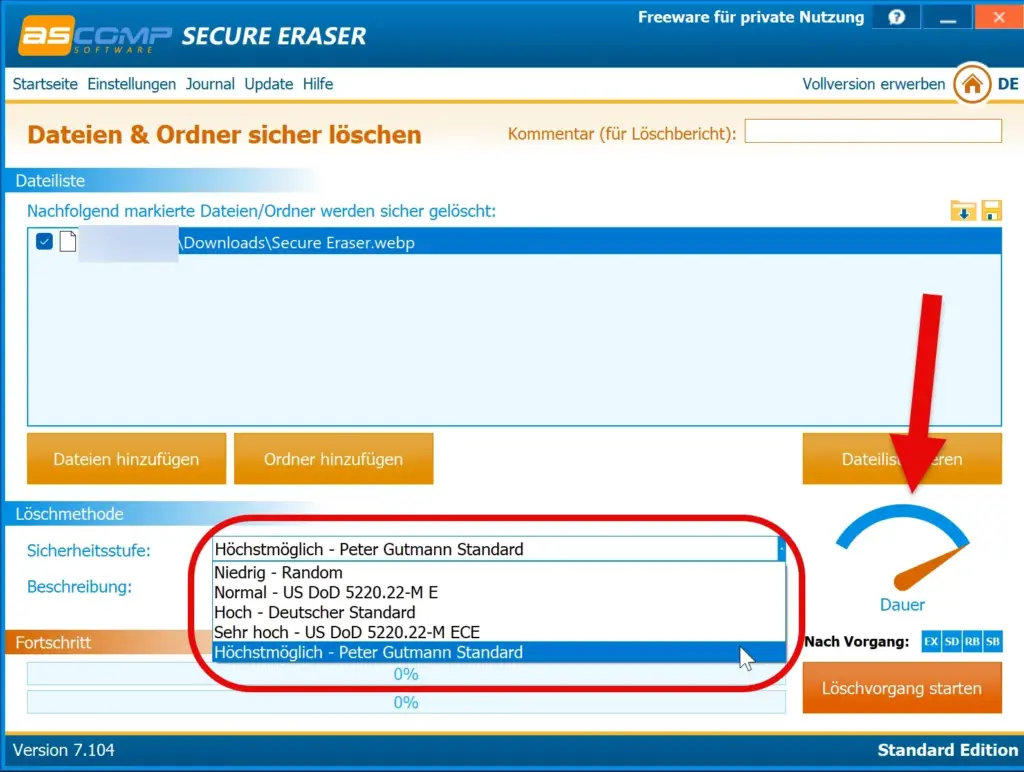
- Wählen Sie unter „Löschmethode“ die Sicherheitsstufe. Neben der Auswahl zeigt das Programm die geschätzte Dauer an.
- Klicken Sie auf „Löschvorgang starten“ und bestätigen Sie die Warnung.
Achtung: Es gibt keinen Papierkorb und keine Rückgängig-Funktion. Ein falscher Ordner in der Liste lässt sich nach dem Start nicht mehr retten, auch nicht mit Datenrettungssoftware.
Bis hierhin haben Sie das Wichtigste erledigt. Alles Weitere sind Varianten desselben Ablaufs für Laufwerke und freien Speicher.
Secure Eraser im Windows-Kontextmenü nutzen
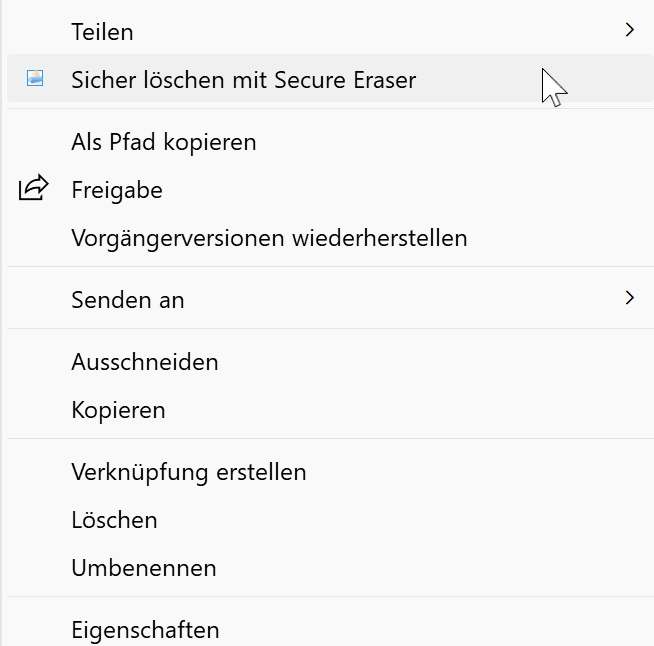
Nach der Installation steht im Explorer per Rechtsklick der Eintrag „Sicher löschen mit Secure Eraser“ bereit. Das Programm öffnet sich dann mit der markierten Datei oder dem Ordner in der Löschliste, Sie müssen nur noch die Methode wählen und starten.
Für den Alltag ist das der bequemste Weg. Auch der Papierkorb hat ein eigenes Kontextmenü, mit dem sich sein Inhalt sicher vernichten lässt.
Wer Löschjobs automatisieren möchte: In der Versionshistorie tauchen Startparameter wie /freespace, /drive, /exit und /invisible auf. Die genaue Syntax steht in der Programmhilfe.
Probieren Sie einen Parameter erst an einem Testlaufwerk aus, bevor er in einem Skript auf echte Daten losgelassen wird.
Die fünf Löschmethoden im Vergleich
Secure Eraser bietet fünf Löschmethoden, die sich vorwiegend in der Zahl der Überschreibdurchgänge unterscheiden: von einem Durchgang mit Zufallswerten bis zu 35 Durchgängen nach Peter Gutmann.
| Stufe | Verfahren | Durchgänge |
|---|---|---|
| Niedrig | Random (Zufallswerte) | 1 |
| Normal | US DoD 5220.22-M E | 3 |
| Hoch | Deutscher Standard BSI-VSITR | 7 |
| Sehr hoch | US DoD 5220.22-M ECE | 7 |
| Höchstmöglich | Peter Gutmann | 35 |
Die Durchgangszahlen nennt unter anderem PC-WELT in ihrem Workshop zum Programm. Das DoD-Verfahren E schreibt erst einen festen Wert, dann Zufallszahlen und zuletzt das Komplement des ersten Werts.
Die BSI-Methode arbeitet mit einer Folge fester Bitmuster (0x00 und 0xFF im Wechsel, zum Schluss 0xAA). Bei ECE laufen die drei Durchgänge des Verfahrens E, ein Zufallsdurchgang und noch einmal die drei Durchgänge von E.
Gutmann setzt auf vier Zufallsdurchgänge zu Beginn und am Ende, dazwischen liegen 27 definierte Muster.
Was NIST SP 800-88 Rev. 2 zum Mehrfach-Überschreiben sagt
Der Hersteller beruft sich auf die Richtlinien der NIST SP 800-88. Seit September 2025 gilt die Revision 2, sie ersetzt Revision 1. Das Dokument unterscheidet die Methoden Clear, Purge und Destroy, im Original finden Sie es als NIST SP 800-88 Rev. 2.
Für klassische Festplatten gilt laut Auswertungen zur neuen Fassung: Ein einzelner Überschreibdurchgang reicht für die Stufe Clear, mehrere Durchgänge bringen keinen zusätzlichen Schutz.
Bei SSDs dagegen genügen Überschreib-Verfahren allein nicht, dort sind Firmware-Befehle oder ein Krypto-Löschen gefragt, weil Wear Leveling einen Teil der Zellen dem direkten Zugriff entzieht.
Das erklärt, warum 35 Durchgänge mehr Show als Schutz sind. Das Gutmann-Verfahren stammt aus den 1990er Jahren und wurde für damalige Laufwerkstechnik entworfen. A
uf heutigen Festplatten bringt es keinen erkennbaren Vorteil gegenüber einem einzigen Durchgang, es kostet nur Zeit.
Wie lange die Methoden dauern: ein Rechenbeispiel
Die Dauer wächst linear mit den Durchgängen. Nehmen wir 1 TB freien Speicher auf einer Festplatte, die dauerhaft mit rund 150 MB pro Sekunde schreibt (eine grobe Annahme für eine 3,5-Zoll-HDD):
| Methode | Durchgänge | Rechnerische Dauer für 1 TB |
|---|---|---|
| Niedrig | 1 | etwa 1 Stunde 50 Minuten |
| Normal | 3 | etwa 5,5 Stunden |
| Hoch und Sehr hoch | 7 | etwa 13 Stunden |
| Höchstmöglich | 35 | etwa 65 Stunden, knapp drei Tage |
Das ist eine Überschlagsrechnung und keine Messung. Wie schnell Ihr Laufwerk wirklich schreibt, hängt von Modell, Füllstand und Anschluss ab. Die Größenordnung stimmt aber, und sie zeigt, warum sich die höchste Stufe für große Datenträger kaum lohnt.
Meine Empfehlung für private Daten auf einer HDD: „Normal“. Drei Durchgänge sind ein vernünftiger Kompromiss, solange Ihnen kein internes Regelwerk eine bestimmte Methode vorschreibt. Wer für ein Unternehmen arbeitet und BSI-VSITR im Datenschutzkonzept stehen hat, nimmt „Hoch“.
SSD oder HDD: Wo Secure Eraser an Grenzen stößt
Auf einer SSD lässt sich ein gezieltes Überschreiben nicht zuverlässig erreichen, weil der Controller Schreibzugriffe per Wear Leveling auf wechselnde Speicherzellen verteilt.
ASCOMP löst das Problem so: Ist die Option „Optimiertes Löschverfahren“ aktiv, erkennt Secure Eraser beim Löschen selbst, ob der Datenträger eine SSD ist, und schaltet das Mehrfach-Überschreiben unabhängig von der gewählten Methode ab.
Das schont die Lebensdauer der Zellen. Stattdessen läuft ein für SSDs optimiertes Verfahren. Danach sendet das Programm ein TRIM-Kommando, damit der Controller die betroffenen Blöcke per Garbage Collection bereinigen kann.
Trotzdem bleibt eine Lücke. Die NIST-Richtlinie weist darauf hin, dass ein Überschreiben auf Flash-Speicher Daten in nicht zugeordneten Bereichen unberührt lassen kann. Für einzelne Dateien und unkritische Daten ist das Verfahren in Ordnung.
Wenn eine komplette SSD den Besitzer wechselt, gehört der Löschvorgang in die Firmware des Laufwerks.
Die dafür nötigen Werkzeuge, von Samsung Magician über Crucial Storage Executive bis zum Secure-Erase-Punkt im BIOS mancher Mainboards, erklärt die Anleitung Secure Erase mit DiskPart auf diskpart.de Schritt für Schritt.
Wer künftig von Anfang an mit BitLocker arbeitet, erleichtert sich das Leben, denn dann genügt später das Vernichten des Schlüssels. Wie die Verschlüsselung eingerichtet wird, steht in der Anleitung Dateien und Ordner in Windows 11 verschlüsseln.
| Szenario | Empfohlener Weg |
|---|---|
| Einzelne Dateien auf einer HDD | Dateien und Ordner sicher löschen, Methode Normal |
| Einzelne Dateien auf einer SSD | Dateien und Ordner sicher löschen mit aktiviertem SSD-Verfahren, danach freien Speicher löschen |
| Komplette HDD vor dem Verkauf | Festplatte oder Partition sicher löschen, bei der Systempartition Windows-Reset plus freien Speicher überschreiben |
| Komplette SSD vor dem Verkauf | Herstellertool, ATA Secure Erase oder UEFI-Funktion, Secure Eraser höchstens als Ergänzung |
| USB-Stick und SD-Karte | Festplatte oder Partition sicher löschen. Flash-Speicher haben ähnliche Grenzen wie SSDs, bei sehr sensiblen Daten hilft nur Vernichtung |
| Defekter Datenträger | Physische Vernichtung durch einen zertifizierten Entsorger nach DIN 66399 |
Festplatte, USB-Stick und freien Speicher löschen
Ganze Datenträger löschen Sie über „Festplatte/Partition sicher löschen“, Reste bereits gelöschter Dateien über „Freien Speicher sicher löschen“.
Festplatte oder Partition komplett löschen
- Schließen Sie externe Datenträger an, bevor Sie das Programm starten.
- Öffnen Sie „Festplatte/Partition sicher löschen“ und markieren Sie das Laufwerk. USB-Sticks und externe Platten erscheinen in der Liste.
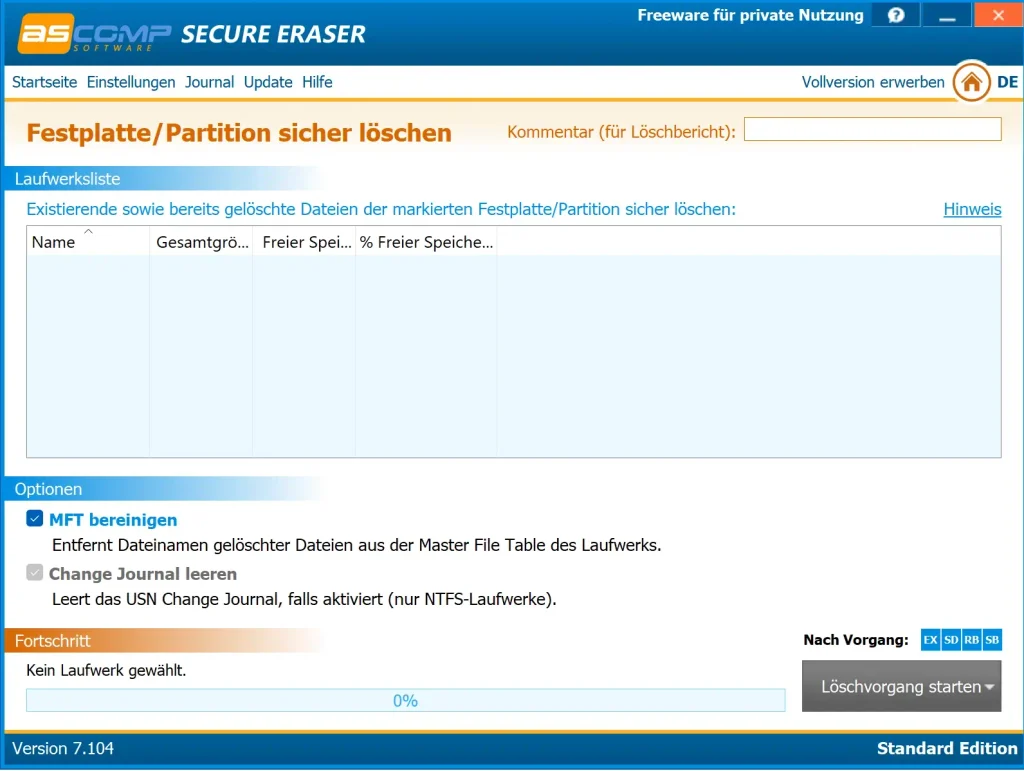
- Lassen Sie „MFT bereinigen“ aktiviert. Das entfernt die Dateinamen aus dem Inhaltsverzeichnis des Laufwerks. Bei NTFS-Laufwerken können Sie zusätzlich das USN Change Journal leeren.
- Wählen Sie die Methode und starten Sie den Vorgang.
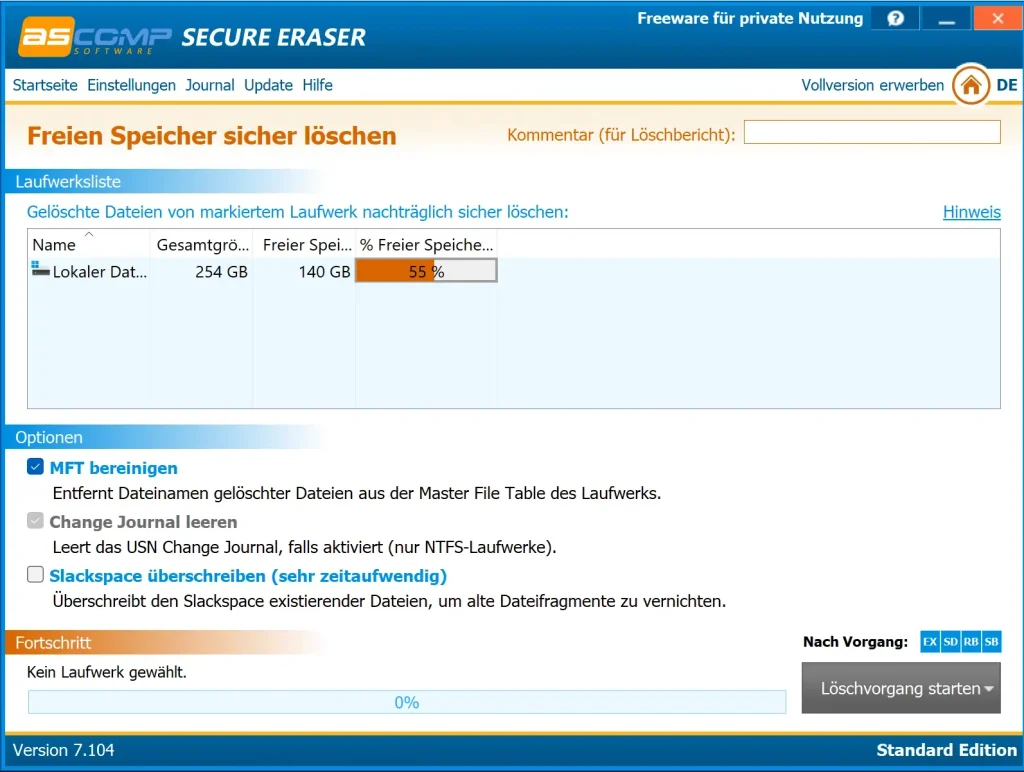
Achtung: Prüfen Sie Laufwerksbuchstaben, Größe und Bezeichnung zweimal. Wer hier die falsche Zeile markiert, löscht die falsche Platte. Die Systempartition blendet das Programm aus, weil sie im laufenden Betrieb nicht gelöscht werden kann.
Freien Speicher überschreiben, ohne Daten zu verlieren
Die Funktion „Freien Speicher sicher löschen“ rührt Ihre vorhandenen Dokumente, Fotos und Programme nicht an. Sie überschreibt nur die Bereiche, die Windows bereits als frei markiert hat, und vernichtet damit Reste früher gelöschter Dateien.
Das ist genau der richtige Weg, wenn Sie den Datenträger weiter benutzen wollen. Auch hier lassen sich MFT, Change Journal und der Slackspace einbeziehen. Seit Version 7.100 merkt sich das Programm die Slackspace-Auswahl.
Rechnen Sie vorher grob nach. Bei 35 Durchgängen schreibt das Programm das 35-Fache des freien Speichers, also bei 1 TB Freiraum 35 TB. Auf einer SSD ist das ein weiterer Grund für das optimierte Verfahren.
Laptop verkaufen: Systempartition richtig löschen
Die Systempartition C: lässt sich im laufenden Windows nicht löschen, deshalb kombinieren Sie den Windows-Reset mit dem Überschreiben des freien Speichers.
- Sichern Sie Ihre Daten, melden Sie sich von Microsoft-Konto und lizenzgebundenen Diensten ab und notieren Sie den BitLocker-Wiederherstellungsschlüssel, falls das Laufwerk verschlüsselt ist.
- Setzen Sie Windows 11 zurück: „Diesen PC zurücksetzen“ ins Suchfeld der Taskleiste tippen, „PC zurücksetzen“ wählen und „Alles entfernen“ starten. Unter Windows 10 liegt die Option in den Einstellungen unter „Update und Sicherheit“ und „Wiederherstellung“.
- Installieren Sie nach der Grundeinrichtung Secure Eraser und öffnen Sie „Freien Speicher sicher löschen“.
- Wählen Sie die Systempartition (meist C:) und eine Methode, etwa Normal.
- Starten Sie den Vorgang und warten Sie, bis der Bericht ohne Fehler abschließt.
Der Reset allein reicht nicht, denn er entfernt die Daten nur logisch. Erst das Überschreiben des freien Speichers vernichtet auch die Reste, die beim Zurücksetzen übrig bleiben.
Auf einer SSD sollten Sie zusätzlich das Herstellertool oder die UEFI-Funktion nutzen, siehe oben.
Wie sich Reset, DiskPart und die neue Sanitize-Funktion von Windows 11 unterscheiden, vergleicht die Anleitung PC sicher löschen vor dem Verkauf. Dort steht auch, wann sich ein Zusatztool wie Secure Eraser überhaupt lohnt.
Löschbericht, Journal und Zusatzfunktionen
Nach jedem Löschvorgang zeigt Secure Eraser einen Bericht mit Methode, Start- und Endzeit, Status und Fehlern, auf Wunsch samt Kommentarfeld und Datenträgermodell.
Die Berichte lassen sich später über „Löschberichte verwalten“ öffnen, das Journal in der Navigationsleiste protokolliert zusätzlich alle Programmereignisse mit Datum und Uhrzeit.
Für Unternehmen ist das interessant, weil sie damit intern belegen können, wann welcher Datenträger mit welcher Methode bereinigt wurde.
Ein zertifizierter Nachweis ist das nicht. Gelten für Ihre Firma besondere gesetzliche oder vertragliche Vorgaben, klären Sie vorab, ob ein eigener Bericht genügt.
Die Kachel „Festplatte bereinigen“ entfernt temporäre Dateien und Browserdaten von Edge, Chrome, Firefox und dem Internet Explorer, auf Wunsch mit gewählter Löschmethode. Praktisch, aber nicht mehr als das, was auch die Windows-Bordmittel können.
Die Funktion „Registry säubern“ würde ich nicht nutzen. Microsoft warnt seit Jahren vor Registry-Cleanern, und einen spürbaren Geschwindigkeitsgewinn bringen sie auf aktuellen Windows-Versionen nicht. Wer sie trotzdem ausprobieren will, legt vorher eine Sicherung an.
Papierkorb-Fehlermeldung: Versteckte Dateien entfernen
Meldet Secure Eraser, dass Dateien nicht aus dem Papierkorb gelöscht werden konnten, obwohl er leer wirkt, liegen meist verwaiste Einträge im Ordner $Recycle.Bin.
Laut ASCOMP entstehen sie durch abgebrochene Löschvorgänge nach Absturz oder Stromausfall, durch beschädigte Index-Dateien des Papierkorbs, durch Windows-Updates und durch Berechtigungsprobleme bei Dateien anderer Benutzerkonten.
Die Meldung ist harmlos, das Tool versucht lediglich, Referenzen auf nicht mehr vorhandene Dateien zu löschen.
Am saubersten ist ein Zurücksetzen des Papierkorbs. Öffnen Sie die Eingabeaufforderung als Administrator und geben Sie diesen Befehl ein:
rd /s /q C:\$Recycle.BinWiederholen Sie den Befehl für jedes weitere Laufwerk, etwa D:\$Recycle.Bin, und starten Sie den Rechner neu. Windows legt beim nächsten Löschen einen frischen Papierkorb an.
Achtung: Der Befehl entfernt den gesamten Inhalt des Papierkorbs dieses Laufwerks endgültig. Schauen Sie vorher hinein, ob Sie dort noch etwas brauchen.
Ohne Kommandozeile geht es auch: Papierkorb in den Desktopsymbol-Einstellungen aus- und wieder einschalten oder die Datenträgerbereinigung mit dem Befehl cleanmgr nutzen und dort den Papierkorb anhaken.
Was Secure Eraser nicht erreicht
Secure Eraser wirkt nur auf dem lokalen Datenträger, Kopien in der Cloud, in Backups oder in Windows-eigenen Sicherungen bleiben bestehen.
Das ist der häufigste Denkfehler beim sicheren Löschen. Wer eine Datei lokal schreddert, aber ein Backup auf der externen Platte, eine Kopie in OneDrive samt Versionsverlauf oder eine Sicherung im Dateiversionsverlauf behält, hat wenig gewonnen.
Auch Systemdateien wie die Auslagerungsdatei oder der Ruhezustand können Fragmente enthalten. Räumen Sie deshalb zuerst die Kopien auf und schreddern Sie erst danach das Original.
Fazit
Secure Eraser macht das, wofür es gebaut ist, ohne Umwege: Dateien, Ordner, freien Speicher und Laufwerke unter Windows so überschreiben, dass Datenrettungssoftware daran scheitert.
Für Privatanwender ist die kostenlose Standard Edition völlig ausreichend, und die Erkennung von SSDs zeigt, dass ASCOMP das Thema ernst nimmt.
Die Registry-Reinigung können Sie ignorieren, und wer eine komplette SSD verkaufen will, greift zusätzlich zum Herstellertool.
Mein Tipp für den Einstieg: Legen Sie sich einen USB-Stick mit ein paar Dummy-Dateien an und schreddern Sie diese zuerst. So sehen Sie Ablauf, Dauer und Bericht, ohne dass etwas Wichtiges auf dem Spiel steht. Laden Sie das Tool dafür direkt bei ASCOMP herunter.
Häufig gestellte Fragen
Ist Secure Eraser kostenlos?
Die Standard Edition ist für Privatnutzung und zur Evaluierung kostenlos. Für die geschäftliche Nutzung brauchen Sie die Professional Edition, die laut Hersteller 29,90 € kostet und 24 Monate Updates und Support enthält.
Können mit Secure Eraser gelöschte Dateien wiederhergestellt werden?
Auf einer klassischen Festplatte nicht, wenn die Bereiche überschrieben wurden. Auf SSDs bleiben wegen Wear Leveling Restrisiken, deshalb sollten Sie komplette SSDs mit dem Herstellertool oder per ATA Secure Erase löschen.
Welche Löschmethode in Secure Eraser ist die beste?
Für private Daten auf einer HDD reicht die Stufe Normal mit drei Durchgängen. Laut NIST SP 800-88 Rev. 2 genügt sogar ein einzelner Durchgang, 35 Durchgänge nach Gutmann bringen keinen zusätzlichen Schutz und dauern nur sehr lange.
Kann Secure Eraser eine SSD sicher löschen?
Für einzelne Dateien ja, denn das Tool erkennt SSDs, verzichtet auf Mehrfach-Überschreiben und führt TRIM aus. Für eine komplette SSD vor dem Verkauf ist ein Herstellertool oder die UEFI-Funktion Secure Erase die bessere Wahl.
Kann ich die Systempartition C: mit Secure Eraser löschen?
Nicht im laufenden Betrieb, das Programm blendet die Partition aus. Setzen Sie Windows mit Alles entfernen zurück und überschreiben Sie danach den freien Speicher von C: mit der Funktion Freien Speicher sicher löschen.
Das Wichtigste in aller Kürze
- Secure Eraser von ASCOMP läuft in Version 7.104 vom 30. Juli 2026 unter Windows 11, Windows 10 und älteren Windows-Versionen sowie unter Windows Server 2012 bis 2025.
- Die Standard Edition ist für Privatnutzung kostenlos, die Professional Edition für die geschäftliche Nutzung kostet laut Hersteller 29,90 € – und enthält 24 Monate Updates und Support.
- Zur Wahl stehen fünf Löschmethoden: Random mit einem Durchgang, DoD 5220.22-M E mit drei, BSI-VSITR und DoD 5220.22-M ECE mit je sieben sowie Peter Gutmann mit 35 Durchgängen.
- Auf klassischen Festplatten genügt laut NIST SP 800-88 Rev. 2 ein einziger Überschreibdurchgang, weitere Durchgänge bringen keinen zusätzlichen Schutz.
- Auf SSDs erkennt Secure Eraser den Datenträger automatisch, verzichtet auf Mehrfach-Überschreiben und führt TRIM aus, eine komplette SSD löschen Sie besser mit dem Herstellertool oder per ATA Secure Eraser
Versolung
Lizenzinfo: Es handelt sich um funktional uneingeschränkte Vollversionen. Sie erhalten 30 Tage kostenfreie Downloads/Updates/Support.
Die Registrierung muss bis spätestens 31.12.2026 erfolgen
Zuletzt aktualisiert: September 2026 | Grundlage: Herstellerangaben, Versionshistorie 7.104 und veröffentlichte Tests, Stand September 2026 | Autor: Vangelis | 25+ Jahre IT-Erfahrung | Gründer von windowspower.de seit 2003
