


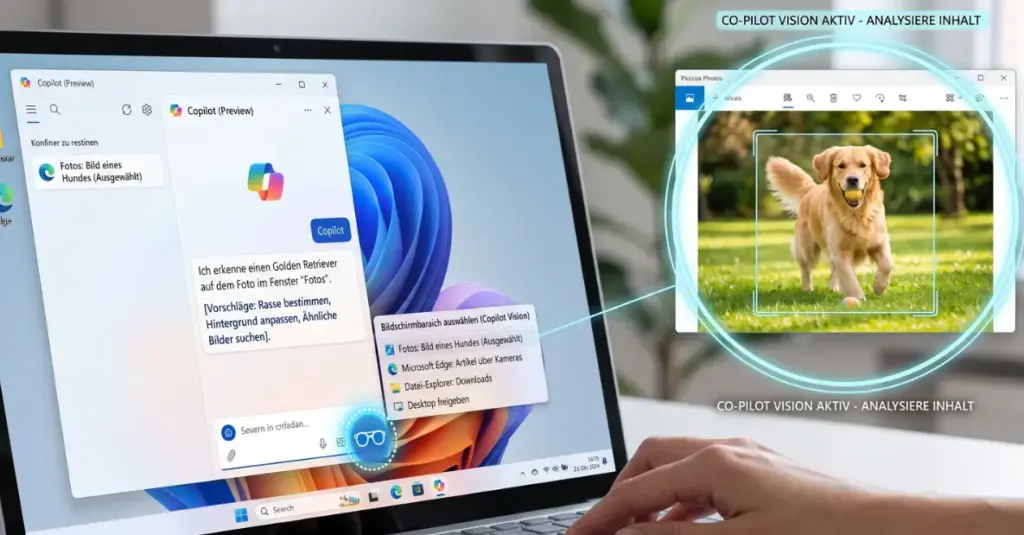
Copilot Vision verleiht Microsofts KI-Assistent buchstäblich Augen – die Funktion analysiert live, was gerade auf Ihrem Bildschirm passiert, und kann direkt dazu Fragen beantworten, Erklärungen liefern oder Sie Schritt für Schritt durch unbekannte Programme führen. Nach anfänglicher Beschränkung auf die USA ist Copilot Vision inzwischen deutlich breiter verfügbar, der weltweite Rollout läuft seit 2026 schrittweise weiter. Getestet auf Windows 11 25H2, August 2026.
Ich habe Copilot Vision auf einem Testsystem ausführlich genutzt – der Unterschied zu klassischen KI-Chats ist spürbar: Statt einen Screenshot manuell hochzuladen und zu beschreiben, worum es geht, sieht die KI in Echtzeit mit und reagiert direkt auf das, was gerade sichtbar ist. Besonders praktisch ist das bei Fehlermeldungen in unbekannten Programmen oder wenn Sie sich in einer komplexen Software-Oberfläche zurechtfinden müssen.
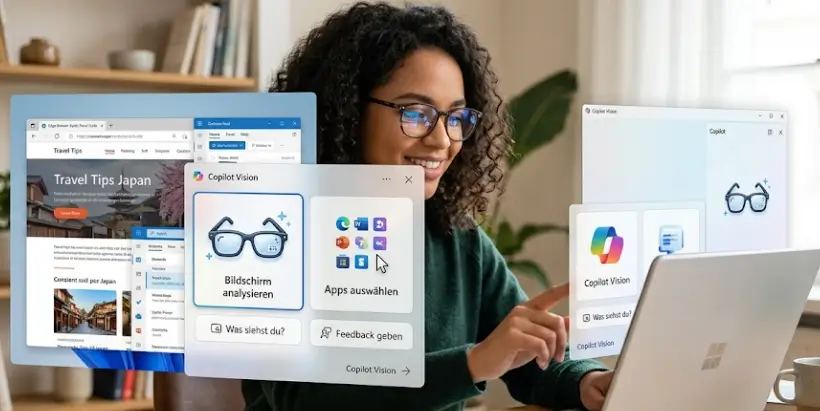
Copilot Vision vs. Click to Do – was ist der Unterschied?
Diese beiden neuen KI-Funktionen werden häufig verwechselt, funktionieren aber grundlegend unterschiedlich. Eine ausführliche Anleitung zur zweiten Funktion finden Sie in unserem Artikel Click to Do in Windows 11 nutzen.
| Kriterium | Copilot Vision | Click to Do |
|---|---|---|
| Verarbeitung | Cloudbasiert über Microsoft-Server | Lokal auf dem Gerät (NPU) |
| Hardwarevoraussetzung | Kein Copilot+ PC nötig | Copilot+ PC mit NPU zwingend |
| Bedienung | Fortlaufendes Gespräch über Bildschirminhalt | Klick auf Inhalt, direkte Einzelaktion |
| Funktionsweise | Live-Analyse, Dialog mit der KI | Schnelle, einmalige Aktionen |
| Verfügbarkeit | Windows 10 und 11, schrittweiser globaler Rollout | Nur Windows 11, exklusiv Copilot+ PCs |
Kurz gesagt: Copilot Vision ist der geeignetere Einstieg für die meisten Nutzer, weil praktisch jeder aktuelle Windows-PC dafür infrage kommt – Click to Do bleibt dagegen der neuen NPU-Geräteklasse vorbehalten.
Copilot Vision aktivieren und nutzen – Schritt für Schritt
- Öffnen Sie die Copilot-App unter Windows 11 – über das Symbol in der Taskleiste oder per Suche
- Melden Sie sich mit Ihrem Microsoft-Konto an, falls noch nicht geschehen
- Klicken Sie im Eingabefeld auf das Brillensymbol – das ist der direkte Einstiegspunkt für Copilot Vision
- Wählen Sie bis zu zwei Apps oder Fenster aus, die Copilot analysieren soll
- Stellen Sie Ihre Frage per Text oder Sprache – Copilot reagiert direkt auf den sichtbaren Bildschirminhalt
- Beenden Sie die Freigabe jederzeit über den „Stop“– oder X-Button im Eingabefeld
💡 Praxisbeispiel: Fragen Sie in einem Bildbearbeitungsprogramm, wie Sie die Belichtung eines Fotos verbessern – Copilot Vision erkennt die geöffnete Software, findet die passenden Menüpunkte und kann sie über die Highlights-Funktion sogar visuell markieren, statt nur eine Textanleitung zu liefern.
Hey Copilot – Sprachaktivierung mit Copilot Vision kombinieren
Seit 2026 lässt sich Copilot Vision zusätzlich per Sprachbefehl aktivieren. Das Aktivierungswort „Hey Copilot“ öffnet einen Zuhörmodus, ganz ohne Klicken oder Tippen. So richten Sie es ein:
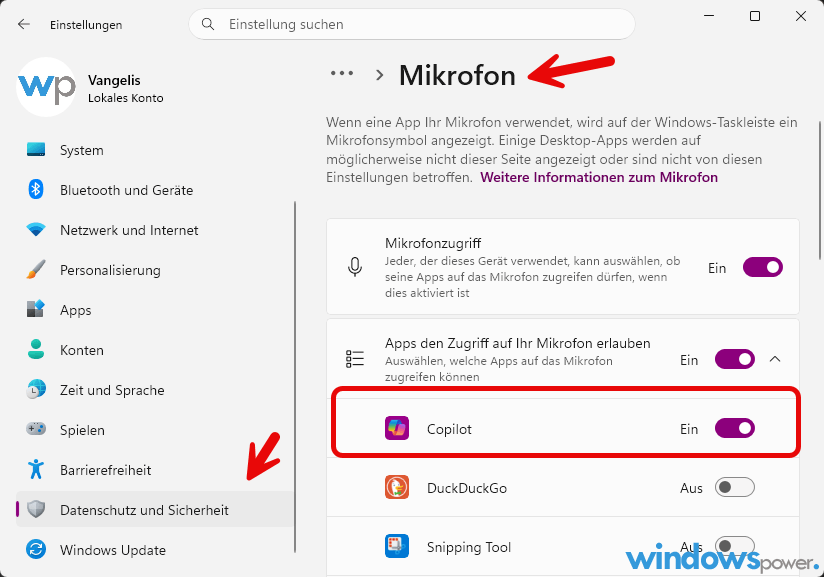
- Einstellungen → Datenschutz & Sicherheit → App-Berechtigungen → Mikrofon
- Stellen Sie sicher, dass die Copilot-App Mikrofonzugriff besitzt
- Öffnen Sie die Copilot-App-Einstellungen und aktivieren Sie „Auf ‚Hey, Copilot‘ achten“
- Sprechen Sie testweise „Hey Copilot“ deutlich aus – der Zuhörmodus sollte sich öffnen
Reagiert die Sprachaktivierung nicht zuverlässig, hilft meist ein Neustart der Copilot-App oder des gesamten Systems – laut Nutzerberichten arbeitet die Spracherkennung noch nicht durchgängig stabil und kann gelegentlich mehrere Anläufe benötigen.
Datenschutz bei Copilot Vision – was passiert mit meinen Bildschirminhalten?
Diese Frage ist berechtigt, denn Copilot Vision unterscheidet sich in einem entscheidenden Punkt von Click to Do und dem umstrittenen Recall-Feature:
- Cloudbasierte Verarbeitung: Im Gegensatz zu Click to Do, das lokal über die NPU arbeitet, werden die geteilten Bildschirminhalte bei Copilot Vision zur Analyse an Microsoft-Server übertragen
- Nur manuelle Aktivierung: Copilot Vision analysiert ausschließlich, was Sie aktiv freigeben – es gibt keinen durchgängigen Hintergrundmodus, der permanent mitläuft
- Keine Nutzung fürs Modelltraining: Laut Microsoft werden die Konversationen standardmäßig nicht zum Trainieren des KI-Modells oder für personalisierte Werbung verwendet
- Widerspruchsmöglichkeit: Über copilot.microsoft.com → Profil und Datenschutz oder direkt in den Copilot-Datenschutzeinstellungen können Sie die Verwendung Ihrer Konversationen für die KI-Verbesserung deaktivieren
- Jederzeit beendbar: Die Freigabe endet sofort über den Stop-Button – danach hat Copilot keinen weiteren Einblick mehr in den Bildschirm
💡 Einordnung: Copilot Vision ist damit konzeptionell näher an einem klassischen KI-Chat mit temporärem Bildschirmzugriff als an einer dauerhaften Überwachungsfunktion. Wer grundsätzlich keine Bildschirminhalte an Cloud-Server übertragen möchte, sollte stattdessen bei rein lokalen Alternativen wie Click to Do bleiben – vorausgesetzt, ein Copilot+ PC ist vorhanden.
Copilot Vision funktioniert nicht oder wird nicht angezeigt – häufige Ursachen
- Regionale Verfügbarkeit: Der Rollout erfolgt weiterhin schrittweise nach Land – auch mit aktueller Windows-Version kann die Funktion in Ihrer Region noch nicht freigeschaltet sein
- Kein Microsoft-Konto verknüpft: Für den vollen Funktionsumfang inklusive Verlauf ist eine Anmeldung mit Microsoft-Konto in der Copilot-App zwingend erforderlich
- Veraltete Copilot-App-Version: Prüfen Sie im Microsoft Store, ob ein Update für die Copilot-App verfügbar ist
- Diagnosedaten deaktiviert: Prüfen Sie unter Datenschutz & Sicherheit → Diagnose und Feedback, ob optionale Diagnosedaten aktiviert sind – in manchen Konfigurationen ist das eine Voraussetzung
Häufig gestellte Fragen
Wie aktiviere ich Copilot Vision in Windows 11?
Öffnen Sie die Copilot-App und melden Sie sich mit Ihrem Microsoft-Konto an. Klicken Sie im Eingabefeld auf das Brillensymbol und wählen Sie bis zu zwei Apps oder Fenster aus, die analysiert werden sollen. Stellen Sie danach Ihre Frage per Text oder Sprache. Ein Copilot+ PC ist dafür nicht erforderlich.
Was ist der Unterschied zwischen Copilot Vision und Click to Do?
Copilot Vision arbeitet cloudbasiert über Microsoft-Server und funktioniert auf jedem Windows-PC ohne besondere Hardware. Click to Do läuft dagegen komplett lokal über eine NPU und benötigt zwingend einen Copilot+ PC. Copilot Vision eignet sich für fortlaufende Gespräche über Bildschirminhalte, Click to Do für schnelle Einzelaktionen.
Werden meine Bildschirminhalte bei Copilot Vision gespeichert?
Die geteilten Inhalte werden zur Analyse an Microsoft-Server übertragen, aber laut Microsoft standardmäßig nicht zum Trainieren des KI-Modells oder für personalisierte Werbung verwendet. Die Freigabe endet sofort über den Stop-Button. Über die Datenschutzeinstellungen bei copilot.microsoft.com lässt sich die Nutzung der Konversationen zusätzlich deaktivieren.
Wie aktiviere ich Hey Copilot für die Sprachsteuerung von Copilot Vision?
Öffnen Sie Einstellungen → Datenschutz und Sicherheit → App-Berechtigungen → Mikrofon und stellen Sie sicher, dass die Copilot-App Mikrofonzugriff besitzt. Aktivieren Sie anschließend in den Copilot-App-Einstellungen die Option Auf Hey, Copilot achten. Funktioniert die Erkennung nicht zuverlässig, hilft meist ein Neustart der App.
Warum wird Copilot Vision auf meinem Windows 11 PC nicht angezeigt?
Die häufigste Ursache ist der schrittweise regionale Rollout durch Microsoft – auch mit aktueller Windows-Version kann die Funktion in bestimmten Ländern noch nicht freigeschaltet sein. Weitere Ursachen sind eine veraltete Copilot-App-Version oder ein fehlendes verknüpftes Microsoft-Konto.
Fazit
Copilot Vision ist eine der zugänglichsten neuen KI-Funktionen in Windows 11 – keine spezielle Hardware nötig, dafür ein echter Mehrwert bei Fehlersuche, unbekannter Software und komplexen Arbeitsabläufen. Der Preis dafür ist die cloudbasierte Verarbeitung, die Microsoft aber transparent kommuniziert und mit klaren Kontrollmöglichkeiten versieht. In Kombination mit „Hey Copilot“ und der Highlights-Funktion entsteht ein Assistent, der über reines Chatten hinausgeht und aktiv beim Bedienen von Programmen hilft. Wer Wert auf rein lokale Verarbeitung legt, findet mit Click to Do auf Copilot+ PCs die passendere Alternative.
Zuletzt aktualisiert: Juli 2026 | Getestet auf: Windows 11 25H2 | Autor: Vangelis | 25+ Jahre IT-Erfahrung | Gründer von windowspower.de seit 2003
