



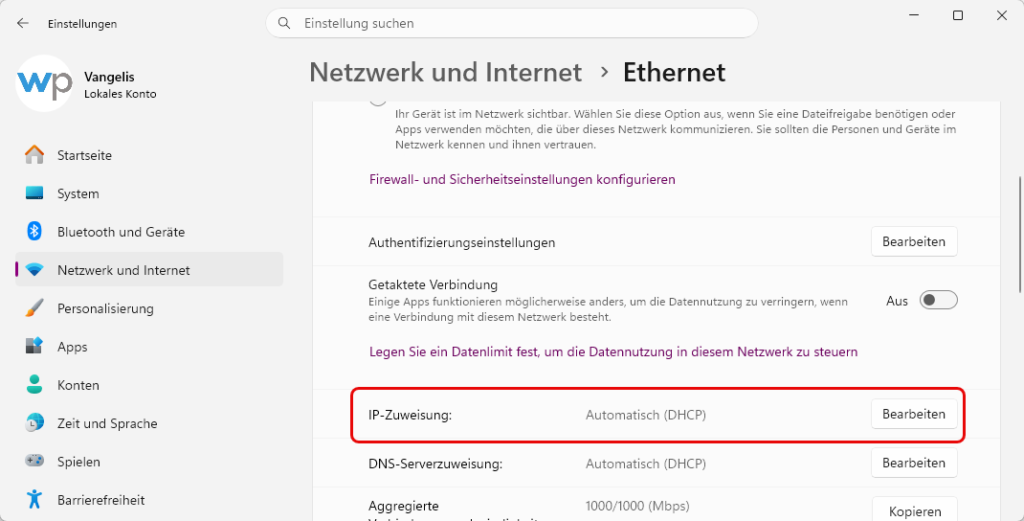
Windows 11 statische IP-Adresse setzen lohnt sich immer dann, wenn andere Geräte Ihren PC unter derselben Adresse erreichen sollen: Netzwerkdrucker, NAS, Remote Desktop oder eine Portfreigabe im Router. Normalerweise vergibt der Router die Adresse per DHCP, und sie kann sich nach einem Neustart oder einer erneuerten Lease ändern. Mit einer festen Adresse ist damit Schluss. Die Anleitung gilt für alle Windows-11-Versionen und zeigt auch den Rückweg zu DHCP.
Windows 11 statische IP-Adresse setzen über die Einstellungen
Eine statische IP-Adresse ist eine fest eingetragene Netzwerkadresse, die sich nicht mehr per DHCP ändert. Sie tragen IP-Adresse, Subnetzmaske, Gateway und DNS-Server selbst ein.
Öffnen Sie vorher die Eingabeaufforderung und starten Sie ipconfig /all. Notieren Sie sich IPv4-Adresse, Subnetzmaske, Standardgateway und DNS-Server. Die neue Adresse muss im selben Netzbereich liegen, aber außerhalb des DHCP-Bereichs Ihres Routers. Sonst droht ein IP-Konflikt, bei dem beide Geräte die Verbindung verlieren oder sich unberechenbar verhalten.
Einstellungen öffnen
Drücken Sie Windows + I

Netzwerk & Internet
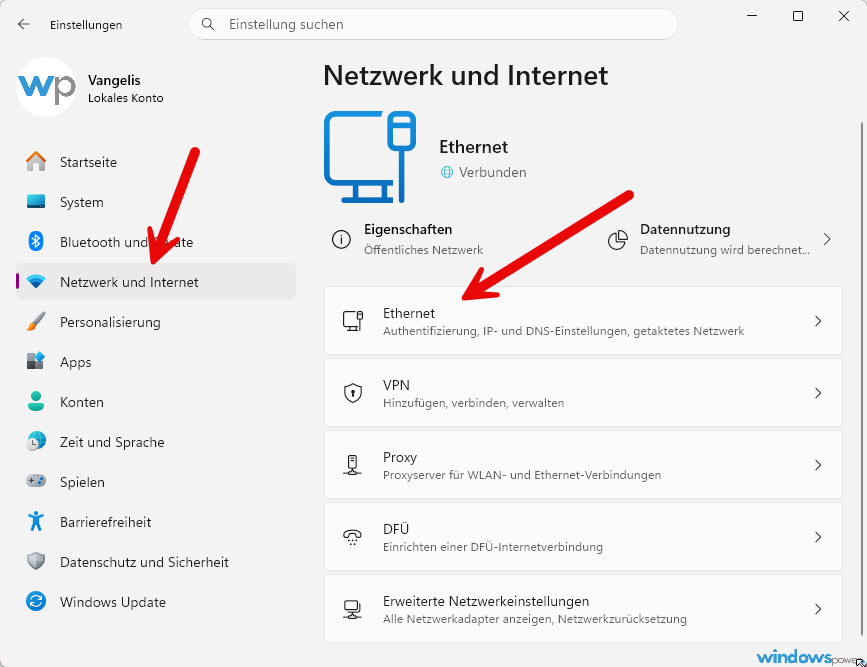
Klicken Sie links auf Netzwerk & Internet und weiter auf Ethernet. Bei WLAN gehen Sie auf WLAN und klicken Ihre aktuelle Verbindung an.
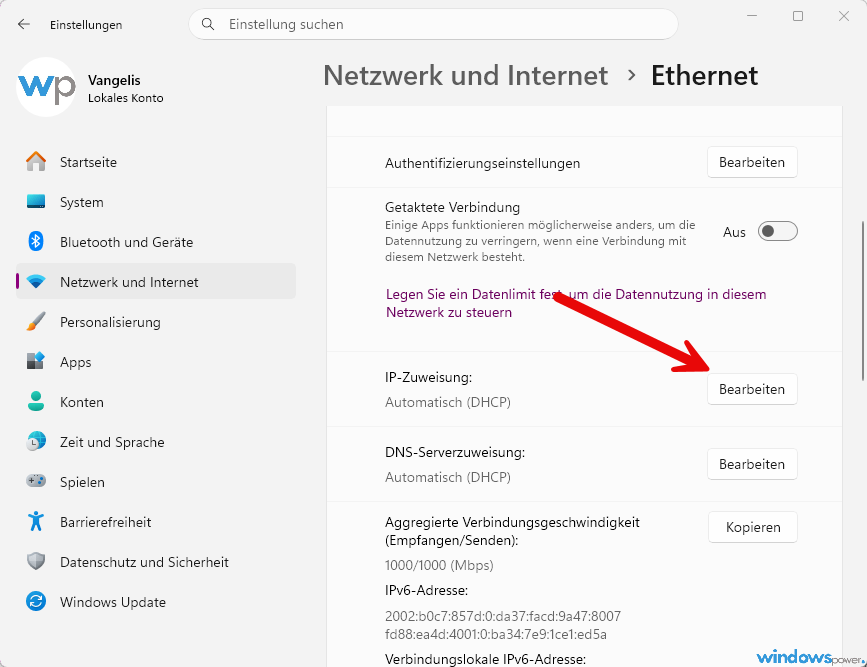
IP-Zuweisung auf Manuell stellen
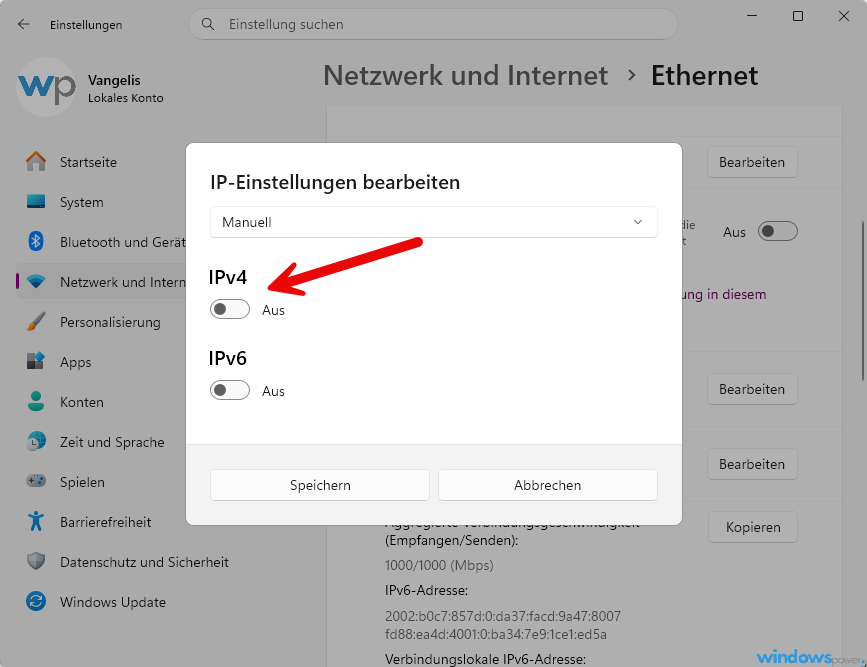
Klicken Sie bei IP-Zuweisung auf Bearbeiten. und schalten Sie den Schalter IPv4 ein.
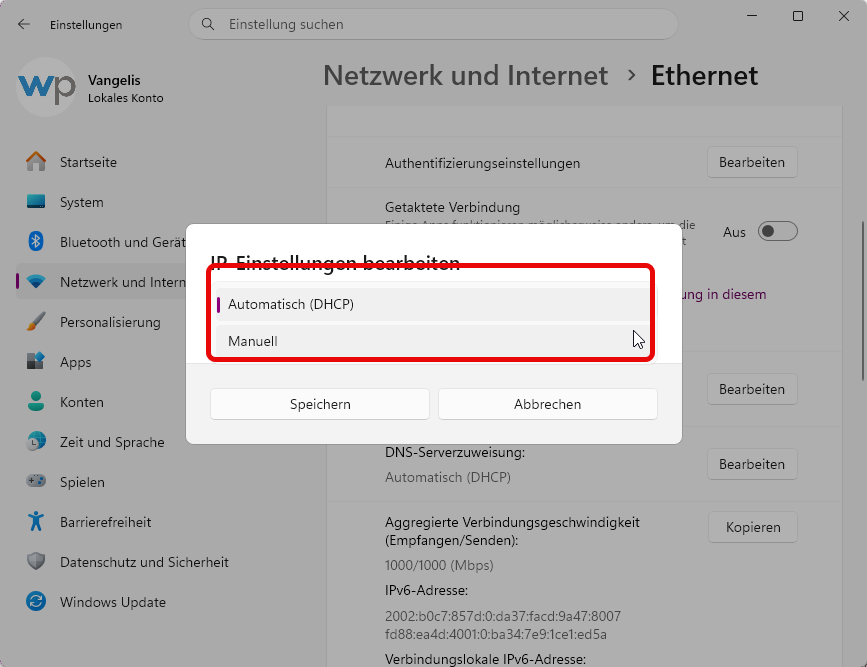
Manuell stellen
Wählen Sie Manuell.
IPv4 aktivieren
Schalten Sie den Schalter IPv4 ein
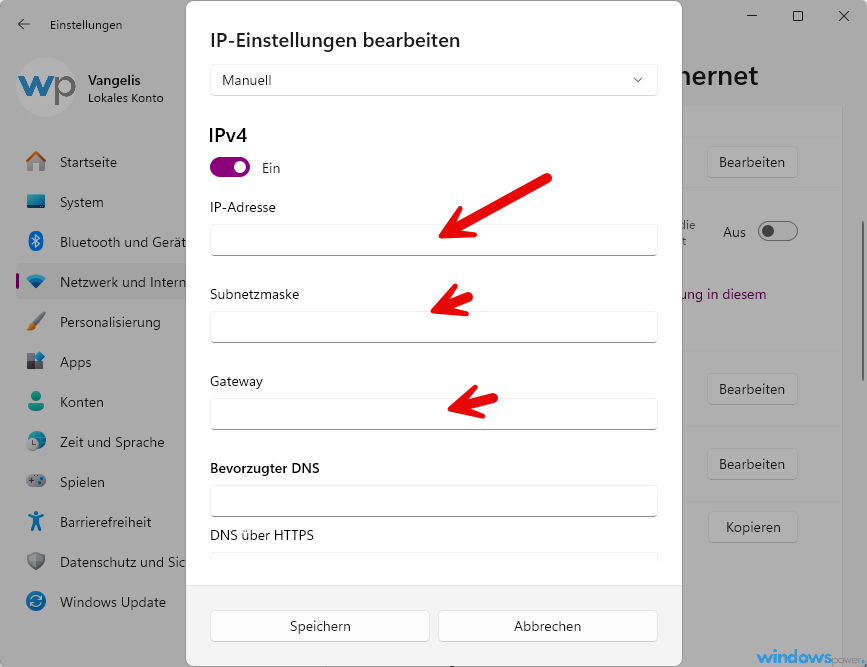
IP-Adresse, Subnetzmaske und Gateway eintragen
Tragen Sie die Werte ein, zum Beispiel 192.168.178.50 als IP-Adresse, 255.255.255.0 als Subnetzmaske und die Router-Adresse (etwa 192.168.178.1) als Gateway.
Welche DNS-Server sich dafür eignen, steht in der Anleitung DNS-Server unter Windows 11 ändern.
Mein Tipp: Wenn Ihr Router es kann, richten Sie stattdessen eine DHCP-Reservierung ein. Der Router gibt dem PC dann immer dieselbe Adresse, und am Rechner bleibt alles auf Automatisch. Für Netzwerkdrucker finden Sie die Einrichtung per IP in der Anleitung Windows 11 Drucker einrichten.
Windows 11 statische IP-Adresse setzen per PowerShell oder CMD
Beide Wege brauchen Administratorrechte: Suchen Sie im Startmenü nach PowerShell oder Eingabeaufforderung, klicken Sie mit rechts und wählen Sie Als Administrator ausführen.
In PowerShell lesen Sie zuerst die InterfaceIndex-Nummer Ihres Adapters aus und setzen dann Adresse und DNS. Der PrefixLength-Wert 24 entspricht der Subnetzmaske 255.255.255.0.
New-NetIPAddress -InterfaceIndex 10 -IPAddress 192.168.178.50 -PrefixLength 24 -DefaultGateway 192.168.178.1; Set-DnsClientServerAddress -InterfaceIndex 10 -ServerAddresses ("192.168.178.1", "8.8.8.8")Die 10 ersetzen Sie durch Ihre eigene InterfaceIndex-Nummer. In der Eingabeaufforderung arbeiten Sie mit netsh und dem Adapternamen aus ipconfig, bei Kabelverbindungen meist „Ethernet“:
netsh interface ip set address name="Ethernet" static 192.168.178.50 255.255.255.0 192.168.178.1 netsh interface ip set dns name="Ethernet" static 192.168.178.1 netsh interface ip add dns name="Ethernet" 8.8.8.8 index=2Ob es geklappt hat, prüfen Sie mit ping bing.com und einem Blick auf ipconfig.
Statische IP wieder entfernen und zu DHCP zurückkehren
Zum Entfernen stellen Sie die IP-Zuweisung zurück auf Automatisch (DHCP). Windows verwirft die feste Adresse und holt sich eine neue vom Router.
In den Einstellungen gehen Sie wieder auf Netzwerk & Internet → Ethernet oder WLAN, klicken bei IP-Zuweisung auf Bearbeiten, wählen Automatisch (DHCP) und speichern. Prüfen Sie danach, ob bei der DNS-Serverzuweisung noch Manuell steht, und stellen Sie sie bei Bedarf ebenfalls auf Automatisch.
Per Eingabeaufforderung (Administrator) setzen Sie Adresse und DNS zurück:
netsh interface ip set address "Ethernet" dhcp & netsh interface ip set dns name="Ethernet" dhcpIn PowerShell sind es ebenfalls zwei Befehle. Den Adapternamen und die InterfaceIndex-Nummer passen Sie wieder an:
Set-NetIPInterface -InterfaceAlias "Ethernet" -Dhcp Enabled; Set-DnsClientServerAddress -InterfaceAlias "Ethernet" -ResetServerAddressesKlassisch geht es auch über die Systemsteuerung: Netzwerk und Internet → Netzwerk- und Freigabecenter → Adaptereinstellungen ändern, Rechtsklick auf den Adapter, Eigenschaften, Internetprotokoll, Version 4 (TCP/IPv4). Dort wählen Sie IP-Adresse automatisch beziehen und DNS-Serveradresse automatisch beziehen.
Kommt danach keine Verbindung zustande, helfen ipconfig /release und ipconfig /renew oder ein Reset, wie er in Netzwerk zurücksetzen bei Windows 11 beschrieben ist.
Häufig gestellte Fragen
Was passiert, wenn zwei Geräte dieselbe statische IP haben?
Es entsteht ein IP-Konflikt. Beide Geräte verlieren die Verbindung oder verhalten sich unvorhersehbar. Wählen Sie deshalb eine Adresse außerhalb des DHCP-Bereichs Ihres Routers.
Muss ich die statische IP für LAN und WLAN getrennt einstellen?
Ja. Windows 11 speichert die Konfiguration pro Adapter, also müssen Sie Ethernet und WLAN jeweils einzeln einrichten.
Macht eine statische IP das Internet schneller?
Nein. Die Geschwindigkeit hängt an Router, Anschluss und Provider. Die statische IP ändert nur, unter welcher Adresse Ihr PC im Netz erreichbar ist.
Fazit
Für einen einzelnen Rechner, der dauerhaft erreichbar sein soll, ist die feste Adresse in wenigen Minuten gesetzt. Ich würde trotzdem zuerst die DHCP-Reservierung im Router probieren, weil dann alle Netzwerkeinstellungen an einer Stelle liegen. Und wer die feste Adresse nicht mehr braucht, stellt sie zurück auf DHCP, bevor sie in einem anderen Netz für Ärger sorgt.
Das Wichtigste in aller Kürze
- Eine statische IP-Adresse setzen Sie unter Windows 11 in den Einstellungen bei Netzwerk & Internet über IP-Zuweisung, Bearbeiten und Manuell.
- Sie benötigen IP-Adresse, Subnetzmaske, Gateway und DNS-Server, die Sie zuvor mit ipconfig /all auslesen.
- Die feste Adresse muss im Netzbereich des Routers, aber außerhalb seines DHCP-Bereichs liegen, sonst entsteht ein IP-Konflikt.
- Zurück zu DHCP kommen Sie über Automatisch (DHCP) in den Einstellungen, per netsh in der Eingabeaufforderung oder mit Set-NetIPInterface in PowerShell.
- Wer nur eine gleichbleibende Adresse braucht, kann im Router alternativ eine DHCP-Reservierung einrichten.
Zuletzt aktualisiert: September 2026 | Getestet auf: Windows 11 25H2, September 2026 | Autor: Vangelis | 25+ Jahre IT-Erfahrung | Gründer von windowspower.de seit 2003
