



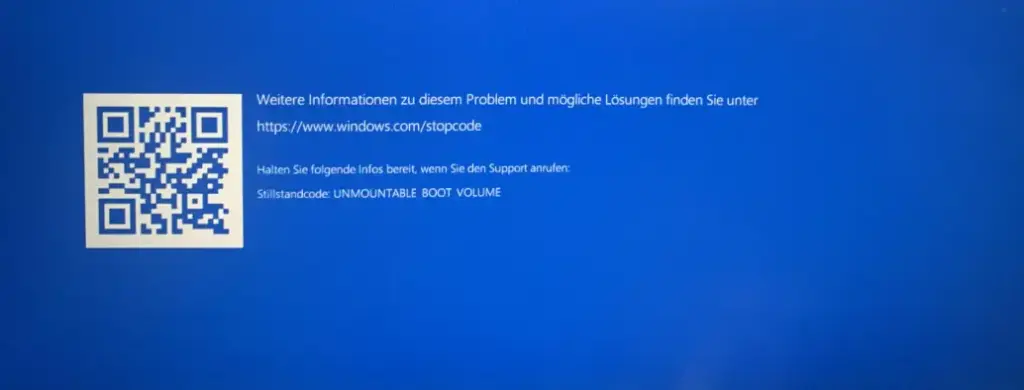
UNMOUNTABLE_BOOT_VOLUME beheben müssen Sie, wenn Windows 11 beim Start mit blauem Bildschirm und dem Stoppcode 0xED hängen bleibt. Der Rechner landet dann in einer Neustartschleife oder in der automatischen Reparatur, die ihrerseits scheitert. In den meisten Fällen sind Ihre Dateien noch da. Entscheidend ist, in welcher Reihenfolge Sie vorgehen, denn manche Reparaturbefehle schreiben auf den Datenträger und sollten erst nach einer Sicherung laufen.
✅ Ist Ihr PC betroffen? Kurz-Check:
- Windows 11 zeigt beim Start den Stoppcode UNMOUNTABLE_BOOT_VOLUME oder 0xED
- Der Fehler tritt bei jedem Startversuch auf, Windows erreicht den Anmeldebildschirm nicht mehr
- Kurz davor gab es ein Update, einen Stromausfall oder einen harten Ausschaltvorgang
- Die automatische Reparatur endet in einer Schleife oder meldet, dass sie den PC nicht reparieren konnte
UNMOUNTABLE_BOOT_VOLUME bedeutet: Windows findet sein Systemlaufwerk nicht nutzbar vor
Der Stoppcode 0xED sagt, dass das I/O-Subsystem versucht hat, das Startvolume einzubinden, und dies fehlgeschlagen ist. So beschreibt es die Microsoft-Dokumentation zu Bug Check 0xED, und sie ordnet den Fehler typischerweise einem Problem des Startdatenträgers zu.
Der zweite Parameter des Stoppcodes enthält den Statuscode des Dateisystems, der den genauen Grund nennt. Auf dem blauen Bildschirm sehen Sie ihn selten, im Speicherabbild schon.
Anders als bei Treiberfehlern wie SYSTEM_SERVICE_EXCEPTION startet Windows hier gar nicht erst so weit, dass es Treiber laden würde. Das Problem sitzt eine Ebene tiefer: im Dateisystem, in den Startdaten oder im Datenträger selbst.
Ist der Datenträger defekt oder nur das Dateisystem?
Die Frage lässt sich nicht vom Sessel aus beantworten, aber die Begleitumstände geben Hinweise. Die Tabelle ordnet typische Situationen der wahrscheinlichen Ursache zu und verweist auf den passenden Schritt.
| Situation vor dem Fehler | Wahrscheinliche Ursache | Beginnen bei |
|---|---|---|
| Stromausfall, Akku leer, Ausschalter gedrückt | Dateisystem nicht sauber geschlossen | Schritt 3 (CHKDSK) |
| Fehler direkt nach einem Update | Beschädigte Update-Dateien oder Konflikt beim Startvolume | Schritt 5 (Update deinstallieren) |
| Neue Festplatte, anderes Kabel, BIOS-Änderung | Falscher SATA-Modus oder wackeliger Anschluss | Schritt 1 (Hardware) |
| PC wurde zuvor träge, Dateien öffneten sich verzögert, Klickgeräusche | Datenträger mit defekten Sektoren | Schritt 7 (Datenträgertest) |
| Partitionsprogramm oder Klonen lief zuletzt | Startpartition oder Bootsektor verändert | Schritt 4 (Bootrec und Bcdboot) |
| Nichts Auffälliges, Fehler kam „aus dem Nichts“ | Mehrere Ursachen möglich | Alle Schritte der Reihe nach |
Bei einer SSD kündigt sich ein Defekt oft weniger deutlich an als bei einer Festplatte. Plötzliche Ausfälle ohne Vorwarnung sind dort nicht selten, deshalb gehört vor jede Reparatur ein Blick auf die Datensicherung.
Erst sichern, dann reparieren: Vorbereitung in der Wiederherstellungsumgebung
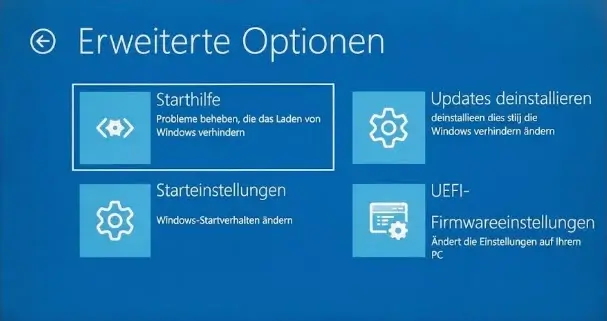
Fast alle Lösungen laufen in der Windows-Wiederherstellungsumgebung (WinRE), weil das installierte Windows nicht mehr startet. Sie erreichen sie auf zwei Wegen.
Wiederherstellungsumgebung starten
- Ohne Installationsmedium: Schalten Sie den PC während des Windows-Logos dreimal hintereinander hart aus (Ein-Taste gedrückt halten). Beim dritten Start öffnet sich die automatische Reparatur. Dort wählen Sie „Erweiterte Optionen“.
- Mit USB-Stick: Von einem Windows-11-Installationsstick starten, im Setup „Weiter“ und dann links unten „Computerreparaturoptionen“ wählen. Wie Sie den Stick erstellen, steht in unserer Anleitung zum Windows 11 25H2 USB-Stick.
Gehen Sie dann auf „Problembehandlung“, „Erweiterte Optionen“ und „Eingabeaufforderung“. Die meisten Befehle unten tippen Sie dort ein.
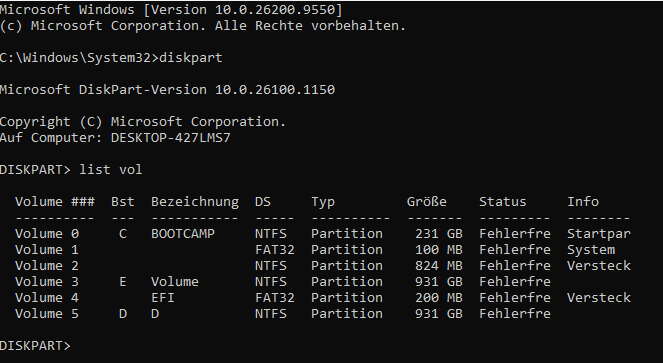
Laufwerksbuchstaben klären
Eine Falle, die viele Anleitungen verschweigen: In der Wiederherstellungsumgebung trägt Ihre Windows-Partition oft nicht den Buchstaben C. Häufig ist es D oder E. Ein chkdsk C: prüft dann das falsche Laufwerk und meldet trotzdem brav „fertig“. Klären Sie das zuerst:
diskpart
list vol
exit
dir D:\
Die Spalte „Größe“ und die Bezeichnung in list vol verraten die Systempartition. Bestätigen Sie mit dir: Zeigt das Laufwerk die Ordner „Windows“, „Users“ und „Program Files“, haben Sie das richtige. In allen folgenden Befehlen steht C: stellvertretend für diesen Buchstaben.
Daten sichern, solange Windows nicht läuft
Haben Sie wichtige Dateien ohne Backup auf dem Rechner, kopieren Sie sie jetzt. Stecken Sie eine externe Festplatte an, ermitteln Sie ihren Buchstaben mit list vol und kopieren Sie den Benutzerordner:
xcopy C:\Users\IhrName\Documents E:\Sicherung\Documents /E /H /C /IIst das Laufwerk mit BitLocker verschlüsselt, bleibt es gesperrt, bis Sie es entsperren. Den 48-stelligen Wiederherstellungsschlüssel finden Sie in Ihrem Microsoft-Konto.
manage-bde -status
manage-bde -unlock C: -RecoveryPassword 123456-123456-123456-123456-123456-123456-123456-123456
Achtung: Ohne den BitLocker-Schlüssel kommen Sie weder an die Daten noch können Sie CHKDSK sinnvoll ausführen. Suchen Sie den Schlüssel, bevor Sie etwas reparieren.
UNMOUNTABLE_BOOT_VOLUME beheben in 7 Schritten, von sanft bis radikal
Die Schritte sind so geordnet, dass die harmlosen zuerst kommen. Nach jedem Schritt starten Sie den PC neu und prüfen, ob Windows hochfährt. Wenn ja, hören Sie sofort auf.
Schritt 1: Kabel, SATA-Modus und angeschlossene Geräte prüfen
Das klingt banal, kostet aber nur zwei Minuten. Ziehen Sie alle USB-Geräte außer Tastatur und Maus ab, auch Speicherkartenleser und externe Platten. Windows versucht manchmal, von dem falschen Gerät zu starten oder ordnet die Laufwerksreihenfolge neu.
Bei einem Desktop-PC prüfen Sie SATA-Daten- und Stromkabel auf festen Sitz. Im UEFI sollte der Speichermodus so stehen, wie Windows installiert wurde.
Wurde er nach der Installation von AHCI auf RAID (oder umgekehrt) umgestellt, kann Windows das Startvolume nicht mehr einbinden. Stellen Sie ihn zurück, falls Sie ihn geändert haben, etwa nach einem BIOS-Update.
Schritt 2: Starthilfe laufen lassen, UNMOUNTABLE_BOOT_VOLUME beheben ohne Befehle
Die Starthilfe ist die schonendste Reparatur, weil sie Dateisystem und Startdaten prüft, ohne dass Sie Befehle tippen. Wählen Sie in der Wiederherstellungsumgebung „Problembehandlung“, „Erweiterte Optionen“, „Starthilfe“ und das betroffene Windows. Meldet sie „Der PC konnte nicht repariert werden“, ist das bei diesem Stoppcode keine Überraschung, sondern der Normalfall. Dann geht es weiter mit Schritt 3.
Schritt 3: Dateisystem mit CHKDSK reparieren
CHKDSK prüft das NTFS-Dateisystem auf logische Fehler und markiert defekte Sektoren. Microsoft nennt CHKDSK /r in der Dokumentation zu 0xED ausdrücklich als ersten Reparaturversuch. Öffnen Sie die Eingabeaufforderung der Wiederherstellungsumgebung und geben Sie ein:
chkdsk C: /f /rDer Parameter /f behebt Dateisystemfehler, /r sucht zusätzlich defekte Sektoren und versucht, lesbare Daten daraus zu retten. Dauer: bei großen Festplatten mehrere Stunden, bei SSDs deutlich kürzer. Unterbrechen Sie den Lauf nicht, auch wenn der Fortschritt lange bei einem Prozentwert stehen bleibt. Das ist bei CHKDSK normal.
Meldet CHKDSK am Ende „Windows hat das Dateisystem überprüft und keine Probleme festgestellt“, ist das Dateisystem in Ordnung und das Problem liegt bei den Startdaten. Meldet es viele defekte Sektoren, springen Sie direkt zu Schritt 7. Mehr zum Unterschied zwischen CHKDSK und DiskPart steht im Beitrag zu fehlerhaften Sektoren reparieren.
Schritt 4: Startdaten mit Bootrec und Bcdboot neu schreiben
Sind Bootsektor oder Startkonfiguration (BCD) beschädigt, hilft das Neuschreiben. Die klassischen Befehle:
bootrec /scanos
bootrec /fixmbr
bootrec /fixboot
bootrec /rebuildbcd
Auf einem aktuellen UEFI-System mit GPT-Datenträger ist /fixmbr meist wirkungslos, schadet aber nicht. Wichtiger ist /fixboot, und genau dort gibt es die häufigste Fehlermeldung: „Zugriff verweigert“. Sie entsteht, weil die EFI-Systempartition keinen Laufwerksbuchstaben hat. Dann gehen Sie den Umweg über Bcdboot:
diskpart
list disk
sel disk 0
list part
sel part 1
assign letter=S
exit
bcdboot C:\Windows /s S: /f UEFI
Welche Partition die EFI-Systempartition ist, erkennen Sie in list part am Typ „System“ und an der kleinen Größe von größtenteils 100 bis 500 MB. Passen Sie die Nummer von sel part entsprechend an.
Bcdboot kopiert die Startdateien aus Ihrer Windows-Installation neu auf die EFI-Partition und legt den Eintrag an. Hintergründe zur Partition selbst liefert die Anleitung zum Erstellen und Reparieren der EFI-Systempartition mit DiskPart. Ist Ihr Datenträger dagegen noch MBR-formatiert, finden Sie die Befehle im Ratgeber MBR reparieren.
Achtung: Formatieren Sie die EFI-Partition nur, wenn Bcdboot trotz korrektem Buchstaben scheitert. Dabei gehen alle Startdateien verloren, auch die anderer Betriebssysteme auf demselben Datenträger. Bcdboot legt die Windows-Dateien danach neu an.
Schritt 5: Letztes Update deinstallieren oder Systemwiederherstellung nutzen
Trat der Fehler direkt nach einem Update auf, ist die Deinstallation aus der Wiederherstellungsumgebung der kürzeste Weg. Gehen Sie auf „Problembehandlung“, „Erweiterte Optionen“, „Updates deinstallieren“ und wählen Sie „Neuestes Qualitätsupdate deinstallieren“.
Alternativ nutzen Sie dort die „Systemwiederherstellung“, sofern vor dem Fehler ein Wiederherstellungspunkt angelegt wurde. Eine Schritt-für-Schritt-Übersicht aller Wege liefert der Beitrag Windows 11 Update deinstallieren.
Schritt 6: Systemdateien offline mit SFC prüfen
Sind Windows-Systemdateien beschädigt, kann der Systemdatei-Check sie aus dem Komponentenspeicher ersetzen. In der Wiederherstellungsumgebung läuft er im Offline-Modus gegen Ihre Windows-Partition:
sfc /scannow /offbootdir=C:\ /offwindir=C:\WindowsBeide Pfade müssen zu Ihrem tatsächlichen Laufwerksbuchstaben passen. Wie DISM und SFC zusammenspielen, erklärt unser Ratgeber Windows 11 reparieren mit DISM und SFC.
Schritt 7: Datenträger testen und Windows neu installieren
Hat CHKDSK defekte Sektoren gemeldet oder scheitert jeder Reparaturversuch, ist der Datenträger der Hauptverdächtige.
Prüfen Sie ihn mit dem Diagnosewerkzeug des Herstellers oder hängen Sie ihn an einen zweiten PC und lesen Sie die SMART-Werte aus. Stehen dort neu zugewiesene oder nicht behebbare Sektoren, ersetzen Sie den Datenträger.
Eine Neuinstallation ist der letzte Schritt, nicht der erste. Sie lohnt sich, wenn Ihre Daten gesichert sind und alle Reparaturen scheitern. Löschen Sie dabei die alten Systempartitionen im Setup, damit Windows eine frische EFI-Partition anlegt.
UNMOUNTABLE_BOOT_VOLUME beheben nach einem Windows-Update: ein dokumentierter Fall
Ein Update als Auslöser ist möglich, aber nach aktueller Quellenlage selten. Auf bestimmte beschreibt ein Administrator, dass mehrere Windows-11-Clients der Enterprise-Edition 25H2 nach dem außerplanmäßigen Update KB5129195 mit „UNMOUNTABLE_BOOT_VOLUME 0xED“ nicht mehr starteten.
Das Update wurde am 18. September 2026 über Ivanti Neurons verteilt. Betroffen war laut dem Forumsbeitrag nur ein kleiner Teil der etwa 3.500 verwalteten Geräte, auf HP- und Dell-Hardware ohne erkennbare Gemeinsamkeit.
Geholfen haben die Reparatur über die Wiederherstellungsoptionen, das Deinstallieren von KB5129195 aus der Wiederherstellungsumgebung und der Systemwiederherstellungspunkt. Eine Ursache fand der Administrator trotz Prüfung von CBS-Protokoll, DISM, Secure-Boot-Zertifikaten und Partitionsgrößen nicht. Er stufte den Fall als unerklärte Anomalie ein.
Einordnung: Microsoft führt diesen Fehler zum Zeitpunkt dieses Artikels nicht in der Liste bekannter Probleme. Ein einzelner Fall belegt keinen Updatefehler. Er zeigt aber, dass die Deinstallation des zuletzt installierten Updates ein gangbarer Weg ist, wenn der Fehler direkt nach einem Patch erscheint.
Typische Stolpersteine bei der Reparatur
- Falscher Laufwerksbuchstabe: CHKDSK, SFC und Bcdboot arbeiten mit dem Buchstaben, den die Wiederherstellungsumgebung vergibt, nicht mit dem aus dem normalen Windows. Vorher mit
dirprüfen. - BitLocker gesperrt: Befehle melden, das Laufwerk nicht zugänglich. Erst mit
manage-bde -unlockentsperren. - EFI-Partition zu klein oder ohne Buchstaben: Fehlermeldungen wie „Zugriff verweigert“ oder „Nicht genügend Speicherplatz“ bei Bcdboot deuten darauf hin. Üblich sind 100 bis 500 MB.
- Wiederholte Neustarts: Jeder Startversuch mit defektem Datenträger kann weitere Schäden anrichten. Nach dem zweiten erfolglosen Versuch lieber in die Wiederherstellungsumgebung wechseln.
- Reparatur ohne Backup: CHKDSK mit
/rkann bei stark beschädigten Datenträgern Dateien verlieren, die vorher noch teilweise lesbar waren.
Weitere Bluescreen-Codes und ihre Lösungen finden Sie in der Übersicht Windows 11 Bluescreen beheben. Bei Stoppcodes während des Starts lohnt sich außerdem ein Blick auf Fehlercode 0xc000021a, der ebenfalls Systemdateien betrifft.
Fazit
UNMOUNTABLE_BOOT_VOLUME klingt dramatisch, ist aber in vielen Fällen ein Dateisystem- oder Startdatenproblem, das CHKDSK und Bootrec beheben.
Meine Reihenfolge lautet: Hardware prüfen, Starthilfe, CHKDSK, Startdaten neu schreiben, dann erst Update deinstallieren oder offline reparieren.
Wer wichtige Daten hat, sichert sie vor Schritt 3. Ein defekter Datenträger lässt sich nicht wegreparieren, hier hilft nur der Austausch und ein Backup, das schon vor dem Fehler existierte. Welchen Schritt bei Ihnen den Durchbruch gebracht hat, können Sie gern in den Kommentaren teilen.
Häufig gestellte Fragen
Was bedeutet UNMOUNTABLE_BOOT_VOLUME in Windows 11?
UNMOUNTABLE_BOOT_VOLUME mit dem Stoppcode 0xED bedeutet, dass Windows das Startvolume beim Systemstart nicht einbinden konnte. Ursachen sind meist ein beschädigtes Dateisystem, defekte Startdaten oder ein fehlerhafter Datenträger.
Gehen bei der Reparatur meine Daten verloren?
Die Starthilfe, Bootrec und Bcdboot verändern Ihre persönlichen Dateien nicht. CHKDSK mit /r kann bei stark beschädigten Datenträgern Daten verlieren. Sichern Sie deshalb wichtige Dateien vorher aus der Wiederherstellungsumgebung.
Wie lange dauert chkdsk /f /r?
Bei großen Festplatten kann der Lauf mehrere Stunden dauern, bei SSDs ist er meist deutlich schneller. Brechen Sie ihn nicht ab, auch wenn der Fortschritt lange stehen bleibt.
Kann ein Windows-Update UNMOUNTABLE_BOOT_VOLUME auslösen?
Es gibt einen dokumentierten Einzelfall nach KB5129195 auf Windows 11 25H2 Enterprise, eine offizielle Bestätigung von Microsoft fehlt. Tritt der Fehler direkt nach einem Update auf, hilft häufig das Deinstallieren des neuesten Qualitätsupdates aus der Wiederherstellungsumgebung.
Muss ich Windows 11 neu installieren?
In den meisten Fällen nicht. Erst wenn Starthilfe, CHKDSK, Bootrec und die Update-Deinstallation scheitern oder der Datenträger defekte Sektoren zeigt, ist die Neuinstallation sinnvoll, bei defektem Datenträger auf einem Ersatzlaufwerk.
Das Wichtigste in aller Kürze
- UNMOUNTABLE_BOOT_VOLUME mit dem Stoppcode 0xED bedeutet laut Microsoft, dass das Startvolume nicht eingebunden werden konnte.
- Die Reihenfolge der Reparatur lautet Hardware prüfen, Starthilfe, chkdsk /f /r, Bootrec und Bcdboot, Update deinstallieren, SFC offline und zuletzt Datenträgertest.
- In der Wiederherstellungsumgebung trägt die Windows-Partition oft nicht den Buchstaben C, deshalb vor jedem Befehl mit diskpart und dir das richtige Laufwerk bestimmen.
- Ein Update als Auslöser ist bisher nur als Einzelfall nach KB5129195 dokumentiert und von Microsoft nicht bestätigt.
Zuletzt aktualisiert: Oktober 2026 | Gilt für: Windows 11 24H2, 25H2 und 26H2 | Autor: Vangelis | 25+ Jahre IT-Erfahrung | Gründer von windowspower.de seit 2013
