




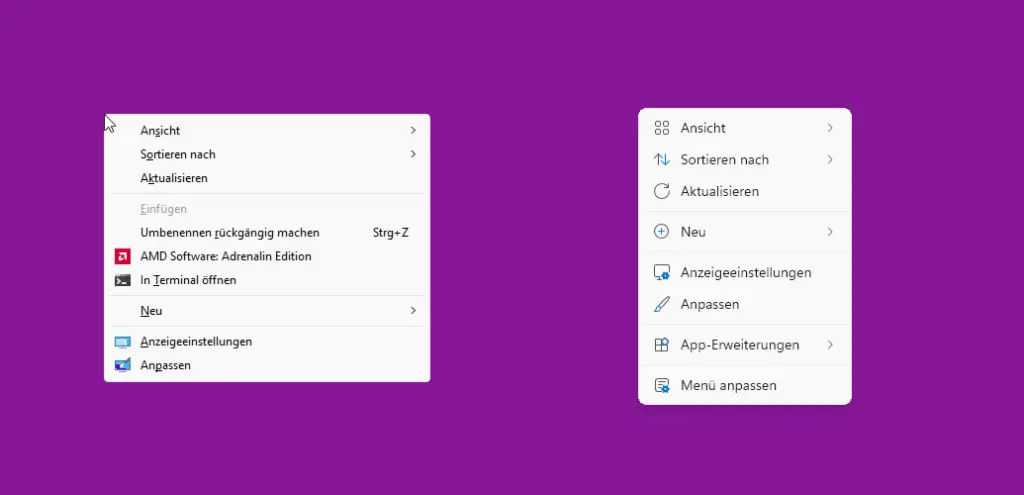
KB5127936 bringt seit dem 28. und 29. Oktober eine Funktion, auf die viele Windows-11-Nutzer jahrelang gewartet haben: Das Rechtsklickmenü im Explorer lässt sich endlich selbst zusammenstellen. Wer nach vielen Programminstallationen durch endlose Menüs gescrollt ist, kann jetzt aufräumen.
✅ Ist Ihr PC betroffen? Kurz-Check:
- Sie nutzen Windows 11 25H2 oder 26H2
- Sie haben das optionale Update KB5127936 installiert (Build 26200.9818 oder 26300.9818)
- Im Rechtsklickmenü des Explorers steht unten „Menü anpassen“ oder fehlt noch
KB5127936 ist das optionale Vorschau-Update für Windows 11 26H2 (Build 26300.9818) und 25H2 (Build 26200.9818), das das Explorer-Kontextmenü ohne Registry-Eingriffe anpassbar macht.
Sie legen fest, welche App-Erweiterungen im Hauptmenü oder im Untermenü erscheinen. Ausschneiden, Kopieren, Einfügen und die übrigen Grundbefehle zeigt Windows auf Wunsch als Text statt als kleine Symbole. Laut den Release Notes von Microsoft lassen sich außerdem Befehle wie Drucken ergänzen und Eigenschaften ans Ende des Menüs verschieben.
Die Funktion kommt gestaffelt. Mit dieser Anleitung holen Sie das Update und prüfen, ob das Menü bei Ihnen bereits aktiv ist:
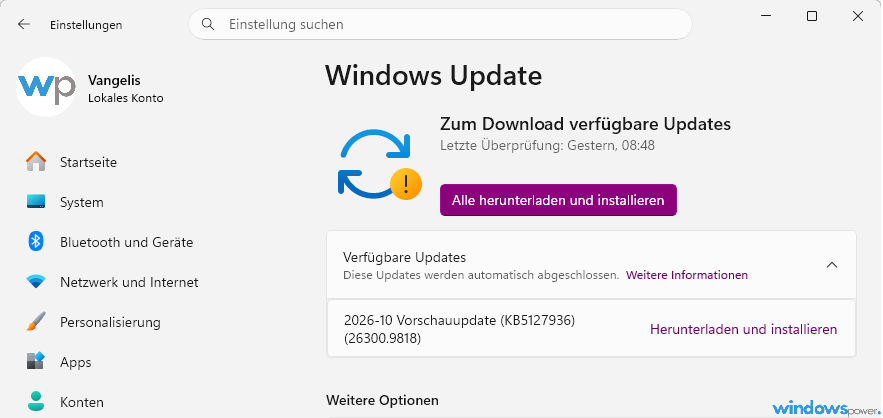
- Installieren Sie das Update KB5127936 über Einstellungen, Windows Update und Nach Updates suchen.

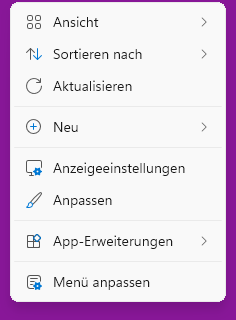
- Testen Sie, ob sich das Kontextmenü verändert hat: Klicken Sie im Datei-Explorer mit der rechten Maustaste auf eine Datei. Unten sollte die Option „Menü anpassen“ erscheinen.

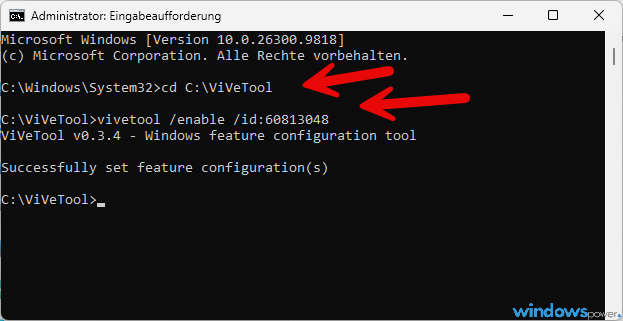
- Fehlt die Option, installieren Sie ViVeTool, ein kostenloses Programm, mit dem Sie versteckte Windows-Optionen freischalten können.
- • Entpacken Sie das Tool, öffnen Sie die Eingabeaufforderung als Administrator und führen Sie die beiden Befehle
cd C:\ViVeToolundvivetool /enable /id:60813048aus.
- Starten Sie den PC neu und testen Sie erneut, ob sich das Kontextmenü verändert hat.
Funktioniert es mit den ersten Befehlen nicht, empfiehlt Windows Latest zusätzlich diese beiden Varianten: vivetool /enable /id:49453572,60813048 und vivetool /enable /id:49453572,60813048,61934903.
⚠️ Achtung: ViVeTool aktiviert Funktionen, die Microsoft noch nicht für alle Geräte freigegeben hat. Legen Sie vorher einen Wiederherstellungspunkt an. Wer nichts riskieren möchte, wartet auf den Rollout am 10. November.
Klicken Sie im Explorer oder auf dem Desktop mit der rechten Maustaste und wählen Sie unten den neuen Eintrag „Menü anpassen“. Er führt direkt zur Einstellungsseite unter Personalisierung, wo Sie Befehle, App-Erweiterungen und Layout bestimmen. Die Textanzeige bringt die vertikale Befehlsliste zurück, die viele noch von Windows 10 kennen.
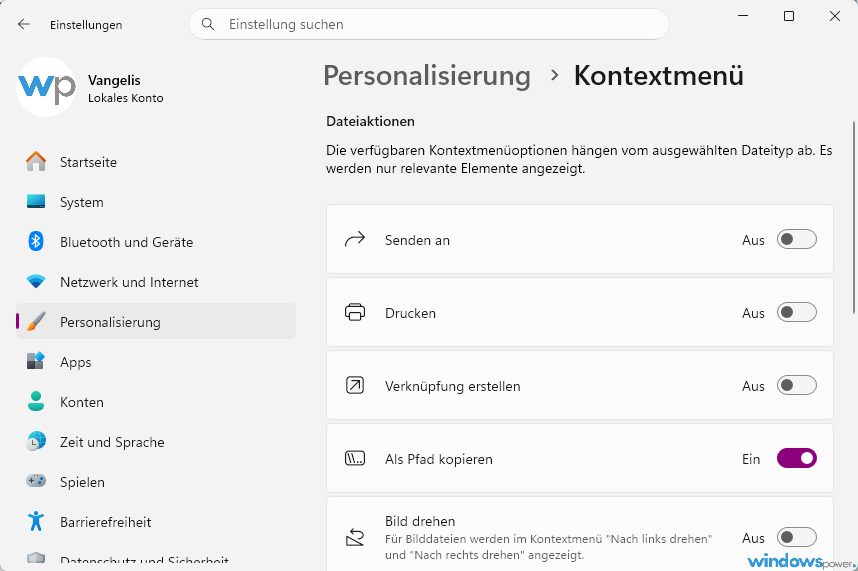
Das klassische Menü bleibt erhalten. Mit Umschalt + Rechtsklick öffnet sich weiterhin die vollständige Ansicht, so steht es in den Release Notes. Wer das alte Menü dauerhaft als Standard möchte, findet bei winpower.de vier Methoden, um das alte Kontextmenü zu aktivieren.
Weitere Neuerungen für den Datei-Explorer
Neben dem Menü bringt das Update drei kleinere Änderungen:
- Einheitlichere Suchergebnisse im Explorer
- Die Tilde-Abkürzung
~steht in der Adressleiste für Ihren Profilordner - Der Dialog „Ordneroptionen“ unterstützt den Dunkelmodus
Der Explorer bekommt im Oktober damit mehrfach Pflege. Das Patch-Tuesday-Update vom 13. Oktober hat die PDF-Vorschau zurückgebracht, mehr dazu im Beitrag zur Explorer Vorschau für PDF-Dateien. Die automatische Größenanzeige in KB, MB und GB erklärt der Artikel Windows 11 Dateigrößen in MB und GB anzeigen.
Wer KB5127936 bekommt und wer leer ausgeht
Der Rollout läuft gestaffelt, das neue Menü erscheint also nicht sofort auf jedem PC. Laut Windows Latest erreicht der Inhalt am 10. November mit dem Patch Tuesday alle Nutzer.
| Windows-11-Version | Update | Build |
|---|---|---|
| 26H2 | KB5127936 | 26300.9818 |
| 25H2 | KB5127936 | 26200.9818 |
| 26H1 | KB5127653 | 28000.3365 |
| 24H2 | kein Update | Support endete am 13. Oktober |
Achten Sie auf die Buildnummer. Die Builds 26200.9807 und 26300.9807 gehörten Mitte Oktober noch zum Release-Preview-Kanal, die Builds mit 9818 sind das reguläre optionale Update vom 28. Oktober.
Mein Fazit zu KB5127936
Für mich ist das die wichtigste Explorer-Änderung seit Langem, weil Registry-Hacks und Zusatztools für das Rechtsklickmenü damit überflüssig werden. Wer es sofort testen will, installiert das optionale Update. Alle anderen warten bis zum 10. November. Welche Einträge fliegen bei Ihnen als Erstes raus? Schreiben Sie es gern in die Kommentare.
Häufig gestellte Fragen
Wie öffne ich die Einstellungen für das Windows-11-Kontextmenü?
Klicken Sie im Explorer oder auf dem Desktop mit der rechten Maustaste und wählen Sie unten den Eintrag „Menü anpassen“. Er öffnet die Einstellungsseite unter Personalisierung.
Warum fehlt „Menü anpassen“ trotz KB5127936?
Der Rollout läuft gestaffelt, die Funktion erscheint nicht sofort auf jedem PC. Laut Windows Latest erreicht der Inhalt am 10. November mit dem Patch Tuesday alle Nutzer. Alternativ schalten Sie die Funktion vorab mit dem Tool ViVeTool frei.
Bekommt Windows 11 24H2 das Update KB5127936?
Nein. Der Support für 24H2 endete am 13. Oktober, deshalb gibt es das optionale Update nur für 26H2 und 25H2. Für 26H1 erscheint ein eigenes Update (KB5127653, Build 28000.3365).
Das Wichtigste in aller Kürze
- KB5127936 ist ein optionales Update für Windows 11 26H2 (Build 26300.9818) und 25H2 (Build 26200.9818), das am 28. und 29. Oktober 2026 erschien.
- Das Explorer-Kontextmenü wird anpassbar: Sie wählen, welche App-Erweiterungen im Hauptmenü oder Untermenü stehen, und zeigen Ausschneiden, Kopieren und Einfügen als Text.
- Zusätzlich bringt das Update einheitlichere Explorer-Suchergebnisse, die Tilde ~ für den Profilordner in der Adressleiste und den Dunkelmodus in den Ordneroptionen.
- Der Rollout ist gestaffelt, laut Windows Latest erhalten alle Nutzer die Inhalte am 10. November mit dem Patch Tuesday, 24H2 bekommt das Update nicht mehr.
- Erscheint „Menü anpassen“ nach der Installation nicht, schaltet das Tool ViVeTool mit dem Befehl vivetool /enable /id:60813048 und einem Neustart die Funktion frei.
Zuletzt aktualisiert: 30. Oktober 2026 | Grundlage: Microsoft Release Notes zu KB5127936 | Autor: Vangelis | 25+ Jahre IT-Erfahrung | Gründer von windowspower.de seit 2003
Newsletter abonnieren
Neue Artikel und Tipps direkt in dein Postfach. Kostenlos und jederzeit abbestellbar.
Frage zu diesem Artikel oder Lust auf Austausch?
Kommentare gibt es hier nicht mehr, dafür aber unser Forum: eine kleine Community, in der man sich wirklich hilft. Auch Anfängerfragen sind willkommen.
Zum Forum