





Prefetch-Ordner leeren steht seit Windows XP auf fast jeder Liste mit Tuning-Tipps. Windows Latest hat den Handgriff Ende Oktober 2026 unter Windows 11 nachgestellt und dabei Aussagen von Microsoft herangezogen: Prefetch soll App-Starts beschleunigen, nicht ausbremsen. Das Testergebnis passt dazu.
Prefetch-Ordner leeren: Warum Windows 11 danach langsamer ist
Der Prefetch-Ordner unter C:\Windows\Prefetch enthält kleine .pf-Dateien, mit denen Windows den Start von Apps beschleunigt. Wer ihn leert, nimmt Windows diese Startdaten weg, und die Apps öffnen zunächst langsamer.
Aufräumen muss man dort nichts. Windows 8 und neuer, also auch Windows 11, hält laut Microsofts Incident-Response-Team bis zu 1.024 Prefetch-Dateien vor und entfernt die ältesten selbst. Windows Latest zählte auf dem Test-PC 481 Einträge mit 13 MB, auf dem Alltagsrechner 364 Einträge mit rund 27 MB. Platz gewinnen Sie damit nicht.
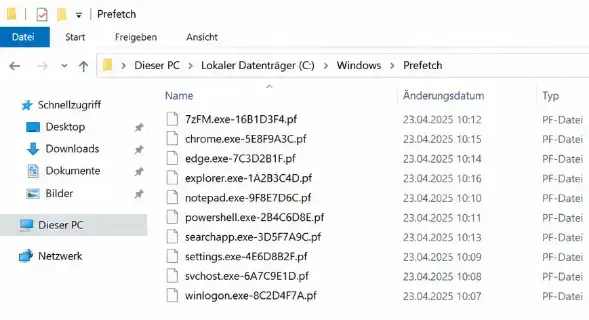
Auf dem Alltagsrechner war der Unterschied nach dem Löschen kaum messbar. Nur träge Programme wie Clipchamp starteten spürbar später, Word, Edge und Chrome nur minimal. Auf der virtuellen Maschine mit 4 GB RAM und Zweikernprozessor sah es anders aus: Dort verzögerte sich das Öffnen von Apps wie dem Microsoft Store deutlich. Je schwächer der Rechner, desto eher merken Sie die Bremse.
Neu ist der Effekt nicht. Schon 2013 maß WinPoin unter Windows 7 eine Startzeit von 61 statt 45 Sekunden, sobald die Prefetch-Daten fehlten.
Prefetch-Ordner leeren: Wann es trotzdem Sinn ergibt
Jede .pf-Datei hält fest, wie oft eine App lief und wann sie zuletzt gestartet wurde, bis zu acht Zeitpunkte pro App. Wer aus Datenschutzgründen den Prefetch-Ordner leeren möchte, nimmt dafür etwas Starttempo in Kauf. Löschen Sie dann nur die Dateien im Ordner, nicht den Ordner selbst.
Autostart im Task-Manager ausmisten, Schritt für Schritt
Der Autostart ist auf den meisten PCs die größte Bremse, weil jede mitstartende App beim Anmelden Rechenzeit und Arbeitsspeicher belegt. Microsofts eigene Leistungstipps nennen das Abschalten von Start-Apps ausdrücklich.
- Drücken Sie Strg + Umschalt + Esc, um den Task-Manager zu öffnen.
- Wechseln Sie in der linken Leiste zu Autostart-Apps.
- Klicken Sie auf die Spalte Startauswirkung, damit Einträge mit „Hoch“ oben stehen.
- Klicken Sie mit der rechten Maustaste auf eine App, die nicht sofort nach dem Anmelden laufen muss, und wählen Sie Deaktivieren.
- Starten Sie Windows neu und prüfen Sie, ob alles wie gewohnt läuft.
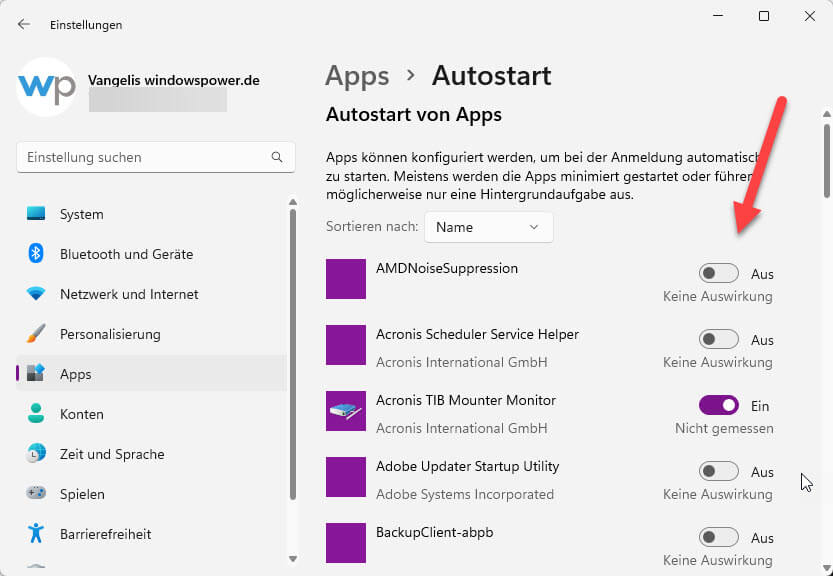
⚠️ Achtung: Lassen Sie Virenschutz, Windows Security und Treiber-Tools für Grafik oder Audio aktiviert. Ein deaktivierter Eintrag wird nicht gelöscht; per Rechtsklick und „Aktivieren“ holen Sie ihn jederzeit zurück.
Weitere Wege, etwa den Autostart-Ordner und die Registrierung, zeigt der Beitrag Autostart-Programme deaktivieren und entfernen. Ob sich zusätzlich das Tool Autoruns lohnt, klärt winpower.de unter Windows 11 Autostart bereinigen.
Apps entfernen und Speicher bereinigen statt Prefetch-Ordner leeren
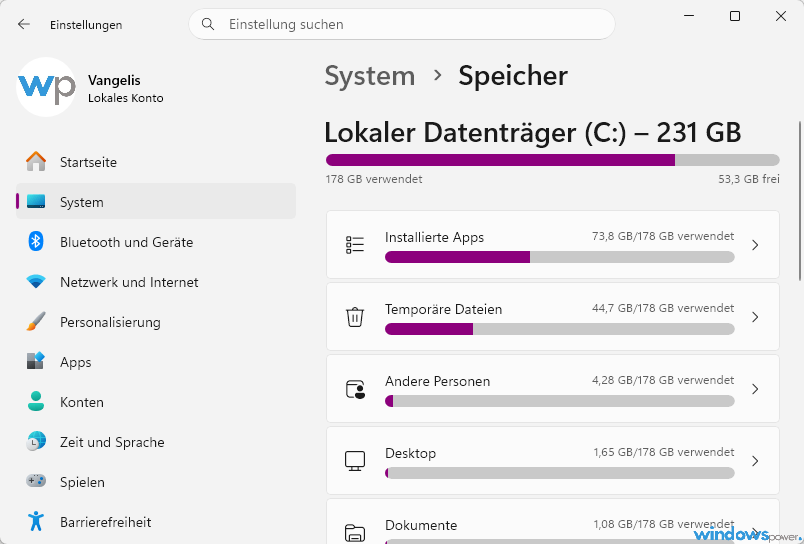
Weniger installierte Apps und ein aufgeräumter Datenträger entlasten Windows spürbarer als jede Prefetch-Aktion. Beides gehört ebenfalls zu Microsofts Leistungstipps.
Öffnen Sie Einstellungen → Apps → Installierte Apps und deinstallieren Sie, was Sie seit Monaten nicht gestartet haben. Jede entfernte App spart Hintergrunddienste, Updater und oft einen Autostart-Eintrag.
Danach folgt der Speicher: Einstellungen → System → Speicher → Temporäre Dateien zeigt, was Windows gefahrlos entfernen kann. Welche Kategorien dort stehen und wie Sie die automatische Bereinigung einschalten, steht im Beitrag temporäre Dateien in Windows 11 löschen.
Fazit
Mein Rat: Prefetch-Ordner leeren lohnt sich höchstens aus Datenschutzgründen, nie fürs Tempo. Windows pflegt den Ordner selbst, und bei schwachen Rechnern bremst jeder Eingriff spürbar. Nehmen Sie sich stattdessen zehn Minuten Zeit, sortieren Sie den Autostart nach Startauswirkung und schalten Sie ab, was Sie nicht sofort benötigen.
Häufig gestellte Fragen
Kann ich den Prefetch-Ordner in Windows 11 gefahrlos leeren?
Ja, Windows nimmt dabei keinen Schaden und baut die Dateien beim nächsten App-Start neu auf. Schneller wird der PC dadurch nicht, die ersten Starts dauern eher länger. Löschen Sie nur den Inhalt, nicht den Ordner selbst.
Ist Prefetch dasselbe wie Superfetch oder SysMain?
Nein. Prefetch legt Startdaten einzelner Apps ab, SysMain (früher Superfetch) lädt häufig genutzte Apps vorab in freien Arbeitsspeicher. Beide Funktionen sind getrennte Mechanismen.
Wie groß wird der Prefetch-Ordner?
Er bleibt klein. Windows Latest maß 13 MB bei 481 Einträgen und rund 27 MB bei 364 Einträgen. Windows 11 hält höchstens 1.024 Prefetch-Dateien vor.
Das Wichtigste in aller Kürze
- Prefetch-Ordner leeren macht Windows 11 nicht schneller, weil Windows die Startdaten der Apps danach neu aufbauen muss.
- Windows Latest maß nach dem Löschen auf einer VM mit 4 GB RAM und Zweikernprozessor deutlich spätere App-Starts.
- Windows 11 hält höchstens 1.024 Prefetch-Dateien vor, die in den Tests nur rund 13 bis 27 MB belegten.
- Microsofts Leistungstipps nennen stattdessen das Abschalten von Start-Apps, das Entfernen ungenutzter Apps und die Speicherbereinigung.
Zuletzt aktualisiert: Oktober 2026 | Gilt für: Windows 11 | Autor: Vangelis | 25+ Jahre IT-Erfahrung | windowspower.de, Windows-Ratgeber seit 2003
Newsletter abonnieren
Neue Artikel und Tipps direkt in dein Postfach. Kostenlos und jederzeit abbestellbar.
Frage zu diesem Artikel oder Lust auf Austausch?
Kommentare gibt es hier nicht mehr, dafür aber unser Forum: eine kleine Community, in der man sich wirklich hilft. Auch Anfängerfragen sind willkommen.
Zum Forum