





SysMain deaktivieren steht auf fast jeder Liste mit Tipps, die Windows 11 schneller machen sollen. Ob das Abschalten wirklich etwas bringt, hat Windows Latest am 26. Oktober 2026 nachgemessen. Das Ergebnis ist nüchterner als in vielen Anleitungen.
✅ Ist SysMain bei Ihnen das Problem? Kurz-Check:
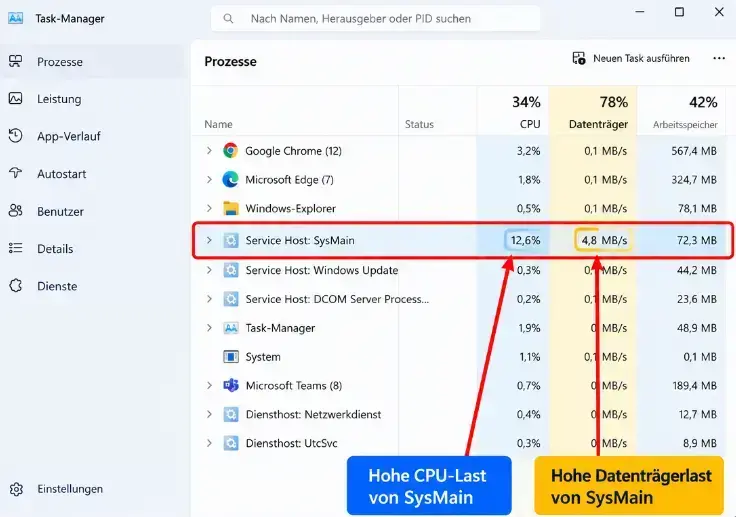
- Der Task-Manager zeigt Service Host: SysMain als Verursacher von CPU- oder Festplattenlast
- Die Last hält rund 10 Minuten nach dem Start an
- Ihr PC hat 4 GB Arbeitsspeicher oder weniger
- Windows läuft auf einer klassischen Festplatte statt auf einer SSD
SysMain deaktivieren: Das hat der Benchmark gezeigt
SysMain ist der Windows-Dienst, der früher Superfetch hieß und oft genutzte Apps vorab in den freien Arbeitsspeicher lädt. Die Messwerte stammen von zwei Rechnern.
Windows Latest verglich das Abschalten auf zwei Windows-11-Rechnern, einem 16-GB-Alltags-PC und einer 4-GB-Test-VM. Die Zahlen im Überblick:
| Messung | Mit SysMain | Ohne SysMain |
|---|---|---|
| Neustart, 4-GB-VM | 42,8 s | 35,2 s |
| Clipchamp öffnen, 4-GB-VM | 3,1 s | 8,5 s |
| Boot und App-Start, 16-GB-PC | Referenz | kaum Unterschied |
Auf dem 16-GB-Rechner änderte sich bei Bootzeit und App-Start kaum etwas. Die VM brauchte für den Neustart 7,6 Sekunden weniger, dafür benötigte Clipchamp knapp dreimal so lange. Wer ein System nur nach der Bootzeit beurteilt, sieht also die halbe Wahrheit.
Auch beim Arbeitsspeicher spricht wenig fürs Abschalten: Der Wert Zwischengespeichert im Task-Manager sank nur um etwa 100 MB.
Zwei Rechner sind kein Labortest, die Richtung ist trotzdem klar: Auf modernen PCs gibt es keinen Anlass, SysMain anzufassen.
SysMain deaktivieren, aber zuerst nur testen
SysMain deaktivieren sollten Sie erst, nachdem Sie den Dienst einen Tag lang nur beendet haben. Ein Test lohnt sich vor allem bei Rechnern mit 4 GB RAM und langsamer Festplatte oder bei dauerhafter SysMain-Last.
- Task-Manager mit
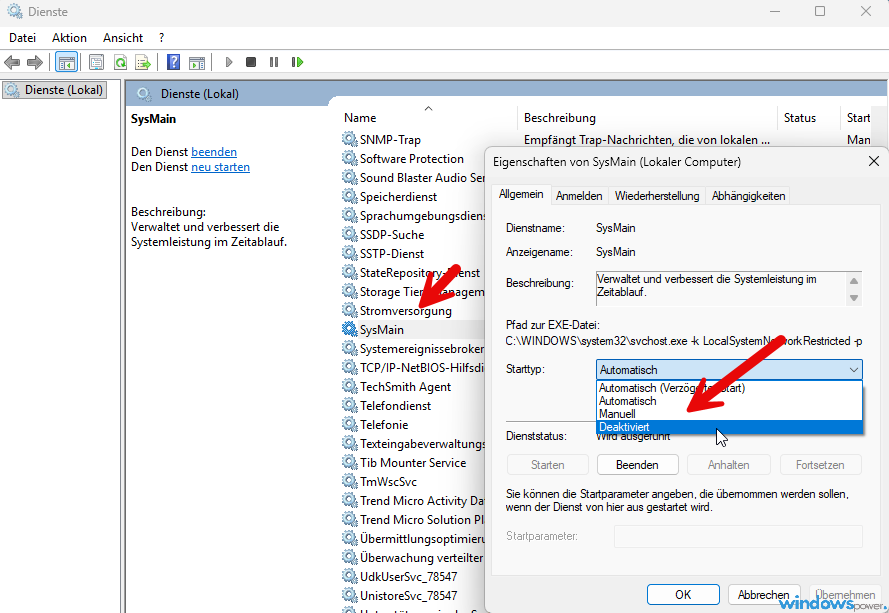
Strg+Umschalt+Escöffnen und prüfen, ob Service Host: SysMain die Ressourcen belegt und die Last länger als 10 Minuten nach dem Start anhält. Win+Rdrücken,services.msceingeben und mit Enter bestätigen.- In der Liste SysMain suchen, rechtsklicken und Beenden wählen. Den Starttyp lassen Sie unverändert.
- Einen Tag normal arbeiten. Ändert sich nichts, SysMain wieder starten.
- Verschwindet das Problem und kehrt es mit laufendem SysMain zurück, Doppelklick auf SysMain, Starttyp auf Deaktiviert stellen, mit Übernehmen und OK bestätigen und den PC neu starten.
Mein Rat: Räumen Sie zuerst den Autostart auf. Der Autostart-Manager für Windows 11 zeigt, welche Programme beim Start mitlaufen und wie viel RAM sie belegen. Bei nur 4 GB bringt mehr Speicher mehr als jeder Eingriff in Dienste, siehe Arbeitsspeicher erweitern und RAM aufrüsten.
Weitere Tipps gegen hohe Speicherlast liefert winpower.de zur zu hohen RAM-Auslastung unter Windows 11.
Hinweis: Ohne SysMain starten manche Apps langsamer, wie der Clipchamp-Test zeigt. Rückgängig machen Sie die Änderung, indem Sie den Starttyp auf Automatisch stellen und den Dienst starten.
Fazit
SysMain deaktivieren ist kein Geheimtipp, sondern ein Werkzeug für wenige Ausnahmen. Läuft Ihr PC rund, lassen Sie den Dienst an. Stört er auf einem alten Rechner mit 4 GB RAM und Festplatte, beenden Sie ihn erst für einen Tag und entscheiden danach. Haben Sie selbst gemessen? Schreiben Sie Ihre Zahlen gern in die Kommentare.
Häufig gestellte Fragen
Ist SysMain deaktivieren sicher?
Ja. Windows läuft ohne den Dienst normal weiter. Es fehlt nur das Vorladen von Apps, deshalb können manche Programme beim ersten Start länger brauchen, wie der Clipchamp-Test zeigt.
Wird Windows 11 ohne SysMain schneller?
Meist nicht. Auf einem 16-GB-PC maß Windows Latest kaum einen Unterschied. Auf einer 4-GB-VM sank die Neustartzeit, doch Clipchamp startete deutlich langsamer.
Ist SysMain dasselbe wie Superfetch und Prefetch?
SysMain ist der neue Name von Superfetch. Prefetch ist eine andere Funktion, die kleine Dateien über die Starts von Programmen anlegt. Den Prefetch-Ordner zu löschen beschleunigt Windows laut Windows Latest ebenfalls nicht.
Das Wichtigste in aller Kürze
- SysMain ist der neue Name von Superfetch und lädt oft genutzte Apps vorab in den Arbeitsspeicher.
- Windows Latest maß am 26. Oktober 2026 auf einem 16-GB-PC kaum einen Unterschied ohne SysMain.
- Auf einer 4-GB-VM sank die Neustartzeit von 42,8 auf 35,2 Sekunden, dafür dauerte der Start von Clipchamp mit 8,5 statt 3,1 Sekunden deutlich länger.
- Ein Test lohnt sich nur bei Rechnern mit 4 GB RAM und Festplatte oder bei dauerhafter SysMain-Last: erst per services.msc beenden, einen Tag testen und nur bei Erfolg auf Deaktiviert stellen.
Zuletzt aktualisiert: Oktober 2026 | Gilt für: Windows 11, alle Versionen | Messwerte: Windows Latest, 26. Oktober 2026 | Autor: Vangelis | 25+ Jahre IT-Erfahrung | Gründer von windowspower.de seit 2003
Newsletter abonnieren
Neue Artikel und Tipps direkt in dein Postfach. Kostenlos und jederzeit abbestellbar.
Frage zu diesem Artikel oder Lust auf Austausch?
Kommentare gibt es hier nicht mehr, dafür aber unser Forum: eine kleine Community, in der man sich wirklich hilft. Auch Anfängerfragen sind willkommen.
Zum Forum