




Windows 11 Spracheingabe gehört zu den Funktionen, die seit Jahren im System stecken und trotzdem kaum jemand nutzt. Giga hat die Tastenkombination Win+H am 31. Oktober 2026 erneut als praktischen Shortcut aufgegriffen, der den meisten Nutzern nicht präsent ist. Das Prinzip ist schlicht: Sie sprechen, Windows tippt. Das funktioniert in Word, Outlook, im Browser, im Chat und sogar im Editor.
Windows 11 Spracheingabe starten: Win+H in 4 Schritten
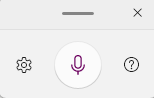
Die Spracheingabe startet in Windows 11 mit der Tastenkombination Win+H in einem beliebigen Textfeld und tippt, was Sie sagen.
- Setzen Sie den Cursor in das Textfeld, in das der Text soll.
- Drücken Sie Win+H. Das Fenster zeigt „Zuhören…“.
- Sprechen Sie in normalem Tempo. Der Text erscheint an der Cursorposition.
- Sprechen Sie Satzzeichen aus: „Punkt“, „Komma“, „Fragezeichen“. „Lösch das“ entfernt den zuletzt diktierten Satz.
Die Windows 11 Spracheingabe braucht ein funktionierendes Mikrofon und in der Regel eine Internetverbindung, weil die Erkennung bei Microsoft online läuft. Ein Headset liefert meist sauberere Ergebnisse als das eingebaute Notebook-Mikrofon.
Wichtig: Da die Erkennung in der Regel online läuft, gehören Passwörter, Zugangsdaten und vertrauliche Inhalte nicht ins Diktat. Welche Daten Windows 11 sonst erfasst, zeigen die Datenschutz-Tipps für Windows 11.
Windows 11 Spracheingabe beenden
Drücken Sie Win+H ein zweites Mal oder klicken Sie in der Leiste auf das Mikrofon-Symbol. Die Leiste bleibt größtenteils geöffnet, sodass Sie das Diktat später mit einem Klick fortsetzen.
Satzzeichen per Zuruf oder automatisch setzen lassen
Satzzeichen diktieren Sie entweder per Zuruf oder Sie lassen Windows 11 sie über die automatische Zeichensetzung selbst setzen.
| Sie sagen | Windows macht daraus |
|---|---|
| „Punkt“ | einen Punkt |
| „Komma“ | ein Komma |
| „Fragezeichen“ | ein Fragezeichen |
| „Lösch das“ | löscht den zuletzt diktierten Satz |
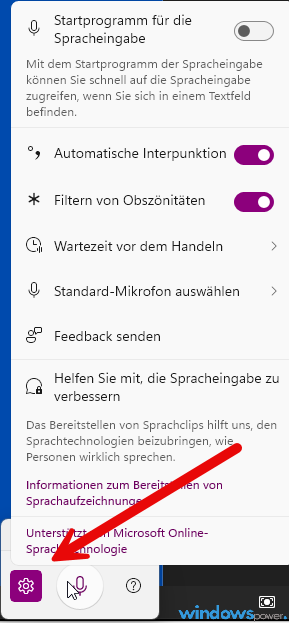
Die automatische Zeichensetzung schalten Sie in der Leiste ein: Klicken Sie auf das Zahnrad und aktivieren Sie den Schalter „Automatische Zeichensetzung“. In manchen Versionen heißt er „Automatische Interpunktion“. Danach müssen Sie Punkt und Komma nicht mehr aussprechen. Im selben Menü wählen Sie auch das Mikrofon aus. Für lange Texte ist die Automatik bequemer, für kurze Chat-Nachrichten genügt der Zuruf.
Windows 11 Spracheingabe reagiert nicht: Das prüfen Sie zuerst
Reagiert Win+H nicht, liegt es meist an einem fehlenden Textfeld, gesperrtem Mikrofonzugriff oder einer falschen Eingabesprache.
| Symptom | Ursache | Lösung |
|---|---|---|
| Win+H bewirkt nichts | Der Cursor steht in keinem Textfeld, oder der Sprachzugriff läuft bereits | Zuerst in ein Textfeld klicken, dann Win+H drücken; einen laufenden Sprachzugriff beenden |
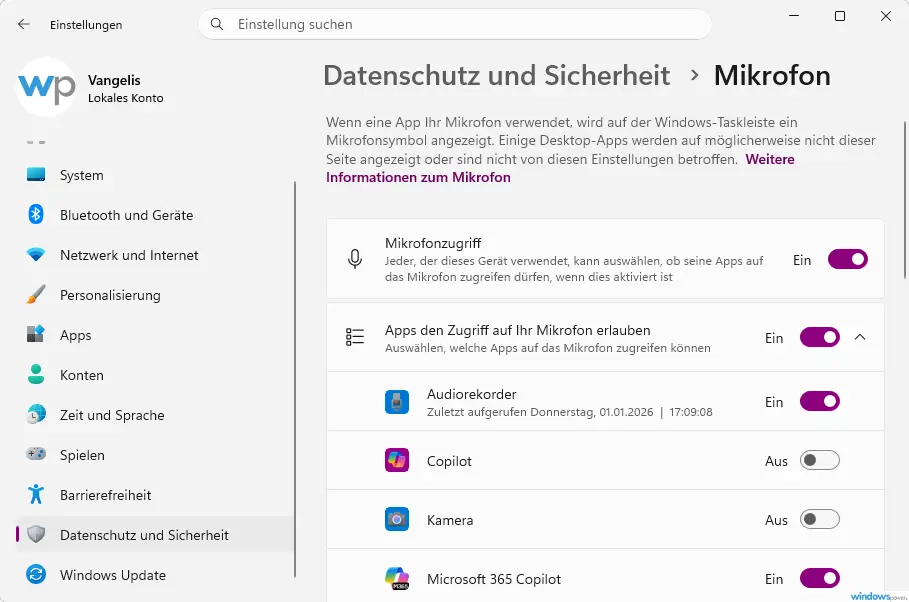
| Die Leiste zeigt „Zuhören…“, es erscheint aber kein Text | Mikrofonzugriff gesperrt oder falsches Mikrofon gewählt | Unter Einstellungen, Datenschutz und Sicherheit, Mikrofon den Zugriff erlauben; im Zahnrad-Menü das richtige Mikrofon wählen |
| Der Text erscheint in der falschen Sprache oder Windows meldet eine fehlende Sprache | Die Eingabesprache passt nicht zum Gesprochenen | Mit Win+Leertaste die Sprache wechseln; fehlende Sprachen unter Einstellungen, Zeit und Sprache hinzufügen |
| Die Tastenkombination löst gar nichts aus | Win+H ist durch andere Software belegt | Die Belegung in der Zusatz-Software, etwa Tastatur- oder Hersteller-Tools, prüfen |
Fazit
Win+H ist eine Windows-Funktion, die ohne zusätzliche Software auskommt und sofort nutzbar ist. Für E-Mails, Chat-Nachrichten und erste Textentwürfe spart die Windows 11 Spracheingabe Tipparbeit; bei Passwörtern und Vertraulichem bleibt die Tastatur die bessere Wahl. Wer Texte häufig weiterverarbeitet, kombiniert das Diktat mit dem Zwischenablageverlauf in Windows 11. Weitere Tastenkürzel finden Sie im Windows Shortcut Finder. Probieren Sie Win+H gleich im nächsten Textfeld aus.
Häufig gestellte Fragen
Braucht die Spracheingabe mit Win+H eine Internetverbindung?
In der Regel ja. Die Erkennung läuft unter Windows 11 online über Microsoft-Dienste, daher sind neben dem Mikrofon auch eine Internetverbindung und der erlaubte Mikrofonzugriff die Standardvoraussetzung.
Funktioniert Win+H auch unter Windows 10?
Ja, dort startet dieselbe Tastenkombination die Diktierfunktion. Die automatische Zeichensetzung gibt es zusätzlich unter Windows 11. Microsoft hat den Support für Windows 10 am 14. Oktober 2025 beendet.
Was ist der Unterschied zwischen Spracheingabe und Sprachzugriff?
Die Spracheingabe (Win+H) schreibt nur Text an die Cursorposition. Der Sprachzugriff steuert den ganzen PC per Stimme, also Apps öffnen, klicken und scrollen. Läuft er bereits, weist Windows beim Drücken von Win+H darauf hin.
Das Wichtigste in aller Kürze
- Die Windows 11 Spracheingabe starten Sie mit Win+H, nachdem Sie den Cursor in ein Textfeld gesetzt haben.
- Das Fenster zeigt „Zuhören…“, danach erscheint das Gesagte in fast jedem Textfeld.
- Satzzeichen sprechen Sie per Zuruf („Punkt“, „Komma“, „Fragezeichen“) oder aktivieren die automatische Zeichensetzung im Zahnrad-Menü der Leiste.
- Voraussetzungen sind ein Mikrofon und in der Regel eine Internetverbindung, weil die Erkennung online bei Microsoft läuft.
Zuletzt aktualisiert: November 2026 | Getestet auf: Windows 11 26H2, November 2026 | Autor: Vangelis | 25+ Jahre IT-Erfahrung | Gründer von windowspower.de seit 2013
Newsletter abonnieren
Neue Artikel und Tipps direkt in dein Postfach. Kostenlos und jederzeit abbestellbar.
Frage zu diesem Artikel oder Lust auf Austausch?
Kommentare gibt es hier nicht mehr, dafür aber unser Forum: eine kleine Community, in der man sich wirklich hilft. Auch Anfängerfragen sind willkommen.
Zum Forum