





Die Explorer Vorschau PDF war fast ein Jahr lang eine Funktion mit Warnschild. Seit den Sicherheitsupdates vom 14. Oktober 2025 meldete Windows 11 bei jeder Datei aus dem Internet, sie könne den Computer beschädigen. Das Oktober-Update 2026 nimmt diese Sperre für PDFs zurück.
Zusätzlich hat sich auf der Startseite des Datei-Explorers etwas getan: Sie merkt sich jetzt, welche Bereiche Sie aufgeklappt oder eingeklappt haben. Beides zusammen macht den Explorer im Alltag wieder bequemer, vorausgesetzt, das Update ist bei Ihnen angekommen.
✅ Ist Ihr PC betroffen? Kurz-Check:
- Sie haben seit dem 14. Oktober 2025 ein Windows-Sicherheitsupdate installiert, zum Beispiel KB5066835
- Im Vorschaufenster erscheint bei Dateien aus dem Internet eine Warnung, die Datei könne Ihren Computer beschädigen
- Betroffen sind Downloads, E-Mail-Anhänge und Cloud-Dateien, selbst erstellte Dateien zeigen weiter eine Vorschau
- Ihr Windows 11 hat nicht den Build 26100.9711, 26200.9711 oder 26300.9711 (oder höher) aus dem Oktober-Update KB5127648
Explorer Vorschau PDF: Das ändert das Oktober-Update 2026
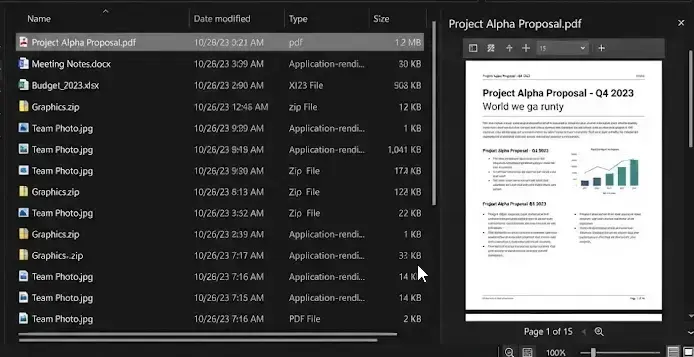
Die Vorschau im Datei-Explorer zeigt den Inhalt einer markierten Datei in einem Fenster rechts neben der Dateiliste, ohne dass ein Programm startet. Mit dem kumulativen Update KB5127648 vom 13. Oktober 2026 klappt das für heruntergeladene PDFs wieder automatisch.
Das Update gilt für Windows 11 24H2, 25H2 und 26H2. Die Buildnummern lauten 26100.9711, 26200.9711 und 26300.9711 (laut connect.de). Für die Explorer Vorschau PDF bedeutet das: Nicht-HTML-Dateien erscheinen ohne zusätzlichen Klick.
Bei HTML-Dateien bleibt die Sicherheitswarnung bestehen, Sie bestätigen sie über eine neue Schaltfläche, die im Original „Preview anyway“ heißt. Die offiziellen Details stehen in den Release Notes zu KB5127648.
Der Weg bis dahin war lang. Die Tabelle zeigt die wichtigsten Stationen.
| Datum | Was passierte |
|---|---|
| 14.10.2025 | Die Sicherheitsupdates (unter anderem KB5066835) sperren die Vorschau für Dateien mit Mark of the Web |
| 22.10.2025 | Microsoft erklärt die Änderung im Support-Artikel KB5070960 und nennt das Entsperren als Workaround |
| April 2026 | Windows-Insider-Builds erhalten die Schaltfläche „Preview anyway“, ein allgemeiner Rollout bleibt zunächst aus |
| 24.08.2026 | Windows Latest und WinFuture melden, dass die Neuerung bald alle Nutzer erreichen soll |
| 13.10.2026 | KB5127648: PDFs zeigen wieder automatisch eine Vorschau, bei HTML-Dateien bestätigt eine Schaltfläche die Warnung |
Meine Einschätzung: Microsoft hat die Sperre nicht abgeschafft, sondern an der Stelle gelockert, an der das Risiko real war. HTML-Dateien können externe Ressourcen nachladen, PDFs in der Regel nicht. Dass beide Dateitypen ein Jahr lang gleich behandelt wurden, war für den Alltag zu grob.
Warum blockierte Windows die Vorschau seit Oktober 2025?
Windows blockierte die Vorschau, weil das Vorschaufenster Dateien mit HTML-Verweisen auf externe Pfade verarbeitet und dabei Anmeldedaten preisgeben konnte.
Microsoft beschreibt das im Support-Artikel KB5070960 als Schwachstelle, bei der NTLM-Hashes abfließen können. Enthält eine Datei HTML-Tags mit einem Verweis auf einen fremden Server, kann Windows schon beim Markieren im Hintergrund Anmeldedaten dorthin senden. Geöffnet oder ausgeführt werden muss die Datei dafür nicht.
Als Schalter nutzte Microsoft das Mark of the Web, kurz MotW. Das ist ein unsichtbares Kennzeichen, das Browser, E-Mail-Programme und Cloud-Dienste an Dateien aus dem Internet heften.
Für die Explorer Vorschau PDF hieß das: Rechnungen, Verträge und Anleitungen aus dem Netz ließen sich nicht mehr überfliegen. Das Öffnen der Datei funktionierte weiter, nur die Vorschau blieb leer. Auch Dateifreigaben, die Windows der Internetzone zuordnet, traf die Sperre ausdrücklich.
Ein Fehler war das nicht, sondern Absicht, auch wenn die Meldung im Vorschaufenster das mit keinem Wort erklärte.
KB5127648 installieren und den Build prüfen
KB5127648 ist das kumulative Sicherheitsupdate für Windows 11 24H2, 25H2 und 26H2 und kommt über Windows Update, sofern Sie Updates nicht pausiert haben.
Öffnen Sie „Einstellungen“, dann „Windows Update“, und klicken Sie auf „Nach Updates suchen“. Im Updateverlauf sollte der Eintrag mit der Nummer KB5127648 auftauchen.
Den Build lesen Sie mit Windows+R und dem Befehl winver ab. Eine ausführliche Anleitung finden Sie im Beitrag Windows-Version und Build-Nummer prüfen.
| Windows 11 | Build nach KB5127648 |
|---|---|
| Version 24H2 | 26100.9711 |
| Version 25H2 | 26200.9711 |
| Version 26H2 | 26300.9711 |
Das Update ist nicht nur wegen der Vorschau Pflicht. Der Oktober-Patchday schließt laut connect.de mehr als 1.400 Sicherheitslücken, mindestens 78 davon gelten als kritisch. Dazu gehört CVE-2026-96951 in der Windows-Shell, die laut Microsoft bereits ausgenutzt wird.
Für Windows 11 24H2 Home und Pro ist es zugleich das letzte reguläre Update, der Support endete am 13. Oktober 2026. Was das für Ihren PC bedeutet, steht im Beitrag zum Support-Ende von Windows 11 24H2. Enterprise und Education erhalten noch bis zum 12. Oktober 2027 Updates.
Ein Wort zum Rollout: Microsoft aktiviert viele Funktionen schrittweise. Dass das Update installiert ist, heißt daher nicht automatisch, dass die neue Vorschau sofort läuft. Wer das optionale September-Update KB5124010 schon eingespielt hat, kennt Teile der Änderungen womöglich bereits, denn der Oktober-Patch übernimmt dessen Verbesserungen für den Datei-Explorer.
Mein Rat: Schieben Sie die Installation nicht auf. Wer lieber offline installiert, findet das .msu-Paket im Microsoft Update Catalog. Prüfen Sie auf wichtigen Rechnern vorher kurz die bekannten Probleme, denn connect.de berichtet über WLAN- und Xbox-Anmeldeprobleme nach KB5127648, zu denen Microsoft erste Lösungen nennt.
Explorer Vorschau PDF einschalten: 4 Schritte mit Alt+P
Das Vorschaufenster aktivieren Sie im Datei-Explorer mit Alt+P, ohne ein Menü zu öffnen; derselbe Shortcut blendet es wieder aus.
- Öffnen Sie den Datei-Explorer mit Windows+E und wechseln Sie in den Ordner mit der PDF, meist „Downloads“.
- Markieren Sie die PDF mit einem einzelnen Klick. Ein Doppelklick würde sie im Standardprogramm öffnen.
- Drücken Sie Alt+P. Rechts erscheint das Vorschaufenster mit der ersten Seite.
- Scrollen Sie mit dem Mausrad durch das Dokument und ziehen Sie die Trennlinie nach links, wenn Sie mehr vom Inhalt sehen wollen.
Erscheint stattdessen der Text „Wählen Sie eine Datei für die Vorschau aus“, ist das Fenster aktiv, es fehlt nur die Markierung. Bis hierhin haben Sie das Wichtigste erledigt, alles Weitere betrifft Sonderfälle.
Explorer Vorschau PDF über das Menü einschalten
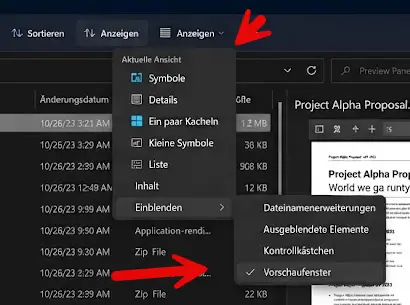
Unter Windows 11 klicken Sie in der Symbolleiste auf „Anzeigen“, dann auf „Einblenden“ und setzen den Haken bei „Vorschaufenster“. Alternativ nutzen Sie das Vorschau-Symbol oben rechts im Explorer. Das Menü ist hilfreich, wenn die Tastenkombination auf Ihrer Tastatur nicht greift, etwa bei Notebooks mit abweichender Belegung.
Vorschauhandler im Explorer prüfen
Bleibt das Vorschaufenster trotz Update leer, liegt es oft an einer Einstellung. Klicken Sie im Explorer auf die drei Punkte und öffnen Sie „Optionen“. Dort finden Sie auf der Registerkarte „Ansicht“ den Eintrag „Vorschauhandler im Vorschaufenster anzeigen“. Setzen Sie den Haken, falls er fehlt. Ohne ihn bleibt das Fenster leer, egal welches Update installiert ist.
Vorschaufenster und Detailbereich unterscheiden
Beide Bereiche sehen ähnlich aus, tun aber Verschiedenes. Das Vorschaufenster zeigt, was in der Datei steht. Der Detailbereich zeigt, was über die Datei bekannt ist, etwa Größe und Datum. Mit Alt+Umschalt+P blenden Sie ihn ein. Laut Windows Latest läuft er nach den Updates weiterhin normal. Das Oktober-Update ordnet ihn außerdem neu an, sodass Sie Dateieigenschaften schneller finden.
Vorschau nach Dateityp und Herkunft im Überblick
Ob eine Datei in der Vorschau erscheint, hängt von zwei Dingen ab: vom Dateityp und davon, woher die Datei stammt.
| Datei und Herkunft | Verhalten mit KB5127648 | Ihre Aktion |
|---|---|---|
| PDF aus Browser, E-Mail oder Cloud | Vorschau erscheint automatisch | Keine, Alt+P genügt |
| Andere Nicht-HTML-Dateien aus dem Internet | Laut Release Notes wie bei PDFs, sofern ein Vorschauhandler vorhanden ist | Keine |
| HTML-Datei aus dem Internet | Sicherheitswarnung bleibt bestehen | Schaltfläche „Trotzdem Vorschau anzeigen“ klicken |
| Selbst erstellte Datei auf dem eigenen PC | Vorschau wie bisher | Keine |
| Datei auf NAS oder Fileserver der Internetzone | In den Release Notes nicht erwähnt | Freigabe als Intranet oder vertrauenswürdig eintragen, falls Sie dem Server trauen |
| Windows 10 mit ESU-Update KB5126657 | In den Berichten zum Update nicht erwähnt | Download einzeln entsperren |
| Windows 11 ohne KB5127648 | Sperre aus Oktober 2025 gilt weiter | Update installieren oder Datei entsperren |
Mein Rat für den Alltag: PDFs aus Browser, Mail oder Cloud dürfen Sie jetzt direkt in der Vorschau ansehen. Bei allem mit der Endung .html oder .htm lohnt der kurze Blick auf den Absender, bevor Sie den Button klicken.
HTML-Dateien in der Vorschau trotzdem anzeigen
Bei HTML-Dateien aus dem Internet zeigt der Explorer auch nach dem Oktober-Update eine Sicherheitswarnung, die Sie über eine neue Schaltfläche bestätigen.
- Markieren Sie die HTML-Datei im Explorer.
- Lesen Sie die Warnung im Vorschaufenster.
- Klicken Sie auf Trotzdem Vorschau anzeigen, im englischen Original „Preview anyway“. Die Datei erscheint sofort, ohne dass Sie Eigenschaften öffnen oder Skripte starten müssen.
Der Haken: Bei jedem neuen Download aus dem Internet ist ein zusätzlicher Klick nötig, wie WinFuture hervorhebt. Dauerhaft ausgeschaltet wird die Sperre also nicht.
⚠️ Achtung: Die Warnung hat einen Grund. HTML kann externe Ressourcen nachladen und dabei Anmeldedaten verraten. Bestätigen Sie nur Dateien, deren Quelle Sie kennen.
Vorschau ohne Update zurückholen: Dateien entsperren
Ohne KB5127648 hilft nur das Entsperren: Sie entfernen das Mark of the Web von der Datei, danach behandelt Windows sie wie eine lokal erstellte.
Einzelne Datei entsperren
- Klicken Sie die Datei mit der rechten Maustaste an und wählen Sie „Eigenschaften“.
- Setzen Sie auf der Registerkarte „Allgemein“ unten im Bereich „Sicherheit“ das Häkchen bei „Zulassen“, in manchen Versionen heißt es „Blockierung aufheben“.
- Bestätigen Sie mit „Übernehmen“ und „OK“.
- Starten Sie den Explorer neu oder melden Sie sich ab und wieder an.
Microsoft weist darauf hin, dass die Änderung nicht sofort greifen muss, sondern nach der nächsten Anmeldung wirksam wird. Der Grund ist laut einer Analyse aus der Sicherheitsszene ein Fehler: Der Explorer merkt sich die Zone einer Datei zwischen, und das Entsperren löscht diesen Zwischenspeicher nicht. Öffnen Sie mit Strg+Umschalt+Esc den Task-Manager, wählen Sie „Windows-Explorer“ und klicken Sie auf „Neu starten“.

Alle PDFs eines Ordners per PowerShell entsperren
Bei vielen Dateien ist die Handarbeit mühsam. Der Befehl Unblock-File entsperrt sie in einem Rutsch. Das folgende Beispiel betrifft nur PDFs im Ordner „Downloads“:
Get-ChildItem "$env:USERPROFILE\Downloads" -Filter *.pdf | Unblock-File⚠️ Achtung: Unblock-File entfernt das Mark of the Web dauerhaft. Wenden Sie den Befehl nur auf Ordner an, deren Inhalt Sie kennen, und nicht auf den kompletten Downloads-Ordner mit Installationsprogrammen.
Netzlaufwerk und NAS: Zone anpassen
Liegen die PDFs auf einem NAS oder Fileserver, ordnet Windows die Freigabe manchmal der Internetzone zu. Microsoft empfiehlt dann, die Adresse der Freigabe unter „Internetoptionen“ auf der Registerkarte „Sicherheit“ zur Zone „Lokales Intranet“ oder „Vertrauenswürdige Sites“ hinzuzufügen. Das lockert den Sicherheitsstatus aller Dateien dieser Freigabe, tragen Sie also nur Server ein, denen Sie vertrauen. Wie Sie Freigaben sauber einrichten, zeigt der Beitrag Ordner im Netzwerk freigeben auf winpower.de.
Ist die Vorschau heruntergeladener Dateien sicher?
Bei PDFs ist das Risiko gering, bei HTML-Dateien bleibt es bestehen, deshalb hält Microsoft nur dort die Warnung aufrecht.
Die Logik dahinter: HTML-Dateien können leicht externe Ressourcen nachladen, andere Dateitypen wie PDFs typischerweise nicht. Skripte sind in der Explorer-Vorschau für PDFs zudem abgeschaltet. Genau diese Differenzierung hatten Sicherheitsanalysen schon im Oktober 2025 vermisst, als die Sperre pauschal für alle Dateitypen galt.
Ein Restrisiko bleibt bei jeder Vorschau, weil ein Vorschauhandler die Datei im Hintergrund lädt. Für die Explorer Vorschau PDF gilt deshalb dieselbe Regel wie für jeden Download: Quelle kennen, Virenscanner aktuell halten.
Mein Rat: Nutzen Sie die Vorschau für Absender, denen Sie vertrauen. Bei unbekannten Anhängen lassen Sie lieber erst den Virenscanner prüfen.
Explorer-Startseite merkt sich aufgeklappte Bereiche
Die Startseite des Windows-11-Explorers speichert seit dem Oktober-Update, ob ihre Abschnitte auf- oder eingeklappt sind.
Klappen Sie einen Bereich wie die zuletzt verwendeten Dateien zu, schließen Sie den Explorer oder starten Sie Windows neu und öffnen ihn danach wieder, bleibt der Bereich zugeklappt (Windows Latest). Das erneute Zuklappen bei jedem Start entfällt.
Daneben verbessert das Update die Anzeige von Cloud-Dateien und behebt einen Fehler, bei dem der Inhalt der Adressleiste verschwinden konnte (connect.de). Wer die Startseite gar nicht braucht, stellt in den Explorer-Optionen unter „Datei-Explorer öffnen für“ auf „Dieser PC“ um.
Wenn die Vorschau trotz Update leer bleibt
Bleibt das Vorschaufenster trotz KB5127648 leer, liegt es meist am Rollout, an einem fehlenden Vorschauhandler oder an einer blockierten Datei.
| Symptom | Mögliche Ursache | Lösung |
|---|---|---|
| Warnung wie vor dem Update | Build älter als .9711 oder Funktion noch nicht freigeschaltet | Build prüfen, Update installieren, Explorer neu starten, vorübergehend Datei entsperren |
| Meldung, dass keine Vorschau verfügbar ist | Kein Vorschauhandler für PDFs aktiv | „Vorschauhandler im Vorschaufenster anzeigen“ einschalten, PDF-Programm prüfen |
| Nur einzelne PDFs bleiben leer | Handler kommt mit der Datei nicht zurecht | Datei im PDF-Programm öffnen, PowerToys-Vorschau testen |
| Nur Dateien auf dem NAS | Freigabe liegt in der Internetzone | Zone „Lokales Intranet“ oder „Vertrauenswürdige Sites“ zuweisen |
Als Ersatz bietet Microsoft PowerToys eine Vorschau für PDF-, SVG-, Markdown- und Quellcodedateien im Explorer. Aktivieren Sie in PowerToys die Funktion für File-Explorer-Add-ons und stellen Sie sicher, dass die Option für Vorschauhandler im Explorer an ist. Die Einstellungen beschreibt die PowerToys-Dokumentation von Microsoft.
Hilft auch das nicht, prüfen Sie Ihre Sicherheitssoftware. Ratgeber nennen Antivirenprogramme von Drittanbietern als mögliche Ursache, wenn sie Vorschauhandler blockieren. Streikt Ihre Explorer Vorschau PDF selbst nach Update und Neustart, lohnt der Test auf einem zweiten Benutzerkonto, um ein beschädigtes Profil auszuschließen.
Fazit
Die Vorschau ist zurück, und zwar an der richtigen Stelle gelockert. PDFs laufen wieder ohne Umwege, HTML bleibt hinter einer bewussten Bestätigung. Dass die Startseite des Explorers nun ihre Bereiche behält, ist ein kleines Extra, das den Alltag spürbar angenehmer macht. Die Explorer Vorschau PDF gehört damit wieder zum Alltag.
Mein Rat: Prüfen Sie heute Ihren Build, drücken Sie Alt+P und schreiben Sie mir in die Kommentare, ob die Vorschau bei Ihnen schon läuft oder noch hakt. Ihre Rückmeldung hilft, die Tabelle zum Rollout aktuell zu halten.
Häufig gestellte Fragen
Warum zeigt der Windows-Explorer keine PDF-Vorschau mehr?
Seit den Sicherheitsupdates ab dem 14. Oktober 2025 sperrt Windows 11 die Vorschau für Dateien mit Mark of the Web, also für Downloads, E-Mail-Anhänge und Cloud-Dateien. Hintergrund ist eine Lücke, über die NTLM-Hashes abfließen konnten. Ältere Builds zeigen weiterhin eine Warnung.
Funktioniert die PDF-Vorschau im Explorer nach dem Oktober-Update 2026 wieder?
Ja, mit KB5127648 vom 13. Oktober 2026 zeigt der Explorer heruntergeladene PDFs unter Windows 11 24H2, 25H2 und 26H2 wieder automatisch an. Microsoft aktiviert Funktionen teilweise schrittweise, deshalb kann sie bei Ihnen noch fehlen.
Wie aktiviere ich das Vorschaufenster im Datei-Explorer von Windows 11?
Markieren Sie eine Datei und drücken Sie Alt+P. Alternativ klicken Sie auf Anzeigen, dann auf Einblenden und setzen den Haken bei Vorschaufenster.
Wie hebe ich die Blockierung einer heruntergeladenen Datei auf?
Klicken Sie mit der rechten Maustaste auf die Datei, öffnen Sie die Eigenschaften und setzen Sie auf der Registerkarte Allgemein das Häkchen bei Zulassen. Bestätigen Sie mit OK und starten Sie bei Bedarf den Explorer neu.
Warum zeigt der Explorer die Vorschau bei Dateien auf dem NAS nicht an?
Windows ordnet manche Netzfreigaben der Internetzone zu und blockiert dort die Vorschau. Fügen Sie die Freigabe in den Internetoptionen zur Zone Lokales Intranet oder Vertrauenswürdige Sites hinzu, wenn Sie dem Server vertrauen.
Das Wichtigste in aller Kürze
- Das Oktober-Update KB5127648 vom 13. Oktober 2026 zeigt heruntergeladene PDFs im Explorer-Vorschaufenster von Windows 11 24H2, 25H2 und 26H2 wieder automatisch an.
- Das Vorschaufenster schalten Sie mit Alt+P ein, den Detailbereich mit Alt+Umschalt+P.
- Bei HTML-Dateien bleibt die Sicherheitswarnung bestehen und lässt sich über die neue Schaltfläche Trotzdem Vorschau anzeigen bestätigen.
- Die Sperre gilt seit dem 14. Oktober 2025 für Dateien mit Mark of the Web, weil über HTML-Verweise NTLM-Hashes abfließen konnten.
- Die Startseite des Datei-Explorers merkt sich seit dem Oktober-Update, welche Bereiche auf- oder zugeklappt sind.
Zuletzt aktualisiert: Oktober 2026 | Gilt für: Windows 11 24H2, 25H2 und 26H2 mit KB5127648 | Autor: Vangelis | 25+ Jahre IT-Erfahrung | Gründer von windowspower.de seit 2013
Newsletter abonnieren
Neue Artikel und Tipps direkt in dein Postfach. Kostenlos und jederzeit abbestellbar.
Frage zu diesem Artikel oder Lust auf Austausch?
Kommentare gibt es hier nicht mehr, dafür aber unser Forum: eine kleine Community, in der man sich wirklich hilft. Auch Anfängerfragen sind willkommen.
Zum Forum