


Outlook deinstallieren Windows 11 – das klingt einfach, kann aber überraschend tricky sein. Microsoft hat das neue Outlook nämlich tief in Windows 11 verankert. Und selbst wenn Sie es entfernen, taucht es beim nächsten Update gerne wieder auf.
In dieser Anleitung zeige ich Ihnen 5 Methoden, mit denen Sie sowohl das neue Outlook (New) als auch das klassische Microsoft Outlook sauber von Ihrem PC entfernen können. Außerdem erfahren Sie, wie Sie die nervige Zwangsinstallation dauerhaft verhindern.
Kein Fachchinesisch, versprochen. Einfach Schritt für Schritt.

Inhaltsverzeichnis
Warum möchten Nutzer Outlook unter Windows 11 deinstallieren?
Bevor wir loslegen, kurz zur Einordnung: Es gibt verschiedene Gründe, warum man Outlook entfernen möchte. Und je nach Situation ist eine andere Methode die richtige.
Das sind die häufigsten Gründe:
- Sie nutzen ein anderes E-Mail-Programm wie Thunderbird, eM Client oder die Webversion von Gmail.
- Das neue Outlook wurde automatisch installiert und Sie wollen es loswerden.
- Sie möchten Speicherplatz freigeben oder Ihr System aufräumen.
- Outlook macht Probleme und Sie möchten es deinstallieren und anschließend neu installieren.
- Sie brauchen Outlook schlicht nicht und es stört Sie im Startmenü.
Gut zu wissen: Ihre E-Mails gehen durch die Deinstallation nicht verloren. Die werden auf den Servern von Microsoft (oder Ihrem E-Mail-Anbieter) gespeichert. Sie können jederzeit per Browser auf Outlook.com zugreifen.
Neues Outlook vs. Klassisches Outlook – Was ist der Unterschied?
Vielleicht haben Sie es schon bemerkt: Unter Windows 11 gibt es mittlerweile zwei Versionen von Outlook. Das sorgt bei vielen Nutzern für Verwirrung.
Das neue Outlook (Outlook New)
Das neue Outlook ist eine vorinstallierte App auf Windows 11. Microsoft hat sie als Ersatz für die alte Mail- und Kalender-App eingeführt. Es ist im Grunde eine Web-App, die wie ein Desktop-Programm aussieht. Seit Ende 2024 wird sie auf allen Windows-11-PCs automatisch mitgeliefert – und lässt sich nicht immer ganz einfach entfernen.
Das klassische Outlook (Desktop-Version)
Das klassische Outlook ist Teil von Microsoft 365 oder Office (z. B. Office 2021, Office 2024). Das ist die Vollversion mit allen Funktionen: PST-Dateien, Offline-Zugriff, VBA-Makros und so weiter. Diese Version können Sie nicht einzeln deinstallieren, wenn sie als Teil des Office-Pakets installiert wurde – dann müssen Sie das komplette Microsoft 365 deinstallieren.
Wichtig: Prüfen Sie vorher, welche Version auf Ihrem PC installiert ist. Öffnen Sie das Startmenü und suchen Sie nach „Outlook“. Steht dort „Outlook (New)“ oder einfach „Outlook“? Das bestimmt, welche Methode Sie brauchen.
Vor der Outlook Deinstallation – Sichern von Outlook-Daten
Was ist wichtig, vor der Deinstallation von Microsoft Outlook zu beachten? Beim Deinstallieren von Office Outlook ist es ratsam, ein Backup Ihrer E-Mail zu machen. Sicherung erhalten Sie eine PST-Datei, wo alle Ihre Daten wie Kontakte, Mails und Dokumente enthalten sind.
Anleitung: So können Sie Ihre Outlook-Daten sichern
Um Ihre Outlook-Daten wie E-Mails zu sichern, machen Sie Folgendes:
- Starten Sie Outlook und klicken Sie oben auf „Datei“.
- Wählen Sie „Öffnen und Exportieren“ und dann „Importieren/Exportieren“.
- Klicken Sie weiter auf „In Datei exportieren“.
- Wählen Sie „Outlook-Datendatei (PST)“ und klicken Sie auf „Weiter„.
- Nun wählen Sie, dass E-Mail-Konto aus, auf dem die Daten exportiert werden sollen. Man muss das Häkchen bei „Unterordner einschließen“ setzen. Bestimmen Sie den Speicherort und klicken Sie abschließend auf „Fertigstellen“.
Microsoft Outlook deinstallieren
Schritt 1: Öffnen der Systemsteuerung
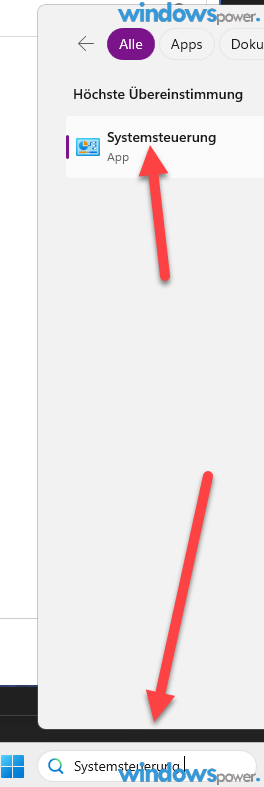
Um Outlook unter Windows 11 zu deinstallieren, öffnet Sie die Systemsteuerung. Am besten geben Sie „Systemsteuerung“ in der Windows-Suche eine.
Schritt 2: Auswahl von Programmen und Funktionen
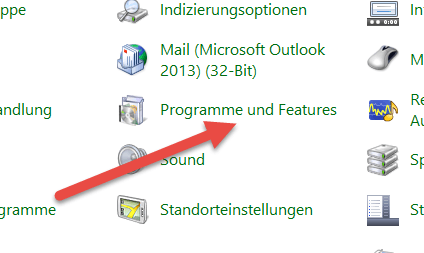
Sobald sich die Systemsteuerung geöffnet hat, klicken sie auf u0022Programme und Funktionen“.
Schritt 3: Suche nach Microsoft Office oder Outlook

Hier werden alle installierten Programme aufgelistet. Suchen Sie Microsoft Office, Microsoft 365 oder Outlook in der Liste der installierten Programme aus.
Schritt 4: Auswahl von Outlook und Klick auf Deinstallieren
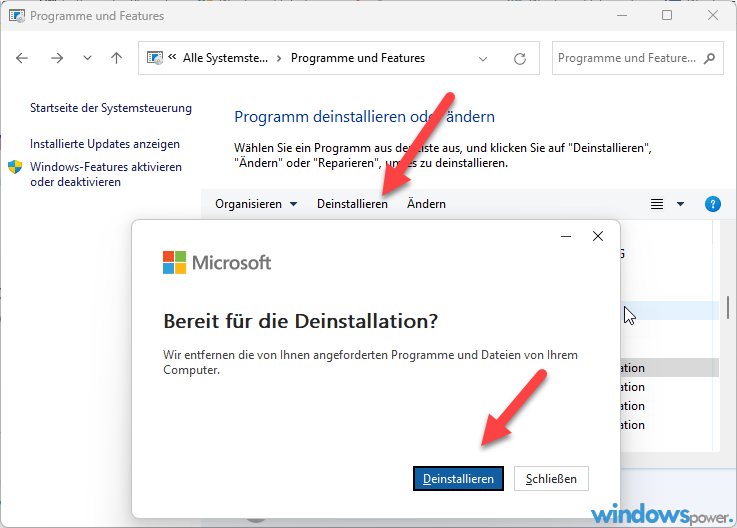
Klickt Sie auf „Deinstallieren“ und folgt den Anweisungen auf dem Bildschirm. Danach ist Office vollständig entfernt worden von Ihrem Computer. Es wird empfohlen, den Computer neu zu starten.
Methode 1 – Outlook über die Windows 11 Einstellungen deinstallieren
Das ist die einfachste Methode und funktioniert für das neue Outlook sowie für eigenständig installierte Outlook-Versionen.
So geht’s:
- Drücken Sie die Tastenkombination Windows + I, um die Einstellungen zu öffnen.
- Klicken Sie links auf Apps und dann auf Installierte Apps.
- Geben Sie oben in der Suchleiste „Outlook“ ein.
- Klicken Sie auf die drei Punkte (⋯) neben „Outlook (New)“ oder „Microsoft Outlook“.
- Wählen Sie Deinstallieren und bestätigen Sie.

Methode 2 – Neues Outlook per PowerShell deinstallieren
Wenn sich das neue Outlook nicht über die Einstellungen entfernen lässt, hilft die PowerShell. Das klingt technisch, ist aber wirklich nicht schwer.
Schritt-für-Schritt Anleitung PowerShell
- Klicken Sie auf das Startmenü und tippen Sie PowerShell ein.
- Klicken Sie mit der rechten Maustaste auf „Windows PowerShell“ und wählen Sie Als Administrator ausführen.
- Geben Sie folgenden Befehl ein und drücken Sie Enter:
Get-AppxPackage *OutlookForWindows* | Remove-AppxPackage- Warten Sie kurz, bis der Vorgang abgeschlossen ist.

Outlook für alle Benutzer auf dem PC entfernen
Falls mehrere Personen Ihren PC nutzen, verwenden Sie stattdessen diesen Befehl:
Remove-AppxProvisionedPackage -AllUsers -Online -PackageName (Get-AppxPackage Microsoft.OutlookForWindows).PackageFullNameDieser Befehl entfernt das neue Outlook für alle Benutzerkonten auf dem Gerät. Das ist besonders praktisch, wenn Sie einen Familien-PC oder einen Bürorechner verwalten.
Tipp: Nachdem das Paket per PowerShell entfernt wurde, installiert Windows Update das neue Outlook nicht erneut. Das ist der große Vorteil gegenüber Methode 1.
Methode 3 – Klassisches Outlook über die Systemsteuerung deinstallieren
Falls Sie das klassische Outlook (Desktop-Version) loswerden möchten, führt der Weg über die gute alte Systemsteuerung. Bedenken Sie: Sie können Outlook hier nur als Teil des gesamten Office-Pakets deinstallieren.
So geht’s:
- Drücken Sie Windows + S und tippen Sie Systemsteuerung ein.
- Klicken Sie auf Programme und Funktionen (alternativ: Programme > Programm deinstallieren).
- Suchen Sie in der Liste nach Microsoft 365 oder Microsoft Office.
- Klicken Sie darauf und wählen Sie Deinstallieren.
- Folgen Sie den Anweisungen auf dem Bildschirm.
- Starten Sie danach Ihren Computer neu.
Outlook komplett löschen mit dem Microsoft Support Tool
Manchmal bleiben nach der normalen Deinstallation noch Reste übrig – Dateien in versteckten Ordnern, Registry-Einträge und ähnliches. Microsoft bietet ein eigenes Tool an, das Office komplett vom System tilgt.
So nutzen Sie es:
- Besuchen Sie die offizielle Microsoft-Seite: Office deinstallieren
- Laden Sie das Support-Tool zur Deinstallation herunter.
- Führen Sie das Tool aus und folgen Sie den Schritten.
- Starten Sie anschließend Ihren PC neu.
Damit wird Microsoft Outlook wirklich vollständig entfernt – inklusive aller Programmreste.
Methode 4 – Outlook Zwangsinstallation verhindern per Registry
Das kennen viele: Sie haben das neue Outlook entfernt, und nach dem nächsten Windows-Update ist es wieder da. Richtig nervig. Mit einem kleinen Registry-Eingriff verhindern Sie die automatische Neuinstallation dauerhaft.
H3: Registry-Eintrag setzen
- Drücken Sie Windows + R, geben Sie regedit ein und drücken Sie Enter.
- Navigieren Sie zu folgendem Pfad:
HKEY_LOCAL_MACHINESOFTWAREMicrosoftWindowsUpdateOrchestratorUScheduler_Oobe- Klicken Sie mit der rechten Maustaste auf den Ordner UScheduler_Oobe und wählen Sie Neu > Zeichenfolge (REG_SZ).
- Benennen Sie den neuen Eintrag: BlockedOobeUpdaters
- Doppelklicken Sie darauf und setzen Sie den Wert auf: [„MS_Outlook“]
- Klicken Sie auf OK und schließen Sie den Registry-Editor.
[Bild einfügen – Alt-Text: „Registry-Eintrag Outlook Neuinstallation verhindern Windows 11″]
Achtung: Änderungen an der Windows-Registry sollten nur vorgenommen werden, wenn Sie wissen, was Sie tun. Erstellen Sie vorher ein Backup der Registry (im Registry-Editor: Datei > Exportieren).
Mail und Kalender per PowerShell deinstallieren
Um ganz sicher zu gehen, dass das neue Outlook nicht über die alte Mail-App zurückkommt, entfernen Sie auch die veraltete Mail- und Kalender-App:
Get-AppxProvisionedPackage -Online | Where {$_.DisplayName -match "microsoft.windowscommunicationsapps"} | Remove-AppxProvisionedPackage -Online -PackageName {$_.PackageName}Damit sind Sie auf der sicheren Seite.
H2: Methode 5 – Outlook aus dem Startmenü entfernen (ohne Deinstallation)
Manchmal brauchen Sie gar keine komplette Deinstallation. Vielleicht stört Sie Outlook nur im Startmenü, aber Sie wollen es als Backup behalten. Dann reicht das hier:
- Öffnen Sie das Startmenü.
- Suchen Sie den Eintrag Outlook oder Outlook (New).
- Klicken Sie mit der rechten Maustaste darauf.
- Wählen Sie Von Start lösen.
Outlook verschwindet aus dem Startmenü, bleibt aber installiert. Falls Sie es später doch nutzen wollen, finden Sie es über die Windows-Suche.
Daten sichern vor der Outlook Deinstallation
Bevor Sie Outlook deinstallieren, sollten Sie Ihre Daten sichern. Das gilt vor allem für das klassische Outlook mit lokalen PST-Dateien.
So sichern Sie Ihre Outlook-Daten
- E-Mails bei Microsoft 365 / Exchange: Keine Sorge – die sind in der Cloud gespeichert und gehen nicht verloren.
- Lokale PST-Dateien: Sichern Sie den Ordner unter
C:Users[Benutzername]DocumentsOutlook-Dateien. Kopieren Sie die .pst-Dateien auf einen USB-Stick oder in einen Cloud-Speicher. - Kontakte und Kalender: Exportieren Sie diese über Datei > Öffnen und Exportieren > Importieren/Exportieren im klassischen Outlook.
Outlook-Konto bleibt erhalten
Wichtiger Punkt: Die Deinstallation von Outlook löscht nicht Ihr Microsoft-Konto. Sie können sich weiterhin über den Browser bei Outlook.com anmelden und Ihre E-Mails lesen.
Häufige Probleme beim Outlook deinstallieren – und die Lösung
Nicht immer läuft die Deinstallation glatt. Hier sind die häufigsten Probleme und wie Sie sie lösen:
Outlook lässt sich nicht deinstallieren
Wenn die Deinstallation über die Einstellungen nicht funktioniert, versuchen Sie die PowerShell-Methode (Methode 2). Falls auch das scheitert, starten Sie den PC im abgesicherten Modus und versuchen Sie es erneut.
Outlook kommt nach dem Update zurück
Das ist das Standardverhalten von Windows. Setzen Sie den Registry-Eintrag aus Methode 4, um die automatische Neuinstallation zu blockieren.
Office lässt sich nicht einzeln entfernen
Wenn Outlook Teil eines Office-Pakets ist, können Sie es nicht einzeln deinstallieren. Sie müssen das gesamte Paket entfernen und anschließend die gewünschten Programme einzeln installieren (falls verfügbar).
Outlook-Symbol bleibt im Startmenü
Manchmal zeigt das Startmenü ein Platzhalter-Symbol an, obwohl die App nicht installiert ist. In diesem Fall wird Outlook erst installiert, wenn Sie darauf klicken. Ignorieren Sie das Symbol einfach oder lösen Sie es von Start.
Die besten Outlook-Alternativen für Windows 11
Falls Sie Outlook loswerden und ein anderes E-Mail-Programm nutzen möchten, hier ein paar gute Alternativen:
- Mozilla Thunderbird – Kostenlos und Open Source. Sehr beliebt und mit vielen Erweiterungen anpassbar.
- eM Client – Modernes Design, einfache Bedienung, guter Kalender. Kostenlose Version für Privatnutzer.
- Windows Mail (Web) – Nutzen Sie einfach Outlook.com im Browser. Kein extra Programm nötig.
- Mailbird – Schlanke Alternative mit hübschem Interface.
Jedes dieser Programme unterstützt IMAP und POP3 und lässt sich problemlos mit Gmail, GMX, Web.de oder anderen Anbietern verbinden.
FAQ – Häufig gestellte Fragen zum Outlook deinstallieren
Kann ich Outlook deinstallieren ohne meine E-Mails zu verlieren?
Ja. Ihre E-Mails sind auf den Servern Ihres E-Mail-Anbieters gespeichert. Durch die Deinstallation von Outlook gehen keine Nachrichten verloren. Lokale PST-Dateien sollten Sie allerdings vorher sichern.
Wie deinstalliere ich nur Outlook und nicht das ganze Office-Paket?
Das geht leider nur, wenn Outlook als Einzelanwendung installiert wurde. Bei einem Office-Paket (z. B. Microsoft 365) müssen Sie das gesamte Paket entfernen. Eine Einzeldeinstallation von Outlook aus dem Paket ist nicht möglich.
Wird das neue Outlook nach dem Deinstallieren wieder installiert?
Standardmäßig ja – bei Windows-Updates kann das neue Outlook wieder erscheinen. Um das zu verhindern, setzen Sie den Registry-Eintrag „BlockedOobeUpdaters“ wie in Methode 4 beschrieben.
Welchen PowerShell-Befehl brauche ich, um das neue Outlook zu entfernen?
Verwenden Sie: Get-AppxPackage *OutlookForWindows* | Remove-AppxPackage. Für alle Benutzer: Remove-AppxProvisionedPackage -AllUsers -Online -PackageName (Get-AppxPackage Microsoft.OutlookForWindows).PackageFullName.
Kann ich nach der Deinstallation weiterhin auf meine E-Mails zugreifen?
Ja. Gehen Sie im Browser zu Outlook.com und melden Sie sich mit Ihrem Microsoft-Konto an. Alle E-Mails, Kontakte und Kalendereinträge sind weiterhin verfügbar.
Ist es sicher, die Windows-Registry zu bearbeiten?
Grundsätzlich ja, wenn Sie vorsichtig sind und vorher ein Backup der Registry erstellen. Fehlerhafte Einträge können jedoch Probleme verursachen. Halten Sie sich genau an die Anleitung.
Wie viel Speicherplatz gewinne ich durch die Outlook-Deinstallation?
Das neue Outlook belegt relativ wenig Platz (ca. 100-200 MB). Das klassische Outlook als Teil von Office kann aber mehrere Gigabyte beanspruchen.
Wie deinstalliere ich Outlook unter Windows 11?
Direkte Antwort: Öffnen Sie die Windows-Einstellungen mit Windows + I, gehen Sie zu Apps > Installierte Apps, suchen Sie nach Outlook und klicken Sie auf Deinstallieren. Falls das nicht funktioniert, öffnen Sie PowerShell als Administrator und geben Sie ein: Get-AppxPackage OutlookForWindows | Remove-AppxPackage.
Zusammenfassung – So entfernen Sie Outlook unter Windows 11
Hier noch einmal die 5 Methoden im Überblick:
| Methode | Geeignet für | Schwierigkeit |
|---|---|---|
| 1. Windows Einstellungen | Neues Outlook & Einzel-Apps | Einfach |
| 2. PowerShell-Befehl | Neues Outlook (auch wenn Methode 1 versagt) | Mittel |
| 3. Systemsteuerung | Klassisches Outlook / Office-Paket | Einfach |
| 4. Registry-Eintrag | Zwangsinstallation verhindern | Fortgeschritten |
| 5. Vom Start lösen | Outlook nur ausblenden | Sehr einfach |
Fazit
Outlook deinstallieren Windows 11 ist kein Hexenwerk – wenn man weiß, welche Methode die richtige ist. Für das neue Outlook reicht oft die PowerShell, für das klassische Outlook brauchen Sie die Systemsteuerung. Und mit dem Registry-Trick bleiben Sie dauerhaft verschont.
Falls Ihnen diese Anleitung geholfen hat, teilen Sie sie gerne mit anderen Windows-Nutzern. Und wenn Sie Fragen haben oder bei einem Schritt nicht weiterkommen – schreiben Sie uns einen Kommentar!
Keine Produkte gefunden.