




Kennen Sie das? Sie sind kurz vor dem Urlaub, der Zug fährt in zwei Stunden – und Sie merken, dass Sie die Abwesenheitsnotiz in Outlook noch gar nicht eingerichtet haben. Ich habe das selbst schon erlebt. Ehrlich gesagt mehr als einmal. Seitdem gehört das Einrichten der automatischen Antwort zu meinem festen Pre-Urlaub-Checklist-Punkt – direkt nach „Laptop eingepackt?“. In dieser Anleitung zeige ich Ihnen, wie Sie die Outlook Abwesenheitsnotiz einrichten – egal ob neues Outlook, klassisches Outlook, Outlook Online oder die Mobil-App. Stand: April 2026, getestet unter Windows 11 25H2.
Was ist eine Abwesenheitsnotiz in Outlook – und warum brauchen Sie sie?
Eine Abwesenheitsnotiz (offiziell „Automatische Antworten“ oder auch Abwesenheitsassistent) ist eine vorbereitete E-Mail-Nachricht, die Outlook automatisch an alle Absender sendet, solange Sie nicht erreichbar sind. Das klingt simpel – ist aber in der Praxis ein echter Höflichkeitsstandard im Berufsalltag.
Laut einer Studie von Statista nutzen in Deutschland rund 84 % aller Büroarbeitnehmer täglich E-Mail als primäres Kommunikationsmittel (Statista, 2024). Wer da ohne Abwesenheitsnotiz verschwindet, lässt Kollegen, Kunden und Geschäftspartner im Dunkeln. Eine professionell formulierte automatische Antwort informiert über:
- Den Zeitraum Ihrer Abwesenheit (Urlaub, Krankheit, Geschäftsreise)
- Ob und wann Sie E-Mails lesen oder weiterleiten
- Eine Kontaktperson für dringende Anfragen
- Den voraussichtlichen Rückkehrtermin
Wichtig zu wissen: Die Funktion arbeitet bei Exchange/Microsoft-365-Konten serverseitig – das bedeutet, die Antworten werden auch gesendet, wenn Ihr PC ausgeschaltet ist. Bei IMAP/POP3-Konten (z. B. Gmail, GMX, Web.de) muss Outlook dagegen geöffnet bleiben. Dazu weiter unten mehr.
Wie richtet man die Abwesenheitsnotiz im neuen Outlook (2024/2025) ein?
Microsoft hat das neue Outlook für Windows schrittweise ausgerollt – die Oberfläche unterscheidet sich deutlich vom klassischen Outlook. Hier ist der Weg:
- Öffnen Sie Outlook und klicken Sie oben in der Menüleiste auf „Ansicht“.
- Wählen Sie „Ansichtseinstellungen“.
- Im geöffneten Fenster klicken Sie links auf „Konten“.
- Wählen Sie „Automatische Antwort“.
- Schalten Sie den Umschalter „Automatische Antworten aktivieren“ ein.
- Aktivieren Sie optional „Antworten nur während eines bestimmten Zeitraums senden“ – und geben Sie Start- und Enddatum ein. Das ist mein persönlicher ⭐ Favorit-Tipp: Ohne festes Enddatum läuft die Notiz weiter, bis Sie manuell eingreifen.
- Tragen Sie Ihren Text in das Textfeld ein.
- Optional: Aktivieren Sie „Antworten außerhalb Ihrer Organisation senden“ für externe Empfänger und formulieren Sie dort eine angepasste Version.
- Klicken Sie auf „Speichern“.

⚠️ Achtung: Sehen Sie den Menüpunkt „Konten“ nicht unter Ansichtseinstellungen, nutzen Sie möglicherweise noch das klassische Outlook. Wechseln Sie dann zur Anleitung im nächsten Abschnitt.
Wie kann ich die automatischen Antworten ausschalten?
Die automatische Antwort können Sie ganz einfach deaktivieren. Sie erhalten beim Starten von Outlook ein gelbes Banner.
„AUTOMATISCHE ANTWORTEN Für dieses Konto werden automatische Antworten gesendet“
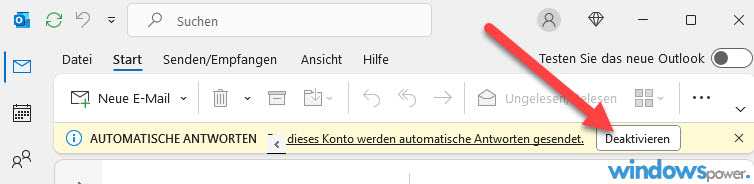
Klicken Sie auf „Deaktivieren„, um die automatische Abwesenheitsnotiz zu deaktivieren.
In der aller aller neuesten Outlook-Version machen Sie Folgendes:
- Klicken Sie oben aus „Ansicht„
- Weiter sie „Ansichtseinstellungen„
- In geöffneten Fester klicken Sie auf links auf „Konten„
- Wählen Sie „Automatische Antwort„
Wie richtet man die Abwesenheitsnotiz im klassischen Outlook (2019/2021/2024) ein?
Im klassischen Outlook für Windows ist der Weg über das Datei-Menü – und zwar nur, wenn Sie ein Exchange- oder Microsoft-365-Konto verwenden:
- Öffnen Sie Outlook und klicken Sie oben links auf „Datei“.
- Wählen Sie im linken Bereich „Informationen“.
- Klicken Sie auf „Automatische Antworten“. Sehen Sie diese Schaltfläche nicht, nutzen Sie ein IMAP/POP3-Konto – springen Sie dann zum Abschnitt weiter unten.
- Wählen Sie „Automatische Antworten senden“.
- Optional: Haken Sie „Nur in diesem Zeitraum senden“ an und geben Sie Start- und Endzeit ein.
- Schreiben Sie auf der Registerkarte „Innerhalb meiner Organisation“ Ihre Nachricht für Kollegen.
- Wechseln Sie zur Registerkarte „Außerhalb meiner Organisation“ für externe Kontakte (empfehlenswert: etwas formeller formulieren).
- Bestätigen Sie mit „OK“.
Sobald die Funktion aktiv ist, erscheint beim nächsten Outlook-Start ein gelbes Banner mit dem Hinweis „Automatische Antworten werden gesendet“. Um die Notiz zu deaktivieren, klicken Sie dort einfach auf „Deaktivieren“. Das geht auch über Datei → Informationen → Automatische Antworten → „Keine automatischen Antworten senden“.
Wie richtet man eine Abwesenheitsnotiz in Outlook für IMAP/POP3-Konten ein?
Nutzen Sie ein Gmail-, GMX-, Web.de- oder anderes IMAP/POP3-Konto in Outlook, steht die direkte „Automatische Antworten“-Funktion nicht zur Verfügung. Das ist eine häufige Quelle der Verwirrung – laut Microsoft-Supportforen ist dies einer der meistgestellten Outlook-Fragen überhaupt. Die Lösung: Sie erstellen eine Outlook-Regel mit einer vorbereiteten Vorlage.
Schritt 1 – Vorlage erstellen:
- Erstellen Sie in Outlook eine neue E-Mail (ohne Empfänger).
- Geben Sie Betreff und Text Ihrer Abwesenheitsnotiz ein.
- Klicken Sie auf Datei → Speichern unter.
- Wählen Sie als Dateityp „Outlook-Vorlage (*.oft)“ – und merken Sie sich den Speicherort (Standard:
C:\Benutzer\[Name]\AppData\Roaming\Microsoft\Templates).
Schritt 2 – Regel erstellen:
- Klicken Sie auf Datei → Regeln und Benachrichtigungen verwalten.
- Wählen Sie „Neue Regel“.
- Wählen Sie unter „Regeln ohne Vorlage erstellen“ die Option „Regel auf von mir empfangene Nachrichten anwenden“.
- Klicken Sie durch bis zu Schritt 1: Aktion auswählen → haken Sie „diese mit einer bestimmten Vorlage beantworten“ an.
- Klicken Sie auf den blauen Link und wählen Sie Ihre gespeicherte .oft-Vorlage aus.
- Geben Sie der Regel einen Namen und klicken Sie auf „Fertig stellen“.
⚠️ Achtung: Bei IMAP/POP3-Konten muss Outlook während Ihrer gesamten Abwesenheit geöffnet und mit dem Internet verbunden bleiben, damit die Regel greift. Das ist der entscheidende Unterschied zu Exchange/Microsoft-365-Konten, wo die Antwort vom Server ausgeht.
Wie richtet man die Abwesenheitsnotiz in Outlook Online (Microsoft 365) ein?
Wer unterwegs ist oder keinen Zugriff auf den Desktop-Client hat, kann die Abwesenheitsnotiz in Outlook Online (outlook.office.com / outlook.live.com) bequem im Browser einrichten:
- Öffnen Sie outlook.office.com und melden Sie sich an.
- Klicken Sie oben rechts auf das Zahnrad-Symbol (Einstellungen).
- Wählen Sie links im Menü „E-Mail“ → dann „Automatische Antworten“.
- Schalten Sie den Schalter „Automatische Antwort ein“ um.
- Legen Sie optional Startzeit und Endzeit fest.
- Schreiben Sie Ihre Nachricht – mit Formatierungsmöglichkeiten (Schriftart, -größe, Farbe).
- Aktivieren Sie nach Bedarf „Antworten außerhalb meiner Organisation senden“.
- Speichern Sie.
Praktischer Vorteil: Da die Einstellungen serverseitig gespeichert werden, greift die Notiz sofort – auch auf anderen Geräten.
Wie richtet man die Outlook-Abwesenheitsnotiz auf dem Smartphone ein?
Die Outlook-App für iOS und Android ist inzwischen sehr ausgereift – und die Einrichtung der automatischen Antwort geht flott von der Hand.
Outlook für iOS (iPhone/iPad)
- Öffnen Sie die Outlook-App.
- Tippen Sie auf Ihr Profilbild oben links.
- Wählen Sie das Zahnrad-Symbol (Einstellungen).
- Tippen Sie auf Ihr E-Mail-Konto.
- Wählen Sie „Automatische Antworten“.
- Aktivieren Sie die Funktion und formulieren Sie Ihre Nachricht.
- Tippen Sie auf „Fertig“ oder das Häkchen oben rechts.
Outlook für Android
- Öffnen Sie die Outlook-App.
- Tippen Sie oben links auf das Hamburger-Menü (drei Striche).
- Wählen Sie „Einstellungen“ (Zahnrad).
- Tippen Sie auf Ihr E-Mail-Konto.
- Wählen Sie „Automatische Antworten“.
- Aktivieren Sie die Funktion und schreiben Sie Ihre Abwesenheitsnachricht.
- Tippen Sie auf „Fertig“.
Wichtig: Die Mobile-App funktioniert für automatische Antworten nur mit Exchange/Microsoft-365-Konten. Bei anderen Kontotypen steht die Option nicht zur Verfügung.
Welche Abwesenheitsnotiz-Vorlagen sind professionell und praxisbewährt?
Eine Abwesenheitsnotiz muss drei Kerninfos enthalten: Zeitraum, Ansprechpartner für Dringendes und Rückkehrdatum. Alles andere ist optional. Hier meine bewährtesten Vorlagen aus dem Büroalltag:
Vorlage 1 – Urlaub (Standard)
Betreff: Automatische Antwort – Abwesenheit

Vielen Dank für Ihre E-Mail.

Ich bin vom [Startdatum] bis einschließlich [Enddatum] im Urlaub und
nicht erreichbar. Ihre E-Mail wird nicht weitergeleitet.

Ab dem [Rückkehrdatum] bearbeite ich Ihre Nachricht schnellstmöglich.

Bei dringenden Angelegenheiten wenden Sie sich bitte an:
[Vertretung Name] – [E-Mail] – [Telefon]

Vielen Dank für Ihr Verständnis.
Vorlage 2 – Urlaub (Erweitert, professionell)
Betreff: Abwesenheitsnotiz – Urlaub vom [Datum] bis [Datum]

Herzlichen Dank für Ihre Nachricht.

Ich befinde mich derzeit im Urlaub (vom [Startdatum] bis einschließlich
[Enddatum]) und habe keinen Zugang zu meinen E-Mails.

Ihre Nachricht wird nicht automatisch weitergeleitet. Ab dem [Rückkehrdatum]
bin ich wieder im Büro und werde Ihre E-Mail zeitnah bearbeiten.

Für dringende Angelegenheiten:
📧 [Vertretung Name]: [E-Mail]
📞 [Vertretung Name]: [Telefonnummer]

Ich freue mich darauf, Ihnen nach meiner Rückkehr behilflich zu sein.
Vorlage 3 – Krankheit
Betreff: Automatische Antwort – Krankheitsbedingte Abwesenheit

Vielen Dank für Ihre E-Mail.

Aufgrund einer Erkrankung bin ich derzeit nicht im Büro.
Meine E-Mails werden nicht regelmäßig abgerufen.

Bei dringenden Angelegenheiten wenden Sie sich bitte an:
[Vertretung Name] – [E-Mail] – [Telefon]

Ich melde mich so bald wie möglich bei Ihnen zurück.
Vorlage 4 – Geschäftsreise
Betreff: Automatische Antwort – Geschäftsreise

Herzlichen Dank für Ihre Nachricht.

Ich bin vom [Startdatum] bis [Enddatum] auf Geschäftsreise und habe nur
eingeschränkten Zugang zu meinen E-Mails.

Ich werde Ihre Nachricht nach meiner Rückkehr am [Rückkehrdatum] bearbeiten.

Bei dringenden Angelegenheiten erreichen Sie mich unter [Mobilnummer] oder
wenden sich an [Vertretung] unter [E-Mail/Telefon].

Vielen Dank für Ihr Verständnis.
Mein Praxis-Tipp nach 25 Jahren IT-Erfahrung: Formulieren Sie für interne Kollegen eine andere – ruhig informellere – Nachricht als für externe Kontakte. Outlook erlaubt genau das. Externe erhalten die formelle Version, intern reicht ein kurzes „Bin bis [Datum] weg, bei Fragen meldet Euch bei [Kollege]“.
Was hat sich 2025/2026 bei der Outlook-Abwesenheitsnotiz geändert?
Microsoft hat das neue Outlook für Windows seit 2024 schrittweise als Standard-Client etabliert. Die wichtigste Änderung für Sie: Der Zugang zu den automatischen Antworten liegt nicht mehr unter Datei → Informationen, sondern unter Ansicht → Ansichtseinstellungen → Konten → Automatische Antwort. Das neue Outlook ist cloudbasierter als sein Vorgänger – was bedeutet, dass auch IMAP-Konten mittlerweile komfortabler verwaltet werden können. Die serverbasierte Abwesenheitsnotiz (ohne Outlook geöffnet lassen) steht weiterhin nur für Exchange/Microsoft-365-Konten zur Verfügung.
Ebenfalls neu: Ist Ihr Outlook-Konto mit Microsoft Teams verbunden, wird Ihr Abwesenheitsstatus seit 2024 automatisch als „Außer Haus“-Status in Teams synchronisiert (laut Microsoft-Dokumentation). Sie müssen also nicht separat in Teams einen Status setzen.
Häufige Probleme – und wie Sie sie lösen
In meiner Arbeit mit Windows-Nutzern seit über 25 Jahren habe ich folgende Probleme bei der Outlook-Abwesenheitsnotiz am häufigsten gesehen:
| Problem | Ursache | Lösung |
|---|---|---|
| „Automatische Antworten“ nicht sichtbar | IMAP/POP3-Konto (Gmail, GMX, etc.) | Regel-Methode verwenden (siehe oben) |
| Abwesenheitsnotiz wird nicht gesendet | Outlook nicht geöffnet (IMAP) oder Zeitraum falsch | Zeitraum prüfen; bei IMAP: Outlook geöffnet lassen |
| Notiz wird mehrfach an denselben Absender gesendet | Regel-Einstellung statt nativer Funktion | Regel anpassen: „Nur einmal senden“-Option aktivieren |
| Abwesenheitsnotiz funktioniert nicht in Mobile-App | Kein Exchange/Microsoft-365-Konto | In Desktop-Version oder Online einrichten; App auf neueste Version updaten |
| Neue Outlook-Version: Menüpunkt nicht gefunden | Übergangsphase zwischen altem und neuem Outlook | Unter Ansicht → Ansichtseinstellungen → Konten suchen |
Na ja, das mit dem „nicht sichtbaren Menüpunkt“ passiert gerade vielen – Microsoft rollt das neue Outlook nicht überall gleichzeitig aus. Wenn Sie unsicher sind, welche Version Sie haben: Öffnen Sie Outlook und schauen Sie rechts oben, ob ein „Neues Outlook“-Toggle-Schalter vorhanden ist.
Häufig gestellte Fragen
Wie richte ich eine Abwesenheitsnotiz in Outlook ein?
Im neuen Outlook gehen Sie zu Ansicht → Ansichtseinstellungen → Konten → Automatische Antwort. Im klassischen Outlook: Datei → Informationen → Automatische Antworten. In Outlook Online: Einstellungen (Zahnrad) → E-Mail → Automatische Antworten. Die Einrichtung dauert unter 3 Minuten.
Warum erscheint bei mir der Menüpunkt „Automatische Antworten“ nicht in Outlook?
Das liegt daran, dass Sie ein IMAP- oder POP3-Konto (z. B. Gmail, GMX, Web.de) verwenden. Diese Kontotypen unterstützen die native Funktion nicht. Erstellen Sie stattdessen eine Outlook-Regel mit einer .oft-Vorlage – eine genaue Anleitung finden Sie weiter oben im Artikel. Beachten Sie: Bei dieser Methode muss Outlook während Ihrer Abwesenheit geöffnet bleiben.
Wie deaktiviere ich die Outlook-Abwesenheitsnotiz wieder?
Beim Start von Outlook erscheint ein gelbes Banner mit der Option „Deaktivieren“ – einfach darauf klicken. Alternativ: Datei → Informationen → Automatische Antworten → „Keine automatischen Antworten senden“ wählen. Im neuen Outlook: Ansicht → Ansichtseinstellungen → Konten → Automatische Antwort → Schalter ausschalten.
Wird die Abwesenheitsnotiz in Outlook auch gesendet, wenn mein PC ausgeschaltet ist?
Ja – aber nur bei Exchange- oder Microsoft-365-Konten. Dort läuft die Funktion serverseitig und ist unabhängig davon, ob Outlook oder Ihr PC eingeschaltet ist. Bei IMAP/POP3-Konten (z. B. Gmail) muss Outlook hingegen geöffnet und mit dem Internet verbunden sein.
Kann ich in Outlook unterschiedliche Abwesenheitsnotizen für interne und externe Empfänger erstellen?
Ja. Outlook erlaubt getrennte Texte für „Innerhalb meiner Organisation“ (Kollegen mit derselben Domäne) und „Außerhalb meiner Organisation“ (externe Kontakte, Kunden, Partner). Das ist besonders sinnvoll, weil Sie intern informeller kommunizieren können, während externe Kontakte eine formellere Version erhalten.
Fazit
Die Outlook Abwesenheitsnotiz einrichten geht schneller als viele denken – wenn man weiß wo man suchen muss. Der größte Fallstrick ist die Unterscheidung zwischen Exchange/Microsoft-365-Konten (native Funktion, serverbasiert) und IMAP/POP3-Konten (Regel erforderlich, Outlook muss offen bleiben). Im neuen Outlook liegt der Zugang unter Ansicht → Ansichtseinstellungen, nicht mehr unter Datei. Für Outlook Online und die Mobile-App gilt: immer über Einstellungen → Automatische Antworten. Richten Sie die Notiz am besten bereits am letzten Arbeitstag vor der Abwesenheit ein – und nutzen Sie unbedingt das automatische Enddatum, damit Sie nicht vergessen, sie später manuell zu deaktivieren.
Zuletzt aktualisiert: April 2026 | Autor: Vangelis | 25+ Jahre IT-Erfahrung | Gründer von windowspower.de seit 2003
Newsletter abonnieren
Neue Artikel und Tipps direkt in dein Postfach. Kostenlos und jederzeit abbestellbar.
Frage zu diesem Artikel oder Lust auf Austausch?
Kommentare gibt es hier nicht mehr, dafür aber unser Forum: eine kleine Community, in der man sich wirklich hilft. Auch Anfängerfragen sind willkommen.
Zum Forum