

Haben Sie Probleme mit dem Windows Explorer, der nicht mehr reagiert oder hängt? Statt den ganzen Computer neu zu starten, können Sie den Windows Explorer per Verknüpfung neu starten – und das in nur wenigen Sekunden. In diesem Artikel zeigen wir Ihnen, wie Sie eine Batch-Datei erstellen, mit der Sie den Explorer mit einem Doppelklick neu starten können.
Warum hängt der Windows Explorer?
Der Windows Explorer ist das Herzstück der Windows-Benutzeroberfläche. Er verwaltet Ihre Taskleiste, das Startmenü und alle Dateiordner. Manchmal kann es vorkommen, dass:
- Die Taskleiste nicht mehr reagiert
- Das Startmenü sich nicht öffnet
- Dateien nicht verschoben werden können
- Der Desktop einfriert
- Explorer-Fenster nicht mehr öffnen
In solchen Fällen ist ein Neustart des Windows Explorers die schnellste Lösung – ohne dass Sie Ihren gesamten Computer neu starten müssen.

Methode 1: Windows Explorer über Task-Manager neu starten
Bevor wir zur automatischen Verknüpfung kommen, hier die manuelle Methode über den Task-Manager:
Windows 11: Task-Manager öffnen
Alternative: Drücken Sie die Tastenkombination Strg + Shift + Esc
Klicken Sie mit der rechten Maustaste auf die Taskleiste
Wählen Sie „Task-Manager“ aus dem Menü

Windows 10: Task-Manager öffnen
- Drücken Sie Strg + Alt + Entf
- Klicken Sie auf „Task-Manager“
- Oder: Rechtsklick auf die Taskleiste → „Task-Manager“
Windows Explorer neu starten
Im Task-Manager finden Sie unter dem Reiter „Prozesse“ den Eintrag „Windows-Explorer“:
- Suchen Sie „Windows-Explorer“ in der Liste
- Klicken Sie mit der rechten Maustaste darauf
- Wählen Sie „Neu starten“ (Windows 11) oder „Neustart“ (Windows 10)
Der Explorer wird sofort neu gestartet – Taskleiste und Desktop verschwinden kurz und erscheinen dann wieder.
Windows Explorer per Batch-Datei neu starten
Die schnellste Methode: Erstellen Sie eine Verknüpfung auf dem Desktop, die den Windows Explorer mit einem Doppelklick neu startet.
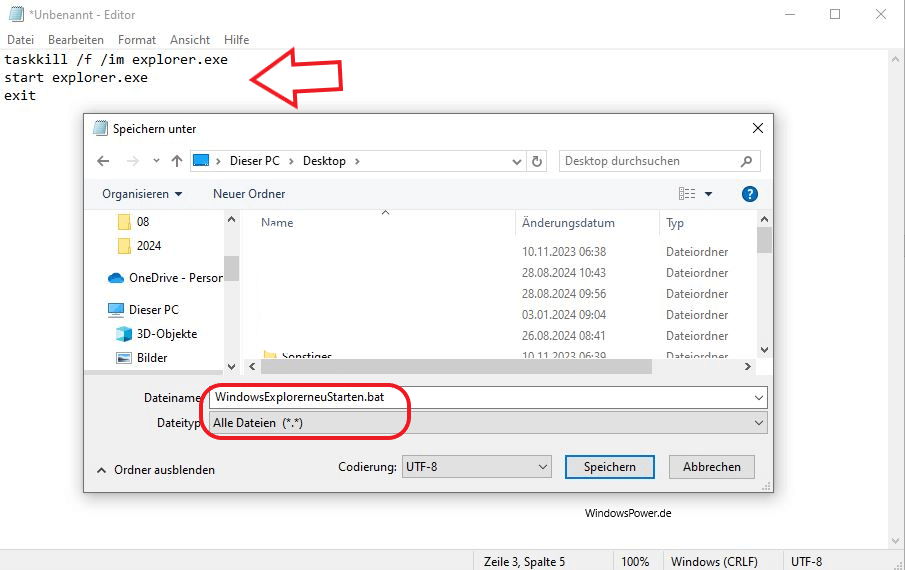
Schritt 1: Notepad öffnen und Batch-Befehle eingeben
- Drücken Sie die Windows-Taste
- Geben Sie „Notepad“ oder „Editor“ ein
- Öffnen Sie den Windows Editor
Kopieren Sie jetzt diese drei Zeilen in das leere Notepad-Fenster:
taskkill /f /im explorer.exe
start explorer.exe
exit
Erklärung der Befehle:
taskkill /f /im explorer.exe– Beendet den Explorer-Prozess zwangsweisestart explorer.exe– Startet den Windows Explorer neuexit– Schließt das Befehlsfenster automatisch
Schritt 2: Batch-Datei auf dem Desktop speichern
- Klicken Sie auf „Datei“ → „Speichern unter“
- Wählen Sie als Speicherort „Desktop“ aus
- Geben Sie einen Namen ein, z.B.:
Explorer-Neustart.bat - WICHTIG: Ändern Sie „Dateityp“ von „.txt“ auf „Alle Dateien (.)“
- Achten Sie darauf, dass die Dateiendung
.batist - Klicken Sie auf „Speichern“
Schritt 3: Verknüpfung testen
Auf Ihrem Desktop sollte jetzt eine neue Datei mit einem Zahnrad-Symbol erscheinen.
Taskleiste und Desktop verschwinden kurz und laden neu
Doppelklicken Sie auf die Batch-Datei
Der Windows Explorer startet sofort neu
Geschafft! 🎉 Ab sofort können Sie den Windows Explorer mit nur einem Doppelklick neu starten, wann immer er hängt oder Probleme macht.
Methode 3: Windows Explorer über CMD neu starten
Für fortgeschrittene Nutzer gibt es auch die Eingabeaufforderung (CMD):
- Drücken Sie Windows-Taste + R
- Geben Sie
cmdein und drücken Sie Enter - Geben Sie folgenden Befehl ein:
taskkill /f /im explorer.exe && start explorer.exe- Drücken Sie Enter
Der Windows Explorer wird sofort neu gestartet.
Methode 4: PowerShell-Befehl für Windows Explorer Neustart
Alternativ können Sie auch PowerShell verwenden:
- Drücken Sie Windows-Taste + X
- Wählen Sie „Windows PowerShell“
- Geben Sie ein:
powershell
Stop-Process -Name explorer -Force; Start-Process explorer- Drücken Sie Enter
Häufige Probleme und Lösungen
❌ Windows Explorer startet nicht neu
Lösung:
- Öffnen Sie den Task-Manager
- Klicken Sie auf „Datei“ → „Neuen Task ausführen“
- Geben Sie
explorer.exeein und klicken Sie auf „OK“
❌ Batch-Datei funktioniert nicht
Lösung:
- Stellen Sie sicher, dass die Datei die Endung
.bathat (nicht.txt) - Öffnen Sie die Datei mit Rechtsklick → „Bearbeiten“ und prüfen Sie die Befehle
- Führen Sie die Datei als Administrator aus: Rechtsklick → „Als Administrator ausführen“
❌ Fehler: „Zugriff verweigert“
Lösung:
- Öffnen Sie die Eingabeaufforderung als Administrator
- Geben Sie die Befehle manuell ein
- Prüfen Sie, ob ein Antivirenprogramm die Batch-Datei blockiert
❌ Desktop bleibt nach Neustart schwarz
Lösung:
- Drücken Sie Strg + Shift + Esc (Task-Manager öffnen)
- Klicken Sie auf „Datei“ → „Neuen Task ausführen“
- Geben Sie
explorer.exeein - Computer neu starten, falls das Problem weiterhin besteht
Vorteile der Batch-Datei Methode
✅ Schneller als Computer-Neustart – spart mehrere Minuten ✅ Keine offenen Programme schließen – alle Anwendungen bleiben geöffnet ✅ Mit einem Klick – kein Task-Manager nötig ✅ Funktioniert bei Windows 10 und Windows 11 ✅ Keine Installation notwendig – nur Notepad erforderlich ✅ Kostenlos und sicher – keine zusätzliche Software
Wann sollte ich den Windows Explorer neu starten?
- Taskleiste reagiert nicht mehr
- Startmenü öffnet sich nicht
- Desktop-Symbole verschwinden
- Explorer-Fenster hängen beim Öffnen
- Dateien lassen sich nicht kopieren oder verschieben
- Nach Installation neuer Programme (um Änderungen zu aktivieren)
- Nach Registry-Änderungen (ohne PC-Neustart)
Weitere Tipps für stabilen Windows Explorer
Tipp 1: Windows Updates installieren
Veraltete Windows-Versionen können zu Explorer-Problemen führen:
- Öffnen Sie „Einstellungen“ (Windows-Taste + I)
- Gehen Sie zu „Windows Update“
- Klicken Sie auf „Nach Updates suchen“
Tipp 2: Grafiktreiber aktualisieren
Veraltete Treiber können den Windows Explorer verlangsamen:
- Drücken Sie Windows-Taste + X
- Wählen Sie „Geräte-Manager“
- Erweitern Sie „Grafikkarten“
- Rechtsklick auf Ihre Grafikkarte → „Treiber aktualisieren“
Tipp 3: Systemdateien reparieren
Beschädigte Systemdateien reparieren mit SFC-Befehl:
- Öffnen Sie „Eingabeaufforderung als Administrator“
- Geben Sie ein:
sfc /scannow - Warten Sie, bis der Scan abgeschlossen ist
Tipp 4: Explorer-Optionen zurücksetzen
- Öffnen Sie den Datei-Explorer
- Klicken Sie auf „Ansicht“ → „Optionen“
- Klicken Sie auf „Ordner- und Suchoptionen ändern“
- Unter „Allgemein“ klicken Sie auf „Standard wiederherstellen“
Häufig gestellte Fragen (FAQ)
Fazit: Windows Explorer blitzschnell neu starten
Mit dieser Batch-Datei-Verknüpfung sparen Sie wertvolle Zeit, wenn der Windows Explorer mal wieder hängt oder nicht reagiert. Statt mehrere Minuten für einen Computer-Neustart zu warten, startet der Explorer in Sekunden neu – mit nur einem Doppelklick.
Diese Lösung funktioniert perfekt für Windows 10 und Windows 11 und ist besonders praktisch für alle, die häufig mit vielen Explorer-Fenstern arbeiten oder Registry-Änderungen ohne Neustart aktivieren möchten.
Probieren Sie es aus und erstellen Sie Ihre Batch-Datei in weniger als 2 Minuten! 🚀


