




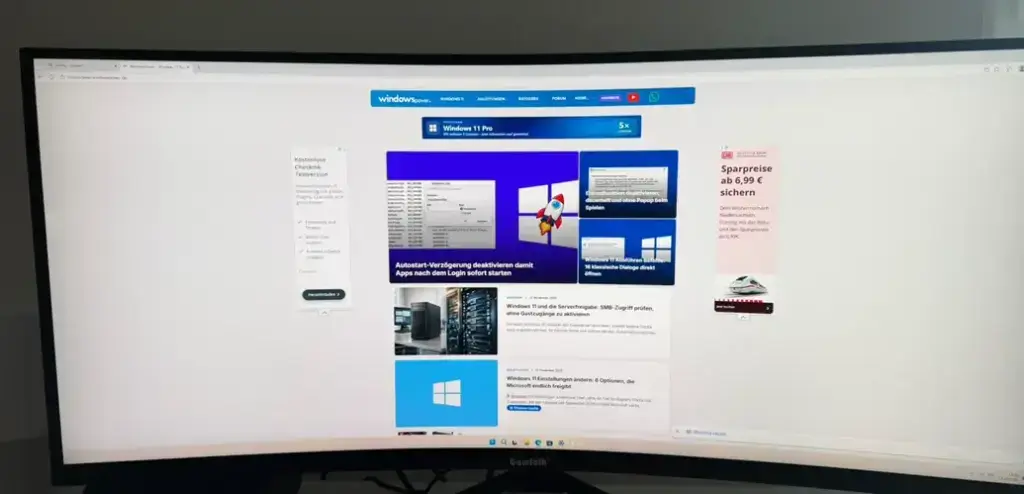
Im Gawfolk GF340C Test wollte ich wissen, ob ein 34-Zoll-Ultrawide einer hierzulande kaum bekannten Marke im Alltag unter Windows 11 mithalten kann. Ich habe den Monitor dafür mit allen Funktionen ausprobiert: Auflösung, 165 Hz, FreeSync, HDR, Bildschirmmenü und Anschlüsse.
Die Eckdaten lesen sich für die Preisklasse stark. 3440 × 1440 Pixel, 21:9, gebogenes VA-Panel. Dazu kommt eine Bildwiederholrate, die vor wenigen Jahren deutlich teureren Geräten vorbehalten war. Stand: November 2026.
Gekauft habe ich den Gawfolk GF340C als Zweitmonitor neben meinem 49 Zoll großen Samsung. Getestet habe ich ihn an einem GMKtec K12, einem Mini-PC mit AMD Ryzen 7 H 255.
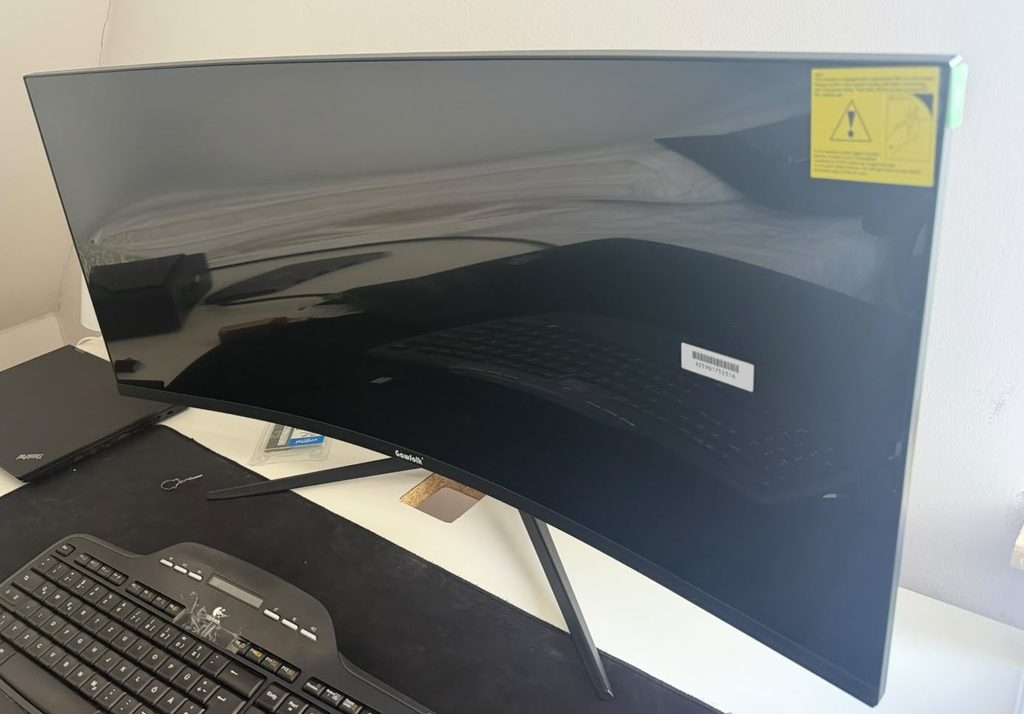
Gawfolk GF340C Test: Technische Daten im Überblick
Der Gawfolk GF340C ist ein 34 Zoll großer Ultrawide-Monitor mit VA-Panel, UWQHD-Auflösung und 165 Hz. Die folgenden Werte stammen aus den Herstellerangaben und aus unabhängigen Datenblättern.
| Merkmal | Gawfolk GF340C |
|---|---|
| Bildschirmdiagonale | 34 Zoll (rund 86 cm), Format 21:9 |
| Auflösung | 3440 x 1440 Pixel (UWQHD), rund 109 ppi |
| Panel | VA, matt, 8 Bit, 16,7 Millionen Farben |
| Krümmung | 1500R |
| Bildwiederholrate | 165 Hz über DisplayPort, 100 Hz über HDMI |
| Reaktionszeit | 1 ms laut Hersteller |
| Helligkeit und Kontrast | 300 cd/m², 3000:1 |
| Farbraum | 99 % sRGB laut Hersteller |
| Sync und HDR | AMD FreeSync (Adaptive Sync), HDR-Unterstützung |
| Anschlüsse | 2x HDMI 2.0, 2x DisplayPort 1.4, 1x Kopfhörer (3,5 mm) |
| Ergonomie | Neigung von -5° bis +15°, VESA 75 x 75 mm |
| Stromversorgung | Externes Netzteil |
Auffällig: Je nach Händler unterscheiden sich einzelne Angaben, etwa beim Kontrast, beim HDMI-Limit und bei den Lautsprechern. Offenbar verkauft Gawfolk unter derselben Modellnummer mehrere Varianten. Entscheidend ist deshalb, was auf dem Typenschild und im Menü Ihres Geräts steht.
Lieferumfang und Aufbau
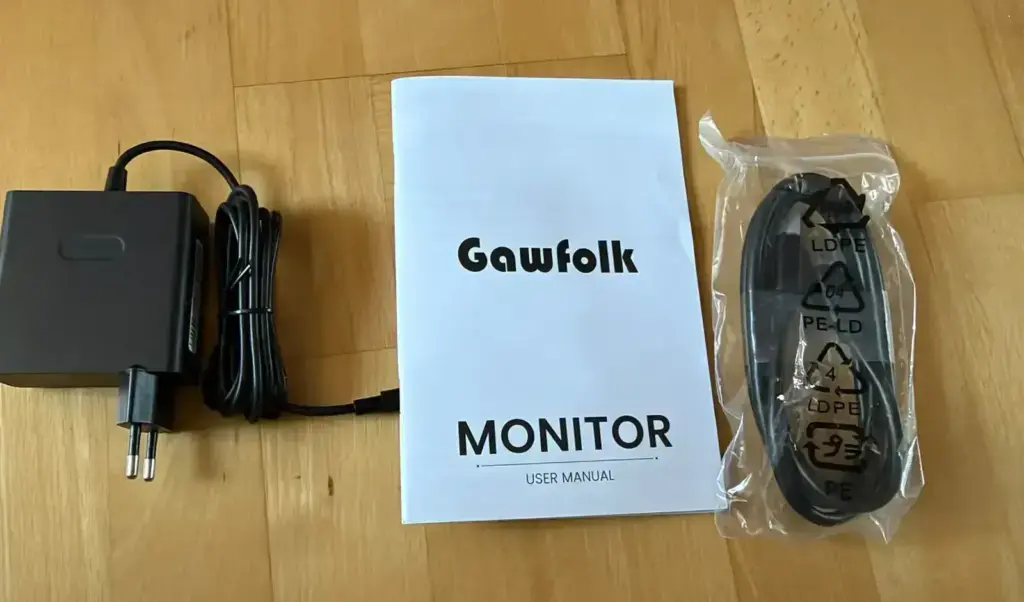
Im Karton liegen der Monitor, ein V-förmiger Standfuß mit Halterung, das externe Netzteil, eine Anleitung, ein Schraubenbeutel und ein DisplayPort-Kabel. Manche Varianten bringen zusätzlich ein HDMI-Kabel mit.
Das beiliegende DisplayPort-Kabel ist wichtiger, als es klingt. Wer stattdessen ein altes HDMI-Kabel aus der Schublade nimmt, verschenkt 65 Hz.
Der Aufbau war bei mir sehr leicht. Standfuß und Halterung werden zusammengesetzt und am Monitor befestigt, Werkzeug habe ich dafür nicht gebraucht. Auch wer noch nie einen Monitor montiert hat, kommt damit problemlos zurecht.
Positiv überrascht hat mich die Stabilität: Der Gawfolk GF340C steht sehr fest auf dem Schreibtisch. Bei einem 34-Zoll-Monitor in dieser Preisklasse ist das keine Selbstverständlichkeit.
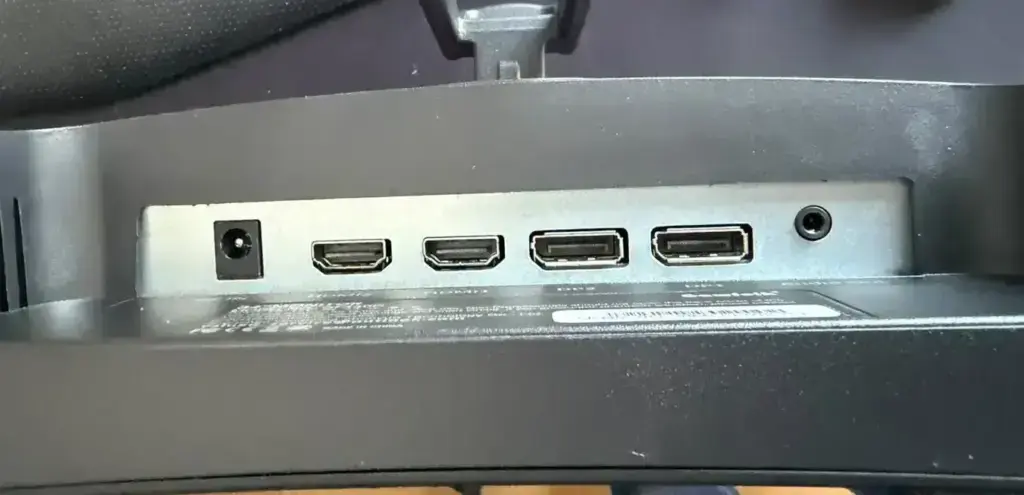
Anschlüsse: DisplayPort für 165 Hz, HDMI nur bis 100 Hz
Der Gawfolk GF340C bietet zwei HDMI-2.0-Eingänge, zwei DisplayPort-1.4-Eingänge und einen Kopfhörerausgang. Nur DisplayPort überträgt die volle Auflösung mit 165 Hz.
Über HDMI nennt der Hersteller für die deutsche Variante maximal 100 Hz bei 3440 x 1440 Pixeln. Für Office spielt das keine Rolle, für schnelle Spiele schon. Vier Bildeingänge sind in dieser Klasse dafür großzügig: PC, Notebook und Streaming-Stick lassen sich gleichzeitig anschließen.
Was fehlt, sind USB‑Anschlüsse. Es gibt keinen Hub und kein USB-C mit Bildsignal. Ein Notebook mit nur einem USB-C-Ausgang benötigt also einen Adapter oder ein Dock.
Gawfolk GF340C unter Windows 11 richtig einrichten
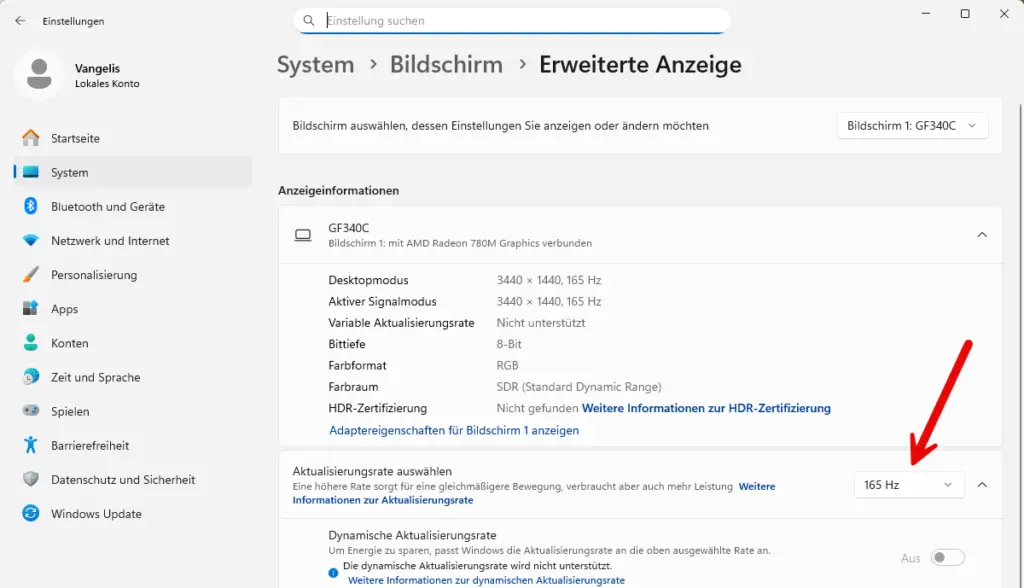
Unter Windows 11 läuft der Gawfolk GF340C ohne Treiber, startet aber oft nur mit 60 Hz. Die höhere Bildwiederholrate müssen Sie einmal von Hand auswählen.
165 Hz im Gawfolk GF340C Test aktivieren
- Verbinden Sie Monitor und Grafikkarte mit dem DisplayPort-Kabel.
- Öffnen Sie die Einstellungen mit Windows-Taste + I.
- Klicken Sie auf System und dann auf Bildschirm.
- Prüfen Sie, ob bei der Bildschirmauflösung 3440 x 1440 eingestellt ist.
- Scrollen Sie nach unten und öffnen Sie Erweiterte Anzeige.
- Wählen Sie unter Aktualisierungsrate auswählen den Wert 165 Hz.
Wichtig: Taucht in der Liste nur 60 Hz oder 100 Hz auf, hängt der Monitor fast immer an HDMI oder an einem ungeeigneten Kabel.
HDR und FreeSync einschalten
HDR schalten Sie unter „Einstellungen“, „System“, „Bildschirm“ und dann HDR ein. Microsoft beschreibt die Optionen in den HDR-Einstellungen in Windows. Bei 300 cd/m² Spitzenhelligkeit sollten Sie von HDR allerdings keine Wunder erwarten. Ein sichtbarer HDR-Effekt benötigt deutlich mehr Leuchtkraft.
FreeSync wird zuerst im Bildschirmmenü des Monitors aktiviert und danach im Treiber der Grafikkarte. Die Technik gleicht die Bildrate des Monitors an die der Grafikkarte an und verhindert zerrissene Bilder.

- 34-Zoll-Ultra-Widescreen-Curved-Monitor – Der 1500R-Curved-Gaming-Monitor nutzt ein neuartiges VA-Panel mit 300 cd/m² Helligkeit, 8 Bit, 16,7 Millionen…
Bildqualität im Gawfolk GF340C Test: VA-Panel, Kontrast und Krümmung
Die Bildqualität des Gawfolk GF340C wird vom VA-Panel bestimmt: hoher Kontrast von 3000:1, dafür etwas stärkere Blickwinkelabhängigkeit als bei IPS.
VA-Panels zeigen dunkle Szenen satter als typische IPS-Panels, deren Kontrast meist bei rund 1000:1 liegt. Filme und Spiele mit vielen dunklen Bildanteilen profitieren davon. Die Pixeldichte von rund 109 ppi entspricht ziemlich genau einem 27-Zoll-Monitor mit 2560 x 1440 Pixeln. Text ist bei 100 % Skalierung scharf genug.
Die 1500R-Krümmung bedeutet: Der Bildschirm wäre Teil eines Kreises mit 1,5 Metern Radius. Bei 80 cm Breite rücken die Ränder dadurch spürbar näher an die Augen.

Gaming mit 165 Hz und FreeSync
Zum Spielen eignet sich der Gawfolk GF340C auf dem Papier gut. 165 Hz, FreeSync und 21:9 sind in Rennspielen, Rollenspielen und Shootern ein klarer Vorteil gegenüber einem 60-Hz-Monitor.
3440 x 1440 Pixel sind rund 4,95 Millionen Bildpunkte. Das sind etwa 34 % mehr als bei WQHD. Ihre Grafikkarte muss diese Mehrarbeit leisten, sonst bleiben die 165 Hz Theorie.
Konsolenspieler sollten wissen: PlayStation 5 und Xbox geben kein 21:9 aus. Der Hersteller weist selbst darauf hin, dass der Monitor für PC und Büro gedacht ist. An der Konsole bleiben links und rechts schwarze Balken.
- 34-Zoll-Ultra-Widescreen-Curved-Monitor – Der 1500R-Curved-Gaming-Monitor nutzt ein neuartiges VA-Panel mit 300 cd/m² Helligkeit, 8 Bit, 16,7 Millionen…
Arbeiten im 21:9-Format
Zwei Fenster nebeneinander, jedes 1720 Pixel breit. Das ist der eigentliche Grund, warum sich ein 34-Zoll-Ultrawide im Büro lohnt.
Windows 11 unterstützt das mit den Snap-Layouts: Fahren Sie mit der Maus über die Maximieren-Schaltfläche oder drücken Sie Windows-Taste + Z. Auf einem 21:9-Bildschirm bietet Windows auch Aufteilungen in drei Spalten an. Für Tabellen, Videoschnitt mit langer Zeitleiste oder Browser plus Editor ist das komfortabler als zwei getrennte Monitore mit Rahmen in der Mitte.
Ich arbeite am Gawfolk GF340C vorwiegend mit WordPress und schneide darauf meine Videos für YouTube. Für beides ist das breite 21:9-Format wie gemacht. In WordPress liegen Editor und Vorschau nebeneinander, ohne dass ich ständig zwischen Fenstern wechseln muss. Beim Videoschnitt zeigt die Zeitleiste deutlich mehr vom Projekt auf einen Blick als auf einem normalen 16:9-Monitor.
Welche Schwächen hat der Gawfolk GF340C?
Die Schwächen des Gawfolk GF340C liegen bei Ausstattung und Ergonomie, weniger beim Panel. Fünf Punkte sollten Sie vor dem Kauf kennen.
- Kein USB: weder Hub noch USB-C mit Bildsignal.
- HDMI limitiert: volle 165 Hz nur über DisplayPort.
- Ergonomie: laut Datenblatt nur neigbar. Für eine Höhenverstellung brauchen Sie einen Monitorarm.
- VESA 75 x 75 mm: viele Monitorarme sind für 100 x 100 mm gebaut. Prüfen Sie, ob Ihrer beide Lochabstände unterstützt.
- HDR nur auf dem Papier: 300 cd/m² reichen für echtes HDR nicht aus.
Dazu kommt ein Punkt abseits der Technik. Gawfolk gibt 12 Monate Garantie an. Auf Trustpilot steht der Hersteller bei gerade einmal vier Bewertungen mit einem schwachen Schnitt da. Mehrere Käufer berichten von schwer erreichbarem Support. Vier Stimmen sind nicht repräsentativ. Kaufen Sie trotzdem am besten bei einem Händler mit unkomplizierter Rückgabe.
Für wen lohnt sich der Monitor?
Der Gawfolk GF340C lohnt sich für PC-Nutzer, die viel Fläche und 165 Hz für wenig Geld suchen und auf Komfortfunktionen verzichten können.
| Geeignet für | Weniger geeignet für |
|---|---|
| Office und Multitasking unter Windows 11 | Notebook-Nutzer, die USB-C mit Ladefunktion erwarten |
| PC-Gaming mit DisplayPort | PlayStation 5 und Xbox |
| Filme und Spiele mit dunklen Szenen | Farbkritische Bildbearbeitung |
| Preisbewusste Käufer | Käufer, denen Herstellersupport wichtig ist |
- 34-Zoll-Ultra-Widescreen-Curved-Monitor – Der 1500R-Curved-Gaming-Monitor nutzt ein neuartiges VA-Panel mit 300 cd/m² Helligkeit, 8 Bit, 16,7 Millionen…
Fazit
Viel Bild fürs Geld, wenig drumherum. Der Gawfolk GF340C liefert mit UWQHD, 165 Hz, FreeSync und kontraststarkem VA-Panel genau die Daten, auf die es bei einem 34-Zoll-Curved-Monitor ankommt. Gespart wurde an USB, Ergonomie und HDR-Helligkeit.
Häufig gestellte Fragen
Wie viel Hz schafft der Gawfolk GF340C über HDMI?
Über HDMI 2.0 sind laut Hersteller maximal 100 Hz bei 3440 x 1440 Pixeln möglich. Die vollen 165 Hz erreichen Sie nur über DisplayPort 1.4.
Warum zeigt Windows 11 beim Gawfolk GF340C nur 60 Hz an?
Windows 11 wählt beim ersten Anschluss häufig 60 Hz. Stellen Sie den Wert unter Einstellungen, System, Bildschirm, Erweiterte Anzeige auf 165 Hz und nutzen Sie ein DisplayPort-Kabel.
Funktioniert der Gawfolk GF340C mit PS5 und Xbox?
Der Monitor zeigt das Bild der Konsolen an, allerdings nur im Format 16:9 mit schwarzen Balken an den Seiten. Der Hersteller empfiehlt das Gerät in erster Linie für PC und Büro.
Kann man den Gawfolk GF340C an die Wand oder an einen Monitorarm montieren?
Ja, der Monitor hat eine VESA-Aufnahme mit 75 x 75 mm. Achten Sie darauf, dass Halterung oder Monitorarm diesen Lochabstand unterstützen.
Hat der Gawfolk GF340C Lautsprecher und USB-Anschlüsse?
USB-Anschlüsse gibt es nicht. Bei den Lautsprechern unterscheiden sich die Varianten je nach Händler, ein Kopfhörerausgang mit 3,5 mm ist immer vorhanden.
Das Wichtigste in aller Kürze
- Der Gawfolk GF340C ist ein 34 Zoll großer Curved-Monitor mit 3440 x 1440 Pixeln, VA-Panel und 1500R-Krümmung.
- Die vollen 165 Hz gibt es nur über DisplayPort 1.4, über HDMI 2.0 sind es laut Hersteller maximal 100 Hz.
- Unter Windows 11 stellen Sie die Bildwiederholrate unter Einstellungen, System, Bildschirm, Erweiterte Anzeige ein.
- Der Monitor hat zwei HDMI- und zwei DisplayPort-Eingänge, aber keine USB-Anschlüsse.
- Mit 300 cd/m² Helligkeit und VESA 75 x 75 mm sind HDR-Wirkung und Halterungsauswahl eingeschränkt.
Zuletzt aktualisiert: November 2026 | Autor: Vangelis | 25+ Jahre IT-Erfahrung | Gründer von windowspower.de seit 2003
Newsletter abonnieren
Neue Artikel und Tipps direkt in dein Postfach. Kostenlos und jederzeit abbestellbar.
Frage zu diesem Artikel oder Lust auf Austausch?
Kommentare gibt es hier nicht mehr, dafür aber unser Forum: eine kleine Community, in der man sich wirklich hilft. Auch Anfängerfragen sind willkommen.
Zum Forum