




Windows 11 26H2 ISO herunterladen können Sie seit Ende September 2026 direkt bei Microsoft. Das Abbild trägt die Build-Nummer 26300 und enthält bereits die Updates vom September-Patchday. Eine frische Installation startet also nicht mit altem Stand. Ob Sie die Datei überhaupt benötigen, hängt davon ab, welche Windows-Version gerade auf Ihrem PC läuft.
Windows 11 26H2 ISO herunterladen: Die Schritte bei Microsoft
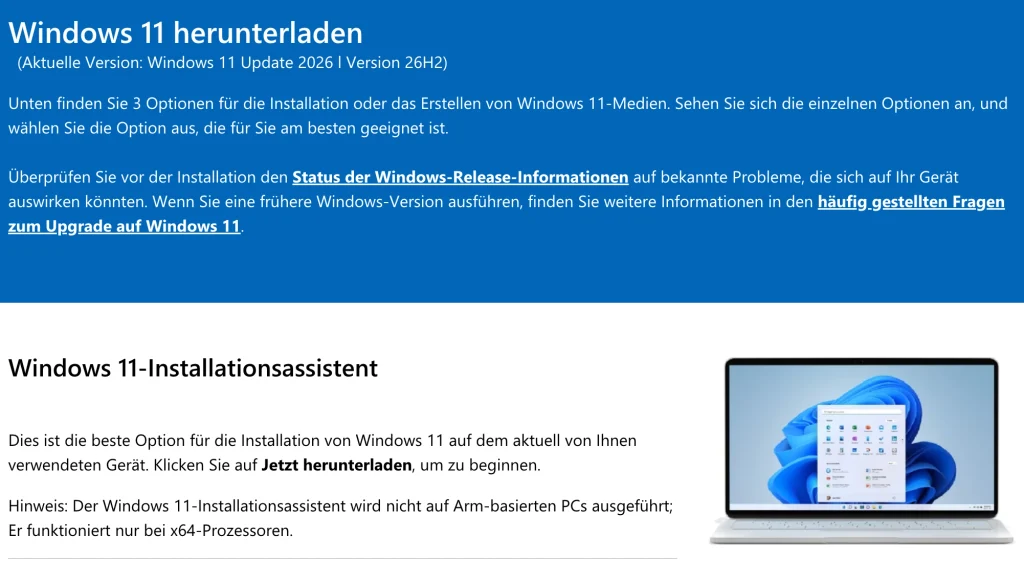
Die 26H2-ISO laden Sie kostenlos von der offiziellen Microsoft-Downloadseite, ein Zusatztool ist dafür nicht nötig.
- Scrollen Sie zum Abschnitt „Windows 11 Datenträger-Image (ISO) für x64-Geräte herunterladen“.
- Wählen Sie im Dropdown „Windows 11 (Multi-Edition-ISO für x64-Geräte)“ und klicken Sie auf „Jetzt herunterladen“.
- Wählen Sie die Produktsprache, die Sie auch bei der Installation nutzen möchten, und bestätigen Sie.
- Klicken Sie auf „64-Bit Download“. Der Download startet sofort.
Die ISO ist mit etwa 7,9 GB so groß wie beim Vorjahresupdate. Windows Latest führt den Zuwachs von rund 40 Prozent gegenüber Windows 10 auf die mitgelieferten KI-Modelle zurück. Eine einzige Datei deckt Home, Pro und die übrigen Consumer-Editionen ab. Welche Edition installiert wird, entscheiden Ihr Produktschlüssel oder Ihre digitale Lizenz.
Microsoft erzeugt die Download-Links pro Anfrage, sie gelten 24 Stunden. Läuft ein Link später nicht mehr, wurde die ISO nicht zurückgezogen, der Link ist nur abgelaufen. Halten Sie den PC während des Downloads wach, im Ruhezustand pausiert er.
Windows 11 26H2 ISO herunterladen für Arm64-PCs
Für Snapdragon-X-Notebooks und andere Arm-Geräte bietet Microsoft eine eigene Downloadseite mit einer Arm64-ISO an, ebenfalls rund 7,9 GB. Das Media Creation Tool erstellt für Arm-PCs keine Installationsmedien, die Arm64-ISO ist deshalb der direkte Weg.
Nach dem Download die Prüfsumme kontrollieren
Die SHA-256-Prüfsumme zeigt, ob eine ISO vollständig und unverändert angekommen ist. Bei Dateien aus Drittquellen ist sie Pflicht, bei Microsoft-Downloads eine schnelle Absicherung. Öffnen Sie PowerShell und passen Sie den Pfad an:
Get-FileHash "C:UsersIhrNameDownloadsIhreDatei.iso"Vergleichen Sie den ausgegebenen Wert mit der Prüfsumme, die Microsoft für Ihre Sprache und Architektur veröffentlicht. Weichen beide ab, löschen Sie die Datei und laden sie neu. Eine beschädigte ISO auf einem bootfähigen Stick kostet Sie später mehr Zeit als die Kontrolle jetzt.
Windows 11 26H2 ISO herunterladen oder per Windows Update aktualisieren?
Wer bereits Windows 11 24H2 oder 25H2 nutzt, benötigt für 26H2 keine ISO, denn alle drei Versionen teilen sich denselben Wartungszweig. Windows Update schaltet 26H2 mit einem Enablement Package von rund 170 KB frei, dafür genügt ein Neustart. Wie das Schritt für Schritt funktioniert, steht in der Anleitung zum Windows 11 26H2 installieren ohne ISO.
| Weg | Sinnvoll für |
|---|---|
| Windows Update | 24H2 und 25H2, schnellster Weg |
| ISO im laufenden Windows mounten | Reparatur-Upgrade, Apps und Dateien bleiben |
| Bootfähiger USB-Stick | Saubere Neuinstallation |
| Media Creation Tool | Stick oder ISO, nur für x64 |
| Arm64-ISO | Snapdragon-Geräte |
Zeitdruck besteht trotzdem: Der Support für Windows 11 24H2 in Home und Pro endet am 13. Oktober 2026, 26H2 wird laut Windows Latest bis Oktober 2028 versorgt. Die Systemanforderungen bleiben gleich, also TPM 2.0, Secure Boot, 4 GB RAM und 64 GB Speicher.
Saubere Neuinstallation vom USB-Stick
Für eine Neuinstallation schreiben Sie die ISO mit dem Media Creation Tool oder mit Rufus auf einen USB-Stick. Microsoft nennt mindestens 8 GB, ein Stick mit 16 GB lässt mehr Luft. Wie der Stick entsteht, zeigt die Anleitung zum Windows 11 USB-Stick erstellen. Der Ablauf gilt für 26H2 unverändert. Die Installation selbst beschreibt die Anleitung für den Windows 11 Clean Install in 5 Schritten auf winpower.de.
⚠️ Achtung: Wer im Setup Partitionen löscht oder formatiert, verliert die Daten darauf endgültig. Sichern Sie vorher Ihre Dateien auf einem separaten Laufwerk. Die ISO selbst ist kein Backup.
Eine bereits aktivierte Lizenz müssen Sie nicht neu kaufen. Installieren Sie dieselbe Edition wie zuvor, dann aktiviert sich Windows in der Regel von selbst, sobald der PC online ist.
Fazit
Die ISO gehört auf jeden Stick, der im Notfall helfen soll, aber nicht für jedes Update. Mein Rat: Laden Sie die Datei einmal, prüfen Sie die Prüfsumme und ziehen Sie nach zwei, drei Monaten eine frische, weil Microsoft die Images mit den monatlichen Sammelupdates erneuert. Welchen Weg nutzen Sie, Windows Update oder die saubere Neuinstallation? Schreiben Sie es mir gern in die Kommentare.
Häufig gestellte Fragen
Wie groß ist die Windows 11 26H2 ISO?
Die x64-ISO ist etwa 7,9 GB groß, die Arm64-ISO liegt laut Windows Latest ebenfalls bei rund 7,9 GB. Planen Sie einen USB-Stick mit mindestens 8 GB ein, besser 16 GB.
Brauche ich für Windows 11 26H2 einen neuen Product Key?
Nein. Eine bereits aktivierte Windows-11-Lizenz wird nach der Installation der passenden Edition in der Regel automatisch wieder aktiviert, sobald der PC online ist.
Kann ich die 26H2 ISO auf einem Arm-PC installieren?
Ja, aber nur mit der separaten Arm64-ISO. Die x64-ISO und das Media Creation Tool sind für Arm-Geräte nicht gedacht.
Das Wichtigste in aller Kürze
- Die Windows 11 26H2 ISO gibt es seit Ende September 2026 kostenlos auf der offiziellen Microsoft-Downloadseite, als Multi-Edition-ISO für x64 und als eigenes Image für Arm64.
- Die Datei ist rund 7,9 GB groß, trägt Build 26300 und enthält die Updates vom September-Patchday.
- PCs mit Windows 11 24H2 oder 25H2 erhalten 26H2 per Windows Update mit einem Enablement Package von rund 170 KB, eine ISO ist dafür nicht nötig.
- Die ISO lohnt sich für Neuinstallation, Reparatur-Upgrade, zweite PCs und virtuelle Maschinen, der Support für 24H2 in Home und Pro endet am 13. Oktober 2026.
Zuletzt aktualisiert: 30. September 2026 | Quellen: Microsoft-Downloadseite, Windows Latest | Autor: Vangelis | 25+ Jahre IT-Erfahrung | Gründer von windowspower.de seit 2003
