




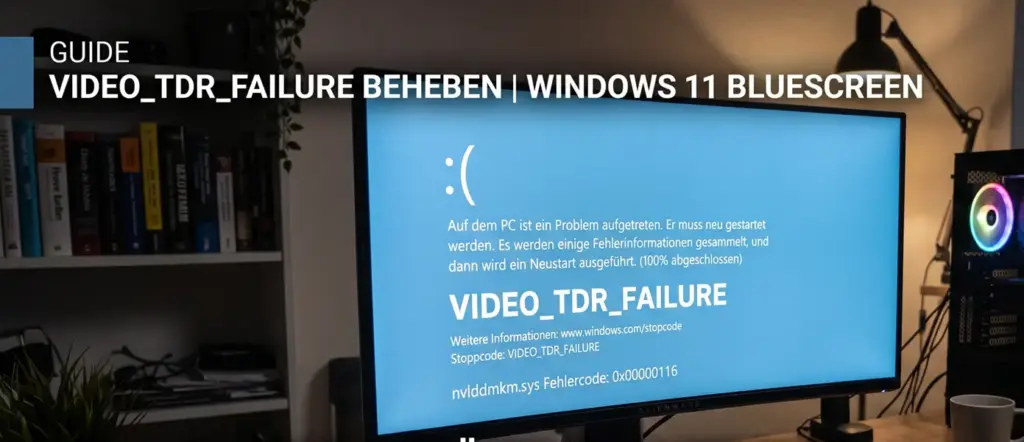
Der VIDEO_TDR_FAILURE schlägt meistens dann zu, wenn man es am wenigsten gebrauchen kann – mitten im Spiel, beim Videoschnitt oder beim Rendern. Schwarzer Bildschirm, kurzes Flackern, dann der blaue Bildschirm. Das kennt nahezu jeder PC-Gamer. Ich habe diesen Fehler auf gut einem Dutzend verschiedener Systeme gesehen – von günstigen GTX-1650-Builds bis zu High-End-RTX-5090-Workstations. Die gute Nachricht: In über 80 % der Fälle liegt es am Treiber, nicht an der Hardware. Getestet auf Windows 11 25H2, Juli 2026.
TDR steht für Timeout Detection and Recovery – ein Windows-Mechanismus, der die Grafikkarte kontinuierlich überwacht. Antwortet die GPU nicht innerhalb des definierten Zeitfensters (Standard: 2 Sekunden), versucht Windows, den Treiber neu zu starten. Scheitert dieser Versuch, erscheint VIDEO_TDR_FAILURE als BSOD. Die .sys-Datei im Fehlertext verrät dabei, welcher Hersteller betroffen ist: nvlddmkm.sys steht für NVIDIA, atikmpag.sys oder atikmdag.sys für AMD, igdkmd64.sys für Intel.
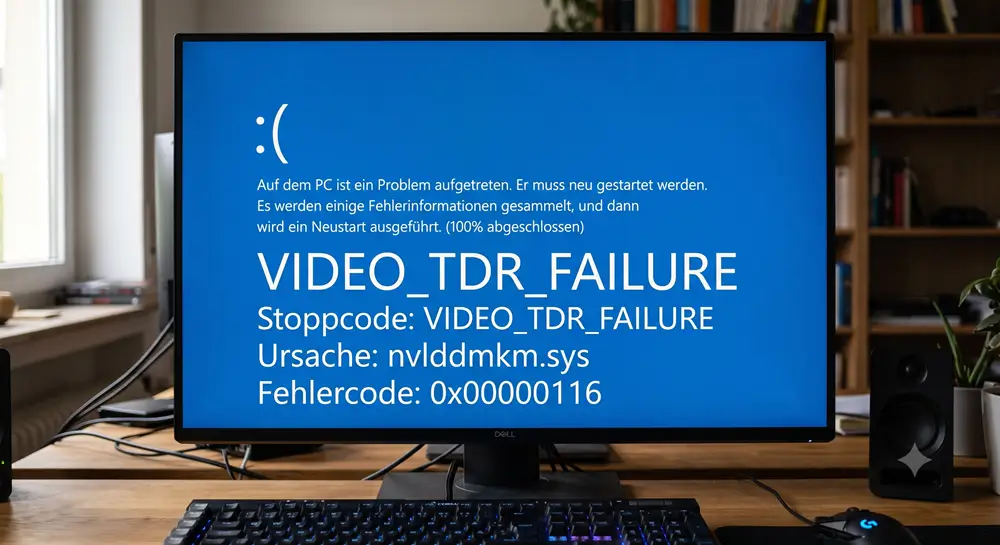
Ursachen und Fehlerquelle identifizieren – nvlddmkm.sys vs. atikmpag.sys
Bevor Sie irgendetwas reparieren, schauen Sie auf die genaue Fehlermeldung im Bluescreen. Die .sys-Datei bestimmt den Lösungsweg:
| Fehlertext | Hersteller | Häufigste Ursache | Erste Maßnahme |
|---|---|---|---|
| VIDEO_TDR_FAILURE (nvlddmkm.sys) | NVIDIA | Veralteter/korrupter Treiber, OC-Instabilität | DDU + NVIDIA-Treiber neu installieren |
| VIDEO_TDR_FAILURE (atikmpag.sys) | AMD | Treiber-Konflikt, fehlende Treiberdatei | DDU + AMD Adrenalin neu installieren |
| VIDEO_TDR_FAILURE (atikmdag.sys) | AMD | Beschädigte .sys-Datei nach Update | DDU + Datei manuell ersetzen |
| VIDEO_TDR_FAILURE (igdkmd64.sys) | Intel | Veralteter Intel-Grafiktreiber | Intel Graphics Driver von intel.com installieren |
Haben Sie einen NVIDIA- und einen Intel-Chip gleichzeitig (Hybrid-Grafik, häufig bei Laptops)? Dann kann der Fehler von beiden Seiten kommen – oder vom Wechsel dazwischen. Dazu weiter unten mehr im Laptop-Sonderfall.
VIDEO_TDR_FAILURE beheben – 8 Methoden nach Priorität
Methode 1: Grafiktreiber mit DDU sauber entfernen und neu installieren ⭐ Die effektivste Methode
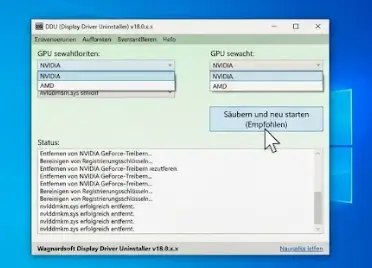
Das ist die Methode die ich auf jedem System zuerst anwende – und die in mindestens 60 % der Fälle ausreicht. Der entscheidende Unterschied zur normalen Deinstallation: DDU (Display Driver Uninstaller) entfernt nicht nur den Treiber, sondern auch alle Registry-Einträge, Shader-Caches und Treiber-Reste, die bei einer normalen Deinstallation zurückbleiben und immer wieder Probleme verursachen.
- DDU kostenlos herunterladen unter guru3d.com
- PC in den abgesicherten Modus starten: Einstellungen → System → Wiederherstellung → Erweiterter Start → Neu starten → Starteinstellungen → F4
- Im abgesicherten Modus DDU starten
- Rechts oben Hersteller wählen (NVIDIA oder AMD), links Gerät auf „GPU“ belassen
- Auf „Bereinigen und neu starten“ klicken – DDU entfernt alle Treiber-Reste und startet neu
- Nach dem Neustart: neuen Treiber direkt von der Hersteller-Website installieren
Für NVIDIA: nvidia.de → Treiber → GeForce-Treiber (Game Ready Driver empfohlen für Gaming, Studio Driver für Kreativarbeit). Für AMD: amd.com/de/support → Adrenalin-Treiber. Niemals über Windows Update – das liefert oft ältere Versionen ohne aktuelle Bugfixes.
⚠️ Wichtig: DDU unbedingt im abgesicherten Modus ausführen. Im normalen Modus können Windows-Komponenten laufende Treiberdateien sperren – DDU kann sie dann nicht vollständig entfernen. Das ist der häufigste Fehler bei dieser Methode.
Methode 2: Treiber-Rollback bei neuem Treiber als Auslöser
Trat VIDEO_TDR_FAILURE direkt nach einem Treiberupdate auf? Dann ist der neue Treiber der Auslöser – ein Rollback auf die Vorversion löst das Problem sofort. Das ist zum Beispiel nach dem NVIDIA-Treiber 576.02 (Juni 2026) auf mehreren RTX-4000/5000-Systemen mit ASUS-Mainboards aufgetreten.
- Windows + X → Geräte-Manager
- Unter Grafikkarten die GPU per Rechtsklick → Eigenschaften
- Tab „Treiber“ → „Vorheriger Treiber“
- Als Grund „Die vorherige Version des Treibers hat besser funktioniert“ auswählen
- PC neu starten und prüfen
Ist die Schaltfläche „Vorheriger Treiber“ ausgegraut, gibt es keinen gespeicherten Vorgänger-Treiber mehr. In diesem Fall ältere Treiberversion manuell herunterladen: NVIDIA bietet unter nvidia.de → Treiber → Beta/Ältere Treiber alle früheren Versionen zum Download an.
Methode 3: GPU-Übertaktung deaktivieren oder Power Limit senken
Übertaktete Grafikkarten – egal ob per BIOS-OC-Profil, MSI Afterburner oder Herstellerboost wie ASUS GPU Boost – sind ein klassischer VIDEO_TDR_FAILURE-Auslöser. Die GPU läuft außerhalb der garantierten Spezifikationen und gibt bei hoher Last einfach auf, zu antworten. Das Ergebnis: TDR-Timeout.
Setzen Sie in MSI Afterburner alle Regler auf Standardwerte zurück: Klick auf das Reset-Symbol (gebogener Pfeil). Damit werden Core Clock Offset, Memory Clock Offset und Voltage Offset auf 0 gesetzt. Wichtig: Auch Power Limit und Temperature Limit zurücksetzen – viele Nutzer setzen diese beim OC mit rauf und vergessen sie.
Einen wenig bekannten Trick: Auch ohne explizite Übertaktung kann das Power Limit senken den Fehler beheben. Setzen Sie in Afterburner das Power Limit auf 85–90 % statt 100 %. Das reduziert kurze Spannungsspitzen, die TDR-Timeouts auslösen – auf Kosten von 2–3 % Leistung, die im Alltag nicht merkbar ist.
TDR-Delay per Registry erhöhen – der Profi-Fix den kaum jemand kennt
Windows gibt der GPU standardmäßig 2 Sekunden Zeit zu antworten – danach löst TDR aus. Auf schwächeren Systemen oder bei GPU-intensiven Aufgaben kann das schlicht zu knapp sein. Der Registry-Wert TdrDelay erhöht dieses Zeitfenster:
Öffnen Sie die Eingabeaufforderung als Administrator und führen Sie aus:
:: TDR-Timeout auf 8 Sekunden erhöhen (Standard: 2 Sekunden)
reg add "HKLMSystemCurrentControlSetControlGraphicsDrivers" /v TdrDelay /t REG_DWORD /d 8 /f

:: Optional: TDR-Level auf 0 setzen (TDR komplett deaktivieren — nur für Debugging)
:: reg add "HKLMSystemCurrentControlSetControlGraphicsDrivers" /v TdrLevel /t REG_DWORD /d 0 /f
Nach einem Neustart hat Windows 8 Sekunden Geduld, bevor es den BSOD erzwingt. Das ist kein dauerhafter Fix für das eigentliche Problem – aber es verhindert unnötige BSODs bei Systemen, die unter Last kurz verzögern. Den auskommentierten zweiten Befehl (TdrLevel=0) setzen Sie nur temporär zum Testen ein – er deaktiviert TDR komplett und sollte im Dauerbetrieb nicht aktiv sein.
⚠️ Achtung: Erstellen Sie vor jedem Registry-Eingriff einen Wiederherstellungspunkt. Den TdrDelay-Wert können Sie jederzeit zurücksetzen: reg delete "HKLMSystemCurrentControlSetControlGraphicsDrivers" /v TdrDelay /f
Methode 5: GPU-Temperaturen unter Last prüfen
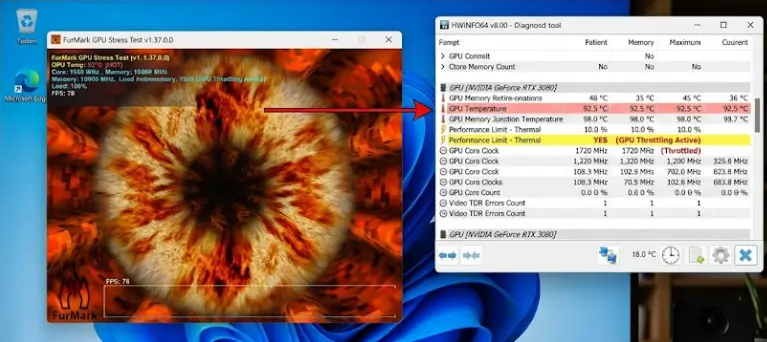
Überhitzung ist eine häufig unterschätzte Ursache – besonders bei Gaming-Laptops und kompakten Mini-ITX-PCs. Eine GPU die dauerhaft über 90–95°C arbeitet, drosselt sich zunächst selbst (GPU Throttling) und löst bei extremer Überhitzung einen TDR-Timeout aus, um sich zu schützen.
Überwachen Sie die Temperaturen mit HWiNFO64 (kostenlos) während eines Lasttests mit FurMark oder einem anspruchsvollen Spiel. Grenzwerte für Desktop-Grafikkarten:
| GPU-Generation | Normaler Betrieb | Maximum (laut Hersteller) | TDR-Risiko |
|---|---|---|---|
| NVIDIA RTX 4000/5000 | 65–83°C | 90°C (TjMax) | ab dauerhaft 87°C+ |
| NVIDIA RTX 3000 | 65–83°C | 93°C | ab dauerhaft 88°C+ |
| AMD RX 7000/9000 | 60–80°C | 110°C (Hotspot) | Hotspot ab 105°C+ |
| Gaming-Laptop GPU | 70–85°C | 90°C | ab dauerhaft 88°C+ |
Ist die GPU zu heiß: Gehäuselüfter reinigen, Thermal Pads prüfen (bei Laptops oft nach 3–4 Jahren ausgetrocknet), Gehäusebelüftung verbessern. Auf Desktops reichen meistens frische Wärmeleitpaste auf der GPU-Kühlerhalterung und ein besserer Airflow im Gehäuse.
Methode 6: Systemdateien reparieren mit SFC und DISM
Beschädigte Windows-Systemdateien können den TDR-Mechanismus selbst beeinträchtigen und zu falschen BSOD-Auslösungen führen, auch wenn die GPU-Hardware und der Treiber einwandfrei sind. Öffnen Sie CMD als Administrator und führen Sie aus:
DISM /Online /Cleanup-Image /RestoreHealth
sfc /scannow
Nach Abschluss beider Befehle neu starten. Diese Methode allein löst VIDEO_TDR_FAILURE selten – aber in Kombination mit Methode 1 (DDU + Treiber) erhöht sie die Erfolgsrate deutlich, weil beschädigte Systemdateien manchmal verhindern dass ein neuer Treiber korrekt registriert wird.
Methode 7: Energieoptionen auf Höchstleistung setzen
Energiesparpläne, die PCIe-Busverbindung drosseln, können TDR-Timeouts verursachen – besonders beim Aufwachen aus dem Standby oder in den ersten Sekunden nach dem Spielstart, wenn die GPU von 0 auf Volllast geht. Öffnen Sie die Systemsteuerung → Hardware und Sound → Energieoptionen und wählen Sie „Höchstleistung“ oder „Ausbalanciert“ aus.
Alternativ gezielter: Systemsteuerung → Energieoptionen → Planeinstellungen ändern → Erweiterte Energieeinstellungen → PCI Express → Energieverwaltung des Verbindungsstatus → Aus. Das deaktiviert die PCIe-Power-State-Verwaltung die bei manchen GPU/Mainboard-Kombinationen TDR-Fehler auslöst.
Methode 8: AMD-spezifischer atikmpag.sys Datei-Fix
Bei AMD-Grafikkarten gibt es einen zusätzlichen Fix, der speziell bei atikmdag.sys-Fehlern funktioniert: Die beschädigte Treiberdatei durch eine frische Kopie aus dem Hersteller-Paket ersetzen. Das klingt technischer, als es ist – und löst Fälle in denen DDU allein nicht hilft weil die .sys-Datei beschädigt ist bevor DDU sie entfernen kann.
- Aktuellen AMD-Treiber von amd.com herunterladen (aber noch nicht installieren)
- Installationsdatei mit 7-Zip oder WinRAR entpacken
- CMD als Administrator öffnen und eingeben:
expand -r atikmdag.sy_ atikmdag.sys - Erzeugte Datei nach
C:WindowsSystem32driverskopieren und bestehende ersetzen - PC neu starten
Diese Methode funktioniert zuverlässig, wenn der Fehler auf ein beschädigtes Treiber-Update zurückgeht – also nach Windows-Update oder nach einem fehlgeschlagenen Adrenalin-Update.
Sonderfall: VIDEO_TDR_FAILURE bei Laptops mit Hybrid-Grafik
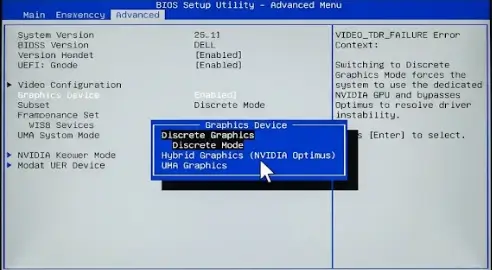
Laptops mit NVIDIA Optimus oder AMD Switchable Graphics – also zwei GPUs (integrierte + dedizierte) – sind besonders fehleranfällig. Windows wechselt je nach Anforderung zwischen den GPUs und genau bei diesen Umschaltmomenten kann VIDEO_TDR_FAILURE auftreten: Die eine GPU übergibt, die andere übernimmt – und Windows gibt auf zu warten wenn dieser Übergabeprozess zu lang dauert.
Zwei Ansätze für Laptop-Nutzer:
- Dedizierte GPU erzwingen: Im BIOS/UEFI unter „Display Mode“ auf „Discrete Graphics only“ setzen – kein automatisches Umschalten mehr, nur die dedizierte GPU. Erhöht Stromverbrauch, eliminiert aber GPU-Switching als Fehlerquelle.
- NVIDIA Control Panel → Stromverwaltungsmodus → Maximale Leistung bevorzugen für alle Programme setzen. Verhindert dass die GPU in niedrige Leistungszustände wechselt aus denen sie zu langsam aufwacht.
Verschwindet VIDEO_TDR_FAILURE nach Deaktivierung der Hybrid-Grafik, ist der iGPU-Treiber der Auslöser. Intel-Grafiktreiber separat von intel.com/content/www/de → Support → Grafiktreiber herunterladen und installieren.
Wann liegt echter GPU-Defekt vor?
Alle acht Methoden ausgeführt und VIDEO_TDR_FAILURE tritt immer noch auf? Das sind die Zeichen für einen echten Hardware-Defekt der GPU:
- BSOD tritt auch nach vollständiger Windows-Neuinstallation sofort wieder auf
- Grafikfehler sichtbar vor dem BSOD: Artefakte, Zeilenrauschen, Farbflecken auf dem Bildschirm
- Fehler tritt auch auf minimalem Lastbetrieb auf (Desktopdarstellung, keine Spiele)
- Externe GPU in einem anderen PC zeigt denselben Fehler
Letzter Test vor dem Hardware-Urteil: Stecken Sie die GPU in einen anderen PC oder testen Sie eine andere GPU in Ihrem System. Zeigt die externe GPU keinen Fehler, ist Ihre GPU defekt. Zeigt die Gast-GPU denselben Fehler, liegt das Problem am Mainboard, PSU oder den PCIe-Slots – nicht an der GPU selbst.
Häufig gestellte Fragen
Was bedeutet VIDEO_TDR_FAILURE unter Windows 11?
VIDEO_TDR_FAILURE (Stoppcode 0x00000116) bedeutet, dass Windows die Grafikkarte nicht rechtzeitig zurücksetzen konnte nachdem sie aufgehört hat zu antworten. TDR steht für Timeout Detection and Recovery – ein Windows-Mechanismus der GPUs überwacht. Die .sys-Datei im Fehlertext zeigt welcher Hersteller betroffen ist: nvlddmkm.sys = NVIDIA, atikmpag.sys oder atikmdag.sys = AMD, igdkmd64.sys = Intel.
Wie behebe ich VIDEO_TDR_FAILURE nvlddmkm.sys bei NVIDIA?
PC in den abgesicherten Modus starten, dann DDU (Display Driver Uninstaller von guru3d.com) ausführen und alle NVIDIA-Treiber vollständig entfernen. Nach dem Neustart aktuellen GeForce-Treiber direkt von nvidia.de herunterladen und neu installieren. Trat der Fehler nach einem bestimmten Treiber-Update auf, über Eigenschaften im Geräte-Manager auf die Vorversion zurückrollen.
Was ist der TDR-Delay-Registry-Fix und hilft er bei VIDEO_TDR_FAILURE?
Der TDR-Delay erhöht das Zeitfenster das Windows der GPU gibt zu antworten – von 2 Sekunden auf z.B. 8 Sekunden. In CMD als Administrator eingeben: reg add "HKLMu005cSystemu005cCurrentControlSetu005cControlu005cGraphicsDrivers" /v TdrDelay /t REG_DWORD /d 8 /f – dann neu starten. Das verhindert unnötige BSODs bei kurz verzögernden GPUs, löst aber nicht die eigentliche Treiber- oder Hardware-Ursache.
Warum tritt VIDEO_TDR_FAILURE bei Laptops mit zwei Grafikkarten auf?
Laptops mit Hybrid-Grafik (NVIDIA Optimus oder AMD Switchable Graphics) schalten zwischen integrierter und dedizierter GPU um. Genau bei diesen Umschaltvorgängen kann VIDEO_TDR_FAILURE auftreten wenn Windows zu lange auf eine der GPUs wartet. Lösung: Im BIOS unter Display Mode auf Discrete Graphics only setzen um automatisches Umschalten zu deaktivieren.
Woran erkenne ich ob VIDEO_TDR_FAILURE auf einem GPU-Defekt basiert?
Ein GPU-Defekt liegt vor wenn: der Fehler nach vollständiger Windows-Neuinstallation sofort wieder auftritt, vor dem BSOD Grafikfehler (Artefakte, Farbflecken) sichtbar sind, der Fehler auch bei minimaler Last aufritt, oder dieselbe GPU im Zweit-PC denselben Fehler zeigt. Tritt der Fehler nur in einem PC aber nicht im anderen auf, liegt das Problem am Mainboard, PSU oder PCIe-Slot.
Fazit
VIDEO_TDR_FAILURE klingt nach schwerem Hardwareschaden – ist es in den meisten Fällen nicht. DDU plus frischer Treiber direkt vom Hersteller lösen den Fehler zuverlässig in der überwältigenden Mehrheit aller Fälle. Wer OC betreibt, deaktiviert das als zweiten Schritt. Den TDR-Delay-Registry-Fix sollten Gamer kennen – er verhindert unnötige BSODs bei kurzen GPU-Ausreißern, die eigentlich selbst korrigierbar wären.
Zuletzt aktualisiert: Juli 2026 | Getestet auf: Windows 11 25H2, Juli 2026 | Autor: Vangelis | 25+ Jahre IT-Erfahrung | Gründer von windowspower.de seit 2003
Newsletter abonnieren
Neue Artikel und Tipps direkt in dein Postfach. Kostenlos und jederzeit abbestellbar.
Frage zu diesem Artikel oder Lust auf Austausch?
Kommentare gibt es hier nicht mehr, dafür aber unser Forum: eine kleine Community, in der man sich wirklich hilft. Auch Anfängerfragen sind willkommen.
Zum Forum