



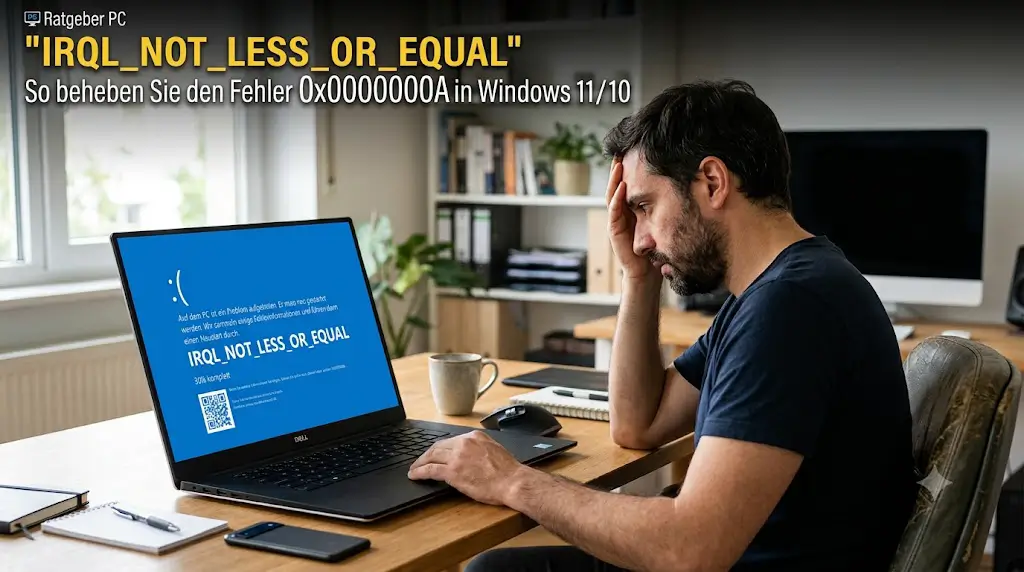
Der IRQL_NOT_LESS_OR_EQUAL-Fehler gehört zu den häufigsten und gleichzeitig missverstandensten BSODs unter Windows 11. Missverstandenen deshalb, weil viele Nutzer sofort an Hardware denken – dabei steckt in über 80 % der Fälle ein fehlerhafter Treiber dahinter. Das habe ich in den letzten Jahren auf Dutzenden von Systemen gesehen: Netzwerkadapter nach einem Update, ein VPN-Treiber der sich nicht sauber installiert hat, oder ein Chipsatz-Treiber der nach dem Windows-11-25H2-Upgrade nicht mehr zur Mainboard-Generation passt. Getestet auf Windows 11 25H2, Juli 2026.
IRQL steht für Interrupt Request Level – ein Prioritätssystem, das Windows nutzt um Hardwareanfragen zu verwalten. Treiber dürfen nur auf bestimmten IRQL-Ebenen auf Speicher zugreifen. Tut ein Treiber das nicht, stoppt Windows sofort. Der genaue Stoppcode hängt davon ab wer der Schuldige ist: 0x0000000A (IRQL_NOT_LESS_OR_EQUAL) bedeutet, dass ein Treiber oder Windows selbst auf ungültige Speicheradresse zugegriffen hat. 0x000000D1 (DRIVER_IRQL_NOT_LESS_OR_EQUAL) ist die direktere Variante – dort ist Windows sicher, dass ein Treiber schuld ist, nicht das Betriebssystem selbst.
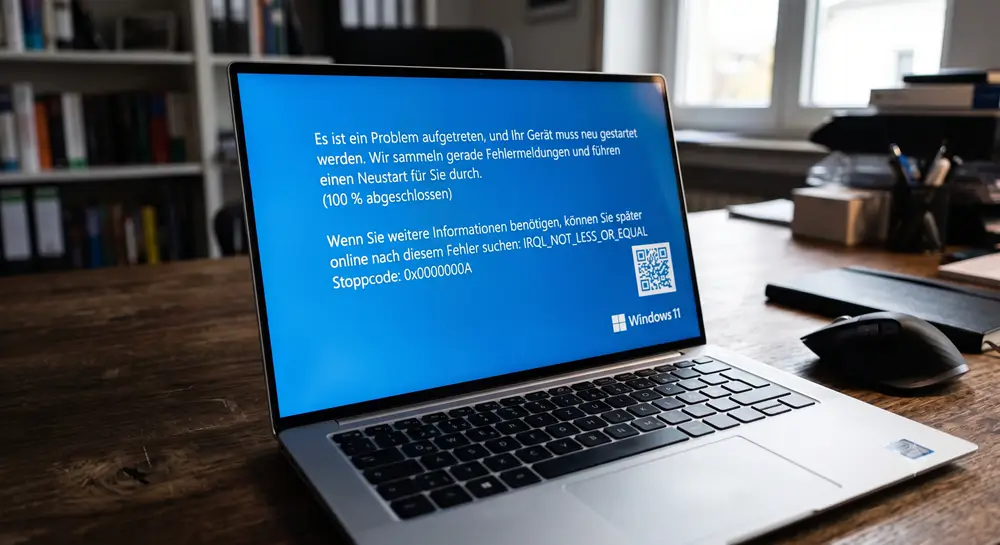
Ursachen des IRQL_NOT_LESS_OR_EQUAL Fehlers – Diagnose zuerst
Bevor Sie irgendeine Reparaturmaßnahme starten, lohnt sich eine Minute Diagnose. Windows legt bei jedem BSOD eine Minidump-Datei an – darin steht genau welcher Treiber den Absturz verursacht hat. Das ist die Abkürzung: statt alle Treiber der Reihe nach zu aktualisieren, wissen Sie sofort wo das Problem liegt.
Minidump mit WhoCrashed analysieren – der schnellste Diagnoseweg
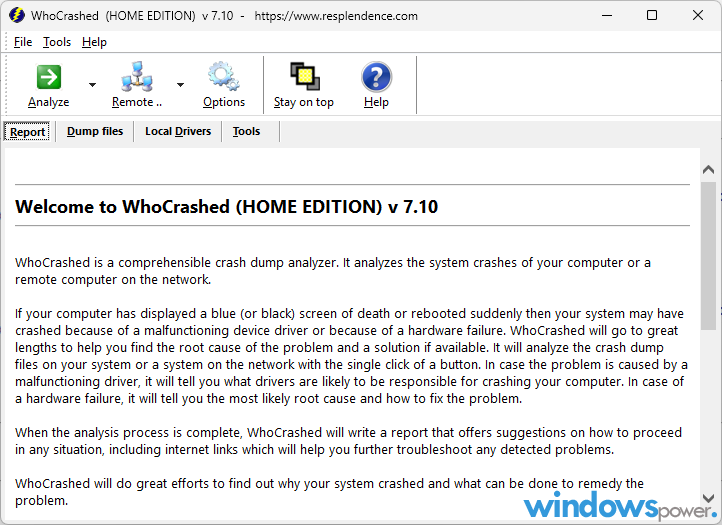
WhoCrashed (kostenlos, resplendence.com) liest die Windows-Minidump-Dateien und zeigt in Klartext welcher Treiber den BSOD ausgelöst hat – ohne technisches Vorwissen oder WinDbg-Kenntnisse.
- WhoCrashed von resplendence.com herunterladen und installieren
- Programm starten und auf „Analyze“ klicken
- Im unteren Bereich erscheint der Bericht – suchen Sie nach dem Abschnitt „Crash dump analysis“
- Die Zeile „Probably caused by:“ nennt den schuldigen Treiber – z.B.
netwtw10.sys(Intel WLAN-Treiber) odernvlddmkm.sys(NVIDIA-Grafiktreiber)
Mit diesem Wissen gehen Sie direkt zu der Methode die zum Schuldigen passt – statt alle sieben Schritte blind durchzuarbeiten. Auf einem Kunden-PC hat mir WhoCrashed einmal gezeigt, dass klif.sys der Auslöser war – der Kernel-Treiber von Kaspersky. Die Lösung war eine Neuinstallation des Antivirenprogramms, nicht der Grafik- oder Netzwerktreiber.
Alternativ manuell: Drücken Sie Windows + R, geben Sie C:WindowsMinidump ein. Sind dort .dmp-Dateien vorhanden, hatte Windows Zeit diese zu schreiben. Fehlen sie: Drücken Sie Windows + R → sysdm.cpl → Erweitert → Starten und Wiederherstellen → Einstellungen und stellen Sie sicher, dass „Minidump“ als Debugginginformationen ausgewählt ist.
| Treiberdatei im Minidump | Verursacher | Lösung |
|---|---|---|
| nvlddmkm.sys, nvkflt.sys | NVIDIA Grafiktreiber | DDU + NVIDIA-Treiber neu installieren |
| atikmpag.sys, atikmdag.sys | AMD Grafiktreiber | DDU + AMD Adrenalin neu installieren |
| netwtw10.sys, netwtw14.sys | Intel WLAN-Treiber | Intel Wireless-Treiber aktualisieren |
| rt64win7.sys, rtwlanu.sys | Realtek Netzwerk-/WLAN-Treiber | Realtek-Treiber vom Mainboard-Hersteller |
| klif.sys, klhk.sys | Kaspersky Antivirus-Treiber | Kaspersky deinstallieren + neu installieren |
| mfehidk.sys, mfefirek.sys | McAfee Kernel-Treiber | McAfee vollständig entfernen + MCPR-Tool |
| ntoskrnl.exe | Windows Kernel (oft RAM-Problem) | MemTest86 ausführen |
IRQL_NOT_LESS_OR_EQUAL beheben – 8 Methoden nach Priorität
Methode 1: Treiber im abgesicherten Modus aktualisieren ⭐ Erste Maßnahme
In mindestens 70 % aller Fälle ist ein fehlerhafter oder veralteter Treiber die Ursache für IRQL_NOT_LESS_OR_EQUAL. Der abgesicherte Modus lädt nur Minimal-Treiber und gibt Ihnen stabilen Zugang zu Windows auch wenn der normale Boot-Vorgang mit BSOD endet.
Abgesicherten Modus starten: PC dreimal beim Start unterbrechen → WinRE → Problembehandlung → Erweiterte Optionen → Starteinstellungen → Neu starten → F4. Dann im abgesicherten Modus:
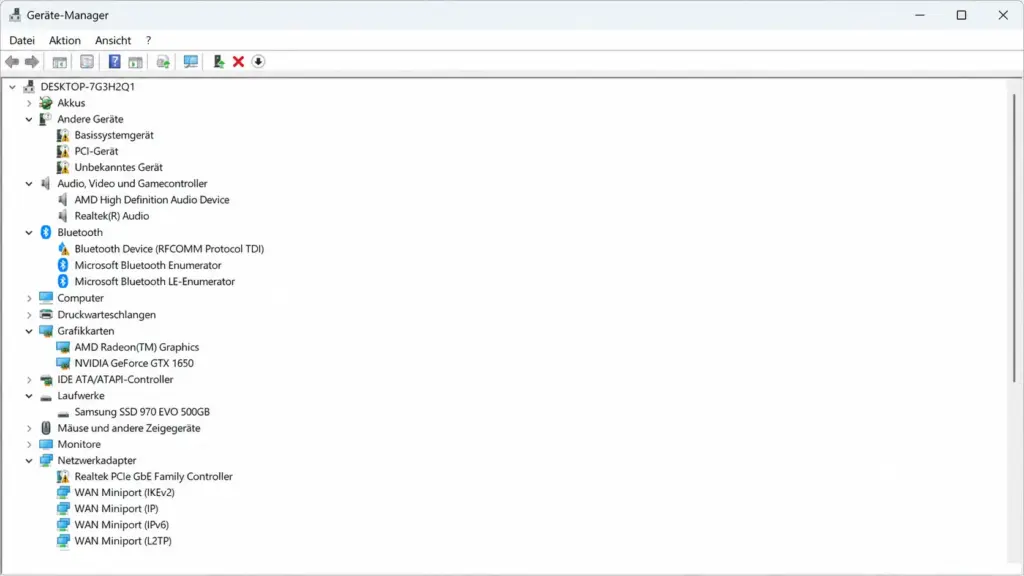
- Windows + X → Geräte-Manager öffnen
- Verdächtige Treiber mit gelbem Ausrufezeichen sofort prüfen – das ist ein klares Fehlersignal
- Priorität: Netzwerkadapter, Grafikkarte, USB-Controller, Chipsatz
- Rechtsklick auf Gerät → „Treiber aktualisieren“ → „Auf dem Computer nach Treibern suchen“ oder direkt von Hersteller-Website
- Nach jedem Treiber-Update neu starten und prüfen ob BSOD wiederkehrt
Tipp aus der Praxis: Aktualisieren Sie nie alle Treiber auf einmal. Einen nach dem anderen – so wissen Sie welcher das Problem behoben hat und welcher es vielleicht neu verursacht. Eine vollständige Anleitung finden Sie in unserem Artikel zu Windows 11 Treiber aktualisieren.
Methode 2: Zuletzt installierten Treiber per Rollback zurücksetzen
Begann IRQL_NOT_LESS_OR_EQUAL direkt nach einem Treiber-Update? Dann ist der neue Treiber der Auslöser. Rollback im Geräte-Manager: Windows + X → Geräte-Manager → Gerät → Rechtsklick → Eigenschaften → Tab Treiber → „Vorheriger Treiber“.
Ist die Schaltfläche ausgegraut, hat Windows keinen Vorgänger-Treiber gespeichert. Dann laden Sie die ältere Version direkt von der Hersteller-Website. Bei NVIDIA unter nvidia.de → Treiber → Ältere Treiber auflisten. Bei AMD unter amd.com/de/support → Frühere Versionen. Beim Mainboard-Hersteller (ASUS, MSI, Gigabyte, ASRock) im Support-Bereich → Ihr Modell → Treiber-Archiv.
Methode 3: Sicherheitssoftware als Auslöser ausschließen
Antiviren-Programme, VPN-Clients und Sicherheits-Suites arbeiten auf Kernel-Ebene mit eigenen Treibern. Diese Treiber sind häufige Auslöser für IRQL_NOT_LESS_OR_EQUAL – besonders nach Windows-Updates, wenn der Sicherheitssoftware-Treiber noch nicht für den neuen Kernel angepasst wurde.
Test im abgesicherten Modus: Wenn BSOD im abgesicherten Modus nicht auftritt aber im normalen Modus schon, ist Drittanbieter-Software der Auslöser. Deinstallieren Sie folgende Kandidaten testweise:
- Antivirus-Programme (Kaspersky, McAfee, Norton, Bitdefender) – besonders wenn klif.sys, mfehidk.sys oder ähnliche im Minidump erscheinen
- VPN-Clients (ExpressVPN, NordVPN, Mullvad) – VPN-Kernel-Treiber sind 2026 ein wachsender IRQL-Auslöser
- Overclocking-Tools (MSI Afterburner, HWiNFO64 Sensor-Overlay, RTSS) – greifen tief ins System ein
- Disk-Tools mit Kernel-Treibern (ältere Versionen von Daemon Tools, Alcohol 120%)
Methode 4: Clean Boot – Dienste isolieren mit msconfig
Der Clean Boot ist die systematischste Methode um einen einzelnen Schuldigen unter vielen Diensten und Programmen zu finden. Windows startet dabei nur mit Microsoft-eigenen Diensten – alle Drittanbieter-Dienste sind deaktiviert.
- Windows + R → msconfig → Enter
- Tab „Dienste“ → Häkchen bei „Alle Microsoft-Dienste ausblenden“ setzen → „Alle deaktivieren“
- Tab „Autostart“ → Task-Manager öffnen → alle Autostart-Einträge deaktivieren
- PC neu starten
- Tritt kein BSOD auf: Dienste in Gruppen schrittweise wieder aktivieren bis der Fehler zurückkommt – so isolieren Sie den Verursacher
💡 Tipp: Aktivieren Sie jeweils die Hälfte der deaktivierten Dienste auf einmal. So brauchen Sie bei 20 Diensten maximal 5 Neustarts statt 20 um den Schuldigen zu finden – klassische Binärsuche.
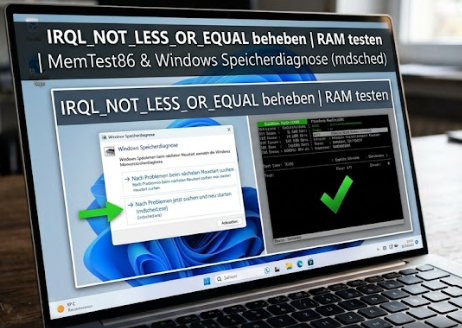
Methode 5: RAM mit Windows-Speicherdiagnose und MemTest86 testen
Zeigt das Minidump ntoskrnl.exe als Verursacher – also den Windows-Kernel selbst – ist defekter oder instabiler RAM der wahrscheinlichste Auslöser. Der Kernel schreibt auf Speicherbereiche die eigentlich intakt sein sollten und trifft auf Bitfehler.
Schritt 1 – Windows-Speicherdiagnose (schnell, 10–20 Minuten): Windows + R → mdsched.exe → „Jetzt neu starten und nach Problemen suchen“. Ergebnisse erscheinen nach dem Neustart in der Ereignisanzeige unter Quelle: MemoryDiagnostics-Results.
Schritt 2 – MemTest86 (gründlich, 2–8 Stunden): Kostenlos von memtest86.com, auf USB-Stick schreiben, davon booten. Mindestens 2 vollständige Durchläufe. Jeder rote Fehler-Eintrag bedeutet: dieser RAM-Riegel ist defekt oder läuft instabil.
Auch ohne defekten RAM kann instabile Taktung IRQL-Fehler auslösen. Läuft Ihr RAM mit aktiviertem XMP- oder EXPO-Profil, deaktivieren Sie das im BIOS testweise. Auf DDR5-Systemen mit Ryzen-7000/9000-CPUs ist das ein besonders häufiger Auslöser – das EXPO-Profil läuft außerhalb der JEDEC-Spezifikation und kann unter Last kurze Fehler produzieren die sich als IRQL_NOT_LESS_OR_EQUAL manifestieren.
Methode 6: Systemdateien reparieren mit SFC und DISM
Beschädigte Windows-Systemdateien können den Speicher-Management-Code korrumpieren und IRQL_NOT_LESS_OR_EQUAL auslösen, auch wenn Treiber und Hardware einwandfrei sind. Öffnen Sie die Eingabeaufforderung als Administrator:
DISM /Online /Cleanup-Image /RestoreHealth
sfc /scannow
Führen Sie DISM immer vor SFC aus – DISM repariert das Windows-Image selbst, SFC nutzt dieses Image als Referenz für Reparaturen. Umgekehrt kann SFC auf ein beschädigtes Image zurückgreifen und fehlerhafte Dateien bestätigen statt reparieren.
Methode 7: Driver Verifier – problematische Treiber automatisch aufspüren
Der Driver Verifier ist ein in Windows integriertes Diagnosetool, das bewusst Stress auf Treiber ausübt um fehlerhafte zu identifizieren. Fehlerhafte Treiber werden sofort mit einem BSOD gemeldet – mit klarem Verweis auf den Schuldigen. Das Tool sollten Sie nur einsetzen wenn WhoCrashed keine klare Diagnose liefert.
Öffnen Sie CMD als Administrator und tippen Sie verifier. Im Driver Verifier Manager:
- „Standardeinstellungen erstellen“ auswählen → Weiter
- „Alle Treiber automatisch auswählen, die auf diesem Computer installiert sind“ → Fertig stellen
- PC neu starten – bei problematischen Treibern erscheint sofort ein BSOD mit dem Treibernamen
- Nach der Diagnose Driver Verifier deaktivieren:
verifier /resetin CMD als Administrator, dann neu starten
⚠️ Achtung: Driver Verifier erhöht die BSOD-Häufigkeit absichtlich und erhöht die Systemlast deutlich. Nur auf Systemen verwenden bei denen der normale Betrieb bereits durch BSODs unterbrochen wird – niemals auf produktiven Rechnern im Dauereinsatz ohne Vorbereitung. Nach der Diagnose immer mit verifier /reset zurücksetzen.
Methode 8: Systemwiederherstellung und letztes Windows-Update deinstallieren
Begann IRQL_NOT_LESS_OR_EQUAL nach einem Windows-Update? In WinRE: Problembehandlung → Erweiterte Optionen → Updates deinstallieren → Letztes Qualitätsupdate deinstallieren. Damit setzen Sie den letzten Patchday zurück ohne persönliche Daten zu verlieren.
Haben Sie vor dem ersten BSOD einen Systemwiederherstellungspunkt: WinRE → Problembehandlung → Erweiterte Optionen → Systemwiederherstellung. Windows setzt Systemdateien, Treiber und Registry auf den gewählten Zeitpunkt zurück – persönliche Dateien bleiben erhalten.
DRIVER_IRQL_NOT_LESS_OR_EQUAL (0xD1) – Unterschied zum 0xA-Fehler
Zwei Stopcodes – viele Nutzer verwechseln sie:
| Stoppcode | Hexadezimal | Bedeutung | Unterschied |
|---|---|---|---|
| IRQL_NOT_LESS_OR_EQUAL | 0x0000000A | Windows oder Treiber greifen auf ungültige Speicheradresse zu | Kann Windows selbst oder ein Treiber sein |
| DRIVER_IRQL_NOT_LESS_OR_EQUAL | 0x000000D1 | Ein Treiber greift auf ungültige Adresse zu | Windows ist sicher: es ist ein Drittanbieter-Treiber |
Praktisch bedeutet das: Bei 0xD1 können Sie direkt die Diagnose über WhoCrashed oder den Driver Verifier starten – Windows hat bereits bestätigt, dass kein Windows-eigener Code der Auslöser ist. Bei 0xA lohnt es sich zunächst auch RAM und Systemdateien zu prüfen, weil ntoskrnl.exe als Verursacher im Minidump auf Speicherfehler hinweisen kann.
Was tun wenn IRQL_NOT_LESS_OR_EQUAL nach Neuinstallation sofort wieder auftritt?
Erscheint der Fehler direkt nach einer sauberen Windows-Neuinstallation – noch bevor Drittanbieter-Software installiert wurde –, liegt das Problem auf Hardware-Ebene. Die häufigsten Ursachen:
- Defekter RAM-Riegel: MemTest86 läuft mindestens einen vollständigen Durchgang mit Fehlern – Riegel tauschen
- Faulty Mainboard oder PCIe-Slot: Grafikkarte in anderen PCIe-Slot stecken, testen
- Instabiles Netzteil: Besonders auf Systemen wo der Fehler unter Last auftritt – PSU tauschen oder testen
- Überhitzung: CPU oder RAM überschreiten Thermal-Limits – HWiNFO64 unter Last prüfen
Erscheint der Fehler nur im normalen Windows-Modus aber nie im abgesicherten Modus – auch nach Neuinstallation –, ist ein Drittanbieter-Treiber der Auslöser, der automatisch mit Windows installiert wird (z.B. vorinstallierte Mainboard-Software oder OEM-Pakete). Prüfen Sie in diesem Fall die vorinstallierte Software des Mainboard-Herstellers.
Häufig gestellte Fragen
Was bedeutet IRQL_NOT_LESS_OR_EQUAL unter Windows 11?
IRQL_NOT_LESS_OR_EQUAL (Stoppcode 0x0000000A) bedeutet, dass ein Treiber oder Windows selbst auf eine Speicheradresse zugegriffen hat, auf die auf der aktuellen IRQL-Prioritätsstufe kein Zugriff erlaubt ist. IRQL steht für Interrupt Request Level – ein Prioritätssystem für Hardwareanfragen. Die häufigste Ursache ist ein fehlerhafter oder veralteter Gerätetreiber.
Wie finde ich heraus welcher Treiber IRQL_NOT_LESS_OR_EQUAL verursacht?
Öffnen Sie WhoCrashed (kostenlos, resplendence.com) und klicken Sie auf Analyze. Das Tool liest die Windows-Minidump-Dateien und zeigt unter "Probably caused by" den schuldigen Treiber an – zum Beispiel netwtw10.sys für Intel WLAN oder klif.sys für Kaspersky. Alternativ manuell: Windows + R → C:u005cWindowsu005cMinidump → .dmp-Dateien mit WinDbg analysieren.
Was ist der Unterschied zwischen IRQL_NOT_LESS_OR_EQUAL und DRIVER_IRQL_NOT_LESS_OR_EQUAL?
IRQL_NOT_LESS_OR_EQUAL (0x0000000A) bedeutet, dass Windows nicht sicher ist ob ein Treiber oder das Betriebssystem selbst schuld ist. DRIVER_IRQL_NOT_LESS_OR_EQUAL (0x000000D1) bedeutet, dass Windows sicher ist: ein Drittanbieter-Treiber ist der Auslöser. Bei 0xD1 können Sie direkt mit der Treiber-Diagnose starten, bei 0xA lohnt es sich zusätzlich RAM und Systemdateien zu prüfen.
Was ist der Driver Verifier und wann sollte man ihn bei IRQL_NOT_LESS_OR_EQUAL einsetzen?
Der Driver Verifier (verifier.exe) ist ein in Windows integriertes Diagnosetool, das bewusst Stress auf Treiber ausübt, um fehlerhafte zu identifizieren. Einsetzen, wenn WhoCrashed keine klare Diagnose liefert. CMD als Administrator öffnen, verifier eingeben, Standardeinstellungen wählen, alle Treiber automatisch auswählen, neu starten. Nach der Diagnose immer mit verifier /reset zurücksetzen.
Kann XMP oder EXPO RAM-Profil den IRQL_NOT_LESS_OR_EQUAL Fehler auslösen?
Ja. XMP (Intel) und EXPO (AMD) sind technisch gesehen RAM-Übertaktungsprofile die außerhalb der JEDEC-Spezifikation laufen. Auf instabilen Systemen oder nach Windows-Updates können diese Profile kurze Speicherfehler produzieren, die sich als IRQL_NOT_LESS_OR_EQUAL manifestieren. Testweise XMP/EXPO im BIOS deaktivieren und prüfen ob der Fehler verschwindet.
Fazit
Der IRQL_NOT_LESS_OR_EQUAL-Fehler ist in über 80 % aller Fälle ein Treiberproblem – kein Hardwaredefekt. Die drei wichtigsten Schritte: Minidump mit WhoCrashed analysieren um den Schuldigen zu identifizieren, den betroffenen Treiber im abgesicherten Modus neu installieren, und RAM mit MemTest86 testen wenn ntoskrnl.exe als Verursacher erscheint. Driver Verifier ist das mächtigste Werkzeug für hartnäckige Fälle wo der Schuldige im normalen Betrieb nicht eindeutig identifizierbar ist.
Zuletzt aktualisiert: Juli 2026 | Getestet auf: Windows 11 25H2, Juli 2026 | Autor: Vangelis | 25+ Jahre IT-Erfahrung | Gründer von windowspower.de seit 2003
Newsletter abonnieren
Neue Artikel und Tipps direkt in dein Postfach. Kostenlos und jederzeit abbestellbar.
Frage zu diesem Artikel oder Lust auf Austausch?
Kommentare gibt es hier nicht mehr, dafür aber unser Forum: eine kleine Community, in der man sich wirklich hilft. Auch Anfängerfragen sind willkommen.
Zum Forum