





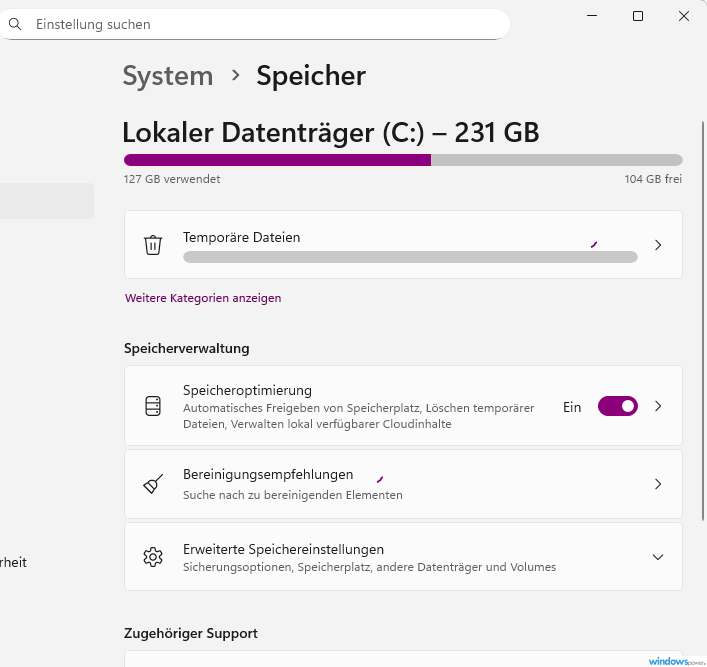
Wer unter Windows 11 26H2 Speicherplatz freigeben möchte, steht meist vor demselben Bild: Das Update ist durch, das Laufwerk C: ist voller als vorher und die Anzeige unter „Speicher“ bietet erst einmal nur ein paar Kategorien an. Dabei lässt sich nach dem Wechsel auf 26H2 an mehreren Stellen Platz zurückholen, ganz ohne Zusatzprogramme. Ich zeige Ihnen die Reihenfolge, die sich bewährt, und sage auch ehrlich dazu, was Sie besser nicht anfassen.
✅ Ist Ihr PC betroffen? Kurz-Check:
- Sie haben auf Windows 11 26H2 aktualisiert, entweder per Enablement-Paket KB5121794 oder über Installationsassistent oder ISO
- Das Laufwerk C: hat deutlich weniger freien Platz als vor dem Upgrade
- • Unter „Einstellungen“, „System“, „Speicher“ tauchen Einträge wie „Vorherige Windows-Installation(en)“ oder „Windows-Update-Bereinigung“ auf.
- Sie wollen Platz schaffen, ohne persönliche Dateien oder Programme zu verlieren
Windows 11 26H2 Speicherplatz freigeben: Warum nach dem Upgrade weniger Platz da ist
Windows 11 26H2 steht seit dem 29. September 2026 allgemein bereit. Das Besondere: 26H2 nutzt dieselbe Codebasis wie 24H2 und 25H2 und kommt auf diesen PCs als kleines Enablement-Paket mit der Kennung KB5121794 an.
Das Paket selbst ist nur rund 174 KB groß und verlangt einen einzigen Neustart. Voraussetzung ist, dass vorher KB5124010 oder ein neueres kumulatives Update installiert ist.
Trotzdem verschwindet beim Upgrade Platz, und zwar aus drei Gründen. Erstens legt Windows Sicherungskopien an, damit Sie im Notfall zurückkehren können.
Zweitens bleiben nach dem vorangegangenen kumulativen Update Installationsreste im Komponentenspeicher zurück. Drittens halten Downloads und Protokolle noch temporäre Dateien vor, die nach dem Neustart niemand mehr benötigt.
Wer dagegen von einer älteren Version wie 23H2 per ISO oder Installationsassistent kommt, bekommt ein vollständiges Feature-Update. Dann entsteht in der Regel der große Ordner Windows.old, und genau hier ist am meisten zu holen. Wie der Weg dorthin aussieht, steht im Beitrag Windows 11 26H2 installieren.
Was belegt nach dem 26H2-Update eigentlich den Platz?
Bevor Sie etwas löschen, lohnt der Blick auf die Posten, die in der Praxis ins Gewicht fallen. Die Größen unterscheiden sich von PC zu PC, deshalb nenne ich hier bewusst keine festen Werte, sondern ordne ein, was sich gefahrlos entfernen lässt.
| Posten | Wann er entsteht | Entfernbar? |
|---|---|---|
| Windows.old (Vorherige Windows-Installation) | Bei einem vollständigen Feature-Update, etwa per ISO | Ja, danach ist kein Zurückrollen mehr möglich |
| Temporäre Dateien und Update-Bereinigung | Nach jedem kumulativen Update und Neustart | Ja, risikoarm |
| Komponentenspeicher (WinSxS) | Wächst mit jedem Update | Nur über DISM, nie von Hand |
| Ruhezustandsdatei hiberfil.sys | Dauerhaft, solange der Ruhezustand aktiv ist | Ja, mit Nebenwirkung beim Schnellstart |
| Reservierter Speicher | Fester Bereich für künftige Updates | Besser nicht, siehe weiter unten |
Eine verlässliche Übersicht liefert Windows selbst. Wie die Speicheranzeige aufgebaut ist, beschreibt Microsoft in der Hilfe zu den Speichereinstellungen.
Schritt für Schritt: Windows 11 26H2 Speicherplatz freigeben
Gehen Sie die Schritte in dieser Reihenfolge durch. Der erste Schritt zeigt Ihnen, wo sich das Aufräumen lohnt, die letzten drei sind für Fortgeschrittene gedacht.
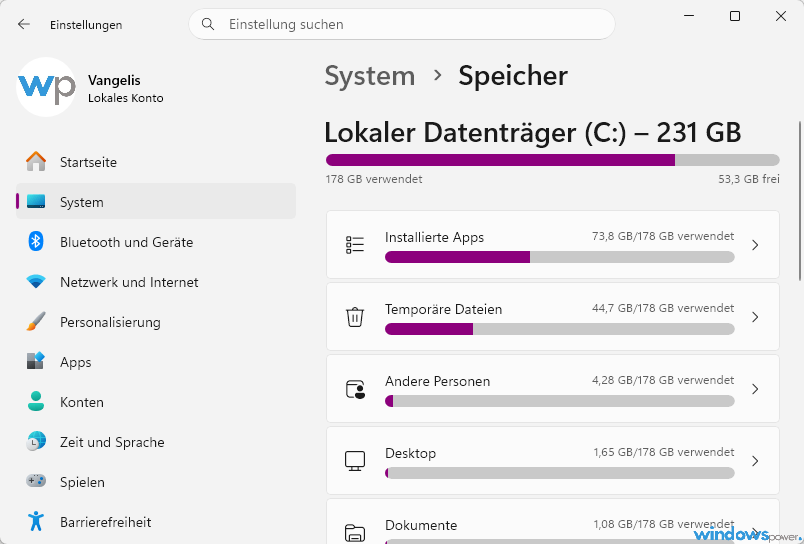
Schritt 1: Speicherverbrauch auf Laufwerk C: analysieren
- Drücken Sie Windows + I und öffnen Sie System, dann Speicher.
- Warten Sie, bis Windows die Kategorien berechnet hat.
- Klicken Sie auf Weitere Kategorien anzeigen, um auch Systemdateien und Reserviertes zu sehen.
Notieren Sie sich den freien Platz vor dem Aufräumen. So erkennen Sie am Ende genau, was jeder Schritt gebracht hat.
Schritt 2: Windows.old und die Vorherige Windows-Installation entfernen
- Öffnen Sie Einstellungen, System, Speicher, Temporäre Dateien.
- Setzen Sie den Haken bei Vorherige Windows-Installation(en), falls der Eintrag vorhanden ist.
- Klicken Sie auf Dateien entfernen und bestätigen Sie.
⚠️ Achtung: Danach können Sie nicht mehr auf die alte Windows-Version zurückgehen. Prüfen Sie vorher in Ruhe, ob Programme, Treiber und Drucker unter 26H2 laufen.
Fehlt der Eintrag, ist das nach dem reinen Enablement-Paket in der Regel kein Fehler, sondern normal: Es gibt dann schlicht keine alte Installation, die Platz belegt. Ausführlich erkläre ich den Ordner im Beitrag Windows.old löschen nach dem Upgrade.
Schritt 3: Temporäre Dateien und Bereinigungsempfehlungen abarbeiten
Im selben Bereich sehen Sie die Liste der temporären Dateien. Ein Haken bei Windows-Update-Bereinigung, Übermittlungsoptimierung und Miniaturansichten bringt in der Regel schnell Platz. Lassen Sie den Ordner Downloads ungehakt, dort liegen Ihre eigenen Dateien.
Unter Speicher, Bereinigungsempfehlungen zeigt Windows außerdem große, ungenutzte und synchronisierte Dateien an. Das ist eine gute Quelle für Altlasten, die Sie selbst beurteilen müssen. Weitere Hintergründe zu Update-Resten finden Sie unter Speicherplatz nach Windows-Updates freigeben.
Schritt 4: Systemdateien mit der Datenträgerbereinigung entfernen
- Drücken Sie Windows + R, geben Sie
cleanmgrein und bestätigen Sie mit Enter. - Wählen Sie Laufwerk C: und klicken Sie auf Systemdateien bereinigen.
- Haken Sie Windows-Update-Bereinigung sowie Vorherige Windows-Installation(en) an, sofern aufgeführt.
- Starten Sie mit OK und warten Sie, bis der Vorgang durch ist.
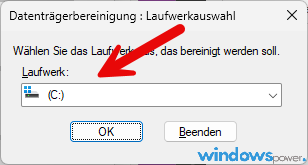
Die Datenträgerbereinigung wirkt altmodisch, deckt aber teils Posten ab, die in den Einstellungen nur versteckt auftauchen. Ich nutze beide Wege nacheinander.
Schritt 5: Windows 11 26H2 Speicherplatz freigeben mit DISM und dem Komponentenspeicher
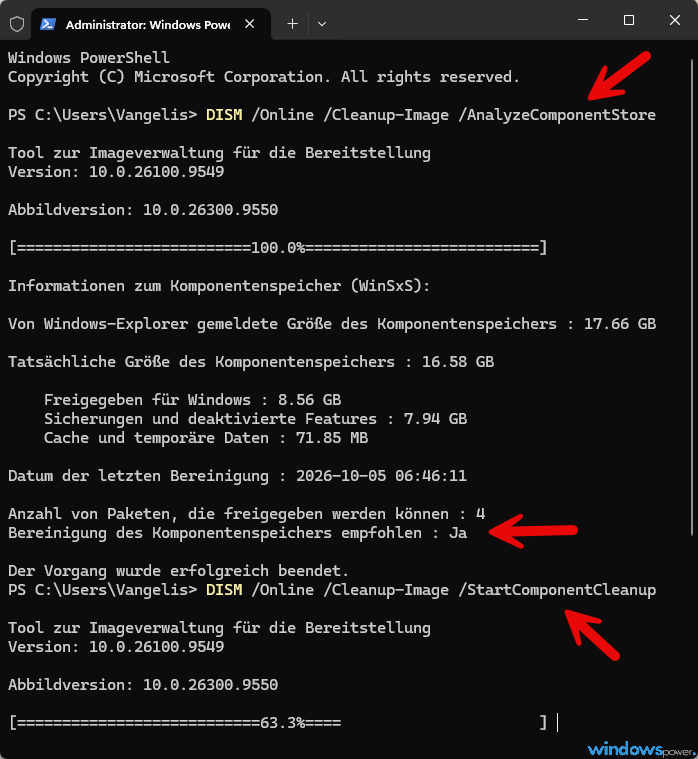
Der Ordner WinSxS wirkt im Explorer riesig, weil dort viele Dateien nur als Verweise liegen. Löschen Sie darin niemals von Hand. Den sicheren Weg bietet DISM, wie Microsoft im Leitfaden WinSxS-Ordner bereinigen beschreibt. Öffnen Sie dazu das Terminal als Administrator.
DISM /Online /Cleanup-Image /AnalyzeComponentStoreDer Befehl zeigt, ob eine Bereinigung empfohlen wird. Lautet die Antwort Ja, führen Sie diesen Befehl aus:
DISM /Online /Cleanup-Image /StartComponentCleanupMehr Platz holt der Zusatz ResetBase heraus. Er hat aber einen Preis: Bereits installierte Updates lassen sich danach nicht mehr einzeln deinstallieren.
DISM /Online /Cleanup-Image /StartComponentCleanup /ResetBase⚠️ Achtung: Nutzen Sie ResetBase erst, wenn 26H2 seit einigen Tagen stabil läuft. Ein fehlerhaftes Update können Sie danach nicht mehr gezielt entfernen.
Schritt 6: Ruhezustandsdatei hiberfil.sys verkleinern oder abschalten
Die Datei hiberfil.sys liegt direkt auf C: und ist bei vielen PCs so groß wie ein beträchtlicher Teil des Arbeitsspeichers. Wer den Ruhezustand nicht nutzt, schaltet sie ab:
powercfg /hibernate offBeachten Sie die Nebenwirkung: Mit dem Ruhezustand verschwindet auch der Schnellstart, der Rechner fährt dann etwas langsamer hoch. Als Kompromiss gibt es die verkleinerte Variante:
powercfg /hibernate /type reducedSie unterstützt weiter den Schnellstart, kennt aber keinen vollwertigen Ruhezustand mehr. Zurück zum Normalzustand kommen Sie mit powercfg /hibernate on.
Schritt 7: Speicheroptimierung dauerhaft aktivieren
- Öffnen Sie Einstellungen, System, Speicher.
- Schalten Sie Speicheroptimierung ein.
- Legen Sie in der Konfiguration fest, wie oft temporäre Dateien und der Papierkorb automatisch geleert werden.
So bleibt das Ergebnis erhalten, ohne dass Sie nach jedem Update erneut aufräumen müssen. Bei den Voreinstellungen lasse ich die Downloads bewusst unangetastet.
Windows.old nach 26H2: Gibt es den Ordner überhaupt noch?
Das hängt vom Weg ab, auf dem Sie 26H2 bekommen haben. Kommt das Upgrade als Enablement-Paket von 24H2 oder 25H2, wird kein komplettes System neu aufgespielt.
Ein großer Windows.old-Ordner ist dann in der Regel nicht zu erwarten. Bei einem Upgrade von einer älteren Version per ISO oder Installationsassistent sieht das anders aus: Hier entsteht der Ordner und kann viel Platz belegen.
Praktisch heißt das: Prüfen Sie zuerst, ob unter Temporäre Dateien überhaupt der Eintrag Vorherige Windows-Installation(en) steht. Steht er dort nicht, sparen Sie sich die Suche und gehen direkt zu Komponentenspeicher und Ruhezustandsdatei.
Was Sie beim Aufräumen besser nicht anfassen
- Reservierter Speicher: Windows hält einen Bereich für künftige Updates frei, häufig im Bereich von 5 bis 8 GB. Lassen Sie ihn aktiv, sonst scheitern spätere Updates eher an Platzmangel.
- Ordner WinSxS von Hand leeren: Das zerstört Update- und Reparaturfunktionen. Nutzen Sie ausschließlich DISM.
- Ordner im Systemverzeichnis löschen: Finger weg von C:\Windows\Installer, Treiberspeicher und ähnlichen Verzeichnissen.
- Registry-Cleaner und Optimierer: Sie bringen kaum Platz, aber ein echtes Risiko.
Mein Rat aus Erfahrung mit vielen Upgrades: Räumen Sie erst auf, wenn 26H2 einige Tage zuverlässig läuft.
Die Rückfalloption ist ein gutes Sicherheitsnetz, und sie kostet genau den Platz, den Sie jetzt vielleicht zurückholen wollen. Wer das Netz früh abbaut, hat bei einem Treiberproblem nur noch die Neuinstallation.
Wenn der Platz trotzdem nicht reicht: Laufwerk C: vergrößern
Windows 11 verlangt mindestens 64 GB Speicherplatz. Der Installationsassistent braucht für ein Upgrade außerdem rund 9 GB frei, die ISO-Datei ist etwa 7,9 GB groß. Läuft C: auch nach dem Aufräumen am Limit, hilft nur mehr Platz auf dem Laufwerk selbst. Das gelingt über die Datenträgerverwaltung, wenn direkt hinter C: nicht zugeordneter Speicher liegt, oder mit DiskPart.
Eine ausführliche Anleitung mit allen Stolperfallen steht bei den Kollegen von diskpart.de: Laufwerk C: mit DiskPart vergrößern. Sichern Sie vor jedem Eingriff in die Partitionen Ihre wichtigen Daten.
Fazit
Wer unter Windows 11 26H2 Speicherplatz freigeben will, kommt mit Bordmitteln erstaunlich weit. Starten Sie mit Windows.old und den temporären Dateien, bereinigen Sie danach den Komponentenspeicher mit DISM und entscheiden Sie dann, ob Ihnen die Ruhezustandsdatei den Platz wert ist.
Mit aktivierter Speicheroptimierung bleibt das Ergebnis erhalten. Probieren Sie die Schritte aus und schauen Sie am Ende, wie viel Platz auf C: wieder frei ist.
Häufig gestellte Fragen
Wie viel Speicherplatz belegt das Update auf Windows 11 26H2?
Das Enablement-Paket KB5121794 ist nur rund 174 KB groß. Mehr Platz belegen Sicherungen und Update-Reste, besonders wenn Sie per ISO oder Installationsassistent von einer älteren Version kommen. Der genaue Wert hängt von Ihrem PC ab.
Kann ich Windows.old nach dem Upgrade auf 26H2 gefahrlos löschen?
Ja, Ihre persönlichen Dateien und Programme bleiben unberührt. Danach können Sie allerdings nicht mehr auf die vorherige Windows-Version zurückgehen. Löschen Sie den Ordner deshalb erst, wenn 26H2 stabil läuft.
Ist es sicher, den Ordner WinSxS zu bereinigen?
Ja, aber nur über DISM mit dem Befehl DISM /Online /Cleanup-Image /StartComponentCleanup. Löschen Sie den Ordner niemals von Hand, sonst gehen Update- und Reparaturfunktionen verloren.
Wie viel freien Speicher braucht Windows 11 26H2?
Windows 11 setzt mindestens 64 GB Speicherplatz voraus. Für das Upgrade über den Installationsassistenten sollten rund 9 GB frei sein. Zusätzlich lohnt ein Puffer für künftige Updates.
Das Wichtigste in aller Kürze
- Windows 11 26H2 ist seit dem 29. September 2026 verfügbar und kommt auf 24H2 und 25H2 als Enablement-Paket KB5121794 mit einem einzigen Neustart.
- Den meisten Platz bringen die Vorherige Windows-Installation, die temporären Dateien und die Bereinigung des Komponentenspeichers mit DISM.
- Die Ruhezustandsdatei lässt sich mit powercfg /hibernate off abschalten, dabei entfällt allerdings auch der Schnellstart.
- Den reservierten Speicher und den Ordner WinSxS sollten Sie nicht von Hand verändern.
- Windows 11 benötigt mindestens 64 GB Speicherplatz, der Installationsassistent verlangt für ein Upgrade rund 9 GB freien Platz.
Zuletzt aktualisiert: Oktober 2026 | Getestet auf: Windows 11 26H2, Oktober 2026 | Autor: Vangelis | 25+ Jahre IT-Erfahrung | Gründer von windowspower.de seit 2013
Newsletter abonnieren
Neue Artikel und Tipps direkt in dein Postfach. Kostenlos und jederzeit abbestellbar.
Frage zu diesem Artikel oder Lust auf Austausch?
Kommentare gibt es hier nicht mehr, dafür aber unser Forum: eine kleine Community, in der man sich wirklich hilft. Auch Anfängerfragen sind willkommen.
Zum Forum