




Temporäre Dateien löschen Windows 11 klingt nach einer Kleinigkeit – kann aber erstaunlich viel bewirken. Wer seinen PC schon länger nicht bereinigt hat, wird oft überrascht sein: Mehrere Gigabyte Datenmüll sammeln sich still im Hintergrund an, verlangsamen das System und fressen wertvollen Speicherplatz. Ich erlebe das regelmäßig bei Lesern, die berichten, dass ihr PC plötzlich langsamer geworden ist – ohne dass sich scheinbar etwas geändert hat.
Laut Microsoft verursachen angesammelte Temp-Dateien bei intensiver PC-Nutzung binnen weniger Monate einen Speicherverbrauch von mehreren GB – auf kleinen SSD-Laufwerken (256 GB) ist das spürbar. In diesem Artikel zeige ich Ihnen 5 getestete Methoden unter Windows 11, von der einfachsten Einstellungs-Option bis zum CMD-Profi-Trick – Stand: April 2026.
Was sind temporäre Dateien in Windows 11?
Temporäre Dateien sind kurzlebige Hilfsdateien, die Windows und installierte Programme beim Arbeiten automatisch anlegen. Sie tragen meist die Endung .tmp oder .temp und sollen eigentlich nach Abschluss eines Vorgangs verschwinden – tun es aber häufig nicht.
Typische Quellen für Temp-Dateien: Browser-Cache (Chrome, Edge), Windows-Update-Rückstände, Installations-Logs, Office-Sicherungskopien und App-Zwischenspeicher. All diese Daten landen in zwei zentralen Ordnern: C:\Users\[Benutzername]\AppData\Local\Temp (Nutzer-Temp) und C:\Windows\Temp (System-Temp).
Warum ist regelmäßiges Aufräumen sinnvoll? Ist die Systemfestplatte zu mehr als 80–90 % gefüllt, verlangsamt Windows die Schreib-/Lesevorgänge messbar – das gilt besonders für SSDs mit aktivem Wear-Leveling. Laut einer Analyse von StorageReview können volle Laufwerke die Schreibgeschwindigkeit einer SSD um bis zu 50 % reduzieren.
Wie lösche ich temporäre Dateien in Windows 11 über die Einstellungen?
Die Einstellungs-Methode ist die einfachste und sicherste Option – Windows zeigt dabei genau an, wie viel Speicher jede Kategorie belegt. Für Einsteiger ist das die empfohlene Methode.
- Öffnen Sie die Windows-Einstellungen mit der Tastenkombination Windows + I.
- Navigieren Sie zu System → Speicher.
- Klicken Sie im Abschnitt „Speichernutzung“ auf „Temporäre Dateien“.
- Windows analysiert das Laufwerk und zeigt alle Kategorien mit Größenangabe: Temp-Dateien, Papierkorb, Downloads, Vorherige Windows-Installationen und mehr.
- Setzen Sie Häkchen bei den gewünschten Kategorien – ich empfehle mindestens Temporäre Dateien und Papierkorb.
- Klicken Sie auf „Dateien entfernen“ und bestätigen Sie mit „Weiter“.
⚠️ Achtung: Die Option „Vorherige Windows-Installationen“ sollten Sie nur löschen, wenn das aktuelle Update seit mindestens einer Woche stabil läuft. Diese Dateien ermöglichen ein Rollback auf die ältere Windows-Version – danach ist das nicht mehr möglich.
Mein persönlicher Tipp: Schauen Sie sich die Größenangaben genau an, bevor Sie alles mit einem Klick entfernen. Ich hatte schon Fälle, wo unter „Downloads“ versehentlich wichtige Installationsdateien gelöscht wurden. Kurz drüberschauen lohnt sich.
Wie funktioniert die Datenträgerbereinigung in Windows 11?
Die Datenträgerbereinigung ist das klassische Windows-Tool – seit Windows XP an Bord, aber immer noch sehr nützlich. Besonders praktisch: Sie können damit auch Systemdateien bereinigen, die in den normalen Einstellungen nicht auftauchen.
- Geben Sie „Datenträgerbereinigung“ in die Windows-Suchleiste ein und öffnen Sie das Tool.

- Wählen Sie das Laufwerk Windows (C:) aus und bestätigen Sie mit OK.

- Windows berechnet die bereinigbaren Daten – das kann einen Moment dauern.
- Setzen Sie den Haken bei „Temporäre Dateien“ und weiteren gewünschten Kategorien.

- Für erweiterte Optionen klicken Sie auf „Systemdateien bereinigen“ – hier erscheinen zusätzliche Einträge wie Windows Update-Reste, Fehlerberichte und Treiberpaket-Rückstände.
- Bestätigen Sie mit OK → „Dateien löschen“.
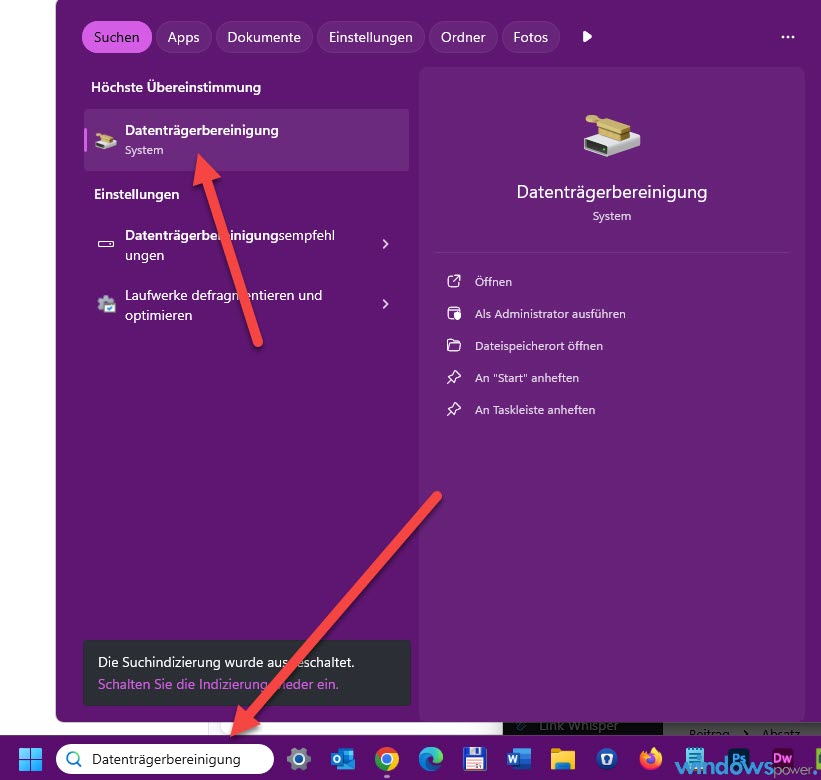
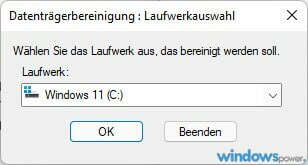

Ehrlich gesagt nutze ich diese Methode lieber als die neue Einstellungs-Oberfläche – sie zeigt oft mehr Speicher an, weil Systemdateien wie Windows Update-Cleanup (oft 2–5 GB) separat erscheinen. Das lohnt sich besonders nach großen Windows-Updates.
Wie leere ich den Temp-Ordner manuell per %temp%-Befehl?
Der direkte Weg in den Temp-Ordner ist die schnellste manuelle Methode – ideal, wenn Sie genau sehen wollen, was da gelöscht wird. Schritt für Schritt:
- Drücken Sie Windows + R, um den Ausführen-Dialog zu öffnen.
- Geben Sie %temp% ein und bestätigen Sie mit Enter.

- Der Benutzer-Temp-Ordner öffnet sich im Datei-Explorer. Hier sehen Sie alle zwischengespeicherten Temp-Dateien.
- Wählen Sie alle Dateien mit Strg + A aus.
- Drücken Sie die Entfernen-Taste oder klicken Sie mit der rechten Maustaste auf „Löschen“.

- Falls eine Meldung erscheint, dass eine Datei noch verwendet wird: Setzen Sie den Haken bei „Für alle aktuellen Elemente wiederholen“ und klicken Sie auf „Überspringen“ – Windows überspringt aktive Dateien automatisch.
- Leeren Sie abschließend den Papierkorb.
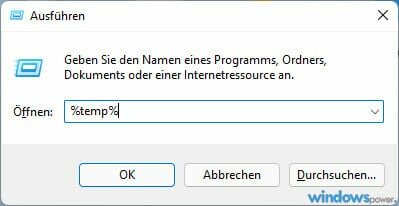
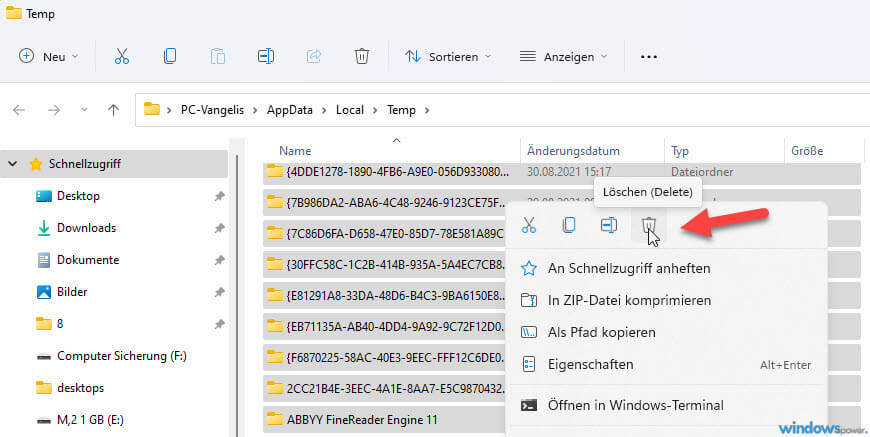
Tipp für den System-Temp-Ordner: Geben Sie zusätzlich temp (ohne %-Zeichen) im Ausführen-Dialog ein – das öffnet den Windows-Systemordner unter C:\Windows\Temp. Auch dort sammeln sich oft Gigabyte an überflüssigen Daten an. Für diesen Ordner benötigen Sie Administratorrechte.
💡 Profi-Tipp: Lassen sich hartnäckige Dateien nicht löschen? Starten Sie Windows 11 im abgesicherten Modus und wiederholen Sie den Vorgang. Im abgesicherten Modus laufen keine überflüssigen Hintergrundprozesse, die Temp-Dateien blockieren könnten.
Wie lösche ich temporäre Dateien per CMD-Befehl automatisch?
Für alle, die lieber mit der Kommandozeile arbeiten – oder einen Bereinigungsbefehl in ein Skript einbauen wollen – ist die CMD-Methode die eleganteste Lösung.
- Öffnen Sie das Startmenü, suchen Sie nach „cmd“ und wählen Sie „Als Administrator ausführen“.
- Geben Sie folgenden Befehl ein und bestätigen Sie mit Enter:
del /q /f /s %TEMP%\*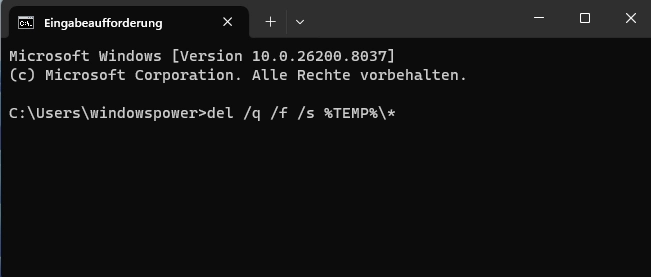
Was bedeuten die Parameter? /q unterdrückt Rückfragen, /f erzwingt das Löschen schreibgeschützter Dateien und /s schließt alle Unterordner ein. Dateien, die aktuell von einem laufenden Prozess genutzt werden, überspringt Windows automatisch – da passiert nichts Schlimmes.
Wer beide Temp-Ordner auf einmal leeren möchte, kann diesen kombinierten Befehlsblock nutzen:
del /q /f /s %TEMP%\*
del /q /f /s C:\Windows\Temp\*
Das lässt sich auch als .bat-Datei speichern und bei Bedarf mit einem Doppelklick ausführen. Ich habe mir eine solche Batch-Datei auf dem Desktop – damit ist das Temp-Bereinigen in zwei Sekunden erledigt.
Wie richte ich Speicheroptimierung für automatisches Löschen ein?
Storage Sense (dt. Speicheroptimierung) ist Microsofts integriertes Automatik-Tool – einmal eingerichtet, kümmert es sich selbstständig um temporäre Dateien, ohne dass Sie selbst aktiv werden müssen. Das ist mein persönlicher Favorit für alle, die nicht ständig manuell aufräumen wollen.
- Öffnen Sie Einstellungen → System → Speicher.
- Aktivieren Sie den Schalter „Speicheroptimierung“.
- Klicken Sie auf „Speicheroptimierung konfigurieren oder jetzt ausführen“.
- Stellen Sie ein: „Temporäre Dateien löschen, die meine Apps nicht verwenden“ → Häkchen setzen.
- Wählen Sie unter „Dateien in meinem Papierkorb löschen“ ein Intervall (z. B. 30 Tage).
- Optional: Unter „Dateien im Downloads-Ordner löschen“ ebenfalls ein Intervall festlegen.
- Klicken Sie abschließend auf „Jetzt bereinigen“ für eine sofortige erste Reinigung.
Laut Microsoft kann Storage Sense bei aktivierter OneDrive-Integration und regelmäßigem Betrieb bis zu 20 GB Speicherplatz auf typischen Windows-Systemen zurückgewinnen. Klingt viel – aber wenn man bedenkt, dass Windows Update-Reste, Browser-Caches und App-Logs sich stetig stapeln, ist das durchaus realistisch.

Welche Methode ist die beste zum Löschen temporärer Dateien?
Keine Methode ist universell die „beste“ – es kommt auf Ihr Ziel an. Die folgende Tabelle zeigt, welche Methode für welchen Einsatzfall geeignet ist:
| Methode | Aufwand | Für wen? | Besonderheit |
|---|---|---|---|
| Einstellungen → Speicher | Gering | Einsteiger | Beste Übersicht, sicherste Methode |
| Datenträgerbereinigung | Gering | Alle | Löscht auch Systemdateien & Update-Reste |
| %temp%-Ordner manuell | Mittel | Fortgeschrittene | Volle Kontrolle über jede Datei |
| CMD-Befehl | Mittel | Profis / Skripte | Automatisierbar als .bat-Datei |
| Storage Sense (automatisch) | Einmalig | Alle | Wartungsfrei, läuft im Hintergrund ⭐ |
Meine Empfehlung für den Alltag: Storage Sense aktivieren für die automatische Pflege – und einmal monatlich zusätzlich die Datenträgerbereinigung mit Systemdateien laufen lassen. Das ist die Kombination, die ich selbst nutze.
Was hat sich 2026 bei temporären Dateien in Windows 11 geändert?
Mit dem Windows 11 24H2-Update hat Microsoft die Speichereinstellungen überarbeitet. Neu hinzugekommen sind unter „Bereinigungsempfehlungen“ zusätzliche Kategorien wie nicht verwendete Apps und mit der Cloud synchronisierte Dateien. Storage Sense wurde ebenfalls erweitert: Es erkennt jetzt zuverlässiger, welche App-Caches wirklich veraltet sind – und löscht nur diese, ohne aktive App-Daten anzutasten.
Außerdem lohnt sich seit dem Update ein Blick auf Einstellungen → System → Speicher → Bereinigungsempfehlungen: Hier schlägt Windows automatisch konkrete Speichersparmöglichkeiten vor – inklusive Größenangabe und Risikoeinschätzung. Eine sehr praktische Ergänzung, die viele noch nicht kennen.
Häufig gestellte Fragen
Ist es sicher, alle temporären Dateien in Windows 11 zu löschen?
Ja, das Löschen temporärer Dateien ist sicher. Windows schützt aktiv genutzte Dateien automatisch vor dem Löschen – Sie erhalten lediglich eine Meldung und können betroffene Dateien überspringen. Im schlimmsten Fall muss ein Programm seinen Cache beim nächsten Start neu aufbauen, was wenige Sekunden dauert.
Wie oft sollte ich temporäre Dateien in Windows 11 löschen?
Empfohlen wird eine manuelle Bereinigung mindestens einmal pro Monat. Bei intensiver PC-Nutzung, häufigem Surfen, Installationen oder Windows-Updates gerne öfter. Die bequemste Lösung ist Storage Sense – einmal aktiviert, läuft die Bereinigung vollautomatisch im Hintergrund.
Warum sind nach dem Löschen immer noch viele temporäre Dateien vorhanden?
Manche temporären Dateien sind während einer aktiven Windows-Sitzung gesperrt, weil Prozesse oder der Explorer selbst sie gerade nutzen. Schließen Sie alle Programme und starten Sie den PC neu, bevor Sie erneut bereinigen. Alternativ hilft der abgesicherte Modus – dort laufen kaum Hintergrunddienste, die Dateien sperren könnten.
Wo befinden sich die temporären Dateien in Windows 11?
Es gibt zwei zentrale Temp-Ordner: Den Benutzer-Ordner unter C:\Users\[Benutzername]\AppData\Local\Temp (erreichbar über %temp% im Ausführen-Dialog) und den System-Ordner unter C:\Windows\Temp. Für letzteren werden Administratorrechte benötigt.
Bringt das Löschen temporärer Dateien wirklich mehr Performance?
Ja, vor allem wenn Ihr Systemlaufwerk zu mehr als 80 % gefüllt ist. Volle SSDs verlangsamen Schreib- und Lesevorgänge messbar. Durch das Freigeben von Speicherplatz – oft mehrere GB – arbeitet Windows effizienter. Der Effekt ist besonders spürbar auf älteren PCs mit kleinen 128- oder 256-GB-SSDs.
Fazit
Temporäre Dateien löschen in Windows 11 ist schneller erledigt als die meisten denken – und der Effekt ist spürbar, besonders auf Systemen mit kleineren SSDs. Mit 5 Methoden von einfach bis professionell haben Sie immer die passende Lösung zur Hand: ob per Einstellungen, Datenträgerbereinigung, %temp%-Ordner, CMD-Befehl oder Storage Sense-Automatik.
Wer konsequent einmal pro Monat aufräumt – oder Storage Sense dauerhaft aktiviert – vermeidet die meisten Performance-Probleme, die durch vollen Speicher entstehen. Das ist einer der einfachsten und wirkungsvollsten Windows-Tipps überhaupt. Ich nutze die CMD-Batch-Variante seit Jahren täglich – weil es schlicht keinen einfacheren Weg gibt.
Zuletzt aktualisiert: April 2026 | Autor: Vangelis | 25+ Jahre IT-Erfahrung | Gründer von windowspower.de seit 2003
Newsletter abonnieren
Neue Artikel und Tipps direkt in dein Postfach. Kostenlos und jederzeit abbestellbar.
Frage zu diesem Artikel oder Lust auf Austausch?
Kommentare gibt es hier nicht mehr, dafür aber unser Forum: eine kleine Community, in der man sich wirklich hilft. Auch Anfängerfragen sind willkommen.
Zum Forum