




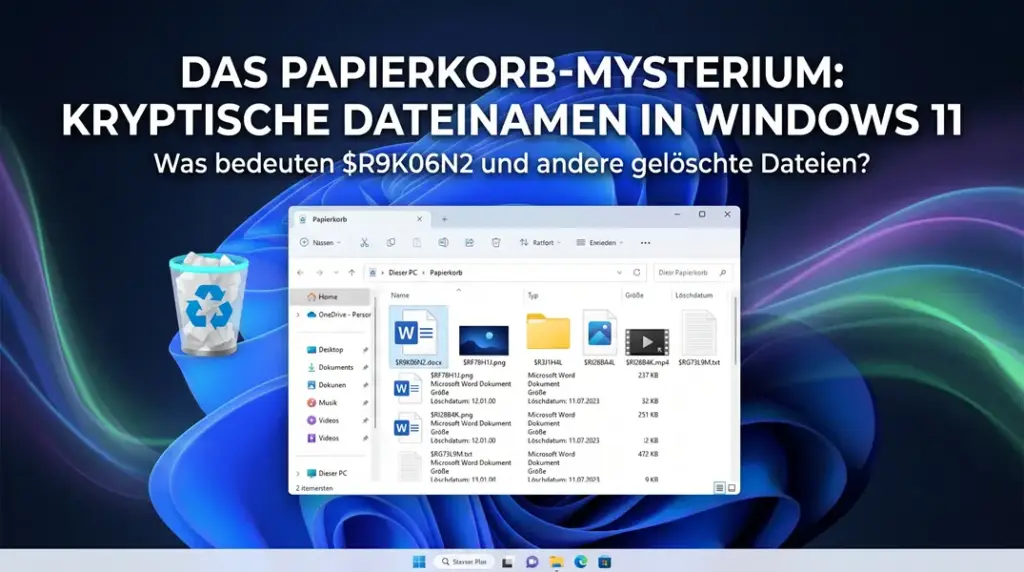
Papierkorb zeigt kryptische Namen wie $R9K06N2 in Windows 11? Ein kurzer Schreckmoment für viele Windows Nutzer: Sie möchten eine Datei endgültig aus dem Papierkorb löschen, und statt des gewohnten Dateinamens erscheint im Bestätigungsdialog eine kryptische Zeichenfolge wie $R9K06N2.docx – anstelle von beispielsweise „Quartalsbericht.docx“. Die naheliegende Sorge ist verständlich: Wurde die falsche Datei ausgewählt? Ist etwas mit dem System nicht in Ordnung? Die gute Nachricht vorweg: Nein, es besteht kein Grund zur Sorge.
Dieser Fehler wurde durch das Sicherheitsupdate KB5094126 vom 9. Juni 2026 ausgelöst – einem besonders umfangreichen Patch-Tuesday-Update, das laut Sicherheitsanalysten rund 200 Sicherheitslücken schloss, darunter mehrere kritische und Zero-Day-Schwachstellen. Im Zuge dieser umfangreichen Sicherheitsverschärfung geriet die Anzeigelogik des Papierkorb-Löschdialogs durcheinander.
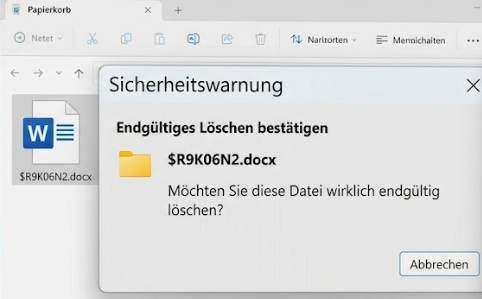
Was genau passiert bei diesem Fehler?
Löschen Sie eine Datei aus dem Papierkorb endgültig – also über den Rechtsklick-Befehl „Löschen“ innerhalb des Papierkorbs oder über „Papierkorb leeren“ –, zeigt der Bestätigungsdialog statt des Ihnen bekannten Dateinamens eine interne Systembezeichnung an. Diese folgt typischerweise dem Muster $R gefolgt von einer zufälligen Zeichenfolge und der ursprünglichen Dateiendung, zum Beispiel:
| Was Sie normalerweise sehen sollten | Was der Fehler tatsächlich anzeigt |
|---|---|
| Urlaubsbilder.jpg | $R4ABC12.jpg |
| Quartalsbericht_2026.docx | $R9K06N2.docx |
| Präsentation_Final.pptx | $RX7QP31.pptx |
Diese $R-Bezeichnungen sind keine neue, fehlerhaft erzeugte Datei – es handelt sich um interne Kennungen, die das NTFS-Dateisystem dem Papierkorb-Mechanismus intern schon immer zuweist, um gelöschte Dateien im Hintergrund zu verwalten. Normalerweise bekommen Nutzer diese technischen Bezeichnungen nie zu sehen, da Windows sie im Anzeigedialog automatisch durch den echten Dateinamen ersetzt. Genau diese Ersetzung funktioniert seit KB5094126 auf betroffenen Systemen nicht mehr zuverlässig.
Ist meine Datei jetzt in Gefahr?
✅ Klare Entwarnung: Microsoft hat den Fehler offiziell im Support-Dokument als bekanntes Problem bestätigt und stuft ihn ausdrücklich als rein kosmetischen Anzeigefehler ein. Es passiert Folgendes tatsächlich im Hintergrund: Die von Ihnen ausgewählte Datei wird korrekt gelöscht – die kryptische Bezeichnung im Dialog ändert nichts an der eigentlichen Lösch- oder Wiederherstellungsoperation. Stellen Sie eine Datei aus dem Papierkorb wieder her, bevor sie endgültig gelöscht wurde, erhält sie zuverlässig ihren ursprünglichen, korrekten Dateinamen zurück.
Der einzige praktische Nachteil: Löschen Sie mehrere Dateien gleichzeitig oder haben mehrere ähnlich benannte Dateien im Papierkorb, können Sie im Bestätigungsdialog nicht mehr eindeutig erkennen, welche konkrete Datei gerade gelöscht wird. Ein zusätzliches Maß an Vorsicht beim endgültigen Löschen ist deshalb sinnvoll, solange der Fehler auf Ihrem System noch besteht.
Papierkorb-Fehler beheben – so geht’s
- Öffnen Sie Einstellungen → Windows Update
- Klicken Sie auf „Nach Updates suchen“
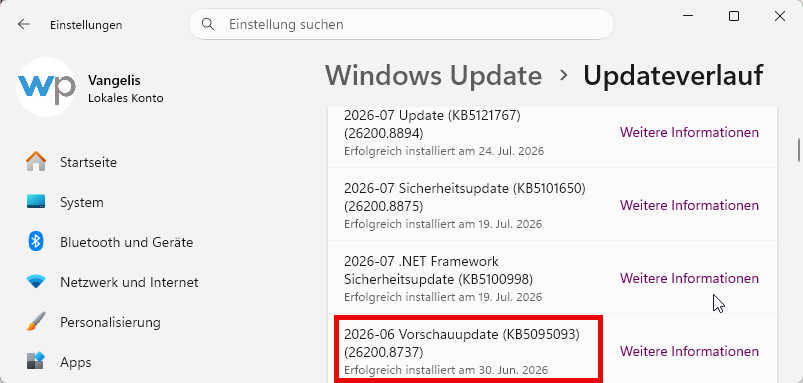
- Installieren Sie alle verfügbaren Updates, insbesondere KB5095093 (veröffentlicht am 23. Juni 2026) oder ein neueres kumulatives Update
- Starten Sie den PC neu, falls dazu aufgefordert
- Testen Sie den Papierkorb erneut, indem Sie eine Testdatei endgültig löschen und prüfen, ob nun wieder der korrekte Dateiname im Bestätigungsdialog erscheint
Microsoft hat den Fehler mit dem Vorschau-Update KB5095093 behoben – wer dieses oder ein neueres Update bereits installiert hat, sollte den Fehler gar nicht mehr sehen. Für Systeme, die Updates erst mit Verzögerung erhalten (etwa in Firmenumgebungen mit gestaffeltem Rollout), kann die endgültige Korrektur je nach IT-Richtlinie noch etwas dauern.
Zwischenzeitliche Vorsichtsmaßnahmen
Solange Sie das korrigierende Update noch nicht installiert haben, helfen diese einfachen Gewohnheiten, um Verwechslungen beim Löschen zu vermeiden:
- Einzeln statt mehrfach löschen: Löschen Sie potenziell wichtige Dateien einzeln endgültig, statt mehrere gleichzeitig auszuwählen – so bleibt zumindest der zeitliche Kontext nachvollziehbar
- Vor dem Löschen kurz prüfen: Öffnen Sie den Papierkorb regulär (nicht den Löschdialog) und kontrollieren Sie dort die Dateiliste – in der normalen Papierkorb-Ansicht werden die echten Dateinamen weiterhin korrekt angezeigt, betroffen ist ausschließlich der Bestätigungsdialog beim endgültigen Löschen
- Im Zweifel abbrechen: Sind Sie sich bei einer kryptischen Bezeichnung unsicher, brechen Sie den Löschvorgang ab und prüfen die Datei erneut über die reguläre Papierkorb-Ansicht
Weitere Probleme im selben Update – kurzer Überblick
Der Papierkorb-Fehler war nicht das einzige gemeldete Problem rund um KB5094126. Zur Einordnung, falls Sie zusätzliche Auffälligkeiten bemerken:
| Zusätzliches Problem | Betroffene Nutzer |
|---|---|
| OLE-Automation gestört (Office startet nicht aus Drittprogrammen) | Vor allem Fachsoftware in Kanzleien, Praxen, Buchhaltung |
| BitLocker-Wiederherstellungsschleifen auf bestimmten HP-Geräten | Einzelne HP-EliteBook-Modelle |
| OneDrive-Integration im Explorer fehlerhaft | Vereinzelte Domänenrechner in Firmenumgebungen |
Für den Startprobleme-Fall nach demselben Update mit dem Fehlercode 0xc0430001 und BitLocker-Wiederherstellung haben wir einen separaten, ausführlichen Artikel: Fehlercode 0xc0430001 beheben.
Häufig gestellte Fragen – Papierkorb zeigt kryptische Namen
Warum zeigt mein Papierkorb kryptische Namen wie $R9K06N2 statt des echten Dateinamens?
Dieser Fehler wurde durch das Windows-Sicherheitsupdate KB5094126 vom 9. Juni 2026 ausgelöst. Die interne Systembezeichnung, die das NTFS-Dateisystem gelöschten Dateien im Hintergrund zuweist, wird seither im Bestätigungsdialog nicht mehr korrekt durch den echten Dateinamen ersetzt.
Verliere ich meine Datei, wenn kryptische Namen im Löschdialog erscheinen?
Nein. Microsoft hat den Fehler offiziell als rein kosmetischen Anzeigefehler bestätigt. Die ausgewählte Datei wird trotz der kryptischen Anzeige korrekt gelöscht, und bei einer Wiederherstellung aus dem Papierkorb erhält sie zuverlässig ihren ursprünglichen Namen zurück.
Wie behebe ich den Papierkorb-Fehler mit den kryptischen Dateinamen?
Öffnen Sie Einstellungen → Windows Update und installieren Sie alle verfügbaren Updates, insbesondere KB5095093 vom 23. Juni 2026 oder ein neueres kumulatives Update. Nach einem Neustart zeigt der Papierkorb-Löschdialog wieder die korrekten Dateinamen an.
Welche Windows-Versionen sind vom Papierkorb-Fehler betroffen?
Betroffen waren nach KB5094126 alle unterstützten Windows-Versionen, darunter Windows 10 22H2, Windows 11 in den Versionen 23H2, 24H2 und 25H2 sowie mehrere Windows-Server-Editionen von 2012 R2 bis 2025.
Zeigt die normale Papierkorb-Ansicht auch die kryptischen Namen an?
Nein, die reguläre Papierkorb-Ansicht zeigt weiterhin die korrekten, echten Dateinamen an. Betroffen ist ausschließlich der Bestätigungsdialog, der beim endgültigen Löschen einzelner Elemente aus dem Papierkorb erscheint.
Fazit
Der Papierkorb-Fehler mit den kryptischen $R-Dateinamen sieht beunruhigender aus, als er tatsächlich ist – Microsoft bestätigt eindeutig, dass es sich um einen rein optischen Anzeigefehler handelt, ohne jedes Risiko für Ihre Daten. Die Lösung ist unkompliziert: Ein Windows-Update behebt das Problem vollständig. Bis dahin reicht etwas zusätzliche Vorsicht beim endgültigen Löschen mehrerer Dateien gleichzeitig, um Verwechslungen zu vermeiden.
Zuletzt aktualisiert: Juli 2026 | Getestet auf: Windows 11 25H2, Juli 2026 | Autor: Vangelis | 25+ Jahre IT-Erfahrung | Gründer von windowspower.de seit 2003
Newsletter abonnieren
Neue Artikel und Tipps direkt in dein Postfach. Kostenlos und jederzeit abbestellbar.
Frage zu diesem Artikel oder Lust auf Austausch?
Kommentare gibt es hier nicht mehr, dafür aber unser Forum: eine kleine Community, in der man sich wirklich hilft. Auch Anfängerfragen sind willkommen.
Zum Forum