


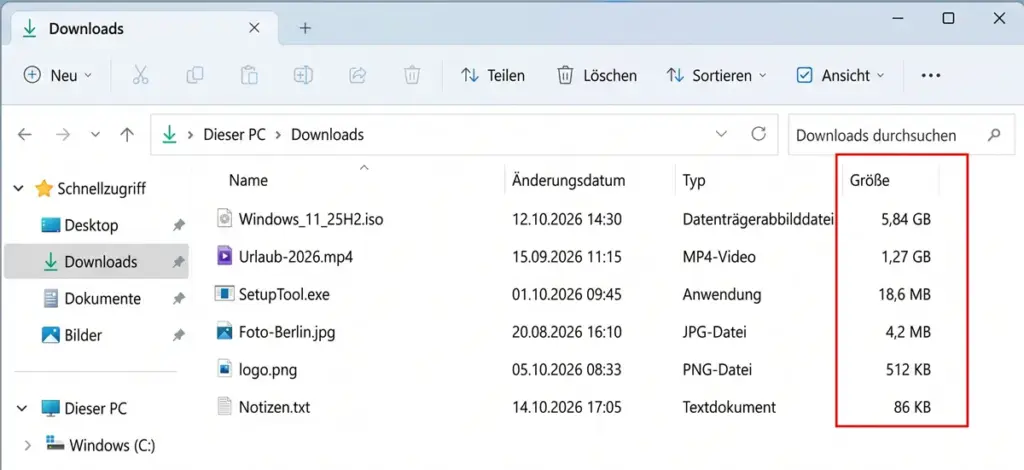
Windows 11 Dateigrößen MB GB anzeigen – genau danach haben Nutzer im Feedback-Hub jahrelang gefragt, wenn der Explorer wieder einmal 886.902 KB statt schlicht 866 MB in die Größen-Spalte schrieb. Mit dem Update KB5101684 ändert sich das jetzt tatsächlich: Der Datei-Explorer wählt in der Detailansicht ab sofort automatisch die passende Einheit zwischen Kilobyte, Megabyte und Gigabyte.
Ich habe mir die Änderung auf einem Testgerät mit Windows 11 25H2 angesehen, bevor ich hier irgendetwas empfehle. Kurze Einordnung vorab: Es handelt sich um ein rein optisches Detail, keine neue Funktion mit eigenem Menü. Trotzdem lohnt sich ein genauer Blick, denn die Umsetzung wirft ein paar Fragen auf, die bisher noch niemand auf Deutsch sauber beantwortet hat.
Was hinter der neuen Explorer-Anzeige steckt
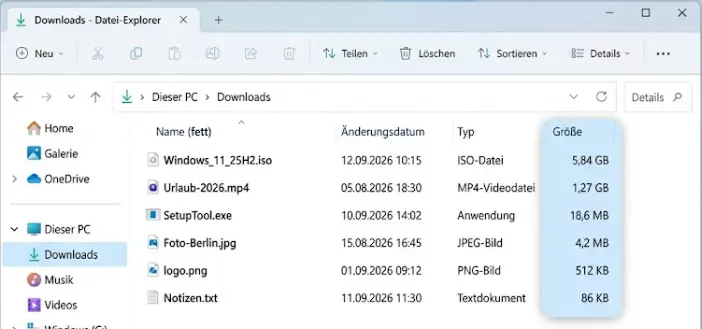
Die Größen-Spalte im Datei-Explorer zeigte Dateigrößen bislang praktisch immer in Kilobyte an – selbst bei einer 8 GB großen ISO-Datei stand dort eine achtstellige KB-Zahl. Nach diesem Update rechnet Windows automatisch um: kleine Dokumente und Bilder bleiben in KB, größere Installationsdateien, Videos oder Archive erscheinen direkt in MB oder GB.
Microsoft hat diese Umstellung nicht über Nacht eingeführt. Bereits im Mai 2026 testete das Unternehmen die neue Darstellung erstmals mit dem Insider-Build 26300.8376 im Experimental-Kanal und bezeichnete die bisherige reine KB-Anzeige in den eigenen Release Notes wörtlich als „weniger gut lesbar“. Von der ersten Testphase bis zur breiten Verfügbarkeit vergingen also gut zwei Monate – ein für Microsofts Controlled Feature Rollout typisches Tempo.
Wichtig für alle, die sich Sorgen um ihre Backups oder Speicherplatzberechnungen machen: An der tatsächlichen Dateigröße und dem belegten Speicherplatz ändert sich nichts. Windows formatiert ausschließlich den angezeigten Wert im Explorer neu – die Bytes auf der Festplatte bleiben exakt gleich.
Windows 11 Dateigrößen MB GB anzeigen: So sieht der Unterschied konkret aus
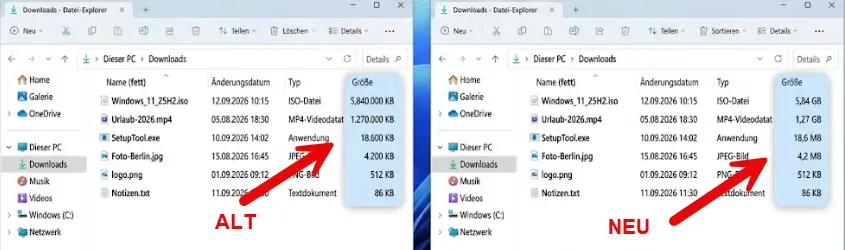
Am eigenen Downloads-Ordner lässt sich der Effekt am besten zeigen. Vorher stand dort bei jeder Datei eine KB-Zahl, unabhängig davon, ob es sich um ein 40-KB-Dokument oder ein 3-GB-Video handelte. Danach sortiert sich das Bild sofort übersichtlicher:
| Dateityp (Beispiel) | Anzeige vorher | Anzeige nach KB5101684 |
|---|---|---|
| Word-Dokument | 42 KB | 42 KB |
| MP3-Datei | 4.812 KB | 4,7 MB |
| Setup-Installer | 297.656 KB | 290 MB |
| ISO-Abbild | 4.312.845 KB | 4,1 GB |
Genau dieser letzte Fall war bislang das größte Ärgernis: Eine siebenstellige KB-Zahl lässt sich nicht auf einen Blick erfassen, eine Zahl mit „GB“ dahinter schon. Wichtig: Die neue Darstellung gilt ausschließlich für die Größen-Spalte einzelner Dateien in der Detailansicht – nicht für Ordner oder ganze Laufwerke, dazu gleich mehr.
KB5101684 installieren – der Weg zur neuen Größenanzeige
Für die meisten Nutzer ist der einfachste Weg auch der langsamste: abwarten. KB5101684 lief seit dem 20. Juli 2026 zunächst als Insider-Vorschau (Build 8968) im Release-Preview-Kanal, ab dem 28./29. Juli 2026 dann als optionales Update im Stable Channel (Build 26100.8973 für 24H2, Build 26200.8973 für 25H2). Am 11. August 2026 wird daraus über Patch Tuesday ein Pflicht-Update für praktisch jedes unterstützte Windows-11-Gerät – ich habe den kompletten Rollout-Fahrplan inklusive bekannter Probleme in meinem Artikel zum KB5101684 Patch Tuesday zusammengefasst.
Wer die neue Größenanzeige also einfach laufen lassen will, muss gar nichts tun. Sie erscheint automatisch, sobald das Update installiert ist und Microsoft das Feature für das jeweilige Gerät freischaltet – Microsoft verteilt neue Funktionen bekanntlich gestaffelt, weshalb zwei baugleiche PCs zeitweise unterschiedliche Explorer-Ansichten zeigen können.
- Automatisch abwarten: Nichts tun, das Feature kommt spätestens mit dem Pflicht-Rollout am 11. August 2026
- Früher testen über Windows Update: Unter Einstellungen → Windows Update → Erweiterte Optionen → Optionale Updates steht KB5101684 bereits jetzt zum manuellen Download bereit
- Sofort und garantiert: Update installieren und zusätzlich per ViVeTool freischalten (nächster Abschnitt)
Ein Hinweis aus eigener Erfahrung: Nach der reinen Update-Installation war das Feature auf meinem Testgerät noch nicht sichtbar – das controlled Rollout hatte es schlicht noch nicht freigegeben. Erst der ViVeTool-Befehl im nächsten Schritt hat die Anzeige zuverlässig aktiviert.
Windows 11 Dateigrößen MB GB anzeigen ganz ohne Warten: ViVeTool-Anleitung
Wer nicht auf das gestaffelte Rollout angewiesen sein will, schaltet die Funktion mit dem kostenlosen Open-Source-Tool ViVeTool gezielt frei. Das Tool aktiviert einzelne, von Microsoft bereits im System hinterlegte, aber noch verborgene Feature-Flags – eine Methode, die auch @PhantomOfEarth für die Entdeckung der passenden ID genutzt hat.
- KB5101684 installieren (siehe vorheriger Abschnitt) und neu starten
- ViVeTool von GitHub herunterladen (aktuelle Zip-Datei, z. B. ViVeTool-v0.3.x)
- Zip-Datei per Rechtsklick entpacken – „Alle extrahieren“ wählen
- Eingabeaufforderung über die Windows-Suche öffnen und mit „Als Administrator ausführen“ starten
- In den entpackten Ordner wechseln, zum Beispiel:
cd C:UsersIhrNameDownloadsViVeTool-v0.3.4 - Befehl eingeben und mit Enter bestätigen:
vivetool /enable /id:61014711 - PC neu starten – der Explorer zeigt die Größen danach automatisch in KB, MB und GB an
⚠️ Zwei IDs, zwei Zwecke: Die ID 61014711 schaltet gezielt nur die neue Größenanzeige frei. Wer stattdessen praktisch alle Neuerungen des August-Updates auf einmal testen möchte, nutzt die separate ID 61160789. Beide Befehle lassen sich unabhängig voneinander einsetzen, funktionieren aber nur, wenn KB5101684 bereits installiert ist.
Bis hierhin haben Sie das Wichtigste erledigt – falls der Explorer nach dem Neustart noch keine Änderung zeigt, hilft in der Regel ein zweiter Neustart oder ein manueller Neustart von explorer.exe über den Task-Manager.
Funktioniert das auch für Ordner und ganze Laufwerke?
Nein. Die neue Einheiten-Logik betrifft ausschließlich einzelne Dateien in der Explorer-Detailansicht. Ordnergrößen berechnet der Explorer weiterhin nicht automatisch in der Spaltenansicht – dafür ist nach wie vor ein Rechtsklick auf den Ordner und „Eigenschaften“ nötig, was bei vielen Unterordnern spürbar dauern kann.
Für einen schnellen Überblick über ganze Datenträger eignet sich DiskPart besser als der Explorer – ich zeige in meiner Anleitung zum Auflisten aller Laufwerke mit DiskPart, wie Sie Größe und freien Speicher pro Laufwerk in Sekunden abrufen, ganz ohne grafische Speicheranalyse. Wer stattdessen einzelne Speicherfresser innerhalb eines Laufwerks aufspüren will, kommt an Tools wie WizTree oder TreeSize Free ohnehin nicht vorbei – beide lesen die NTFS-Tabelle direkt aus und zeigen Ordnergrößen als Baumansicht, was Windows selbst bordmittelseitig bis heute nicht anbietet.
Eine Randnotiz aus den Foren, die ich für erwähnenswert halte: Manche Nutzer setzen zusätzlich das Community-Tool Windhawk mit dem Mod „Better File Sizes“ ein, das Größenangaben zusätzlich direkt für Ordner im Explorer einblendet. Das ist kein offizielles Microsoft-Feature, funktioniert aber als Ergänzung, falls die neue Bordmittel-Anzeige nicht ausreicht.
Warum manche Nutzer die Änderung nicht mögen
Nicht jede Reaktion auf die neue Anzeige ist positiv – und das lohnt sich zu erwähnen, weil es in keiner der bisherigen Meldungen zur Sprache kommt. Im Kommentarbereich der PC-Games-Hardware-Berichterstattung diskutierten Nutzer kontrovers über den eigentlichen Nutzen: Wenn KB, MB und GB innerhalb einer Liste munter durcheinander erscheinen, argumentieren einige, werde das schnelle visuelle Erfassen der größten Datei sogar schwerer statt leichter, weil gleich lange Zahlen mit unterschiedlichen Einheiten auf den ersten Blick ähnlich wirken.
Der zweite Kritikpunkt betrifft die fehlende Wahlfreiheit: Eine Option, zwischen reiner KB-Anzeige und der neuen automatischen Skalierung umzuschalten, bietet Microsoft bislang nicht an. Wer die alte Darstellung aus Gewohnheit oder für Sortier-Workflows bevorzugt, kann sie aktuell nur über den ViVeTool-Befehl vivetool /disable /id:61014711 wiederherstellen – eine dauerhafte Einstellungsoption fehlt.
Meine persönliche Einschätzung nach ein paar Tagen im Alltagstest: Bei großen, gemischten Ordnern wie Downloads oder Videos ist die neue Anzeige klar angenehmer zu lesen. Beim gezielten Sortieren nach Größe über die Spaltenüberschrift ändert sich ohnehin nichts, da Windows weiterhin nach der tatsächlichen Byte-Zahl sortiert – die Einheit ist rein kosmetisch.
Änderung rückgängig machen
Wer die neue Anzeige nach dem Test doch nicht behalten möchte, deaktiviert das Feature-Flag mit demselben Werkzeug, nur mit umgekehrtem Befehl. Öffnen Sie die Eingabeaufforderung erneut als Administrator im ViVeTool-Ordner und führen Sie aus:
vivetool /disable /id:61014711Nach einem Neustart zeigt der Explorer wieder ausschließlich Kilobyte an. Wer gleich alle über ViVeTool vorgenommenen Anpassungen zurücksetzen möchte, nutzt stattdessen den Befehl vivetool /fullreset – das betrifft dann allerdings auch andere Feature-Flags, die Sie möglicherweise für frühere Tests aktiviert hatten.
Fazit
Windows 11 Dateigrößen MB GB anzeigen ist eines dieser Details, die keine Schlagzeile wert wären, im Alltag aber ständig auffallen – jedes Mal, wenn Sie in den Downloads-Ordner schauen. KB5101684 behebt damit eine der langlebigsten Kleinigkeiten im Datei-Explorer, ganz ohne neue Einstellungsseite, ohne Lernkurve, einfach durch bessere Formatierung einer Zahl. Mein Rat: Warten Sie nicht extra bis zum 11. August, wenn Sie neugierig sind – der ViVeTool-Befehl dauert keine fünf Minuten und lässt sich bei Bedarf jederzeit rückgängig machen. Wer dagegen sowieso erst die stabile Version abwarten möchte, verpasst nichts, außer ein paar Tage früherer Übersichtlichkeit im eigenen Downloads-Chaos.
Häufig gestellte Fragen
Ändert sich durch die neue Anzeige die tatsächliche Dateigröße?
Nein. Windows formatiert nur den angezeigten Wert in der Explorer-Spalte neu. Die tatsächliche Dateigröße in Byte und der belegte Speicherplatz auf dem Datenträger bleiben exakt gleich.
Funktioniert die neue Größenanzeige auch für Ordner?
Nein, die automatische Umrechnung in KB, MB und GB gilt nur für einzelne Dateien in der Detailansicht. Ordnergrößen müssen weiterhin über Rechtsklick und Eigenschaften abgerufen werden, da der Explorer sie nicht automatisch in der Spalte berechnet.
Wie aktiviere ich die Explorer-Größenanzeige, ohne bis zum 11. August zu warten?
Installieren Sie KB5101684 manuell über Einstellungen, Windows Update, Erweiterte Optionen, Optionale Updates. Anschließend aktivieren Sie das Feature per ViVeTool mit dem Befehl vivetool /enable /id:61014711 und starten den PC neu.
Lässt sich die neue Dateigrößenanzeige wieder abschalten?
Ja, über den ViVeTool-Befehl vivetool /disable /id:61014711 und einen anschließenden Neustart. Eine offizielle Einstellungsoption in den Windows-Einstellungen bietet Microsoft dafür aktuell nicht an.
Welche ViVeTool-ID gehört zur neuen Explorer-Größenanzeige?
Die ID 61014711 schaltet gezielt nur die neue Dateigrößenanzeige frei. Die ID 61160789 aktiviert dagegen praktisch alle weiteren Neuerungen des August-2026-Updates gleichzeitig.
Zuletzt aktualisiert: August 2026 | Getestet auf: Windows 11 25H2 | Autor: Vangelis | 25+ Jahre IT-Erfahrung | Gründer von windowspower.de seit 2013
