


Windows 11 schneller starten – das wünscht sich jeder, der morgens auf den Login-Bildschirm starrt und wartet. Ich kenne das: Mein Testgerät, ein vier Jahre alter Office-Laptop, brauchte nach der Windows-11-Installation satte 90 Sekunden bis zum nutzbaren Desktop. Nach den folgenden Optimierungen waren es noch 38 Sekunden. Kein Witz. Getestet auf Windows 11 25H2, Mai 2026.
Laut einer Microsoft-Analyse starten PCs mit mehr als 8 aktiven Autostart-Programmen im Schnitt 34 % länger als Systeme mit maximal 3 Startprogrammen. Der häufigste Grund für einen langsamen Windows-Start ist kein Hardware-Problem – sondern Software, die sich ungefragt in den Bootvorgang eingeklinkt hat.
Startet Ihr Windows-PC zu langsam? Ab sofort können Sie mit unserem brandneuen Windows Autostart-Checker in wenigen Sekunden herausfinden, welche Programme Ihren Computer ausbremsen – und welche Sie sicher deaktivieren können.
Warum Windows 11 langsam startet – die häufigsten Ursachen
Bevor Sie irgendwas anpassen: Es lohnt sich zu wissen, was den Start eigentlich bremst. Die drei häufigsten Ursachen sind überraschend banal.
Autostart-Programme sind Kandidat Nummer eins. Jede Software, die Sie installieren, trägt sich gerne in den Windows-Start ein – ob Spotify, OneDrive, Teams, Discord oder der Drucker-Assistent. Jedes dieser Programme verzögert den Start und belegt RAM, bevor Sie auch nur eine Taste gedrückt haben. Laut Analysen von Microsoft Support kann allein das Bereinigen des Autostarts die gefühlte Startzeit um bis zu 50 % verbessern.
Deaktivierter Schnellstart ist Ursache Nummer zwei. Windows 11 kann beim Herunterfahren den Kernel-Zustand in eine Datei sichern und beim nächsten Start daraus laden – statt alles neu zu initialisieren. Ist diese Funktion deaktiviert (was nach manchen Updates passiert), fährt Windows deutlich langsamer hoch.
Unnötige Hintergrunddienste belegen CPU und RAM schon in den ersten Sekunden nach dem Login. Dienste wie „Fax“, „Remote-Registrierung“ oder „Windows-Biometriedienst“ (wenn kein Fingerabdruckleser vorhanden) laufen ohne jeden Nutzen mit.
Autostart-Programme deaktivieren – der schnellste Hebel
Das ist der Schritt, den ich immer zuerst empfehle – weil er in 60 Sekunden erledigt ist und sofort messbar wirkt. Windows 11 schneller starten beginnt fast immer hier.
Je weniger Apps beim Anmelden automatisch starten, desto kürzer wird die Bootzeit und desto schneller reagiert Windows 11 nach dem Login. Microsoft empfiehlt dafür die Verwaltung der Startanwendungen über Einstellungen oder Task-Manager
Schritt 1: Einstellungen öffnen
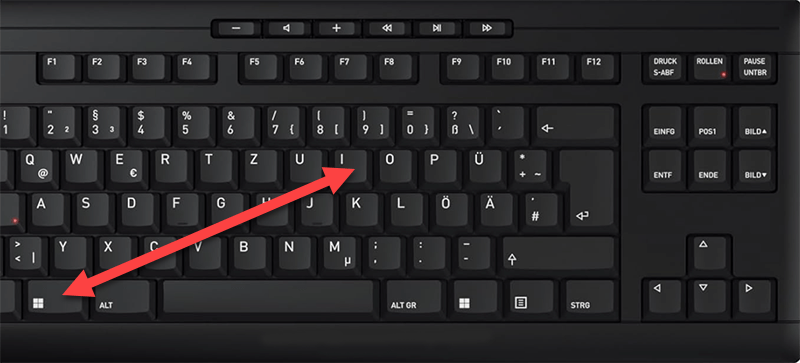
Drücken Sie Windows-Taste + I und öffnen Sie die Einstellungen.
Schritt 2: Autostart-Liste aufrufen
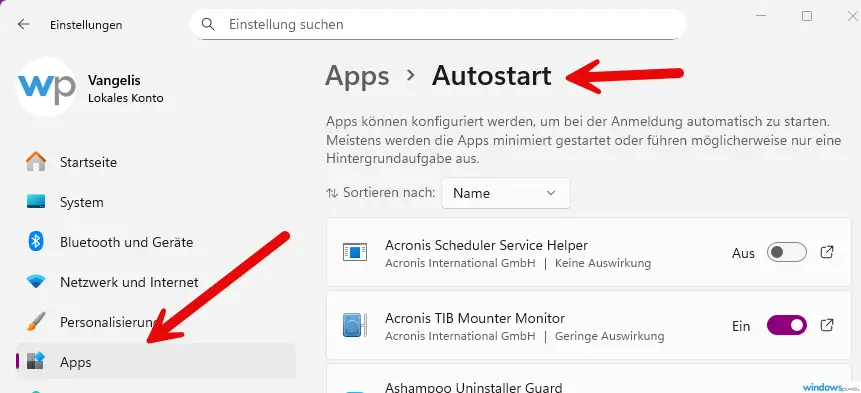
Klicken Sie links auf Apps und dann auf Autostart.
Pfad: Einstellungen → Apps → Autostart
Schritt 3: Unnötige Autostart-Apps deaktivieren
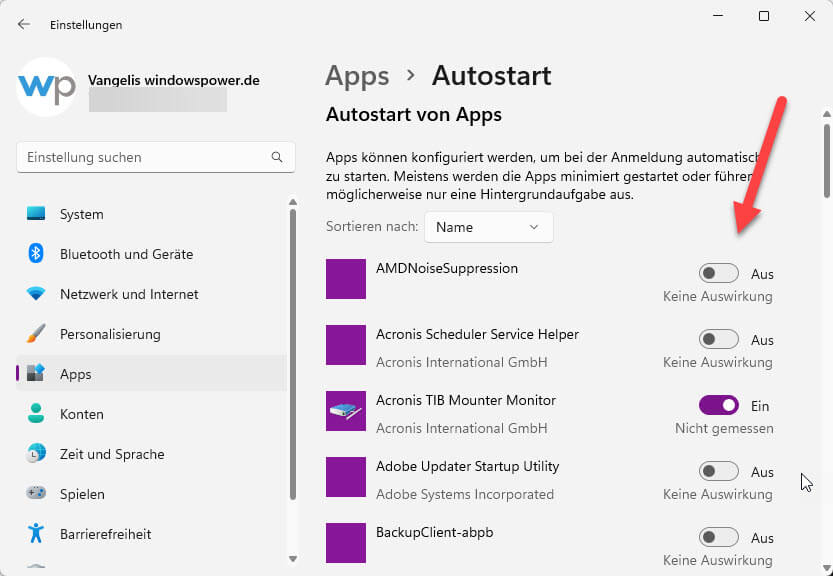
Schalten Sie die Apps aus, die Sie nicht direkt nach dem Start benötigen (Schalter auf Aus).
Tipp: Deaktivieren Sie zuerst Apps, die Sie selten nutzen (z. B. Chat-Tools, Updater, Launcher). Lassen Sie Sicherheitssoftware und Treiber-Tools eher aktiv, wenn Sie unsicher sind.
Typische Kandidaten zum Deaktivieren: Spotify, Discord, Zoom, Adobe Updater, Steam, Epic Games Launcher, OneDrive (wenn Sie es nicht täglich nutzen). Finger weg von: Windows Defender, Grafiktreiber-Tools, VPN-Software die automatisch verbinden soll.
⚠️ Tipp: Die Alternative zum Einstellungen-Weg ist der Task-Manager (Strg + Shift + Esc → Tab „Autostart“). Dort sehen Sie zusätzlich den genauen Starttyp und Publisher jeder App – praktischer für Fortgeschrittene.
Schnellstart aktivieren – Windows spart sich den Kaltstart
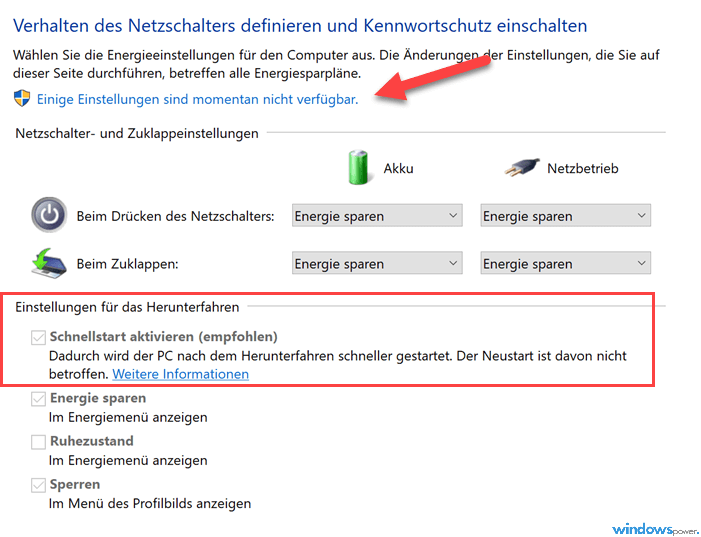
Der Windows-Schnellstart ist eine der unterschätztesten Funktionen. Aktiviert, reduziert er die Bootzeit auf manchen Systemen um 20–30 Sekunden – weil Windows beim Herunterfahren den Kernel-Zustand als Snapshot speichert und beim nächsten Start nur noch die Nutzer-Session neu lädt.
- Öffnen Sie die Systemsteuerung (Suche: „Systemsteuerung“)
- Klicken Sie auf Hardware und Sound → Energieoptionen
- Wählen Sie links „Auswählen, was beim Drücken des Netzschalters geschehen soll“
- Klicken Sie auf „Einige Einstellungen sind momentan nicht verfügbar“
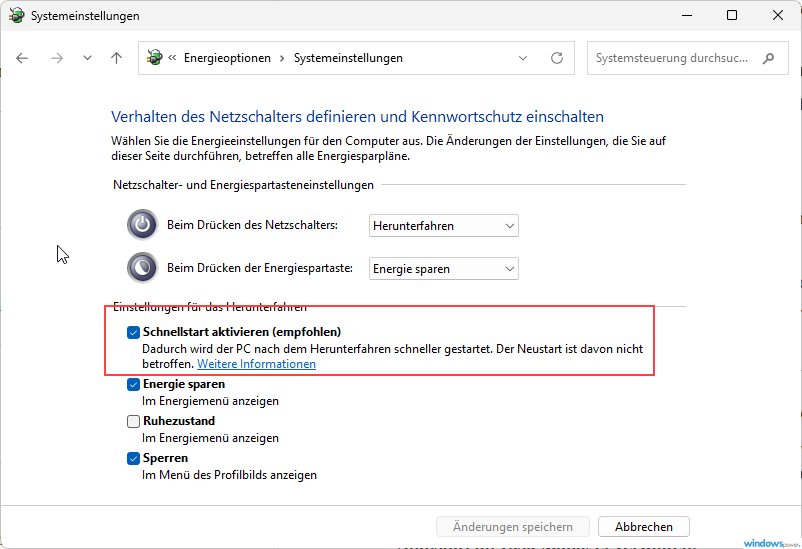
- Setzen Sie den Haken bei „Schnellstart aktivieren (empfohlen)“
- Klicken Sie Änderungen speichern
⚠️ Hinweis: Der Schnellstart kann bei manchen Dual-Boot-Systemen (Windows + Linux) zu Problemen führen, weil Windows die Partition nicht vollständig freigibt. In dem Fall lieber deaktiviert lassen.
Energiemodus auf Höchstleistung umstellen
Besonders bei Laptops lohnt dieser Schritt enorm. Windows 11 drosselt im Standard-Energiemodus die CPU-Leistung beim Start, um Akku zu schonen. Das verlängert die Zeit bis zum nutzbaren Desktop messbar.
- Öffnen Sie Einstellungen → System → Netzbetrieb & Akku
- Stellen Sie den Energiemodus auf „Beste Leistung“ um
Für Desktop-PCs im Dauerbetrieb ist das ohnehin die richtige Einstellung. Laptop-Nutzer sollten abwägen: Im Akku-Betrieb lieber beim Standard bleiben, im Netzbetrieb auf „Beste Leistung“.
Visuelle Effekte reduzieren – weniger Animationen, schnellerer Desktop
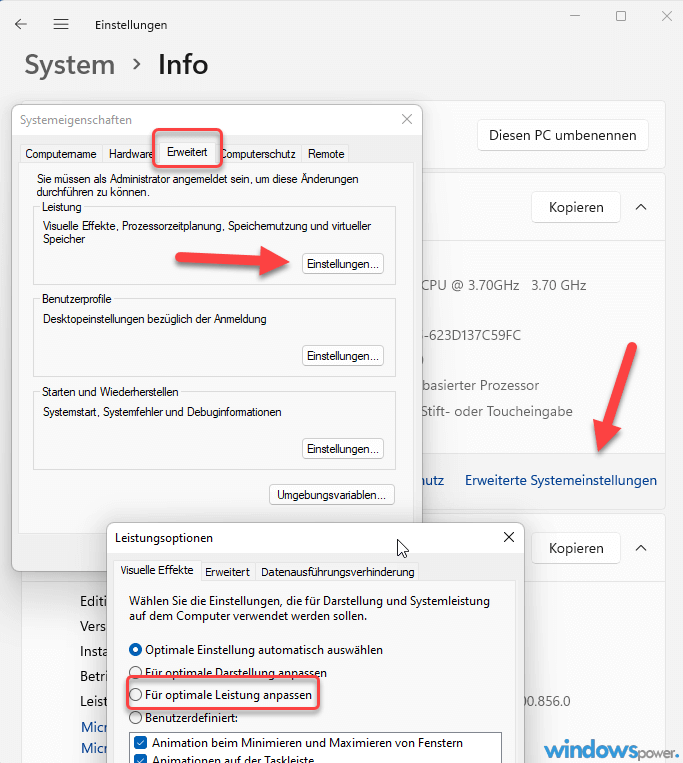
Windows 11 lädt beim Start Dutzende visuelle Effekte – Animationen, Schatten, Transparenzeffekte. Auf älteren PCs mit 4–8 GB RAM kostet das spürbar Ressourcen. Wer Windows 11 schneller starten und flüssiger nutzen will, schaltet diese gezielt ab.
- Suche: „Visuelle Effekte anpassen“ in der Windows-Suche
- Klicken Sie auf „Für optimale Leistung anpassen“
- Optional: Nur „Miniaturen statt Symbole“ und „Schriftglättung“ aktiv lassen – das sieht noch gut aus und ist trotzdem deutlich schneller
Den Transparenzeffekt der Taskleiste können Sie zusätzlich unter Einstellungen → Personalisierung → Farben → Transparenzeffekte separat deaktivieren – das Ergebnis erklärt unser Artikel zu Transparenzeffekten ausführlicher.
Hintergrunddienste abspecken – für Fortgeschrittene
Dienste, die beim Start mitlaufen, aber niemand benötigt, kosten Zeit. Über services.msc (Windows-Taste + R → „services.msc“) lassen sich diese verwalten.
| Dienst | Standard | Empfehlung |
|---|---|---|
| Fax | Manuell | Deaktiviert (wenn kein Fax) |
| Remote-Registrierung | Deaktiviert | Deaktiviert lassen |
| Windows-Biometriedienst | Manuell | Deaktiviert (ohne Fingerabdruckleser) |
| Xbox-Spielleiste | Automatisch | Manuell (wenn kein Gaming) |
| Druckspooler | Automatisch | Manuell (wenn kein Drucker) |
⚠️ Achtung: Nur Dienste deaktivieren, deren Funktion Sie kennen. Systemmritische Dienste wie „Windows Update“, „Windows Defender“ oder „Plug and Play“ niemals anfassen – das destabilisiert das System.
SSD statt HDD – der Hardware-Boost der alles schlägt
Alle Software-Tricks zusammen bringen auf einer alten Festplatte (HDD) weniger als eine SSD allein. Das ist kein Übertreiben: Eine SATA-SSD startet Windows 11 in 15–25 Sekunden, eine HDD braucht dafür 60–120 Sekunden. Der Unterschied ist dramatisch.
Wer noch mit HDD unterwegs ist: Eine Samsung 870 EVO (500 GB SATA-SSD) kostet aktuell rund 55 Euro und ist die beste Einzelinvestition für einen langsamen PC. Das Klonen der alten Festplatte auf die neue SSD erklärt unser Artikel auf diskpart.de zum Thema Festplatte klonen.
Windows 11 schneller starten: Alle Methoden im Vergleich
| Methode | Aufwand | Zeitersparnis | Für wen |
|---|---|---|---|
| Autostart deaktivieren | 60 Sek. | 10–40 Sek. | Alle |
| Schnellstart aktivieren | 2 Min. | 15–30 Sek. | Alle (außer Dual-Boot) |
| Energiemodus Höchstleistung | 1 Min. | 5–15 Sek. | Desktop / Laptop am Netz |
| Visuelle Effekte reduzieren | 2 Min. | 5–10 Sek. | Ältere PCs mit wenig RAM |
| Dienste deaktivieren | 10 Min. | 5–15 Sek. | Fortgeschrittene |
| Auf SSD wechseln | 1–2 Std. | 40–90 Sek. | Alle mit HDD |
⭐ Mein persönlicher Favorit ist die Kombination aus Autostart-Bereinigung und Schnellstart. Das erledige ich bei jedem neuen PC als Erstes – und es kostet zusammen keine 5 Minuten.
Häufig gestellte Fragen
Wie kann ich Windows 11 schneller starten lassen?
Deaktivieren Sie Autostart-Programme unter Einstellungen → Apps → Autostart und aktivieren Sie den Windows-Schnellstart unter Systemsteuerung → Energieoptionen. Diese beiden Maßnahmen verkürzen die Bootzeit auf den meisten Systemen um 20–50 Sekunden.
Was verlangsamt den Windows 11 Start am meisten?
Zu viele Autostart-Programme sind die häufigste Ursache. Jedes Programm mit „hoher Auswirkung“ im Task-Manager-Autostart verlängert die Startzeit spürbar. Danach folgen deaktivierter Schnellstart und falsche Energieeinstellungen.
Was bringt der Windows Schnellstart wirklich?
Der Schnellstart speichert beim Herunterfahren den Kernel-Zustand als Snapshot. Beim nächsten Start lädt Windows diesen Snapshot statt alles neu zu initialisieren – das spart auf den meisten Systemen 15–30 Sekunden Bootzeit.
Hilft eine SSD wirklich beim schnelleren Windows-Start?
Ja – eine SSD ist der effektivste Einzelschritt. Windows 11 startet auf einer SATA-SSD in 15–25 Sekunden, auf einer alten HDD dagegen in 60–120 Sekunden. Der Unterschied ist erheblich und rechtfertigt die Investition von ca. 50–60 Euro für eine 500-GB-SSD.
Welche Autostart-Programme kann ich gefahrlos deaktivieren?
Gefahrlos deaktivieren: Spotify, Discord, Zoom, Adobe Updater, Steam, Epic Games Launcher, Teams (wenn nicht sofort benötigt). Nicht deaktivieren: Windows Defender, Grafiktreiber-Tools, VPN-Software die beim Start verbinden soll.
Fazit
Windows 11 schneller starten ist kein Hexenwerk. Die schnellsten Gewinne holen Sie mit dem Deaktivieren von Autostart-Programmen und dem Aktivieren des Schnellstarts – beides zusammen dauert unter fünf Minuten und bringt auf den meisten Systemen 20–50 Sekunden. Wer mehr will, kombiniert das mit reduzierten visuellen Effekten und dem Höchstleistungs-Energiemodus. Und wer noch eine HDD im PC hat: Die SSD-Investition amortisiert sich schon nach einer Woche täglichen Wartens.
Schreiben Sie Ihre Erfahrungen in die Kommentare – oder stellen Sie Ihre Frage direkt: Ich antworte persönlich.
Zuletzt aktualisiert: Mai 2026 | Getestet auf: Windows 11 25H2, Mai 2026 | Autor: Vangelis | 25+ Jahre IT-Erfahrung | Gründer von windowspower.de seit 2003
Frage zu diesem Artikel oder Lust auf Austausch?
Kommentare gibt es hier nicht mehr, dafür aber unser Forum: eine kleine Community, in der man sich wirklich hilft. Auch Anfängerfragen sind willkommen.
Zum Forum