




Ich nutze die AirPods Pro seit Jahren täglich – und ich kann Ihnen sagen: Die Verbindung mit Windows 11 ist deutlich einfacher als ihr Ruf. Wer allerdings einfach drauflos koppelt, landet schnell bei schlechtem Klang oder Mikrofon-Problemen. Kein Wunder – Windows und Apple sprechen beim Bluetooth-Audio nicht dieselbe Sprache. In dieser Anleitung zeige ich Ihnen nicht nur, wie das AirPods Pro Windows 11 verbinden in unter 3 Minuten klappt, sondern auch wie Sie die häufigsten Fallstricke von vornherein vermeiden.
Stand: April 2026 | Getestet mit Windows 11 25H2 und AirPods Pro 3
Was brauchen Sie, bevor Sie AirPods Pro mit Windows 11 verbinden?
Die Voraussetzungen für eine erfolgreiche Verbindung sind überschaubar – aber wer sie ignoriert, kämpft später gegen Verbindungsabbrüche. Laut Microsoft sind fehlerhafte oder veraltete Bluetooth-Treiber in rund 45 % aller Verbindungsprobleme die Ursache.
- Bluetooth am PC aktiv: Laptop hat meist integrierten Bluetooth-Chip. Beim Desktop-PC lohnt ein USB-Adapter (mind. Bluetooth 5.0 empfohlen).
- AirPods Pro ausreichend geladen: Mindestens 20 % Akkustand im Case.
- Windows 11 aktuell: Vor allem Windows 11 24H2 bringt einen verbesserten Bluetooth-Stack mit Wideband-Speech-Unterstützung – das verbessert die Mikrofon-Qualität spürbar.
- AirPods nicht gleichzeitig mit iPhone verbunden: Das Apple-Gerät trennen oder Bluetooth am iPhone kurz deaktivieren.
Kurz gesagt: Einmal kurz prüfen, dann läuft die Verbindung in aller Regel beim ersten Versuch. Im nächsten Schritt zeige ich Ihnen den kompletten Kopplungsvorgang.
Wie verbindet man AirPods Pro mit Windows 11? – Schritt für Schritt
Das AirPods Pro Windows 11 verbinden funktioniert über den Standard-Bluetooth-Kopplungsvorgang. Der entscheidende Unterschied zu anderen Kopfhörern: Sie müssen die AirPods erst manuell in den Kopplungsmodus versetzen.
Schritt 1 – AirPods Pro in den Kopplungsmodus versetzen
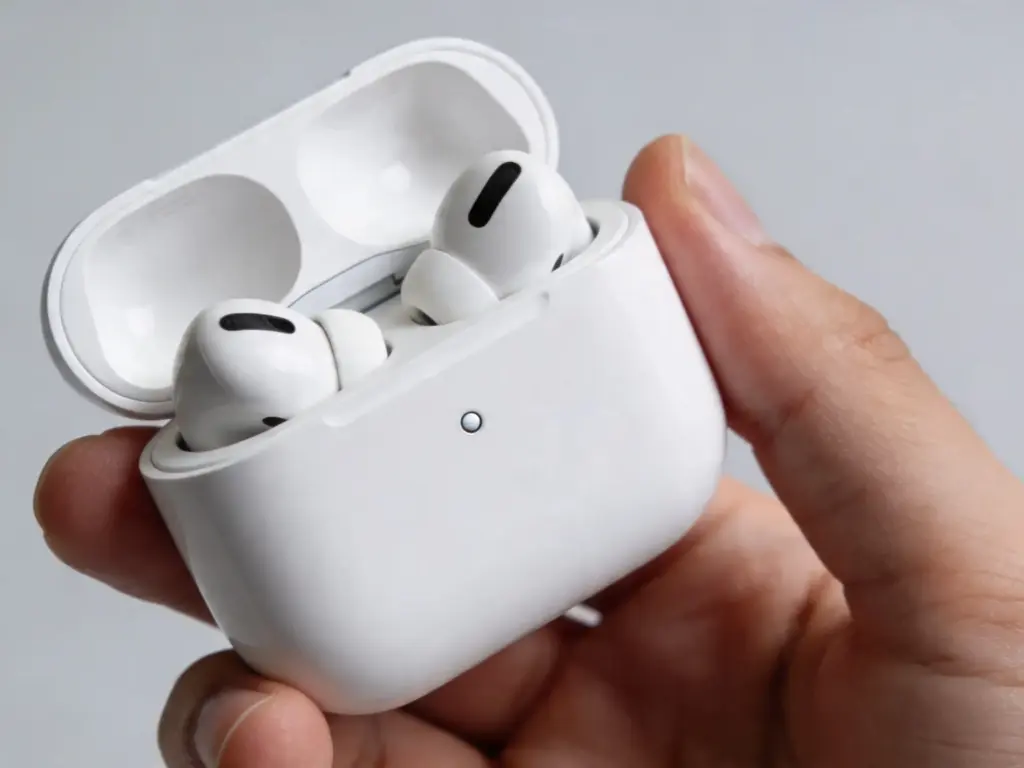
- Beide AirPods Pro ins Ladecase legen.
- Den Deckel öffnen – nicht schließen.
- Die Setup-Taste auf der Rückseite des Cases ca. 5 Sekunden gedrückt halten.
- Warten, bis die Status-LED weiß blinkt. Jetzt sind die AirPods Pro im Kopplungsmodus.
⚠️ Achtung: Blinkt die LED orange statt weiß, sind die AirPods bereits mit einem anderen Gerät verbunden oder müssen zurückgesetzt werden. Halten Sie die Setup-Taste dann länger gedrückt (ca. 15 Sekunden), bis die LED erst orange, dann weiß blinkt.
Schritt 2 – AirPods Pro in Windows 11 koppeln
- Drücken Sie Windows + I um die Einstellungen zu öffnen.
- Klicken Sie auf Bluetooth & Geräte.
- Stellen Sie sicher, dass Bluetooth eingeschaltet ist.
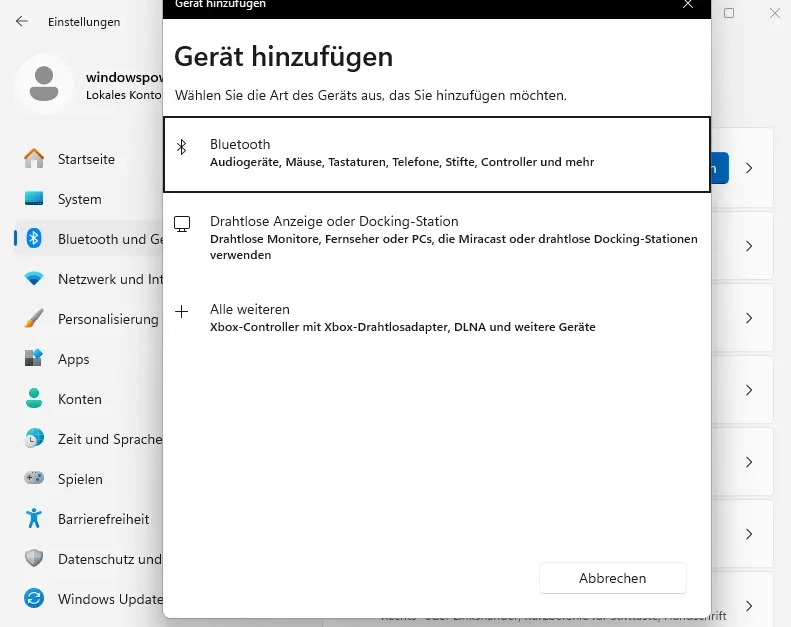
- Klicken Sie auf Gerät hinzufügen.
- Im Popup wählen Sie Bluetooth aus.
- In der Liste erscheinen jetzt die AirPods Pro – klicken Sie darauf.
- Klicken Sie auf Verbinden und warten Sie kurz.
- Sobald „Ihr Gerät ist einsatzbereit“ erscheint, ist die Verbindung hergestellt.
Bis hierhin haben Sie bereits das Wichtigste geschafft – die AirPods Pro sind mit Ihrem Windows 11 PC verbunden. Jetzt kommt der Teil, den die meisten Anleitungen weglassen: die Audioqualität richtig einstellen.
Warum klingt der Sound schlecht? Stereo-Modus vs. Headset-Modus erklären
Das ist der häufigste Frustrationspunkt bei AirPods Pro an Windows. Windows wechselt beim Aktivieren des Mikrofons automatisch vom hochwertigen A2DP-Stereoprofil (guter Klang) in das HFP/HSP-Headset-Profil (schlechter Klang). Laut Nutzerberichten aus Apple- und Microsoft-Foren betrifft dieses Problem fast jeden Windows-Nutzer mit AirPods.
| Profil | Klangqualität | Mikrofon verfügbar | Wann aktiv? |
|---|---|---|---|
| Headphones (Stereo / A2DP) | ⭐⭐⭐⭐⭐ Sehr gut | ❌ Nein | Musik hören, Videos |
| Headset (Hands-Free / HFP) | ⭐⭐ Schwach | ✅ Ja | Videoanrufe, Teams, Zoom |
Lösung: Manuell auf Stereo-Modus wechseln
- Klicken Sie auf das Lautsprecher-Symbol in der Taskleiste (rechts unten).
- Klicken Sie auf den Pfeil rechts neben dem Lautstärkeregler.
- Wählen Sie „AirPods Pro Stereo“ statt „AirPods Pro Hands-Free AG Audio“.
⭐ Mein persönlicher Favorit: Wenn ich AirPods Pro an Windows für Musik oder Videos nutze, wechsle ich immer manuell auf Stereo. Für Teams-Calls schalte ich kurz auf Hands-Free um – danach direkt wieder zurück. Lästig? Ja. Aber der Klangunterschied ist enorm.
Dauerlösung: Mikrofon-Zugriff einschränken
Wer die AirPods Pro an Windows ausschließlich zum Musikhören nutzt, kann Windows daran hindern, automatisch auf das schlechte Headset-Profil zu wechseln:
- Öffnen Sie Einstellungen > System > Sound.
- Scrollen Sie zu Eingabe / Mikrofone.
- Klicken Sie auf die drei Punkte neben „AirPods Pro“.
- Wählen Sie „Nicht zulassen“.
Windows bleibt jetzt dauerhaft im Stereo-Modus. Das eingebaute PC-Mikrofon übernimmt Spracheingaben.
Was hat sich 2024/2025 bei AirPods Pro und Windows 11 geändert?
Windows 11 24H2 (Build 26100) hat den Bluetooth-Stack grundlegend überarbeitet. Wichtigste Neuerung für AirPods-Nutzer: Wideband Speech ist jetzt nativ unterstützt. Das bedeutet: Das Mikrofon der AirPods Pro klingt unter Windows 11 24H2 deutlich besser als unter älteren Versionen – Rauschen und Abbrüche sind seltener geworden. Wer also noch Windows 11 23H2 oder älter nutzt, sollte das Update dringend einspielen.
Ehrlich gesagt hat mich diese Verbesserung positiv überrascht. Jahrelang war das AirPods-Mikrofon unter Windows schlicht unbrauchbar für Videoanrufe – seit 24H2 ist es zumindest akzeptabel.
AirPods Pro werden nicht gefunden – was tun?
Wenn die AirPods Pro nicht in der Bluetooth-Liste von Windows 11 erscheinen, liegt es meist an einem dieser Punkte:
Problem 1: AirPods noch mit iPhone verbunden
Deaktivieren Sie kurz Bluetooth am iPhone oder iPad. Apple-Geräte halten die AirPods-Verbindung aktiv – Windows kommt dann nicht dran.
Problem 2: AirPods nicht im Kopplungsmodus
Die LED muss weiß blinken, nicht orange leuchten oder gar nicht leuchten. Öffnen Sie das Case, halten Sie die Setup-Taste auf der Rückseite 5–15 Sekunden gedrückt.
Problem 3: Veralteter Bluetooth-Treiber
- Drücken Sie Windows + X und öffnen Sie den Geräte-Manager.
- Erweitern Sie den Abschnitt Bluetooth.
- Rechtsklick auf den Bluetooth-Adapter → Treiber aktualisieren.
⚠️ Achtung: Falls ein gelbes Ausrufezeichen beim Bluetooth-Adapter im Geräte-Manager erscheint, liegt definitiv ein Treiberproblem vor. In diesem Fall hilft es oft, den Treiber komplett zu deinstallieren und den PC neu zu starten – Windows installiert ihn dann automatisch neu.
Problem 4: Bluetooth-Dienst nicht aktiv
- Drücken Sie Windows + R, tippen Sie
services.mscein. - Suchen Sie den Bluetooth-Unterstützungsdienst.
- Rechtsklick → Neu starten.
Problem 5: Andere Bluetooth-Geräte stören
Schalten Sie andere aktive Bluetooth-Geräte im Umkreis kurz aus. Mehrere gleichzeitige Verbindungen können die Kopplungserkennung stören – besonders bei USB-Bluetooth-Adaptern mit schwächerem Chip.
Welche Apple-Funktionen fehlen unter Windows?
Apple-Nutzer kennen die nahtlose AirPods-Integration. Unter Windows entfallen einige Features – das sollten Sie wissen, bevor Sie mit falschen Erwartungen in Frust enden:
| Funktion | iPhone / Mac | Windows 11 |
|---|---|---|
| Automatische Ohrerkennung (Pause bei Rausnehmen) | ✅ Ja | ❌ Nein |
| Akkuanzeige im Betriebssystem | ✅ Ja | ❌ Nein (nur per App) |
| Aktive Geräuschunterdrückung (ANC) umschalten | ✅ Ja | ❌ Nein (nur manuell am AirPods) |
| Automatischer Gerätewechsel (Handoff) | ✅ Ja | ❌ Nein |
| Siri-Aktivierung per Stimme | ✅ Ja | ❌ Nein |
| Audiowiedergabe / Musik hören | ✅ Ja | ✅ Ja |
| Mikrofon (Anrufe, Teams, Zoom) | ✅ Sehr gut | ⚠️ Eingeschränkt (HFP/HSP) |
MagicPods: Apple-Funktionen für Windows nachrüsten
Die App MagicPods (Microsoft Store, ca. 1,99 $) schließt viele dieser Lücken. Sie ermöglicht Akkuanzeige im Tray, ANC-Umschaltung per Hotkey, automatische Ohrerkennung und schnelleres Wiederverbinden. Für Nutzer, die AirPods Pro täglich an Windows einsetzen, ist das eine lohnende Investition.
⚠️ Achtung: MagicPods benötigt einen Community-signierten Treiber. Auf Firmen-PCs oder Schulrechnern mit restriktiver IT-Richtlinie kann die Installation blockiert sein. Anti-Cheat-Software bei Spielen kann ebenfalls Konflikte verursachen.
Wie kann man AirPods Pro dauerhaft mit Windows 11 verbinden?
Nach der ersten Kopplung merkt sich Windows 11 die AirPods Pro. Für eine zuverlässige Verbindung beim nächsten Start gilt:
- AirPods ins Case legen, Deckel öffnen → Windows verbindet sich automatisch, wenn Bluetooth am PC aktiv ist.
- Falls keine automatische Verbindung: Einstellungen → Bluetooth & Geräte → AirPods Pro → Verbinden klicken.
- Bei regelmäßigen Problemen: AirPods aus der Windows-Geräteliste entfernen und komplett neu koppeln (dauert 2 Minuten, löst viele Zicken).
- Bluetooth-Adapter mit mind. Bluetooth 5.0 nutzen – ältere Chips (4.0/4.1) verursachen häufiger Abbrüche.
Das hat mir selbst mal Stunden gespart: Wenn AirPods nach einem Windows-Update plötzlich zicken, liegt es fast immer am Bluetooth-Treiber der beim Update überschrieben wurde. Kurz deinstallieren, neu starten, fertig.
Häufig gestellte Fragen
Kann man AirPods Pro mit Windows 11 verbinden?
Ja, AirPods Pro lassen sich problemlos mit Windows 11 über Bluetooth koppeln. Sie versetzen die AirPods in den Kopplungsmodus (Setup-Taste auf der Rückseite des Cases halten bis LED weiß blinkt) und fügen sie unter Einstellungen > Bluetooth & Geräte als neues Gerät hinzu. Die Verbindung dauert unter 3 Minuten.
Warum ist der Klang meiner AirPods Pro unter Windows 11 so schlecht?
Windows wechselt beim Aktivieren des Mikrofons automatisch in das minderwertige HFP/HSP-Headset-Profil. Für besseren Klang beim Musikhören manuell auf „AirPods Pro Stereo“ umschalten: Lautsprecher-Symbol in der Taskleiste anklicken und das richtige Ausgabegerät wählen. Windows 11 24H2 hat dieses Problem durch Wideband-Speech-Unterstützung merklich verbessert.
Funktioniert Active Noise Cancellation (ANC) der AirPods Pro unter Windows?
Die aktive Geräuschunterdrückung der AirPods Pro ist auch unter Windows aktiv – sie wird jedoch über die physische Taste am Stiel der AirPods umgeschaltet, nicht per Software. Windows bietet keine native ANC-Steuerung. Die App MagicPods ermöglicht ANC-Umschaltung per Hotkey.
Was tun, wenn AirPods Pro unter Windows 11 immer wieder die Verbindung verlieren?
Häufige Ursachen sind veraltete Bluetooth-Treiber, zu viele gleichzeitig aktive Bluetooth-Geräte oder ein schwacher USB-Bluetooth-Adapter. Treiber im Geräte-Manager aktualisieren, andere Geräte abschalten und bei Bedarf einen Adapter mit Bluetooth 5.0 oder höher verwenden. Falls alles nichts hilft: AirPods aus der Windows-Geräteliste entfernen und neu koppeln.
Wie zeige ich den Akkustand der AirPods Pro unter Windows 11 an?
Windows 11 zeigt den AirPods-Akkustand nicht nativ an. Mit der App MagicPods aus dem Microsoft Store erhalten Sie ein Tray-Widget mit Akkustand für jede Seite und das Ladecase – ähnlich wie auf dem iPhone.
Fazit
Das AirPods Pro Windows 11 verbinden ist kein Hexenwerk – es dauert unter 3 Minuten. Wer aber von Anfang an weiß, wie das Stereo-Profil funktioniert und wann Windows heimlich auf den schlechten Headset-Modus wechselt, spart sich eine Menge Frust. Windows 11 24H2 hat vieles verbessert, und mit MagicPods holen Sie noch mehr aus der Kombination heraus.
Zuletzt aktualisiert: April 2026 | Autor: Vangelis | 25+ Jahre IT-Erfahrung | Gründer von windowspower.de seit 2003
Newsletter abonnieren
Neue Artikel und Tipps direkt in dein Postfach. Kostenlos und jederzeit abbestellbar.
Frage zu diesem Artikel oder Lust auf Austausch?
Kommentare gibt es hier nicht mehr, dafür aber unser Forum: eine kleine Community, in der man sich wirklich hilft. Auch Anfängerfragen sind willkommen.
Zum Forum