





Text ohne Formatierung einfügen löst ein Problem, das jeder kennt: Sie kopieren einen Absatz von einer Webseite, fügen ihn mit Strg+V ein, und plötzlich steht dort eine fremde Schriftart in Blau mit riesigem Zeilenabstand. Ein zusätzlicher Tastendruck erspart Ihnen das Aufräumen, in Windows 11 genauso wie in Windows 10.
Text ohne Formatierung einfügen in 3 Schritten
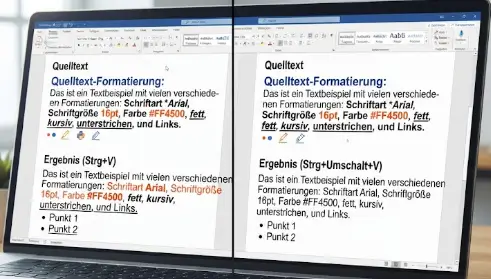
Text ohne Formatierung einfügen gelingt mit der Tastenkombination Strg+Umschalt+V anstelle von Strg+V. Der Text übernimmt dann Schriftart und Größe des Dokuments, in das Sie ihn einfügen.
- Markieren Sie den Text und kopieren Sie ihn mit Strg+C.
- Klicken Sie an die Stelle, an der der Text landen soll.
- Drücken Sie Strg+Umschalt+V statt Strg+V.

Reagiert das Programm nicht auf den Shortcut, klicken Sie mit der rechten Maustaste an die Zielstelle. Im Kontextmenü finden Sie je nach Programm Optionen wie „Nur den Text einfügen“, „Unformatiert einfügen“ oder „An Zielformatierung anpassen“.
Mein Tipp: Wenn Sie Text aus dem Browser oder aus einem PDF übernehmen, machen Sie Strg+Umschalt+V zur Gewohnheit. Nur bei Tabellen, Fettdruck oder Links, die bewusst erhalten bleiben sollen, ist Strg+V die richtige Wahl.
Text ohne Formatierung einfügen: Wo es klappt und wo nicht
Strg+Umschalt+V wird laut dem Microsoft-Blog The Old New Thing von Edge, Chrome und Firefox unterstützt, damit auch von browserbasierten Programmen wie Teams. Office-Programme gehen teilweise einen eigenen Weg.
| Programm | Weg zum reinen Text |
|---|---|
| Chrome, Edge, Firefox, Teams im Browser | Strg+Umschalt+V |
| Word und andere Office-Programme | Strg+Umschalt+V, sonst Strg+Alt+V und Unformatierter Text |
| Zwischenablage-Verlauf (Win+V) | Menü mit den drei Punkten beim Eintrag, Option zum Einfügen als Text |
| Windows-Editor | Strg+V reicht, der Editor kennt keine Formatierung |
Text ohne Formatierung einfügen in Word und Office
Microsoft den Shortcut bereits 2023 offiziell in die Office-Anwendungen übernommen. Greift Strg+Umschalt+V in Ihrer Version trotzdem nicht, öffnen Sie mit Strg+Alt+V das Dialogfeld „Inhalte einfügen“ und wählen dort „Unformatierter Text“.
Per Maus geht es ebenfalls: Start, Pfeil unter „Einfügen“, dann das Symbol „Nur Text übernehmen“. Die Tastenfolge Alt, H, V, T führt zum selben Ergebnis.
Texte aus dem Zwischenablage-Verlauf einfügen
Haben Sie den Verlauf mit Win+V aktiviert, können Sie dort einen Texteintrag über das Menü mit den drei Punkten gezielt als reinen Text einfügen.
Der Verlauf speichert laut GIGA bis zu 25 Einträge und muss zuerst eingeschaltet werden. Wie das funktioniert, steht in der Anleitung Zwischenablage-Verlauf in Windows 11 aktivieren.
Warum Windows die Formatierung überhaupt mitschleppt
Beim Kopieren von einer Webseite landet nicht nur der sichtbare Text in der Zwischenablage, sondern auch unsichtbarer HTML-Code mit Angaben zu Schriftgröße, Farbe, Links und Abständen.
Strg+V versucht, all das zu übernehmen. Strg+Umschalt+V lässt den Code weg und übernimmt nur den reinen Text. Das lohnt sich bei Bewerbungen und Berichten, in Teams-Nachrichten und E-Mails und beim Einfügen in ein CMS wie WordPress, wo fremder Code die Seite durcheinanderbringen kann.
Funktioniert Kopieren und Einfügen gar nicht mehr, liegt das Problem woanders. Die Lösungen dafür stehen in der Anleitung Zwischenablage funktioniert nicht. Weitere Windows-Alltagshilfen sammelt winpower.de.
Fazit
Text ohne Formatierung einfügen kostet nur einen Tastendruck mehr, und der Aufräumjob danach entfällt. Für mich gehört Strg+Umschalt+V zu den Shortcuts mit dem besten Verhältnis aus Aufwand und Nutzen. Probieren Sie es beim nächsten Kopieren von einer Webseite aus und testen Sie gleich, welche Ihrer Programme den Shortcut kennen.
Häufig gestellte Fragen
Welche Tastenkombination fügt Text ohne Formatierung ein?
Strg+Umschalt+V. Sie funktioniert in Windows 11 und Windows 10 in Browsern wie Chrome, Edge und Firefox sowie in vielen weiteren Programmen.
Funktioniert Strg+Umschalt+V auch in Word?
Laut GIGA hat Microsoft die Funktion 2023 in die Office-Anwendungen übernommen. Reagiert Ihre Version nicht darauf, nutzen Sie Strg+Alt+V und wählen Unformatierter Text.
Was tun, wenn Strg+Umschalt+V nicht funktioniert?
Klicken Sie mit der rechten Maustaste an die Zielstelle und wählen Sie eine Option wie Nur den Text einfügen oder Unformatiert einfügen. Alternativ fügen Sie den Text zuerst im Windows-Editor ein und kopieren ihn von dort erneut.
Das Wichtigste in aller Kürze
- Text ohne Formatierung einfügen gelingt in Windows 11 und Windows 10 mit Strg+Umschalt+V statt Strg+V.
- Der Shortcut funktioniert in Chrome, Edge und Firefox sowie in browserbasierten Programmen wie Teams.
- Wo er nicht reagiert, hilft der Rechtsklick mit der Option Nur den Text einfügen oder in Office der Weg über Strg+Alt+V.
- Der Zwischenablage-Verlauf mit Win+V kann Texteinträge ebenfalls als reinen Text einfügen und speichert bis zu 25 Einträge.
Zuletzt aktualisiert: November 2026 | Getestet auf: Windows 11 26H2, November 2026 | Autor: Vangelis | 25+ Jahre IT-Erfahrung | Gründer von windowspower.de seit 2003
Newsletter abonnieren
Neue Artikel und Tipps direkt in dein Postfach. Kostenlos und jederzeit abbestellbar.
Frage zu diesem Artikel oder Lust auf Austausch?
Kommentare gibt es hier nicht mehr, dafür aber unser Forum: eine kleine Community, in der man sich wirklich hilft. Auch Anfängerfragen sind willkommen.
Zum Forum