





Windows 11 Taskleiste kleinere Symbole: Genau diese Option vermissten viele nach dem Umstieg von Windows 10. Der alte Schalter „Kleine Taskleistenschaltflächen verwenden“ fehlte lange komplett. Seit Windows 11 24H2 gibt es dafür eine neue Einstellung, die allerdings anders arbeitet als früher.
✅ Ist Ihr PC betroffen? Kurz-Check:
- Sie nutzen Windows 11 24H2 oder 25H2 mit aktuellen Updates
- Ihre Taskleiste ist mit angehefteten und geöffneten Apps gut gefüllt
- Sie vermissen den Windows-10-Schalter „Kleine Taskleistenschaltflächen verwenden“
- Ihre Symbole sind ständig groß oder schrumpfen unerwartet von selbst
Treffen 2 oder mehr Punkte zu? Dann hilft Ihnen diese Anleitung weiter.
Windows 11 Taskleiste kleinere Symbole in 5 Schritten einstellen
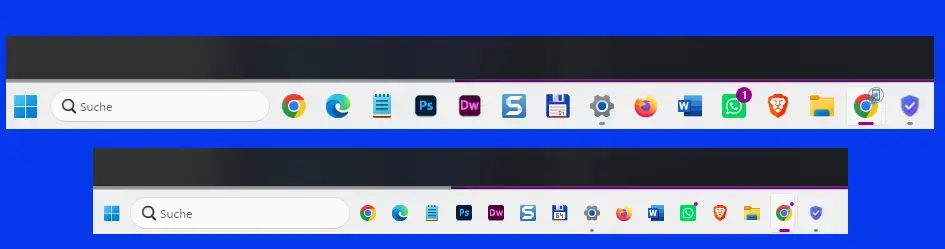
Die Einstellung „Kleinere Taskleistenschaltflächen anzeigen“ verkleinert die App-Symbole in der Taskleiste, ohne deren Höhe zu ändern.
- Drücken Sie Windows + I, um die Einstellungen zu öffnen.
- Klicken Sie links auf Personalisierung und dann auf Taskleiste.
- Klappen Sie den Bereich Verhalten der Taskleiste auf.
- Suchen Sie die Zeile Kleinere Taskleistenschaltflächen anzeigen und öffnen Sie das Auswahlmenü.
- Wählen Sie Immer, damit die App-Symbole dauerhaft klein bleiben.
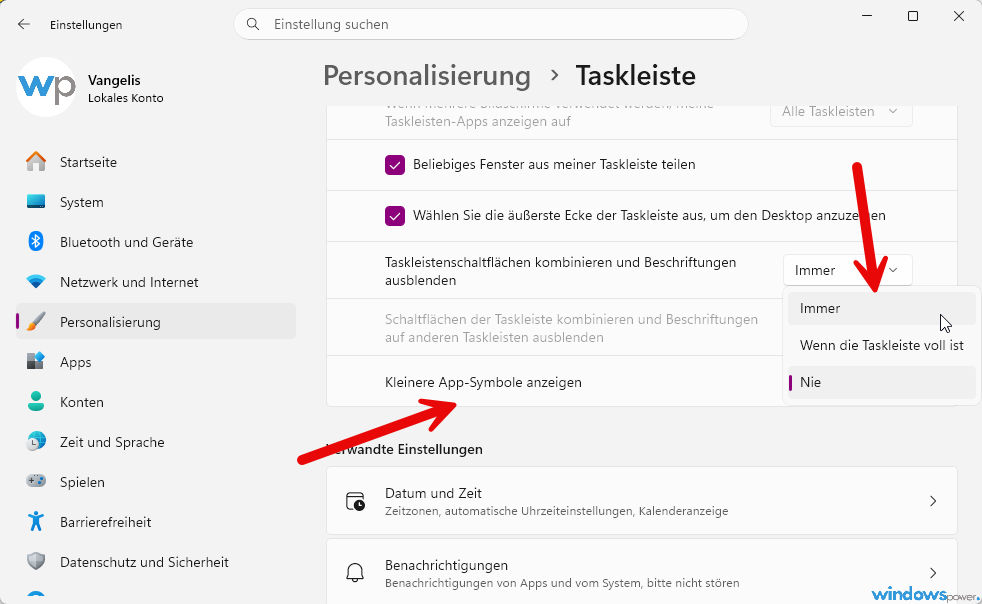
Wer Windows 11 Taskleiste kleinere Symbole dauerhaft haben möchte, braucht genau diese eine Zeile. Laut Elevenforum rollt Microsoft sie seit Build 26100.4484 für Windows 11 24H2 aus. Fehlt sie bei Ihnen, steht Ihr Windows noch nicht auf dem passenden Update-Stand.
| Auswahl | Wirkung |
|---|---|
| Immer | Die Symbole bleiben dauerhaft klein, egal wie viele Apps offen sind. |
| Wenn die Taskleiste voll ist | Standard: Windows verkleinert die Symbole erst, wenn der Platz knapp wird. |
| Nie | Die Symbole behalten immer die normale Größe. |
Mein Tipp: Schrumpfen Ihre Symbole scheinbar grundlos, steht die Option meist noch auf dem Standardwert „Wenn die Taskleiste voll ist“. . Wählen Sie „Nie“, wenn Sie sie abschalten möchten.
Windows 11 Taskleiste kleinere Symbole oder dünnere Leiste?
Kleinere Symbole und eine niedrigere Taskleiste sind in Windows 11 zwei verschiedene Einstellungen.
Unter Windows 10 hat ein einziger Schalter beides erledigt: Symbole und Leiste wurden gemeinsam kleiner. In Windows 11 verändert die Option für kleinere Schaltflächen nur die Symbole, wie auch PC-WELT beschreibt. Die Höhe der Taskleiste bleibt unangetastet.
| Einstellung | App-Symbole | Höhe der Leiste | Hinweis |
|---|---|---|---|
| Kleinere Taskleistenschaltflächen anzeigen | kleiner | unverändert | ab Windows 11 24H2 |
| Taskleistengröße „Klein“ | rund 20 % kleiner | niedriger | schrittweiser Rollout, nur oben oder unten |
| Windows 10: Kleine Taskleistenschaltflächen verwenden | kleiner | niedriger | alter Schalter, in Windows 11 nicht mehr vorhanden |
Die kleine Taskleistengröße verkleinert laut Berichten zu den Insider-Builds Leiste und Symbole um rund 20 Prozent. Sie funktioniert nur, wenn die Taskleiste am oberen oder unteren Bildschirmrand sitzt. Wie Sie die Höhe ändern, zeige ich in der Anleitung Windows 11 Taskleiste Größe ändern.
Fazit
Für Windows 11 Taskleiste kleinere Symbole einer Einstellung unter „Verhalten der Taskleiste“. Meine Empfehlung: Lassen Sie „Wenn die Taskleiste voll ist“ aktiv, solange Ihre Symbole im Alltag nicht stören.
Wer immer kompakt arbeiten will, nimmt „Immer“. Weitere Optionen wie Ausrichtung und Position finden Sie in der Übersicht Windows 11 Taskleiste anpassen. Schreiben Sie mir gern in Forum, welche Variante bei Ihnen läuft.
Häufig gestellte Fragen
Warum verkleinern sich die Taskleistensymbole in Windows 11 von selbst?
Standardmäßig steht die Option auf „Wenn die Taskleiste voll ist“. Sobald viele Apps offen sind, reduziert Windows die Symbolgröße automatisch. Mit „Nie“ schalten Sie das ab, mit „Immer“ bleiben die Symbole dauerhaft klein.
Wo ist „Kleine Taskleistenschaltflächen verwenden“ aus Windows 10 geblieben?
In Windows 11 heißt die Einstellung „Kleinere Taskleistenschaltflächen anzeigen“. Sie liegt unter Personalisierung → Taskleiste → Verhalten der Taskleiste und verkleinert nur die Symbole, nicht die Höhe der Leiste.
Die Option fehlt, was kann ich tun?
Prüfen Sie mit Windows + R und dem Befehl winver, ob Windows 11 24H2 oder 25H2 läuft, und installieren Sie alle Updates. Das Feature wird schrittweise ausgerollt. Als Notlösung verkleinert die Skalierung unter System → Anzeige alle Elemente, nicht nur die Taskleiste.
Das Wichtigste in aller Kürze
- Die Option „Kleinere Taskleistenschaltflächen anzeigen“ finden Sie unter Einstellungen → Personalisierung → Taskleiste → Verhalten der Taskleiste.
- Zur Auswahl stehen „Immer“, „Wenn die Taskleiste voll ist“ als Standard und „Nie“.
- Die Option verkleinert nur die App-Symbole, die Höhe der Taskleiste bleibt unverändert.
- Die Taskleistengröße „Klein“ macht Leiste und Symbole rund 20 Prozent kleiner, funktioniert aber nur bei Position oben oder unten.
Zuletzt aktualisiert: Oktober 2026 | Getestet auf: Windows 11 25H2, Oktober 2026 | Autor: Vangelis | 25+ Jahre IT-Erfahrung | Gründer von windowspower.de, Windows-Ratgeber seit 2003
Newsletter abonnieren
Neue Artikel und Tipps direkt in dein Postfach. Kostenlos und jederzeit abbestellbar.
Frage zu diesem Artikel oder Lust auf Austausch?
Kommentare gibt es hier nicht mehr, dafür aber unser Forum: eine kleine Community, in der man sich wirklich hilft. Auch Anfängerfragen sind willkommen.
Zum Forum