

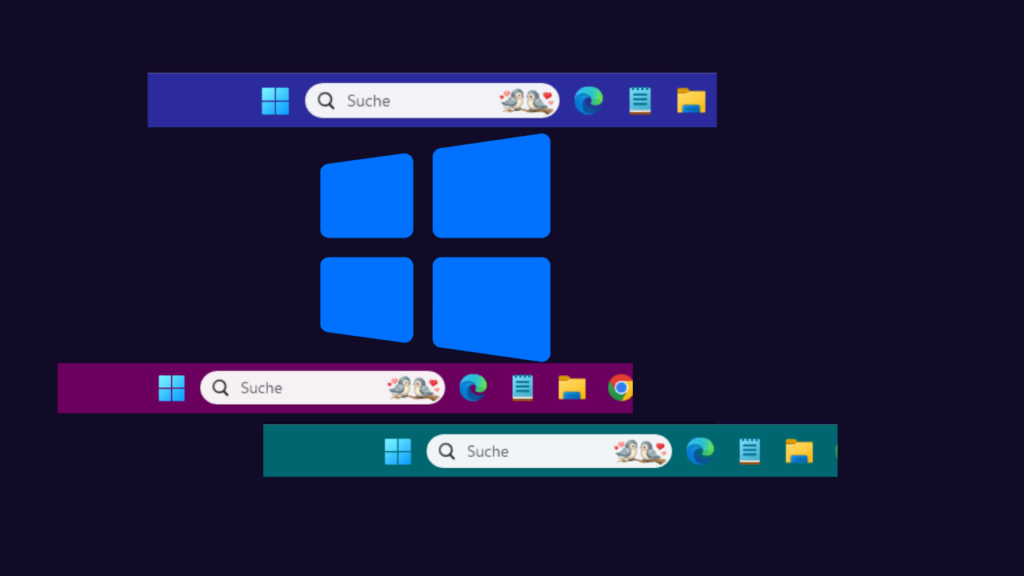
Windows 11 Taskleiste anpassen ist eines der häufigsten Anliegen, die mir in den vergangenen Jahren auf windowspower.de begegnet sind – und das aus gutem Grund. Microsoft hat beim Launch von Windows 11 im Oktober 2021 die freie Positionierung der Taskleiste gestrichen, die seit Windows 95 selbstverständlich war. Nach jahrelangem Nutzer-Feedback hat Microsoft im Mai 2026 damit begonnen, diese Möglichkeiten schrittweise zurückzubringen – zunächst für Teilnehmer des Windows Insider Experimental Channels. In diesem Artikel zeige ich Ihnen alle Methoden: von den offiziellen Einstellungen bis zu den brandneuen Insider-Funktionen und dem Registry-Trick für ältere Builds.
ℹ️ Getestet auf Windows 11 25H2 (Build 26100.8457), Juni 2026. Die Insider-Funktionen beziehen sich auf den Experimental Channel, Build 26300.8493 vom 15. Mai 2026.
Windows 11 Taskleiste anpassen: Die Einstellungen im Überblick
Der schnellste Weg in die Taskleisten-Einstellungen: Rechtsklick auf eine freie Stelle der Taskleiste → Taskleisteneinstellungen. Alternativ öffnen Sie die Einstellungen mit Win + I und navigieren zu Personalisierung → Taskleiste. Dort finden sich vier Hauptbereiche:

- Taskleistensymbole – Suche, Task-Ansicht, Widgets, Chat ein- oder ausblenden
- Infobereich-Symbole – Akku, Netzwerk, Lautstärke, Bluetooth einzeln steuern
- Weitere Infobereich-Symbole – Hintergrund-Apps im System-Tray verwalten
- Verhalten der Taskleiste – Ausrichtung, automatisches Ausblenden, Abzeichen, Mehrmonitor-Optionen
Laut Microsoft-Supportdaten sind die häufigsten Anpassungen das Verschieben der Symbole nach links (gewünscht von über 60 % der Nutzer, die das Feedback-Hub nutzen) sowie das Ausblenden des Widgets-Icons. Beides dauert weniger als 30 Sekunden.
Methode 1: Taskleistensymbole ein- und ausblenden
Standardmäßig zeigt Windows 11 Suche, Task-Ansicht, Widgets und (auf manchen Systemen) Chat in der Taskleiste. Wer diese Symbole nie nutzt, spart spürbaren Platz:
- Win + I drücken → Personalisierung → Taskleiste öffnen
- Im Bereich Taskleistensymbole die Schalter für Suche, Task-Ansicht, Widgets und Chat einzeln umlegen
- Die Änderungen werden sofort übernommen – kein Neustart erforderlich

⭐ Mein persönlicher Favorit: Widgets und Chat ausblenden, Suche als kleines Icon belassen. Das spart auf einem 24-Zoll-Monitor fast 150 Pixel Breite in der Mitte der Taskleiste.
Methode 2: Taskleiste von zentriert auf links ausrichten
Microsoft hat das Startmenü und die Taskleistensymbole in Windows 11 standardmäßig zentriert. Wer das klassische Gefühl aus Windows 10 bevorzugt, stellt die Ausrichtung in Sekunden um:
- Win + I → Personalisierung → Taskleiste
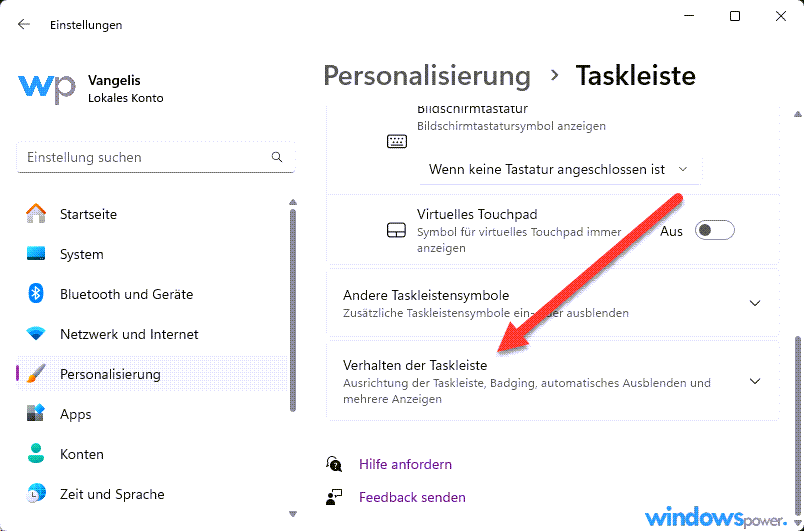
- Ganz unten auf Verhalten der Taskleiste klicken, um den Bereich aufzuklappen
- Bei Taskleistenausrichtung den Wert von „Zentriert“ auf „Links“ ändern
Das Startmenü springt sofort an den linken Rand. Auf großen Monitoren oder Ultrawide-Displays spart das mehrere Zentimeter Mausweg pro Stunde – über einen Arbeitstag summiert sich das.
Methode 3: Taskleiste automatisch ausblenden
Besonders auf Notebooks mit kleinerem Display lohnt es sich, die Taskleiste automatisch zu verstecken. Sie erscheint, sobald man mit der Maus an den unteren Bildschirmrand fährt:
- Win + I → Personalisierung → Taskleiste → Verhalten der Taskleiste
- Haken bei „Taskleiste automatisch ausblenden“ setzen
Auf einem 13-Zoll-Notebook gewinnen Sie damit ca. 40 Pixel zusätzliche Bildschirmhöhe – das entspricht einer zusätzlichen Textzeile in Word oder einem weiteren Browser-Tab im sichtbaren Bereich. Hinweis: Wenn sich die Taskleiste nicht mehr automatisch einblendet, liegt oft eine unsichtbare Benachrichtigung im Tray vor – ein Klick auf den Infobereich löst das Problem.
Methode 4: Symbole im Infobereich (Tray) verwalten
Rechts in der Taskleiste sammeln sich mit der Zeit Symbole von Hintergrundprogrammen. Windows 11 lässt Sie jeden Eintrag einzeln steuern:
- Win + I → Personalisierung → Taskleiste
- Auf „Weitere Infobereich-Symbole“ klicken
- Jeden Eintrag per Schalter ein- oder ausblenden
Systemkritische Symbole wie Netzwerk, Lautstärke und Akku steuern Sie separat über „Infobereich-Symbole“ direkt darüber. Beide Bereiche beeinflussen sich nicht gegenseitig.
Methode 5: Akkustand als Prozentzahl in der Taskleiste anzeigen
Auf Basis des Nutzer-Feedbacks hat Microsoft eine Option hinzugefügt, die den Akkustand direkt als Prozentzahl neben dem Akku-Symbol anzeigt. Das war lange ein häufig gewünschtes Feature:
- Win + I → System → Energie und Akku öffnen
- Ganz oben den Schalter „Akkustand in Prozent in der Taskleiste anzeigen“ aktivieren
Das Symbol zeigt nun z. B. „74 %“ direkt in der Taskleiste an, ohne dass man mit der Maus darüber fahren muss. Besonders praktisch beim Arbeiten ohne Netzteil.
Methode 6: App-Schaltflächen in der Taskleiste nicht gruppieren
Ab Windows 11 23H2 hat Microsoft die Option zurückgebracht, geöffnete Programmfenster nicht zu einem Symbol zusammenzufassen. So sieht man direkt, welches Fenster geöffnet ist:
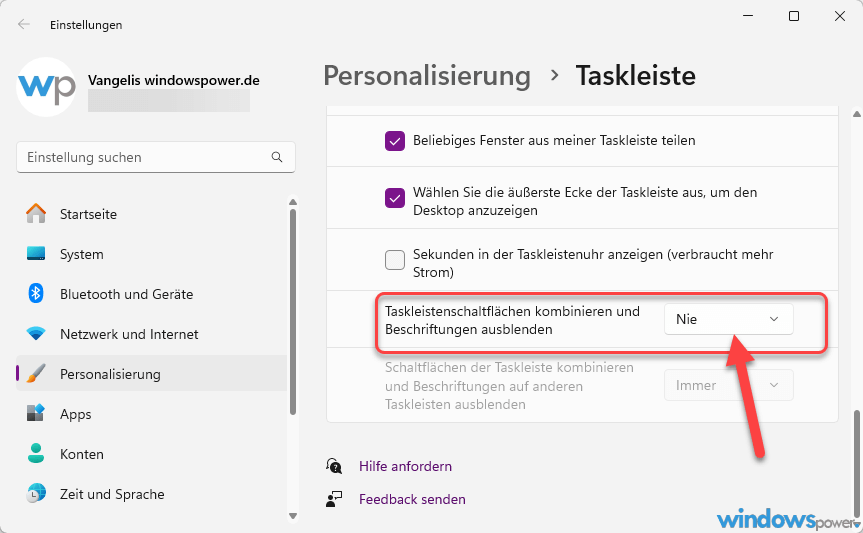
- Win + I → Personalisierung → Taskleiste → Verhalten der Taskleiste
- Bei „Taskleistenschaltflächen kombinieren und Bezeichnungen ausblenden“ den Wert auf „Nie“ stellen
Wer mit vielen Fenstern gleichzeitig arbeitet – zum Beispiel mehrere Word-Dokumente – findet so deutlich schneller das richtige Fenster. Auf breiten Monitoren empfehle ich diese Einstellung ausdrücklich.
Das Startmenü lässt sich in Windows 11 ebenfalls anpassen. Über Win + I → Personalisierung → Start stehen folgende Optionen bereit:
- Mehr Pins anzeigen: Vergrößert den Bereich „Angeheftet“, der Empfohlen-Bereich schrumpft
- Mehr Empfehlungen anzeigen: Umgekehrt – mehr zuletzt geöffnete Dateien, weniger angeheftete Apps
- Zuletzt geöffnete Elemente: Deaktivierbar – gilt dann auch für Sprunglisten und den Datei-Explorer
- Ordner im Startmenü: Downloads, Dokumente, Bilder, Einstellungen und weitere können direkt neben dem Ausschalt-Button platziert werden
Apps ans Startmenü anheften: Im Startmenü auf Alle Apps klicken, gewünschte App mit rechts anklicken → An „Start“ anheften. Aus dem Startmenü entfernen: Rechtsklick auf das Symbol → Von „Start“ lösen.
Die neuen Toggle-Optionen für „Angeheftet“, „Empfohlen“ und „Alle“ (einzeln ein-/ausblendbar) befinden sich aktuell noch im Insider Experimental Channel – der Rollout für reguläre Windows-11-Versionen wird für Sommer bis Herbst 2026 erwartet.
Methode 8: Fenster mit Tastenkürzel zwischen Monitoren verschieben
Wer mit mehreren Bildschirmen arbeitet, kennt das: Das Fenster soll auf den anderen Monitor, aber der Griff zur Maus kostet Zeit. Das Tastaturkürzel Win + Umschalt + Pfeil links/rechts verschiebt das aktive Fenster sofort auf den nächsten Monitor – ohne Maus, ohne Drag and Drop. Das funktioniert seit Windows 7 und wird von vielen Nutzern schlicht nicht gekannt. Wer die Tastenkombination lieber anders belegen möchte, kann das mit Microsoft PowerToys über den Keyboard-Manager tun – systemweit oder für einzelne Apps.
NEU: Taskleiste an alle vier Bildschirmkanten – Insider Experimental Channel (Mai 2026)
Mit Build 26300.8493 vom 15. Mai 2026 hat Microsoft im Experimental Channel die lang ersehnte Funktion aktiviert: Die Taskleiste lässt sich nun wieder an alle vier Bildschirmkanten positionieren – oben, unten, links oder rechts. Das Startmenü und alle Flyouts öffnen sich relativ zur Taskleisten-Position. Bei einer oben angedockten Leiste erscheint das Startmenü vom oberen Bildschirmrand aus.
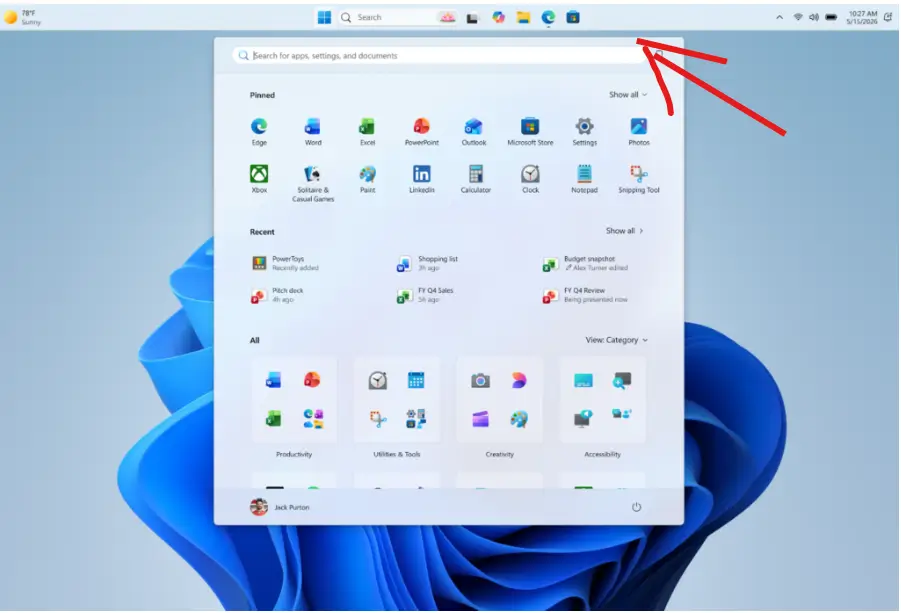
Die neue Einstellung findet sich unter: Einstellungen → Personalisierung → Taskleiste → Verhalten der Taskleiste. Zusätzlich wurde ein kompakterer Modus mit kleineren Symbolen eingeführt, der besonders auf Notebooks mit kleinerem Display und in Multi-Monitor-Setups mehr nutzbare Fläche schafft.
⚠️ Wichtig: Die freie Positionierung steht derzeit (Stand: Juni 2026) ausschließlich im Insider Experimental Channel zur Verfügung. Die Seitenpositionen links und rechts wurden laut Deskmodder wieder aus einigen Builds entfernt – es bleibt bei oben/unten. Der Stable-Rollout für reguläre Builds wird für Sommer bis Herbst 2026 erwartet.
Wer die Insider-Funktion noch nicht freigeschaltet hat, kann versuchen, sie über ViVeTool manuell zu aktivieren. ViVeTool ist ein Open-Source-Kommandozeilentool, das experimentelle Feature-Flags in Windows-Builds einschaltet. Die konkrete Feature-ID ist in der Community auf deskmodder.de und im ComputerBase Forum dokumentiert. Achtung: Diese Methode funktioniert nicht auf allen Systemen – bei Multi-Monitor-Setups haben einige Nutzer Probleme gemeldet.
Methode 9: Taskleiste mit ExplorerPatcher oder Start11 vollständig anpassen
Wer maximale Flexibilität ohne Registry-Eingriffe und ohne Insider-Status möchte, greift zu Drittanbieter-Tools. Zwei haben sich etabliert:
- ExplorerPatcher (kostenlos, Open Source): Bringt klassisches Windows-10-Feeling zurück, inklusive freier Taskleisten-Position. Download über GitHub. Bei Windows-Feature-Updates gelegentlich Kompatibilitätsprobleme – immer auf die aktuelle Version prüfen.
- Start11 von Stardock (kostenpflichtig, ca. 6 €): Professioneller und stabiler als ExplorerPatcher, deutlich mehr Optionen für Startmenü-Layout und Taskleiste. Empfehlenswert für Nutzer die eine langfristige Lösung ohne Insider-Risiken suchen.
Beide Tools sind stabiler als direkte Registry-Eingriffe und lassen sich einfach wieder deinstallieren. Für Unternehmensumgebungen empfehle ich generell den Insider-Channel oder die offiziellen Einstellungen zu bevorzugen und auf Drittanbieter-Tools zu verzichten.
Wann kommt die neue Taskleiste für alle Windows-11-Nutzer?
Laut Notebookcheck und Hartware wird der Stable-Rollout der neuen Taskleisten-Positionierung für Sommer bis Herbst 2026 erwartet – vorausgesetzt, die Tests im Experimental Channel verlaufen ohne größere Probleme. Neowin berichtet, dass künftig ein einfacher Rechtsklick auf die Taskleiste genügen soll, um die Position direkt zu wechseln. Das wäre die eleganteste Lösung – und die, die sich Nutzer seit dem Launch von Windows 11 wünschen.
Für IT-Profis und Unternehmensadministratoren gilt: Windows Autopatch unterstützt diese Konfigurationen über Gruppenrichtlinien – eine detaillierte Übersicht bietet der Windows Autopatch-Statusbericht auf Microsoft Learn.
Fazit
Die Windows 11 Taskleiste anpassen war lange frustrierend eingeschränkt – Microsoft hat nach jahrelangem Nutzer-Feedback endlich reagiert. Die offiziellen Einstellungen decken die wichtigsten Anpassungen bereits jetzt ab: Symbole aus- und einblenden, Ausrichtung ändern, automatisch ausblenden und App-Schaltflächen nicht gruppieren. Für das vollständige Paket – freie Positionierung an alle vier Bildschirmkanten, kompakter Modus, Startmenü-Toggles – braucht es bis zum regulären Rollout im Sommer/Herbst 2026 noch den Insider Experimental Channel oder ein Drittanbieter-Tool.
Meine Empfehlung für die meisten Nutzer: Ausrichtung auf Links stellen, Widgets ausblenden, Akkuprozent aktivieren – das sind die drei Änderungen die den größten Alltagsunterschied machen und in unter zwei Minuten erledigt sind.
Wie kann ich die Windows 11 Taskleiste nach oben verschieben?
Im Insider Experimental Channel (Build 26300.8493, Mai 2026) gibt es dafür eine offizielle Einstellung unter Personalisierung → Taskleiste → Verhalten der Taskleiste. Auf normalen Windows-11-Builds ist die Registry-Methode möglich: HKCUu005cSoftwareu005cMicrosoftu005cWindowsu005cCurrentVersionu005cExploreru005cStuckRects3 → Settings-Wert ändern von 03 auf 01, dann Explorer neu starten. Der Stable-Rollout für alle Nutzer wird für Sommer/Herbst 2026 erwartet.
Warum lässt sich die Windows 11 Taskleiste nicht verschieben?
Microsoft hat die freie Taskleisten-Positionierung beim Launch von Windows 11 im Oktober 2021 entfernt. Seit Mai 2026 ist die Funktion im Insider Experimental Channel wieder verfügbar. Für alle anderen Builds bleiben der Registry-Eingriff oder Drittanbieter-Tools wie ExplorerPatcher oder Start11.
Wie blende ich das Windows 11 Startmenü-Symbol links aus?
Das Startmenü-Symbol lässt sich in Windows 11 nicht dauerhaft ausblenden. Sie können jedoch die Ausrichtung der gesamten Taskleiste unter Personalisierung → Taskleiste → Verhalten der Taskleiste von Zentriert auf Links ändern – dann sitzt das Symbol klassisch am linken Rand.
Wie aktiviere ich die neuen Insider-Taskleisten-Funktionen ohne Insider-Programm?
Mit dem Open-Source-Tool ViVeTool lassen sich experimentelle Feature-Flags in Windows-Builds manuell aktivieren. Die konkrete Feature-ID für die neue Taskleisten-Positionierung ist in der Community dokumentiert (deskmodder.de, ComputerBase Forum). Ein garantiertes Funktionieren ist nicht möglich – besonders auf Multi-Monitor-Systemen gibt es bekannte Probleme.
Wo finde ich die Einstellungen für den Infobereich (Tray) in Windows 11?
Win + I → Personalisierung → Taskleiste → Infobereich-Symbole für Netzwerk, Lautstärke, Akku und Bluetooth. Zusätzlich unter „Weitere Infobereich-Symbole“ alle Hintergrundprogramme, die ein Tray-Symbol anzeigen, einzeln steuern.
Autor: Vangelis | 25+ Jahre IT-Erfahrung | windowspower.de seit 2003 | Getestet auf Windows 11 25H2, Juni 2026