




Die Windows 11 Diktierfunktion gehört zu den am meisten übersehenen Bordmitteln von Windows – eine kostenlose, direkt eingebaute Spracherkennung, die in praktisch jedem Textfeld funktioniert und Ihnen das Tippen komplett abnehmen kann. Statt eine lange E-Mail zu tippen oder mühsam einen Gedanken zu formulieren, sprechen Sie ihn einfach – Windows wandelt die gesprochenen Worte direkt in Text um. Getestet auf Windows 11 25H2, August 2026.
Wichtig zur Einordnung gleich zu Beginn, da hier häufig Verwechslungen entstehen: Die Diktierfunktion (auch Spracheingabe oder Voice Typing genannt) ist nicht dasselbe wie der Sprachzugriff, mit dem Sie Ihren PC per Sprachbefehl steuern – Apps öffnen, Menüs navigieren, Schaltflächen anklicken. Eine ausführliche Anleitung zur Systemsteuerung per Sprache finden Sie in unserem separaten Artikel Windows Spracherkennung aktivieren. Die Diktierfunktion, um die es in diesem Artikel geht, dient ausschließlich dazu, Text in ein Textfeld zu sprechen – nichts weiter.

Diktierfunktion vs. Sprachzugriff – der wichtige Unterschied
| Kriterium | Diktierfunktion (dieser Artikel) | Sprachzugriff (Voice Access) |
|---|---|---|
| Zweck | Text in ein Textfeld sprechen | Den gesamten PC per Sprache steuern |
| Aktivierung | Windows + H, sofort einsatzbereit | Über Barrierefreiheit-Einstellungen, separate Einrichtung |
| Einsatzbereich | Jedes Textfeld: Word, Notepad, Browser, Chat | Systemweite Bedienung: Apps öffnen, klicken, navigieren |
| Sprachbefehle für Interpunktion | Ja, z. B. „Punkt“, „Komma“, „neue Zeile“. | Umfangreichere Befehlsstruktur für Bedienung |
Diktierfunktion aktivieren und nutzen – Schritt für Schritt
- Öffnen Sie ein beliebiges Programm mit einem Textfeld, z.B. Word, Notepad, Outlook oder ein Eingabefeld im Browser
- Setzen Sie den Cursor an die Stelle, an der der Text erscheinen soll
- Drücken Sie Windows + H
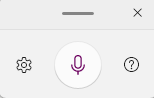
- Eine kleine Mikrofon-Symbolleiste erscheint oben auf dem Bildschirm
- Sprechen Sie los – der gesprochene Text erscheint nahezu in Echtzeit im Textfeld
- Zum Beenden klicken Sie erneut auf das Mikrofon-Symbol oder drücken Windows + H ein zweites Mal
💡 Wichtig bei erstmaliger Nutzung: Reagiert Windows + H beim ersten Versuch nicht sofort, wird meist automatisch das benötigte Sprachpaket heruntergeladen und installiert. Das dauert je nach Internetverbindung wenige Sekunden bis Minuten – ein zweiter Versuch nach kurzer Wartezeit funktioniert dann in der Regel zuverlässig.
Interpunktion und Formatierung per Sprache
Ohne zusätzliche Befehle würde die Diktierfunktion einen fortlaufenden Textstrom ohne jede Zeichensetzung erzeugen. Windows erkennt aber bestimmte gesprochene Schlüsselwörter und wandelt sie automatisch in Satzzeichen um:
| Gesprochenes Wort | Ergebnis im Text |
|---|---|
| „Punkt.“ | . |
| „Koma“ | , |
| „Fragezeichen“ | ? |
| „Ausrufezeichen“ | ! |
| „Neue Zeile“ | Zeilenumbruch |
| „Neuer Absatz“ | Absatzumbruch |
Klicken Sie in der Diktier-Symbolleiste auf das Zahnrad-Symbol rechts, finden Sie zusätzliche Einstellungen – darunter „Automatische Zeichensetzung“. Aktivieren Sie diese Option, versucht Windows, Satzzeichen selbstständig anhand von Sprechpausen und Satzmelodie zu setzen, ohne dass Sie „Punkt“ oder „Komma“ explizit aussprechen müssen. Das beschleunigt den Sprechfluss erheblich, ist aber nicht immer hundertprozentig treffsicher.
Diktierfunktion funktioniert nicht – häufige Ursachen
- Fehlendes Sprachpaket: Öffnen Sie Einstellungen → Zeit & Sprache → Sprache & Region, klicken Sie bei Deutsch auf die drei Punkte → Spracheinstellungen und prüfen Sie, ob unter Spracherkennung ein Paket installiert ist
- Falsches oder deaktiviertes Mikrofon: Prüfen Sie unter Einstellungen → System → Sound, ob das richtige Mikrofon als Eingabegerät ausgewählt ist und der Pegelbalken beim Sprechen ausschlägt
- Fn-Tasten-Konflikt auf Laptops: Bei manchen Laptop-Modellen (HP, Dell, Lenovo) ist die H-Taste mit einer Funktionstastenbelegung überlagert – halten Sie zusätzlich die Fn-Taste gedrückt, oder deaktivieren Sie die Funktionstasten-Sperre in den BIOS-Einstellungen
- Hersteller-Dienstprogramm fängt die Tastenkombination ab: Tools wie HP Quick Launch oder Dell SupportAssist belegen gelegentlich dieselbe Tastenkombination – deaktivieren Sie diese testweise oder ändern Sie deren Shortcut-Zuweisung
- Online-Spracherkennung deaktiviert: Prüfen Sie unter Einstellungen → Datenschutz & Sicherheit → Sprache, ob die Option für die cloudbasierte, präzisere Spracherkennung aktiviert ist
Grenzen der Windows-Diktierfunktion
Ehrlich betrachtet bleibt die native Windows-Diktierfunktion trotz Verbesserungen in den vergangenen Jahren funktional eher grundlegend – eine Wort-für-Wort-Transkription ohne intelligente Nachbearbeitung. Für gelegentliche Notizen, kurze Nachrichten oder das grobe Diktieren eines Textentwurfs reicht sie völlig aus. Wer regelmäßig lange, präzise Texte diktiert und dabei auf automatische Bereinigung von Füllwörtern, Versprechern oder Fachbegriffen angewiesen ist, stößt an klare Grenzen im Vergleich zu spezialisierten, meist kostenpflichtigen Diktier-Tools.
Für den gelegentlichen Gebrauch – schnelle E-Mails, Suchanfragen, kurze Notizen – ist die kostenlose Bordfunktion aber ein überraschend solider Startpunkt, gerade weil keine zusätzliche Installation oder Kontoerstellung nötig ist.
Diktierfunktion in Microsoft Word – eine zusätzliche Alternative
Nutzer von Microsoft 365 haben zusätzlich zur systemweiten Windows-Diktierfunktion Zugriff auf eine eigene, in Word integrierte Diktierfunktion – erreichbar über die Tastenkombination Alt + ` (Gravis-Taste) oder über die Schaltfläche „Diktieren“ im Menüband auf der Registerkarte „Start“. Das Ergebnis ist funktional ähnlich – eine Wort-für-Wort-Transkription –, bietet aber innerhalb von Word eine etwas engere Integration mit der Rechtschreibprüfung.
Häufig gestellte Fragen
Wie aktiviere ich die Diktierfunktion in Windows 11?
Setzen Sie den Cursor in ein beliebiges Textfeld, zum Beispiel in Word, Notepad oder einem Browser-Eingabefeld, und drücken Sie Windows + H. Eine Mikrofon-Symbolleiste erscheint oben auf dem Bildschirm, und Ihre gesprochenen Worte werden direkt als Text eingefügt.
Was ist der Unterschied zwischen der Diktierfunktion und dem Sprachzugriff in Windows 11?
Die Diktierfunktion (Windows + H) dient ausschließlich dazu, Text in ein Textfeld zu sprechen. Der Sprachzugriff (Voice Access) ist eine umfassendere Funktion, mit der Sie den gesamten PC per Sprachbefehl steuern können, etwa Apps öffnen, Menüs navigieren oder Schaltflächen anklicken. Es handelt sich um zwei getrennte Windows-Funktionen.
Wie füge ich Satzzeichen bei der Windows Diktierfunktion ein?
Sprechen Sie das gewünschte Satzzeichen als Wort aus, zum Beispiel Punkt, Komma, Fragezeichen oder Ausrufezeichen. Alternativ aktivieren Sie über das Zahnrad-Symbol in der Diktier-Symbolleiste die Option Automatische Zeichensetzung, damit Windows Satzzeichen anhand von Sprechpausen selbstständig setzt.
Warum reagiert Windows + H bei mir nicht?
Häufige Ursachen sind ein fehlendes Spracherkennungs-Sprachpaket, ein falsch ausgewähltes Mikrofon, ein Fn-Tasten-Konflikt auf Laptop-Tastaturen von HP, Dell oder Lenovo, oder ein Hersteller-Dienstprogramm, das dieselbe Tastenkombination belegt. Prüfen Sie zuerst unter Einstellungen die Sprachpaket-Installation und die Mikrofon-Auswahl.
Gibt es eine eigene Diktierfunktion in Microsoft Word?
Ja, Microsoft 365 bietet eine eigene, in Word integrierte Diktierfunktion über die Tastenkombination Alt plus Gravis-Taste oder die Schaltfläche Diktieren im Menüband. Sie funktioniert ähnlich wie die systemweite Windows-Diktierfunktion, ist aber enger mit der Word-eigenen Rechtschreibprüfung verzahnt.
Fazit
Die Diktierfunktion ist mit Windows + H in Sekunden einsatzbereit und deckt für den gelegentlichen Gebrauch – kurze Texte, Notizen, Nachrichten – die meisten Bedürfnisse völlig ab, ohne dass eine Installation oder Anmeldung nötig ist. Aktivieren Sie zusätzlich die automatische Zeichensetzung, um den Sprechfluss nicht durch ständiges „Punkt“ und „Komma“ zu unterbrechen. Wer regelmäßig längere Texte diktiert und höhere Genauigkeit benötigt, sollte die Grenzen der kostenlosen Bordfunktion beachten und bei Bedarf auf spezialisierte Software ausweichen.
Zuletzt aktualisiert: August 2026 | Getestet auf: Windows 11 25H2 | Autor: Vangelis | 25+ Jahre IT-Erfahrung | Gründer von windowspower.de seit 2003
Newsletter abonnieren
Neue Artikel und Tipps direkt in dein Postfach. Kostenlos und jederzeit abbestellbar.
Frage zu diesem Artikel oder Lust auf Austausch?
Kommentare gibt es hier nicht mehr, dafür aber unser Forum: eine kleine Community, in der man sich wirklich hilft. Auch Anfängerfragen sind willkommen.
Zum Forum