




Wir haben schon mal gezeigt, wie man die Sekunden neben der Uhr in der Taskleiste anzeigen lässt, über die Registry-Änderung. Heute zeigen wir eine einfache Methode über die Windows 11 Einstellungen. Wie das Ganze funktioniert, zeigen wir in diesem Artikel.
Sekunden in der Taskleiste anzeigen
In der Vergangenheit war es möglich, diese Kunden in neben der Uhr in der Taskleiste anzeigen zu lassen durch eine Änderung über die Registry. Microsoft hat mit den Updates weitere Funktionen hinzugefügt und eine davon erlaubt, über die Einstellungen mit wenigen Klicks die Sekunden neben der Uhr anzeigen zu lassen.
Windows-Uhrzeit: Sekunden anzeigen
Mit wenigen Klicks werden die Sekunden neben der Windows Uhr anzeigt.
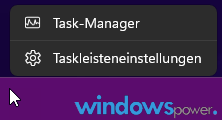
- Rechtsklick auf die Taskleiste
Klicken Sie mit der rechten Maustaste auf einen leeren Bereich der Taskleiste. - Taskleisteneinstellungen
Wählen Sie „Taskleisteneinstellungen„. Sie können auch die Tastenkombination Windows + i benutzen und links auf „Personalisieren“ > „Taskleiste“ klicken.
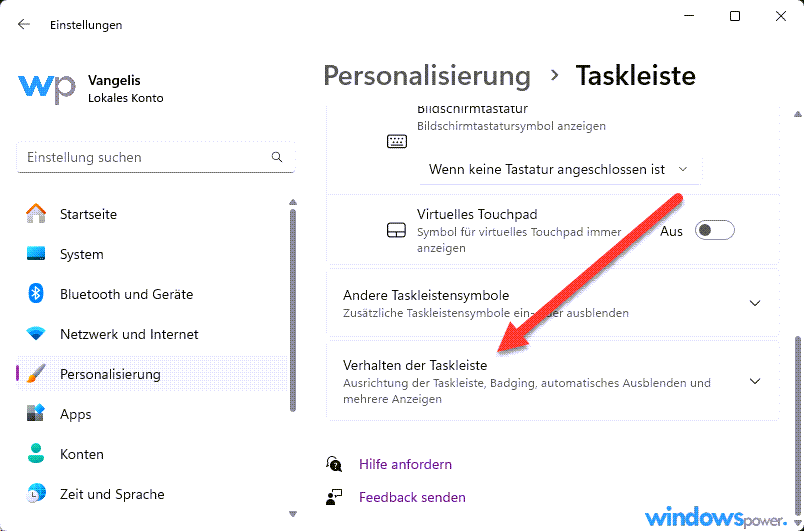
- Verhalten der Taskleiste
Klicken Sie auf „Verhalten der Taskleiste„
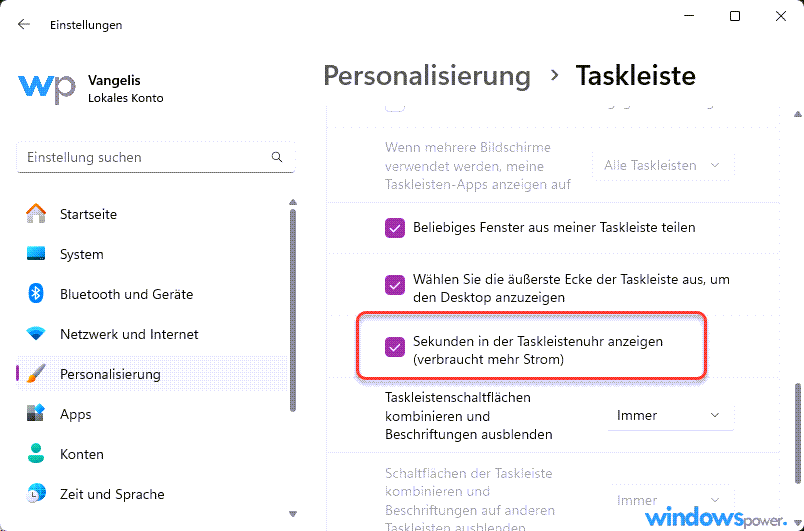
- Setzen Sie das Häkchen bei: Sekunden in der Taskleistenuhr anzeigen (verbraucht mehr Strom).
Newsletter abonnieren
Neue Artikel und Tipps direkt in dein Postfach. Kostenlos und jederzeit abbestellbar.
Frage zu diesem Artikel oder Lust auf Austausch?
Kommentare gibt es hier nicht mehr, dafür aber unser Forum: eine kleine Community, in der man sich wirklich hilft. Auch Anfängerfragen sind willkommen.
Zum Forum