

Windows 11 Boot-Zeit messen und verbessern ist der Schlüssel zu einem schnellen und effizienten Arbeitsstart. Wenn Ihr PC langsam startet und Sie kostbare Zeit am Morgen verlieren, sind Sie hier richtig. In dieser Schnellstartanleitung erfahren Sie, wie Sie die Bootzeit Ihres Computers exakt ermitteln und mit bewährten Methoden deutlich schneller machen können.
Windows 11 bringt viele Verbesserungen mit, doch mit der Zeit sammeln sich Programme und Dienste, die den Systemstart verlangsamen. Das muss nicht sein! Mit unseren Tipps und Tricks werden Ihre PCs wieder schneller einsatzbereit.
Warum ist mein Windows 11 langsamer beim Hochfahren?
Wenn Windows startet und gefühlt ewig benötigt, liegt das meistens an mehreren Faktoren. Zu viele Autostart-Programme sind die häufigste Ursache. Jedes Programm, das automatisch mit Windows startet, verbraucht Ressourcen wie CPU, Arbeitsspeicher und Festplatte.

Auch veraltete Treiber, eine volle HDD statt einer SSD, oder Adware und Bloatware können die Startzeit erheblich verzögern. Manchmal sind es auch unnötig laufende Dienste, automatisch gestartet werden, die im Hintergrund laufen und das System beim Booten ausbremsen.
Die gute Nachricht: Mit den richtigen Tools und Einstellungen lässt sich Windows schneller machen – oft ohne neue Hardware.
Schritt 1: Windows 11 Boot-Zeit messen mit der Ereignisanzeige
Bevor Sie optimieren, sollten Sie Ihre aktuelle Boot-Zeit kennen. So messen Sie die Windows-Startzeit professionell:
Methode 1: Über Diagnostics-Performance
- Drücken Sie Windows + R und geben Sie
eventvwrein - Navigieren Sie zu: Anwendungs- und Dienstprotokolle → Microsoft → Windows → Diagnostics-Performance → Betriebsbereit
- Suchen Sie nach Ereignis-ID 100 – hier sehen Sie die BootDuration in Millisekunden
- Notieren Sie den Wert für spätere Vergleiche
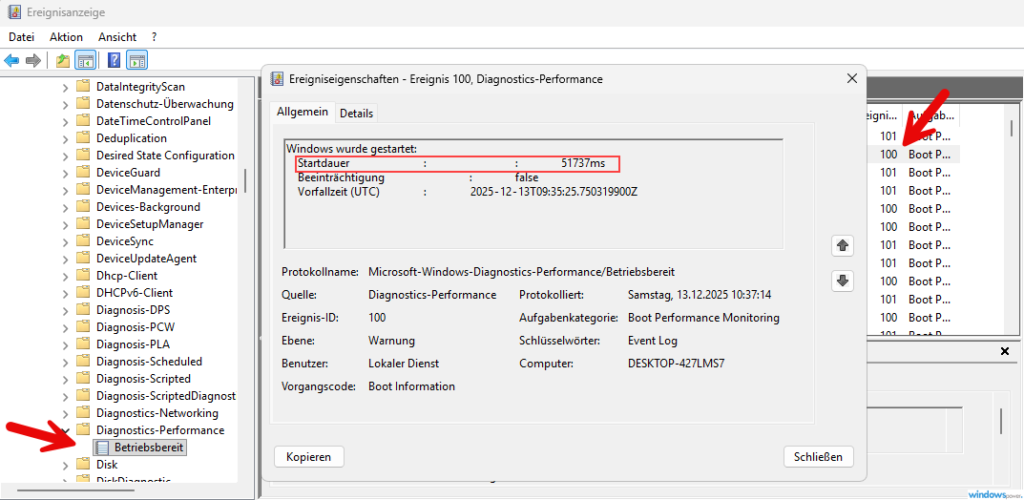
Das Tool zeigt Ihnen auch Warnungen bei Startvorgängen, die länger dauern als erwartet. So erkennen Sie sofort, welche Programme oder Treiber Probleme verursachen.
Methode 2: Task-Manager für die BIOS-Zeit
Der Task-Manager zeigt Ihnen die Letzte BIOS-Zeit an:
- Drücken Sie Strg + Umschalt + Esc
- Wechseln Sie zum Reiter Autostart
- Oben rechts sehen Sie die BIOS-Zeit in Sekunden
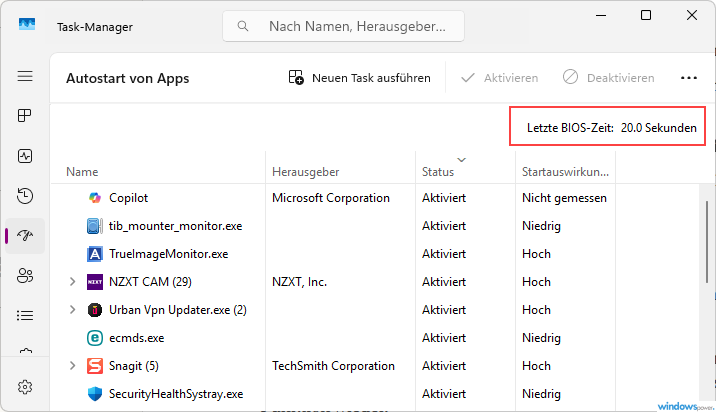
Bei Windows 10 funktioniert dies identisch. Eine Zeit unter 10 Sekunden ist gut, unter 5 Sekunden optimal.
Methode 3: Windows Performance Toolkit für Profis
Für detaillierte Analysen nutzen Sie das Windows Performance Toolkit aus dem Windows Assessment and Deployment Kit. Dieses Tool ermöglicht präzise Messungen der Zeiten für den Systemstart und identifiziert Engpässe.
Schritt 2: Schnellstart aktivieren für sofortige Verbesserung
Der Schnellstart ist eine der effektivsten Methoden, um Windows 11 zu beschleunigen. Diese Funktion speichert beim Herunterfahren wichtige Systemdaten in einer Ruhezustand-Datei, sodass Windows beim nächsten Hochfahren diese Daten schnell laden kann.
So aktivieren Sie den Schnellstart:
- Öffnen Sie die Systemsteuerung
- Navigieren Sie zu Hardware und Sound → Energieoptionen
- Klicken Sie links auf Auswählen, was beim Drücken von Netzschaltern geschehen soll
- Klicken Sie auf Einstellungen ändern, die momentan nicht verfügbar sind
- Aktivieren Sie Schnellstart aktivieren unter den Einstellungen für das Herunterfahren
- Speichern Sie die Änderungen
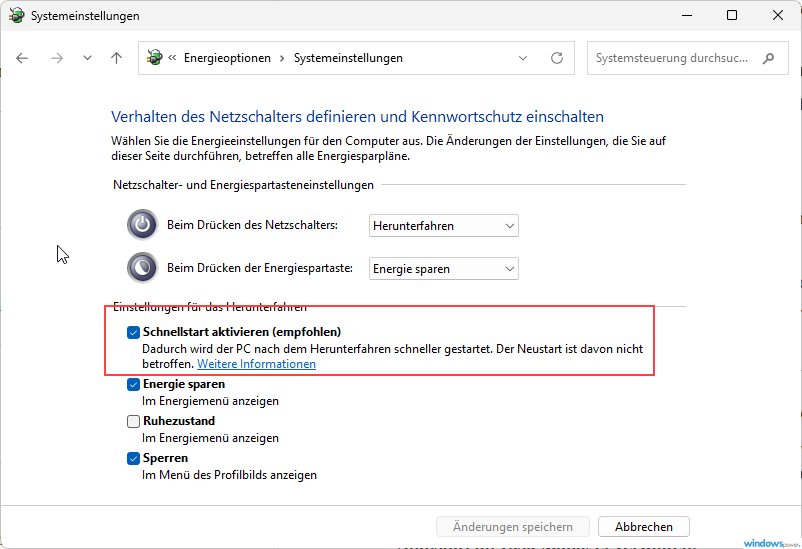
Nach einem Neustart werden Sie den Unterschied bemerken. Der Systemstart und das Herunterfahren werden spürbar flotter.
Hinweis: Bei manchen Dual-Boot-Konfigurationen oder wenn Sie regelmäßig ins BIOS müssen, kann der Schnellstart Probleme verursachen. In diesem Fall deaktivieren Sie die Funktion wieder.
Schritt 3: Autostart-Programme aufräumen und deaktivieren
Zu viele Autostart-Programme sind der Hauptgrund, warum Windows langsam startet. Jedes Programm aus dem Autostart lädt beim Windows-Start und verbraucht wertvolle Ressourcen.
Autostart im Task-Manager verwalten:
- Öffnen Sie den Task-Manager mit Strg + Umschalt + Esc
- Wechseln Sie zum Reiter Autostart von Apps
- Sortieren Sie nach Startauswirkungen (Hoch, Mittel, Niedrig)
- Klicken Sie mit der rechten Maustaste auf unnötige Programme
- Wählen Sie Deaktivieren
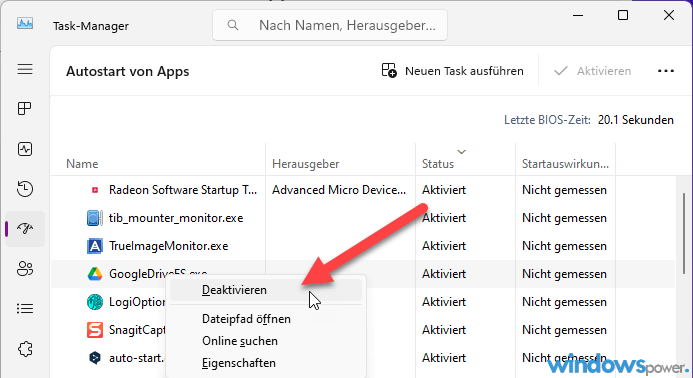
Diese Programme können Sie meist deaktivieren:
- Updater von Drittanbietern (Adobe, Java)
- Gaming-Launcher (Steam, Epic Games) – diese können Sie manuell starten
- Chat-Programme (Discord, Skype, Teams – wenn nicht täglich genutzt)
- Cloud-Sync-Tools (außer Sie benötigen permanente Synchronisation)
- Drucker-Hilfsprogramme
Wichtig: Deaktivieren Sie keine Sicherheitssoftware oder systemrelevante Autostarts. Bei unbekannten Einträgen helfen ein Rechtsklick und „Online suchen“, um den Namen der Software zu identifizieren.
Alternative: Über die Windows-Einstellungen
- Drücken Sie Windows + I
- Gehen Sie zu Apps → Autostart“
- Schalten Sie unnötige Programme auf Aus
Mit dieser Optimierung kann sich die Startzeit um 20-60 Sekunden verkürzen.
Schritt 4: Programme verzögert starten lassen
Nicht alle Programme müssen sofort beim Hochfahren von Windows verfügbar sein. Mit der Funktion „verzögert starten“ können Sie Programme zeitversetzt laden lassen. So ist der Desktop schneller nutzbar, während unwichtige Anwendungen im Hintergrund nachgeladen werden.
Tools wie Glary Startup Manager oder das Windows eigene MSConfig ermöglichen es, Autostart-Programme zu verzögern. Alternativ können Sie in der Windows-Registry den Wert StartupDelayInMSec auf 0 setzen, um die Standardverzögerung zu entfernen.
Schritt 5: Treiber aktualisieren und System optimieren
Veraltete Treiber können den Startvorgang erheblich verlangsamen. Besonders Grafikkarten-, Chipsatz- und Speichercontroller-Treiber beeinflussen die Bootzeit.
Treiber über den Geräte-Manager aktualisieren:
- Drücken Sie Windows + X und wählen Sie Geräte-Manager
- Prüfen Sie auf gelbe Warnsymbole
- Klicken Sie mit der rechten Maustaste auf kritische Geräte
- Wählen Sie Treiber aktualisieren

Microsoft bietet über Windows Update aktuelle Treiber an. Achten Sie darauf, dass Ihr System auf dem neuesten Stand ist.
Windows Updates durchführen:
Auch ausstehende Updates können das Booten verlangsamen, wenn Windows automatisch im Hintergrund Downloads startet. Führen Sie regelmäßig Updates durch und starten Sie danach neu, damit alle Änderungen beim nächsten Start wirksam werden.
Schritt 6: Hardware-Upgrade auf SSD erwägen
Der größte Geschwindigkeitssprung kommt durch den Wechsel von HDD auf SSD. Eine SSD (Solid State Drive) ist um ein Vielfaches schneller als eine herkömmliche Festplatte.
Vergleich der Bootzeiten:
| Speichertyp | Typische Bootzeit |
|---|---|
| HDD | 45-90 Sekunden |
| SATA-SSD | 15-30 Sekunden |
| NVMe-SSD | 8-15 Sekunden |
Mit einer SSD wird Ihr Computer nicht nur beim Booten schneller, sondern auch Programme starten zügiger und das gesamte System reagiert flüssiger.
Tipp: Wenn Sie bereits eine SSD haben, prüfen Sie den freien Speicherplatz. Weniger als 10–20 % freier Platz können die Performance drastisch verlangsamen.
Schritt 7: BIOS/UEFI-Einstellungen und Fast Boot konfigurieren
Im BIOS (oder UEFI) gibt es weitere Möglichkeiten, die Startzeit zu verkürzen:
Fast Boot aktivieren:
Die Fast Boot Option im BIOS überspringt einige Hardware-Prüfungen beim Starten und spart wertvolle Sekunden. Diese Einstellung finden Sie meist unter den Boot-Optionen Ihres BIOS.
Weitere BIOS-Optimierungen:
- Boot-Reihenfolge anpassen: Setzen Sie Ihre Systemfestplatte an erste Stelle
- Netzwerk-Boot deaktivieren, wenn nicht benötigt
- Logo-Anzeige deaktivieren für schnelleres Durchstarten
- Energieeinstellungen für schnellen Start konfigurieren
Achtung: Dokumentieren Sie Ihre Änderungen im BIOS, um sie bei Problemen rückgängig machen zu können.
Bonus: Copilot und moderne Windows 11 Features nutzen
Windows 11 bietet mit Copilot einen KI-Assistenten, der bei der Systemoptimierung helfen kann. Fragen Sie Copilot nach Tipps zur Leistungsverbesserung oder lassen Sie sich bei Problemen unterstützen.
Nutzen Sie außerdem die integrierten Optimierungs-Features:
- Speicheroptimierung: Automatisches Bereinigen temporärer Dateien
- Startanwendungen: Übersichtliche Verwaltung aller Autostart-Einträge
- Systemdiagnose: Erkennung von Leistungsproblemen
Häufig gestellte Fragen (FAQ)
Fazit: Windows 11 schneller starten leicht gemacht
Mit diesen Maßnahmen können Sie die Bootzeit Ihres PCs erheblich verkürzen:
- Boot-Zeit messen als Ausgangswert
- Schnellstart aktivieren für sofortige Verbesserung
- Autostart-Programme konsequent aufräumen
- Programme verzögert starten lassen
- Treiber und Windows Update aktuell halten
- SSD statt HDD verwenden
- BIOS und Fast Boot konfigurieren
Die Sicherheit des Systems sollte dabei immer gewährleistet bleiben – deaktivieren Sie nur Programme, die Sie wirklich nicht benötigen.
Messen Sie nach jeder Optimierung erneut die Windows-Startzeit, um den Erfolg zu dokumentieren. So wird Ihr Windows 11 deutlich schneller und Sie gewinnen jeden Tag kostbare Zeit.
Weiterführende Ressourcen
Für detaillierte Anleitungen zur Festplattenpartitionierung und Systemoptimierung besuchen Sie diskpart.de. Dort finden Sie weitere hilfreiche Tutorials zu Windows 10 und Windows 11.
Microsoft bietet auf der offiziellen Support-Seite zusätzliche Informationen zu Energieoptionen und Systemwartung.
| # | Vorschau | Produkt | Bewertung | Preis | |
|---|---|---|---|---|---|
| 1 |

|
Microsoft Windows 11 Home | 1 Gerät | 1 Benutzer | PC Aktivierungscode per Email | 145,00 € 126,99 € | Bei Amazon kaufen | |
| 2 |

|
Microsoft 365 Family | 1 Jahr | bis zu 6 Personen | Office Apps mit KI | bis zu 6 TB... | 129,00 € 99,99 € | Bei Amazon kaufen | |
| 3 |

|
Windows 11 Pro - 1 Gerät - KEINE CD | 29,90 € | Bei Amazon kaufen |