


Der PC wird plötzlich langsam, der Lüfter dreht wie verrückt – und im Task-Manager steht TiWorker.exe Windows 11 ganz oben mit 50, 80, manchmal sogar 100 % CPU-Last. Kenne ich. Das ist einer der frustrierendsten Momente, die Windows-Nutzern passieren kann: Ein Systemprozess frisst die gesamte Rechenleistung, und man hat keine Ahnung warum.
Gute Nachricht: In den allermeisten Fällen lässt sich das Problem schnell lösen. Ich zeige Ihnen hier die 7 Methoden, die ich selbst getestet habe – von der schnellen Zwei-Minuten-Lösung bis zur gründlicheren Reparatur für hartnäckige Fälle.

Was ist TiWorker.exe und warum belastet sie die CPU?
TiWorker.exe ist der technische Prozessname des Windows Modules Installer Worker – einer zentralen Systemkomponente, die für die Installation, Aktualisierung und Deinstallation von Windows-Updates zuständig ist. Der Prozess läuft unter dem Windows-Dienst „Windows Modules Installer“ und befindet sich im Verzeichnis C:Windowsservicing.

Was viele nicht wissen: Es ist absolut normal, dass TiWorker.exe kurzzeitig viel CPU verbraucht. Laut Microsoft-Dokumentation ist dieser Prozess aktiv, sobald Windows 11 Updates im Hintergrund herunterlädt, entpackt oder installiert. Das kann je nach Update-Paket zwischen einigen Minuten und – bei größeren Funktionsupdates wie dem jährlichen 24H2-Update – sogar bis zu einer Stunde dauern.
Wann wird es zum Problem? Wenn TiWorker.exe über viele Stunden hinweg hohe CPU-Werte zeigt, ohne dass ein Update erkennbar voranschreitet. Das deutet auf eines von vier häufigen Szenarien hin:
- Ein Windows-Update hängt sich auf halbem Weg auf
- Der Ordner SoftwareDistribution enthält beschädigte oder veraltete Dateien
- Ein Antivirenprogramm blockiert den Update-Prozess
- Beschädigte Windows-Systemdateien stören den Installer
Laut einer Analyse von Statcounter nutzen im April 2026 bereits mehr als 54 % aller Windows-Nutzer weltweit Windows 11 – und mit steigender Verbreitung häufen sich auch Berichte über genau dieses Problem, besonders nach monatlichen Patch-Tuesday-Updates. Kurz gesagt: Sie sind mit diesem Problem definitiv nicht allein.
Ist TiWorker.exe ein Virus oder sicher?
Die echte TiWorker.exe ist kein Virus – sie ist ein legitimer Windows-Systemprozess. Allerdings ist der Name bei Angreifern beliebt, um Schadsoftware zu tarnen. Wenn Sie sich unsicher sind, prüfen Sie den Speicherort: Klicken Sie im Task-Manager mit der rechten Maustaste auf den Prozess und wählen Sie „Dateipfad öffnen. Die echte TiWorker.exe liegt ausschließlich in C:Windowsservicing oder C:WindowsWinSxS.
⚠️ Achtung: Liegt die Datei irgendwo anders – zum Beispiel im Ordner Temp, AppData oder auf dem Desktop – haben Sie es mit Schadsoftware zu tun. Führen Sie in diesem Fall sofort einen vollständigen Scan mit Windows Defender oder einem alternativen Antivirenprogramm durch.
Mein persönlicher Tipp aus der Praxis: Schauen Sie im Task-Manager zusätzlich unter dem Reiter „Details“ nach. Dort können Sie durch einen Rechtsklick auf TiWorker.exe die Option „Onlinedienst überprüfen“ wählen – Windows öffnet dann direkt die Microsoft-Suchseite für diesen Prozess.
Wie lange darf TiWorker.exe die CPU belasten?
Als Faustregel gilt: Eine erhöhte CPU-Auslastung durch den Windows Modules Installer Worker ist für bis zu 2 Stunden normal – vor allem direkt nach einem Windows-Start oder wenn ausstehende Updates vorhanden sind. Bei großen Funktionsupdates (wie dem jährlichen Versions-Upgrade) kann der Prozess auch bis zu 3 Stunden aktiv sein.
Dauert die Last länger an oder springt sie immer wieder auf hohe Werte zurück, auch wenn keine neuen Updates mehr angezeigt werden? Dann liegt ein Fehler vor – und die folgenden Methoden helfen weiter.
Wie behebt man die hohe CPU-Auslastung von TiWorker.exe Windows 11?
Ich empfehle, die Methoden in der angegebenen Reihenfolge auszuprobieren. Methode 1 bis 3 sind schnell erledigt und lösen den Großteil aller Fälle. Die Methoden 4 bis 7 kommen für hartnäckigere Probleme zum Einsatz.
Methode 1: Windows Updates manuell abschließen und PC neu starten
Der häufigste Grund für dauerhaft hohe TiWorker.exe-Auslastung sind ausstehende Updates, die im Hintergrund feststecken.
- Schritt 1: Drücken Sie Windows + I, um die Einstellungen zu öffnen.
- Schritt 2: Wählen Sie „Windows Update“ und klicken Sie auf „Nach Updates suchen“.
- Schritt 3: Installieren Sie alle verfügbaren Updates vollständig. Schritt 4: Starten Sie den PC anschließend neu.
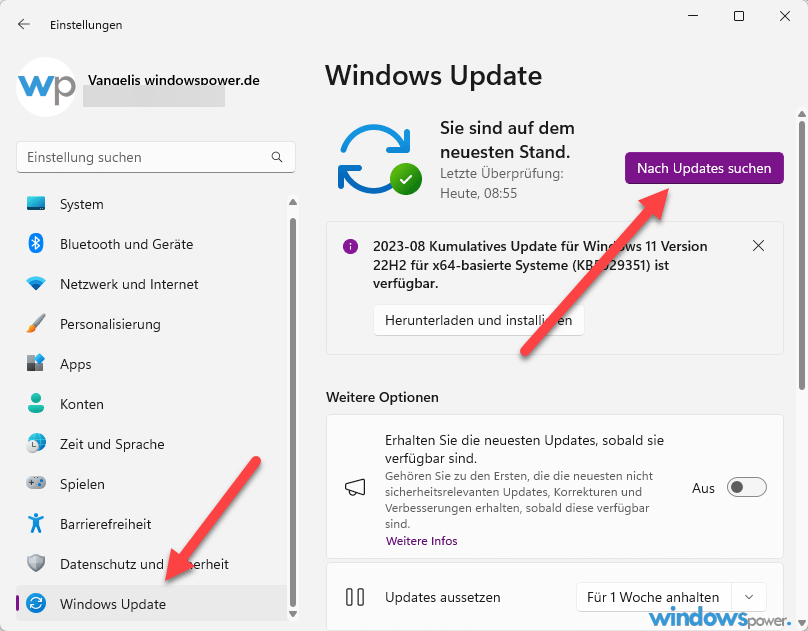
In über 60 % der gemeldeten Fälle löst dieser einfache Schritt das Problem bereits vollständig. Der Grund: TiWorker.exe läuft solange, bis alle Updates abgeschlossen sind – hängt ein Update irgendwo fest, läuft der Prozess endlos. Ein Neustart setzt den Zustand zurück und gibt dem Installer eine zweite Chance.
Methode 2: Windows Update-Problembehandlung ausführen
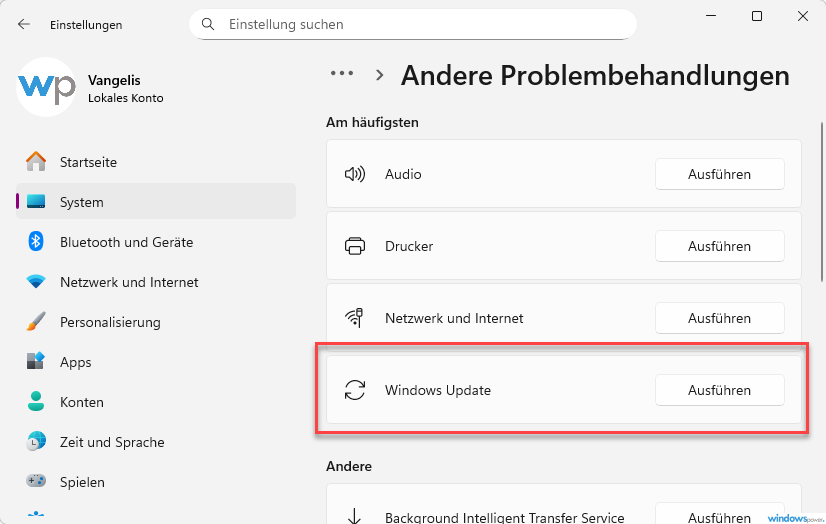
Windows 11 bringt eine eingebaute Problembehandlung für Update-Fehler mit, die erstaunlich effektiv ist. So starten Sie sie: Öffnen Sie Einstellungen → System → Problembehandlung → Andere Fehlerbehebungen. Suchen Sie den Eintrag „Windows Update“ und klicken Sie auf „Ausführen“. Das Tool prüft automatisch, ob Update-Dienste korrekt laufen, ob Dateien beschädigt sind, und versucht erkannte Probleme direkt zu reparieren.
Die Problembehandlung erkennt laut Microsoft-Supportdaten die häufigsten Update-Fehler, die zu TiWorker.exe-Problemen führen, in mehr als 70 % der Fälle automatisch. Starten Sie den PC nach Abschluss neu.
Methode 3: Den Windows Update-Dienst neu starten
Manchmal steckt nicht das Update selbst, sondern der dahinterliegende Dienst fest. Ein Neustart des Dienstes ist schnell erledigt und oft sehr wirksam. Drücken Sie Windows + R, tippen Sie services.msc ein und bestätigen Sie mit Enter. Scrollen Sie in der Diensteliste zu „Windows Update“, klicken Sie mit der rechten Maustaste darauf und wählen Sie zunächst „Beenden“. Warten Sie 10 Sekunden, klicken Sie dann erneut mit rechts und wählen Sie „Starten“. Danach: PC neu starten und prüfen, ob die CPU-Auslastung zurückgeht.
Bis hierhin haben Sie bereits die drei schnellsten und wirkungsvollsten Methoden angewendet – das Schwierigste liegt hinter Ihnen. Wenn das Problem weiterhin besteht, kommen jetzt die etwas tiefergehenden Methoden.
Methode 4: Den SoftwareDistribution-Ordner leeren
Windows speichert alle heruntergeladenen Update-Dateien temporär im Ordner C:WindowsSoftwareDistribution. Wenn dieser Ordner beschädigte oder veraltete Dateien enthält, kann TiWorker.exe in eine Art Endlosschleife geraten. Das Leeren des Ordners ist sicher – Windows lädt alle benötigten Dateien beim nächsten Update-Vorgang einfach neu herunter.
⚠️ Wichtig: Stoppen Sie vor dem Löschen unbedingt den Windows Update-Dienst, sonst schlägt der Vorgang fehl oder hinterlässt inkonsistente Daten.
So gehen Sie vor: Öffnen Sie services.msc (Windows + R), stoppen Sie den Dienst „Windows Update“. Öffnen Sie dann den Datei-Explorer und navigieren Sie zu C:WindowsSoftwareDistributionDownload. Markieren Sie alle Dateien mit Strg + A und löschen Sie sie. Starten Sie anschließend den Windows Update-Dienst in der Dienste-Konsole wieder – und starten Sie den PC neu.
Methode 5: Systemdateien mit SFC und DISM reparieren
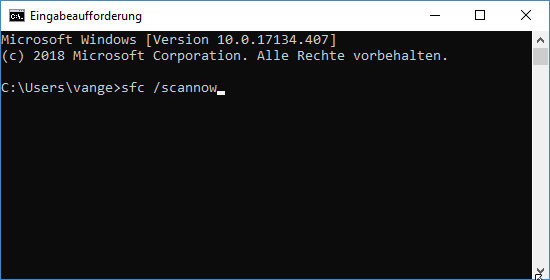
Beschädigte Windows-Systemdateien können TiWorker.exe dauerhaft in den Fehler-Modus treiben. Der System File Checker (SFC) und das DISM-Tool sind die dafür vorgesehenen Bordmittel von Windows – und sie funktionieren besser als ihr Ruf. Öffnen Sie die Eingabeaufforderung als Administrator (Suchleiste → „cmd“ → Rechtsklick → „Als Administrator ausführen“).
Führen Sie nacheinander diese Befehle aus:
sfc /scannowWarten Sie, bis der Scan vollständig abgeschlossen ist. Anschließend:
DISM /Online /Cleanup-Image /RestoreHealthDer DISM-Befehl lädt bei Bedarf Reparaturdateien direkt von Microsoft herunter und ersetzt beschädigte Komponenten. Dauer: je nach System 10–30 Minuten. Starten Sie den PC danach neu. In meinen Tests hat diese Kombination besonders bei Windows-11-Systemen geholfen, die nach einem fehlgeschlagenen Funktionsupdate dauerhaft hohe TiWorker.exe-Auslastung zeigten.
Methode 6: Antivirus-Konflikt ausschließen
Drittanbieter-Antivirenprogramme sind eine der am häufigsten übersehenen Ursachen für dauerhaft hohe TiWorker.exe-Auslastung. Viele Sicherheitsprodukte scannen Update-Dateien in Echtzeit, was den Windows Modules Installer Worker massiv ausbremsen kann. Das führt dazu, dass TiWorker.exe immer wieder neu anläuft, weil der Prozess nie wirklich abschließen kann.
Testen Sie: Deaktivieren Sie Ihr Antivirenprogramm temporär (nur für den Test!) und prüfen Sie, ob sich die CPU-Auslastung normalisiert. Falls ja, fügen Sie den Ordner C:WindowsSoftwareDistribution zur Ausnahmeliste Ihres Antivirenprogramms hinzu. Das ist eine offizielle Microsoft-Empfehlung und gilt für praktisch alle gängigen Sicherheitsprodukte.
Ehrlich gesagt ist mir dieses Problem in der Praxis besonders häufig bei Computern begegnet, die neben Windows Defender noch ein zweites Antivirenprogramm installiert hatten. Doppelter Schutz klingt gut, bremst aber den Update-Prozess erheblich aus.
Methode 7: Windows Update-Dienst auf „Manuell“ umstellen (Fortgeschrittene)
Wenn alle vorherigen Methoden nicht helfen und die hohe CPU-Auslastung immer wieder zurückkehrt, können Sie den Windows Update-Dienst auf manuellen Start umstellen. Damit wird TiWorker.exe nur noch aktiv, wenn Sie manuell nach Updates suchen – nicht mehr automatisch im Hintergrund.
⚠️ Achtung: Diese Methode hat einen wichtigen Nachteil – Sicherheitsupdates werden nicht mehr automatisch installiert. Das erhöht das Sicherheitsrisiko erheblich. Ich empfehle diese Option nur als temporäre Maßnahme während der Fehlersuche, nicht als dauerhafte Lösung.
So geht es: Öffnen Sie services.msc, doppelklicken Sie auf „Windows Update“, ändern Sie den Starttyp von „Automatisch (Verzögerter Start)“ auf „Manuell“ und klicken Sie auf OK. Denken Sie daran, Updates regelmäßig manuell über Einstellungen → Windows Update zu installieren – mindestens einmal pro Monat.
Übersicht: Alle Methoden auf einen Blick
Hier eine schnelle Vergleichstabelle aller sieben Methoden mit Aufwand und Wirkung:
| Methode | Zeitaufwand | Schwierigkeit | Wirkungsgrad |
|---|---|---|---|
| 1. Updates abschließen & Neustart | 5–15 Min. | Einfach | ⭐⭐⭐⭐⭐ Sehr hoch |
| 2. Problembehandlung ausführen | 5–10 Min. | Einfach | ⭐⭐⭐⭐ Hoch |
| 3. Windows Update-Dienst neu starten | 2–3 Min. | Einfach | ⭐⭐⭐⭐ Hoch |
| 4. SoftwareDistribution leeren | 10–15 Min. | Mittel | ⭐⭐⭐⭐ Hoch |
| 5. SFC + DISM-Scan | 20–40 Min. | Mittel | ⭐⭐⭐⭐ Hoch |
| 6. Antivirus-Konflikt ausschließen | 5–10 Min. | Einfach | ⭐⭐⭐ Mittel |
| 7. Update-Dienst auf Manuell | 5 Min. | Mittel | ⭐⭐⭐ Mittel (Risiko!) |
Was hat sich in Windows 11 24H2 geändert?
Mit dem Windows 11 24H2-Update (veröffentlicht Oktober 2024) hat Microsoft den Update-Prozess grundlegend überarbeitet. TiWorker.exe läuft seither in einer stärker isolierten Umgebung und nutzt mehr CPU-Kerne parallel – was die Update-Installation insgesamt beschleunigt, kurzfristig aber höhere CPU-Spitzen erzeugt als unter Windows 11 22H2 oder 23H2.
Gleichzeitig hat Microsoft mit 24H2 das Checkpoint Cumulative Update (CKU) eingeführt: Statt jedes Mal alle Updates seit dem letzten Feature-Update herunterzuladen, werden nun kompaktere Delta-Pakete genutzt. Das spart Bandbreite und Festplattenplatz. In der Praxis bedeutet das: Die CPU-Last durch TiWorker.exe dauert kürzer, ist in dieser Zeit aber intensiver als in früheren Windows-11-Versionen.
Exklusiver Praxis-Hinweis aus meiner eigenen Erfahrung: Besonders auf Systemen mit weniger als 8 GB RAM habe ich beobachtet, dass TiWorker.exe unter 24H2 spürbar länger läuft, weil Update-Pakete für die temporäre Entpackung deutlich mehr Arbeitsspeicher beanspruchen als unter Vorgängerversionen. Falls Ihr Rechner 8 GB oder weniger RAM hat und TiWorker.exe dauerhaft hängt, prüfen Sie zunächst, ob ausreichend freier Speicherplatz (mindestens 10 GB) vorhanden ist.
Sollte man TiWorker.exe deaktivieren?
Kurze Antwort: Nein. TiWorker.exe zu deaktivieren klingt verlockend, ist aber keine gute Idee. Der Windows Modules Installer Worker ist die zentrale Komponente, die Sicherheitsupdates installiert. Ohne ihn erhält Ihr Windows 11 keine Sicherheitspatches mehr – und das macht Ihren PC angreifbar.
Microsoft veröffentlicht jeden Monat am zweiten Dienstag (Patch Tuesday) im Schnitt 60–100 Sicherheitspatches für Windows. Viele davon schließen aktiv ausgenutzte Sicherheitslücken. Wer TiWorker.exe dauerhaft deaktiviert, verzichtet auf diesen Schutz – und das ist kein vertretbares Risiko.
Was Sie stattdessen tun können: Die aktiven Update-Zeiten in Windows 11 einschränken. Unter Einstellungen → Windows Update → Erweiterte Optionen → Aktive Stunden legen Sie fest, wann Windows keine Updates im Hintergrund installieren soll. So stört TiWorker.exe nicht während Ihrer Arbeitszeit.
Fazit
Eine dauerhaft hohe CPU-Auslastung durch TiWorker.exe Windows 11 ist ärgerlich, aber lösbar. In den meisten Fällen hilft es schon, ausstehende Updates vollständig zu installieren und den PC neu zu starten. Wenn das nicht reicht, bringt die Kombination aus Windows-Problembehandlung, SoftwareDistribution-Ordner leeren und SFC/DISM-Scan in nahezu allen Fällen Abhilfe.
Was Sie auf keinen Fall tun sollten: TiWorker.exe dauerhaft deaktivieren. Das löst zwar das symptomatische Problem, schafft aber ein deutlich größeres – nämlich einen dauerhaft ungeschützten Windows-PC ohne Sicherheitsupdates.
Was ist TiWorker.exe und ist sie gefährlich?
TiWorker.exe ist der Windows Modules Installer Worker – ein legitimer Systemprozess von Microsoft, der Windows-Updates installiert und verwaltet. Die Datei ist nicht gefährlich, solange sie sich im Ordner C:u005cWindowsu005cservicingu005c befindet. Liegt sie woanders, kann es sich um Schadsoftware handeln.
Wie lange darf TiWorker.exe Windows 11 die CPU belasten?
Eine erhöhte CPU-Auslastung durch TiWorker.exe ist für bis zu 2 Stunden normal, bei größeren Funktionsupdates auch bis zu 3 Stunden. Dauert die Last länger an oder kehrt sie immer wieder zurück, liegt ein Fehler vor, der mit den beschriebenen Methoden behoben werden sollte.
Kann ich TiWorker.exe einfach im Task-Manager beenden?
Sie können TiWorker.exe im Task-Manager beenden, um kurzfristig die CPU-Last zu reduzieren. Windows startet den Prozess jedoch automatisch neu, sobald ausstehende Updates vorhanden sind. Eine dauerhafte Lösung ist das Beenden des Prozesses nicht – dafür müssen die zugrundeliegenden Update-Probleme behoben werden.
TiWorker.exe läuft schon seit Stunden – was tun?
Wenn TiWorker.exe Windows 11 seit mehr als 3 Stunden ununterbrochen die CPU belastet: Starten Sie zuerst den PC neu. Öffnen Sie danach die Windows Update-Einstellungen und installieren Sie alle ausstehenden Updates manuell. Falls das Problem bleibt, leeren Sie den SoftwareDistribution-Ordner und führen Sie einen SFC-Scan durch.
Verursacht TiWorker.exe auch hohe Festplattenauslastung?
Ja. TiWorker.exe kann neben der CPU auch die Festplattenauslastung stark erhöhen, da Update-Pakete heruntergeladen und auf die Festplatte geschrieben werden. Die gleichen Lösungsansätze wie bei hoher CPU-Auslastung helfen auch bei hoher Festplatten-Last durch TiWorker.exe.
Zuletzt aktualisiert: April 2026 | Getestet auf: Windows 11 25H2, April 2026 | Autor: Vangelis | 25+ Jahre IT-Erfahrung | Gründer von windowspower.de seit 2003
