


Ehrlich gesagt: Die meisten Nutzer kündigen Microsoft 365 nicht aus Unzufriedenheit, sondern weil sie die Abo-Gebühren schlicht nicht mehr zahlen wollen. Gut 400 Euro im Jahr für das Family-Paket – da überlegt man sich das irgendwann. Ich selbst hatte den Moment, als ich bemerkt habe, dass ich Word seit Monaten nur noch zum Öffnen von PDFs genutzt habe. Das Gute: Die Microsoft 365 kündigen-Prozedur ist in fünf Minuten erledigt – wenn man weiß, wo man klicken muss. Und genau das zeige ich Ihnen hier, Stand: April 2026.
Laut einer Statista-Umfrage von 2025 nutzen rund 67 % der deutschen Haushalte mindestens ein Microsoft-Abonnement – aber viele wissen gar nicht, wie unkompliziert die Kündigung tatsächlich ist. Keine Kündigungsfrist im klassischen Sinne, keine Hotline-Warteschleife. Einfach online erledigen.
Was passiert nach der Kündigung von Microsoft 365?
Bevor Sie auf den Kündigungsbutton klicken, sollten Sie wissen was danach passiert – denn es gibt ein paar Details, die unangenehm überraschen können. Microsoft 365 kündigen bedeutet nicht, dass Ihre Daten sofort verschwinden. Aber es bedeutet, dass einige Dinge sich unmittelbar verändern.

Sobald die Kündigung wirksam ist, verlieren Sie am Ende der bezahlten Laufzeit den Zugriff auf alle Office-Desktop-Apps – Word, Excel, PowerPoint, Outlook und Teams laufen dann nur noch im reduzierten Lesemodus. Neue Dokumente anlegen? Nicht mehr möglich. Das ist kein Fehler, sondern so von Microsoft gewollt.
Was mit Ihrem OneDrive-Speicher passiert, ist besonders wichtig: Ihr Speicherkontingent schrumpft von 1 TB (bei Personal) auf die kostenlosen 5 GB. Haben Sie mehr Daten dort gespeichert, können Sie nach Ablauf keine neuen Dateien mehr hochladen. Noch kritischer: Nach 30 Tagen ist kein Bearbeiten mehr möglich, nach 180 Tagen kann Microsoft Ihre OneDrive-Inhalte endgültig löschen. Sichern Sie also vorher alles, was Ihnen wichtig ist – dazu komme ich gleich.
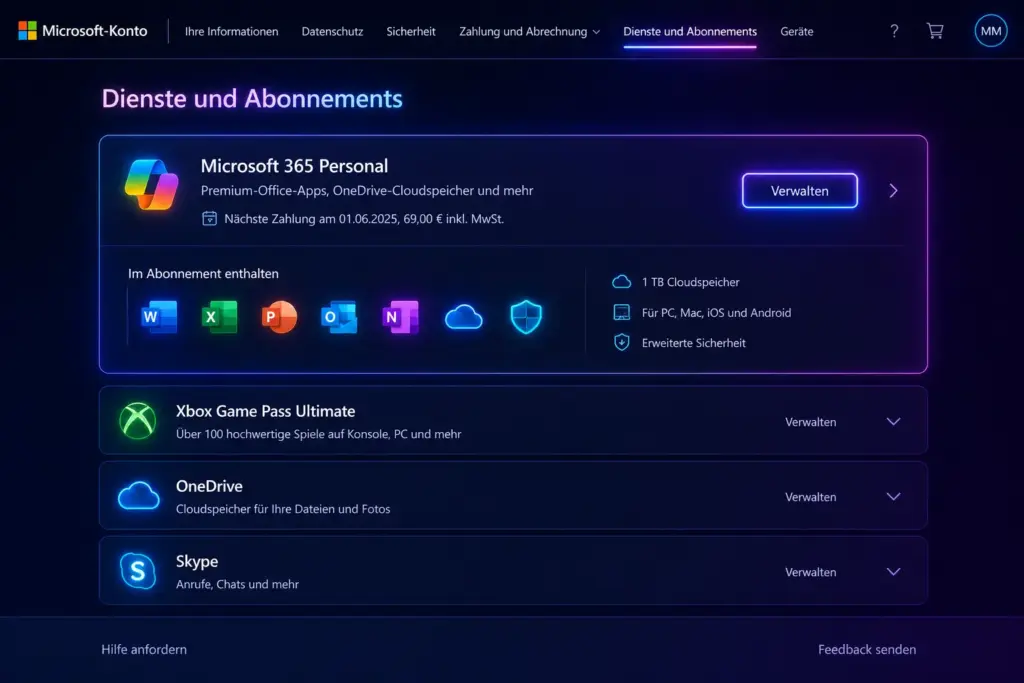
[BILD: Screenshot des Microsoft-Kontos unter account.microsoft.com/services – Abonnement-Übersicht mit sichtbarem Microsoft 365 Personal Eintrag]⚠️ Achtung bei Microsoft 365 Family: Wenn Sie das Familienpaket kündigen, verlieren alle freigegebenen Mitglieder gleichzeitig ihre Vorteile. Informieren Sie Ihre Familie rechtzeitig.
Welche Microsoft 365 Variante haben Sie – und wie wirkt sich das auf die Kündigung aus?
Nicht jedes Microsoft 365 Abonnement kündigt sich auf demselben Weg. Die Variante bestimmt, welchen Weg Sie nehmen müssen – und ob Sie überhaupt eine Rückerstattung bekommen können.
| Variante | Kündigungsweg | Rückerstattung (Deutschland) |
|---|---|---|
| Microsoft 365 Personal | account.microsoft.com/services | Anteilig, wenn innerhalb 7 Tage nach Verlängerung |
| Microsoft 365 Family | account.microsoft.com/services | Anteilig, wenn innerhalb 7 Tage nach Verlängerung |
| Microsoft 365 Basic | account.microsoft.com/services | Anteilig, wenn innerhalb 7 Tage nach Verlängerung |
| Microsoft 365 Business | Admin Center (admin.microsoft.com) | Nur im Aktivierungsfenster |
| Kauf über App Store / Google Play | Direkt bei Apple / Google kündigen | Jeweilige Richtlinien des Stores |
| Kauf über Drittanbieter | Beim jeweiligen Anbieter kündigen | Bedingungen des Drittanbieters |
Kurz gesagt: Wer direkt bei Microsoft kauft, kündigt direkt bei Microsoft. Wer über Saturn, MediaMarkt oder einen anderen Reseller gekauft hat, muss dort kündigen – Microsoft ist in diesem Fall nicht der richtige Ansprechpartner. Das ist ein häufiger Fehler, der die Kündigung unnötig hinauszögert.
Microsoft 365 kündigen – Die Schritt-für-Schritt-Anleitung
So kündigen Sie Microsoft 365 Personal, Family oder Basic direkt beim Microsoft-Konto. Getestet auf Windows 11 24H2, April 2026. Der Weg läuft komplett im Browser – keine Software notwendig.
Schritt 1: Beim richtigen Microsoft-Konto anmelden
Öffnen Sie Ihren Browser und rufen Sie direkt account.microsoft.com/services auf. Melden Sie sich mit dem Microsoft-Konto an, mit dem Sie das Abonnement ursprünglich gekauft haben. Das klingt selbstverständlich – aber viele Nutzer haben mehrere Microsoft-Konten (z.B. ein privates und ein Arbeitskonto) und landen dann auf dem falschen Konto, wo das Abo nicht auftaucht. Im Zweifel prüfen Sie Ihre damalige Kaufbestätigung per E-Mail: Die Absenderadresse gibt Ihnen den richtigen Konto-Hinweis.
Schritt 2: Abonnement in der Dienste-Übersicht finden
Nach der Anmeldung sehen Sie eine Übersicht aller aktiven Dienste und Abonnements. Scrollen Sie zu Ihrem Microsoft 365-Eintrag (er kann als „Personal“, „Family“ oder „Basic“ erscheinen). Klicken Sie auf „Verwalten“ direkt unter dem Abonnement-Eintrag.
Schritt 3: Auf „Abonnement kündigen“ klicken
Im Verwaltungsbereich sehen Sie mehrere Optionen. Klicken Sie auf „Abonnement kündigen“ – die Bezeichnung kann je nach Abo-Status auch „Abbrechen“ oder „Upgrade“ lauten. Keine Sorge: Wenn stattdessen nur „Wiederkehrende Abrechnung aktivieren“ erscheint, ist Ihr Abo bereits deaktiviert und läuft einfach zum Ende der Laufzeit aus. In diesem Fall ist keine weitere Kündigung nötig.
⚠️ Achtung: Microsoft wird Ihnen an dieser Stelle Angebote machen, um Sie von der Kündigung abzubringen – günstigere Tarife, Pausieren des Abos oder alternative Pläne. Das ist Standard. Klicken Sie konsequent auf „Trotzdem kündigen“, wenn Sie das Abo wirklich beenden wollen.
Schritt 4: Kündigungsgrund angeben und bestätigen
Microsoft fragt nach einem Kündigungsgrund – eine Pflichtangabe, aber nur zur internen Analyse. Wählen Sie einen Grund aus der Liste, geben Sie optional Feedback ein und klicken Sie auf „Jetzt abbrechen“ bzw. „Bestätigen“. Sie erhalten danach eine Bestätigungs-E-Mail. Mein Tipp: Machen Sie zusätzlich einen Screenshot des Bestätigungsbildschirms mit dem Datum – das ist im Streitfall Gold wert.
Schritt 5: Bestätigung prüfen und Ablaufdatum notieren
Nach der Kündigung zeigt Microsoft den Termin an, bis zu dem Sie das Abo noch nutzen können. Dieses Datum entspricht dem Ende der bereits bezahlten Laufzeit – Sie zahlen nichts zurück und verlieren nichts. Bis dahin funktioniert alles wie gewohnt. Notieren Sie sich das Datum und planen Sie Ihre Datensicherung rechtzeitig davor ein.
Bis hierhin haben Sie die Kündigung bereits abgeschlossen – das Schwierigste liegt hinter Ihnen. Was jetzt noch folgt, sind die wichtigen Schritte danach.
Wie kündigen Sie Microsoft 365 Business im Admin Center?
Für Unternehmensabonnements ist das Microsoft 365 Admin Center der richtige Ort. Nur ein globaler Administrator oder Abrechnungsadministrator kann das Abo kündigen – normale Benutzer sehen die entsprechende Option gar nicht.
- Rufen Sie admin.microsoft.com auf und melden Sie sich als Administrator an.
- Navigieren Sie zu Abrechnung → Ihre Produkte.
- Wählen Sie das Abonnement aus, das Sie kündigen möchten.
- Unter Abonnement- und Zahlungseinstellungen klicken Sie auf „Abonnement kündigen“.
- Wählen Sie, ob die Kündigung sofort oder zum Ablaufdatum wirksam werden soll.
- Bestätigen Sie mit „Jetzt abbrechen“.
Wichtig für Business-Admins: Wenn Sie Ihr Abo explizit sofort löschen (nicht nur kündigen), werden SharePoint Online und OneDrive-Daten sofort unwiderruflich gelöscht – ohne die übliche 30-180-Tage-Frist. Diese Option sollten Sie nur wählen, wenn Sie absolut sicher sind und alle Daten bereits extern gesichert haben.
Können Sie Microsoft 365 auch in Deutschland ohne Online-Konto kündigen?
Ja – und das ist eine Besonderheit speziell für deutsche Nutzer. Laut Microsoft Support können Sie ein in Deutschland erworbenes Abonnement auch ohne Anmeldung im Online-Konto kündigen. Sie benötigen dafür:
- Ihre E-Mail-Adresse, die dem Konto zugeordnet ist
- Die Bestellnummer oder Transaktions-ID aus der Kaufbestätigung
- Die Postleitzahl des Rechnungsempfängers
Diese Möglichkeit ist besonders hilfreich, wenn Sie keinen Zugriff mehr auf das Konto haben oder das Passwort verloren haben. Der Weg funktioniert über account.microsoft.com/services/microsoft365 und erfordert lediglich die genannten Daten zur Verifikation.
OneDrive-Daten sichern vor der Kündigung – So verlieren Sie nichts
Das ist der Schritt, den die meisten überspringen – und dann erst nach der Kündigung realisieren, dass ihre Dateien weg sind. Meine dringende Empfehlung: Sichern Sie alles, was in OneDrive liegt, bevor Sie kündigen.
Laut Microsoft-Dokumentation haben Sie nach der Kündigung maximal 180 Tage Zeit, Ihre Daten herunterzuladen. Danach werden sie automatisch gelöscht. 30 Tage nach Kündigung sind keine Änderungen mehr möglich. Das klingt nach ausreichend Zeit – aber ich habe genug Fälle erlebt, wo Nutzer das „irgendwann“ aufgeschoben haben und dann plötzlich keinen Zugriff mehr hatten.
So sichern Sie Ihre OneDrive-Daten zuverlässig:
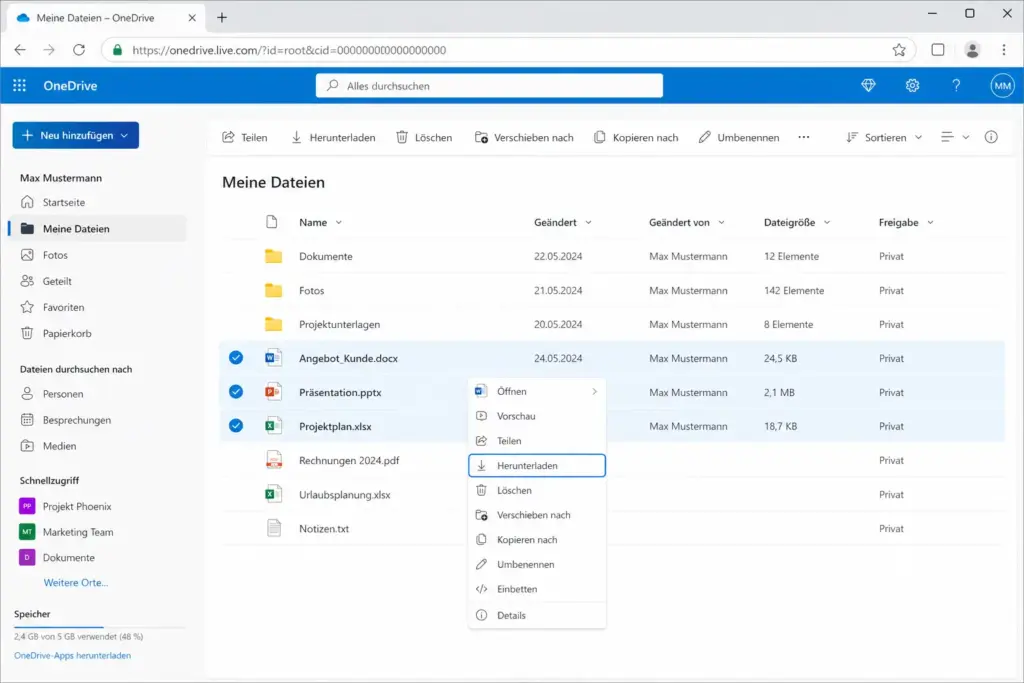
- OneDrive im Browser öffnen: Rufen Sie onedrive.live.com auf und melden Sie sich an.
- Alle Dateien markieren: Klicken Sie auf die erste Datei, dann Strg+A für alle Inhalte.
- Herunterladen: Rechtsklick → „Herunterladen“. OneDrive packt alles als ZIP-Archiv.
- Lokal speichern: Das ZIP-Archiv auf einer externen Festplatte oder einem anderen Cloud-Speicher ablegen.
Alternativ: Wenn Sie den OneDrive als Netzlaufwerk eingebunden haben oder den Desktop-Client nutzen, können Sie die Dateien einfach per Drag & Drop aus dem OneDrive-Ordner in einen lokalen Ordner verschieben. Das ist in vielen Fällen der schnellste Weg.
Suchen Sie eine langfristige Alternative zu OneDrive ohne monatliche Kosten? In unserem pCloud Test zeigen wir Ihnen einen Cloud-Speicher mit Lifetime-Option – einmal zahlen, dauerhaft nutzen.
Was tun, wenn die Microsoft 365 Kündigung nicht funktioniert?
Nicht immer läuft die Kündigung reibungslos. Das sind die häufigsten Gründe, warum die Schaltfläche fehlt oder eine Fehlermeldung erscheint – und wie Sie das lösen:
- Falsches Konto: Sie sind mit einem anderen Microsoft-Konto angemeldet als dem, mit dem das Abo gekauft wurde. Abmelden und mit dem Kauf-Konto neu anmelden.
- Ausstehende Zahlung: Wenn eine offene Rechnung vorhanden ist, lässt Microsoft die Kündigung oft nicht zu. Offenen Betrag zuerst begleichen.
- Abo über Drittanbieter gekauft: Bei MediaMarkt, Amazon oder einem anderen Reseller erworbene Abos müssen dort gekündigt werden – nicht im Microsoft-Konto.
- App Store / Google Play: Über den Apple App Store oder Google Play erworbene Abos werden ausschließlich über die jeweiligen Store-Einstellungen gekündigt.
- Mindestlaufzeit nicht erfüllt: Manche Jahresabos haben eine Mindestlaufzeit. In diesem Fall ist nur das Deaktivieren der automatischen Verlängerung möglich.
- Technische Probleme bei Microsoft: Selten, aber es passiert. In diesem Fall kurz warten und es später erneut versuchen, oder den Microsoft-Support unter 0800 181 0911 (DE, kostenlos) kontaktieren.
Im nächsten Abschnitt zeige ich Ihnen, was mit Ihren Office-Apps nach der Kündigung passiert – und welche kostenlosen Alternativen Sie haben.
Gibt es eine Rückerstattung nach der Kündigung von Microsoft 365?
Hier ist die gute Nachricht für alle, die in Deutschland kaufen: Wer sein Abo innerhalb von 7 Tagen nach einer Verlängerung kündigt, bekommt laut Microsoft-Richtlinien eine anteilige Rückerstattung für den ungenutzten Zeitraum. Das gilt für Abonnements, die direkt bei Microsoft erworben wurden.
Wer außerhalb dieses 7-Tage-Fensters kündigt, bekommt in der Regel keine Rückerstattung. Das Abo läuft dann einfach bis zum Ende der bezahlten Laufzeit weiter – und danach erfolgt keine weitere Belastung mehr. Das ist fair, denn die Office-Apps funktionieren ja bis zum letzten Tag der Laufzeit vollständig.
⚠️ Wichtig: Für Käufe über Drittanbieter (z.B. Amazon, MediaMarkt) gelten die Rückerstattungsrichtlinien des jeweiligen Händlers – nicht die von Microsoft. Prüfen Sie das separat.
Welche kostenlosen Alternativen zu Microsoft 365 gibt es?
Nach der Kündigung stellt sich die naheliegende Frage: Womit arbeite ich stattdessen? Die Antwort hängt davon ab, wie intensiv Sie Office-Anwendungen nutzen. Nach meiner Erfahrung reicht für über 80 % der Privatnutzer eine dieser kostenlosen Alternativen vollkommen aus.
- Microsoft Office Online (kostenlos): Word, Excel und PowerPoint direkt im Browser unter office.com – kostenlos, keine Installation nötig. Mein persönlicher Favorit für gelegentliche Nutzung. Einzige Einschränkung: kein Offline-Modus.
- LibreOffice: Kostenlose Desktop-Anwendung mit vollem Funktionsumfang. Liest und speichert alle gängigen Microsoft-Formate. Für regelmäßige Arbeit mit Dokumenten die beste kostenlose Alternative.
- Google Docs / Sheets / Slides: Vollständig browserbasiert, automatische Speicherung in Google Drive. Ideal für Nutzer, die ohnehin ein Google-Konto haben.
- OnlyOffice: Weniger bekannt, aber hervorragende Kompatibilität mit Microsoft-Formaten. Gibt es als Desktop-Version und als Cloud-Dienst.
Für Nutzer, die Excel intensiv nutzen und auf Tastenkombinationen angewiesen sind: Auch in der kostenlosen Web-Version funktionieren die meisten Excel-Tastenkombinationen genauso wie in der Desktop-App.
Was hat sich 2025/2026 bei der Microsoft 365 Kündigung geändert?
Microsoft hat in den letzten Monaten einige Änderungen am Konto-Portal vorgenommen, die den Kündigungsprozess leicht verändert haben. Wer sich nach alten YouTube-Tutorials richtet, findet unter Umständen nicht mehr die gleichen Buttons an den gleichen Stellen.
- Neue URL: Der direkte Link für Microsoft 365 Abonnements ist seit Ende 2024 account.microsoft.com/services/microsoft365 – die alte Dienste-Seite funktioniert aber nach wie vor als Umweg.
- Kündigungsangebote prominenter: Microsoft zeigt jetzt noch früher im Kündigungsprozess Rabattangebote und Pausier-Optionen an. Einfach durchklicken.
- Microsoft 365 Basic neu: Seit 2023 gibt es den Basic-Plan für 1,99 €/Monat als günstige Einstiegsoption. Wenn Ihnen vor allem der OneDrive-Speicher wichtig war, lohnt sich ein kurzer Vergleich vor der Kündigung.
Nebenbei: Falls Sie auch andere Microsoft-Dienste genutzt haben und sich fragen, wie Sie Ihren Microsoft Edge Browser nach der Kündigung optimal einrichten – unser Artikel zur Microsoft Edge Startseite ändern hilft Ihnen dabei, den Browser auf Ihre neue Situation anzupassen.
Häufig gestellte Fragen
Wie kündige ich Microsoft 365 sofort und ohne Frist?
Melden Sie sich unter account.microsoft.com/services mit dem Kaufkonto an, wählen Sie Ihr Microsoft 365 Abonnement, klicken Sie auf u0022Verwaltenu0022 und dann u0022Abonnement kündigenu0022. Die Kündigung wird sofort registriert – das Abo läuft bis zum Ende der bereits bezahlten Laufzeit weiter. Eine klassische Kündigungsfrist gibt es bei Microsoft 365 nicht.
Was passiert mit meinen OneDrive-Daten nach der Kündigung von Microsoft 365?
Ihr OneDrive-Speicher wird nach der Kündigung auf die kostenlosen 5 GB reduziert. Dateien, die diesen Speicher überschreiten, können nicht mehr bearbeitet oder hochgeladen werden. Nach 30 Tagen ist kein Bearbeiten mehr möglich, nach spätestens 180 Tagen kann Microsoft Ihre Inhalte endgültig löschen. Sichern Sie Ihre Daten daher unbedingt vor oder direkt nach der Kündigung.
Bekomme ich nach der Microsoft 365 Kündigung eine Rückerstattung?
In Deutschland erhalten Sie eine anteilige Rückerstattung, wenn Sie das Abo innerhalb von 7 Tagen nach einer automatischen Verlängerung kündigen. Außerhalb dieses Zeitraums gibt es keine Rückerstattung – das Abo läuft bis zum Ende der bezahlten Laufzeit weiter. Bei Käufen über Drittanbieter gelten die jeweiligen Händler-Richtlinien.
Kann ich Microsoft 365 kündigen ohne mich einzuloggen?
Ja – speziell für in Deutschland erworbene Abonnements bietet Microsoft eine Kündigung ohne Account-Login an. Sie benötigen dafür Ihre Konto-E-Mail-Adresse, die Bestellnummer aus der Kaufbestätigung und die Postleitzahl des Rechnungsempfängers. Der Weg führt über account.microsoft.com/services/microsoft365.
Was kann ich kostenlos nutzen, nachdem ich Microsoft 365 gekündigt habe?
Die Office-Web-Apps (Word, Excel, PowerPoint) sind unter office.com kostenlos im Browser nutzbar. Zusätzlich stehen LibreOffice als Desktop-Alternative und Google Docs als browserbasierte Lösung zur Verfügung. Der kostenlose OneDrive-Speicher von 5 GB bleibt nach der Kündigung erhalten.
Fazit
Microsoft 365 kündigen ist einfacher als viele denken: Online-Konto aufrufen, Abo verwalten, Kündigung bestätigen. Fünf Minuten, fertig. Der Trick liegt nicht im Prozess selbst, sondern in der Vorbereitung: Richtige Kaufkonto-E-Mail wissen, OneDrive-Daten vorher sichern, Ablaufdatum notieren. Wer das beherzigt, hat keine unangenehmen Überraschungen.
Mein persönlicher Erfahrungswert nach Jahren im IT-Support: Die häufigste Falle ist nicht die Kündigung selbst, sondern das vergessene OneDrive-Backup. Setzen Sie sich am besten gleich nach der Kündigung einen Kalender-Reminder auf 4 Wochen vor dem Ablaufdatum – und sichern dann alles. So behalten Sie die Kontrolle.
Zuletzt aktualisiert: April 2026 | Getestet auf: Windows 11 25H2, April 2026 | Autor: Vangelis | 25+ Jahre IT-Erfahrung | Gründer von windowspower.de seit 2003
