


Sie haben gerade ein Windows-11-Update installiert – und plötzlich ist Ihr Bildschirm schwarz. Kein Desktop, kein Startmenü, vielleicht nur ein einsamer Mauszeiger, der durchs Nichts wandert. Genau das Problem „Windows 11 schwarzer Bildschirm nach Update“ hat seit Anfang 2026 massiv zugenommen, nachdem Microsoft das berüchtigte Update KB5074109 ausgerollt hat.
Keine Sorge: In den allermeisten Fällen ist der PC nicht defekt. Ich zeige Ihnen in diesem Leitfaden die 7 bewährten Methoden, mit denen ich als Windows-Admin seit Jahren genau solche Fälle löse – von der 3-Sekunden-Tastenkombination bis zur Update-Deinstallation über WinRE.
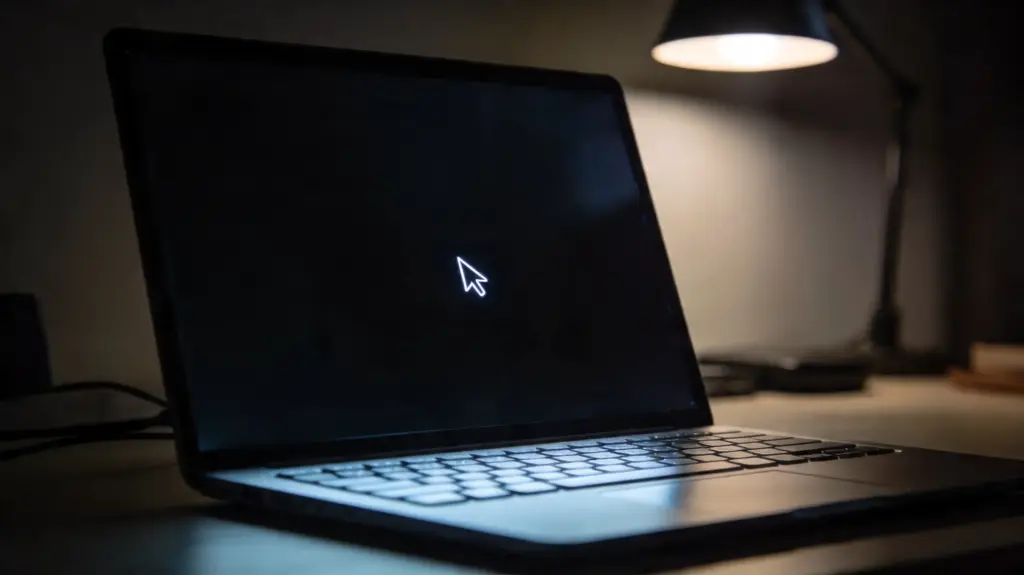
Was bedeutet „Windows 11 schwarzer Bildschirm nach Update“?
Ein schwarzer Bildschirm nach einem Windows-11-Update ist ein Anzeigefehler, bei dem der PC technisch läuft, aber kein Bild an den Monitor sendet. Die Lüfter drehen, Festplatten arbeiten, manchmal hören Sie sogar den Anmeldesound – doch der Monitor bleibt dunkel oder zeigt nur einen Mauszeiger. Die Ursache liegt fast nie bei der Hardware, sondern in einem Konflikt zwischen dem Update und dem Grafiktreiber, der Anmeldeoberfläche oder dem Windows Explorer.

Laut Microsoft Support unterscheidet man drei Varianten: schwarzer Bildschirm mit Cursor (meist Treiber- oder Explorer-Problem), schwarzer Bildschirm ohne Cursor (unvollständiges Update) und schwarzer Bildschirm mit blinkendem Cursor (BIOS findet kein Startgerät). Die gute Nachricht: 80 % aller Fälle lassen sich ohne Datenverlust beheben – wenn Sie wissen, in welcher Reihenfolge Sie vorgehen müssen.
Welches Update ist 2026 der Hauptauslöser?
Der Hauptverursacher in 2026 ist das Patch-Tuesday-Update KB5074109, das Microsoft am 13. Januar 2026 für Windows 11 Version 24H2 und 25H2 veröffentlicht hat. Betroffen sind Build 26200.7623 sowie 26100.7623. Microsoft hat den Fehler offiziell bestätigt: Einige Geräte booten nach der Installation nicht mehr richtig und zeigen den Stop-Code „UNMOUNTABLE_BOOT_VOLUME“ auf einem schwarzen Bildschirm.
Zusätzlich meldeten Nutzer auf Nvidia-Foren und im Microsoft Feedback Hub Grafikfehler, einfrierende Desktops und plötzliches Flackern in Spielen wie Forza Horizon 5. Microsoft hat daraufhin zwei Notfall-Updates nachgeschoben: KB5077744 für Windows 11 24H2/25H2 und KB5077797 für 23H2. Mit dem optionalen Update KB5074105 wurde das Black-Screen-Problem in Multi-User-Umgebungen offiziell behoben.
⚠️ Achtung: Wenn Sie KB5074109 bereits installiert haben und noch Zugriff auf den Desktop haben, pausieren Sie weitere Updates unter Einstellungen → Windows Update → Updates pausieren, bis Microsoft einen finalen Fix liefert.
Welche Ursachen stecken hinter dem schwarzen Bildschirm?
Die Ursachen für einen schwarzen Bildschirm nach einem Windows-Update sind fast immer softwarebasiert. Mein persönlicher Favorit zum schnellen Eingrenzen: einmal die Windows-Taste + P drücken und durchprobieren – in 15 % der Fälle hat das Update schlicht die Bildausgabe auf einen nicht angeschlossenen Monitor umgeleitet.
- Inkompatible Grafiktreiber – Nvidia, AMD oder Intel verlieren nach dem Update die Verbindung zum Windows Display Manager
- Unvollständige Installation – das Update wurde durch einen Stromausfall oder Neustart unterbrochen
- Drittanbieter-Tools wie ExplorerPatcher oder StartAllBack, die die Shell-Infrastruktur von Windows 11 modifizieren
- Falsche Anzeigeprojektion – Windows sendet das Bild an einen zweiten Monitor, der gar nicht aktiv ist
- Hängender Windows Explorer – die Shell wird nach dem Login nicht geladen
- Beschädigte Systemdateien – Update-Rollback hinterlässt korrupte DLLs
- UNMOUNTABLE_BOOT_VOLUME-Fehler bei bestimmten SSD/NVMe-Kombinationen nach KB5074109
Kurz gesagt: Wenn Sie wissen, warum der Bildschirm schwarz ist, wählen Sie die passende Lösung aus den folgenden Methoden. Im nächsten Abschnitt zeige ich Ihnen die schnellste Reparatur – sie dauert keine 5 Sekunden.
Wie setze ich den Grafiktreiber in 3 Sekunden zurück?
Die schnellste Lösung für einen Windows 11 schwarzen Bildschirm nach Update ist die Tastenkombination Windows + Strg + Umschalt + B. Sie erzwingt einen Reset des Grafiktreibers, ohne dass Windows neu gestartet werden muss. Ein kurzer Piepton oder ein Bildschirmflackern bestätigt den Erfolg.
- Halten Sie Windows-Taste + Strg + Umschalt + B gleichzeitig gedrückt
- Warten Sie auf den Signalton – der Bildschirm sollte nach 1–2 Sekunden wieder erscheinen
- Funktioniert das nicht? Drücken Sie Windows + P und dann zweimal Pfeil nach unten + Enter, um den Anzeigemodus zu wechseln
- Als dritte Variante: Strg + Alt + Entf drücken – erscheint das Sicherheitsmenü, ist Windows aktiv und der Task-Manager kann den Explorer neu starten
Ehrlich gesagt: Ich drücke diese Tastenkombination im Schnitt einmal pro Monat. auf meinem Arbeitsrechner. Sie hat mir schon öfter einen kompletten Neustart mit ungespeicherten Dokumenten erspart.

Wie starte ich im abgesicherten Modus, wenn der Bildschirm schwarz bleibt?
Wenn der Monitor auch nach der Tastenkombination dunkel bleibt, ist der abgesicherte Modus Ihr wichtigstes Werkzeug. Er startet Windows 11 mit einem minimalen Basistreiber für die Grafik – so sehen Sie wieder ein Bild und können das problematische Update entfernen.
Methode 1: Über den Windows-Wiederherstellungsmodus (WinRE)
- Halten Sie den Netzschalter 10 Sekunden gedrückt, um den PC zu erzwingen auszuschalten
- Schalten Sie ihn wieder ein – sobald das Herstellerlogo erscheint, drücken Sie erneut 10 Sekunden den Netzschalter
- Wiederholen Sie das Ganze dreimal – beim dritten Start landen Sie automatisch in der Windows-Wiederherstellungsumgebung (WinRE)
- Wählen Sie: Problembehandlung → Erweiterte Optionen → Starteinstellungen → Neu starten
- Drücken Sie nach dem Neustart die Taste F5 für „Abgesicherter Modus mit Netzwerktreibern“
Bis hierhin haben Sie bereits das Schwierigste geschafft – Sie sehen wieder ein Bild. Mehr Details zum Thema finden Sie übrigens auch in meiner ausführlichen Anleitung zu Windows 11 im abgesicherten Modus starten.
Methode 2: Mit Installationsmedium, wenn gar nichts geht
Kommen Sie nicht in WinRE? Dann brauchen Sie einen bootfähigen Windows-11-USB-Stick. Den erstellen Sie auf einem anderen Rechner mit dem Microsoft Media Creation Tool. Beim Start des betroffenen PCs drücken Sie F12, Esc oder Entf (je nach Hersteller), booten vom Stick und wählen unten links Computerreparaturoptionen.
Wie deinstalliere ich das fehlerhafte Update richtig?
Das fehlerhafte Windows-Update zu deinstallieren ist der zuverlässigste Weg, den schwarzen Bildschirm dauerhaft loszuwerden. Sie haben dafür zwei Pfade: über den abgesicherten Modus oder direkt über die Windows-Wiederherstellungsumgebung.
Update im abgesicherten Modus entfernen
- Im abgesicherten Modus: Einstellungen → Windows Update → Updateverlauf → Updates deinstallieren
- Suchen Sie das zuletzt installierte Update (z. B. KB5074109) und klicken Sie auf Deinstallieren
- Bestätigen Sie mit Ja und warten Sie, bis Windows das Rollback abgeschlossen hat (ca. 5–10 Minuten)
- Starten Sie den PC normal neu – der schwarze Bildschirm sollte jetzt verschwunden sein
Eine ausführliche Anleitung dazu habe ich in meinem Artikel zu Windows 11 Updates entfernen dokumentiert – dort mit allen Screenshots.
Update direkt aus WinRE deinstallieren
Wenn Sie gar nicht bis zum Desktop kommen, nutzen Sie diesen Weg:
- In WinRE: Problembehandlung → Erweiterte Optionen → Updates deinstallieren
- Wählen Sie Neuestes Qualitätsupdate deinstallieren
- Bestätigen und warten – Ihr System rollt zurück auf den Stand vor dem Update
Wie installiere ich das Notfall-Update KB5077744 bei KB5074109-Problemen?
Für Nutzer, die vom Januar-2026-Debakel betroffen sind, hat Microsoft zwei Out-of-Band-Notfall-Updates veröffentlicht. Diese fixen einen Großteil der Black-Screen-Probleme ohne komplette Update-Deinstallation.
| Windows-Version | Notfall-Update | Download-Link |
|---|---|---|
| Windows 11 23H2 | KB5077797 | Microsoft Update Catalog |
| Windows 11 24H2 / 25H2 | KB5077744 | Microsoft Update Catalog |
| Windows 11 24H2 / 25H2 (optional) | KB5074105 | Windows Update (optional) |
Sie laden die passende .msu-Datei im Microsoft Update Catalog herunter und installieren sie über die Eingabeaufforderung mit Administratorrechten:
wusa.exe "C:PfadZuwindows11.0-kb5077744-x64.msu" /quiet /norestartNach der Installation folgt ein Neustart. Das Notfall-Update überschreibt die problematischen Komponenten und stellt den Normalbetrieb wieder her.
Wie aktualisiere oder setze ich den Grafiktreiber zurück?
Wenn das Update selbst nicht das Problem ist, sondern der Grafiktreiber nach dem Update inkompatibel wurde, setzen Sie ihn im abgesicherten Modus zurück oder installieren die neueste Version vom Hersteller.
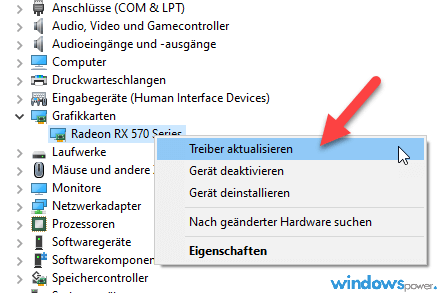
- Im abgesicherten Modus Rechtsklick auf Startmenü → Geräte-Manager öffnen
- Den Eintrag Grafikkarten aufklappen
- Rechtsklick auf Ihre GPU → Eigenschaften → Reiter Treiber → Vorheriger Treiber
- Ist der Button ausgegraut: stattdessen Gerät deinstallieren wählen und Haken setzen bei „Treibersoftware für dieses Gerät löschen“
- Nach dem Neustart installiert Windows einen Basistreiber – danach frische Version vom Hersteller laden:
• Nvidia: nvidia.com/Download
• AMD: amd.com/de/support
• Intel: intel.de/download-center
Mein Tipp aus der Praxis: Bei Nvidia-Karten immer den Studio-Treiber statt des Game-Ready-Treibers nehmen, wenn Sie beruflich arbeiten. Die Studio-Variante ist stabiler und WHQL-zertifiziert – mir hat das schon mehrere Abstürze nach Windows-Updates erspart.
Was tun, wenn der schwarze Bildschirm mit UNMOUNTABLE_BOOT_VOLUME erscheint?
Zeigt Ihr PC nach dem Update einen schwarzen Bildschirm mit der Meldung „Ihr Gerät ist auf ein Problem gestoßen“ und dem Stop-Code UNMOUNTABLE_BOOT_VOLUME, liegt ein Boot-Fehler vor. Dieser spezielle Fehler trat nach KB5074109 bei einer Minderheit von Nutzern auf – Microsoft hat ihn offiziell bestätigt.
- Booten Sie von Windows-11-Installationsmedium (USB-Stick)
- Wählen Sie Computerreparaturoptionen → Problembehandlung → Erweiterte Optionen → Eingabeaufforderung
- Führen Sie nacheinander aus:
chkdsk C: /f /r
bootrec /fixmbr
bootrec /fixboot
bootrec /scanos
bootrec /rebuildbcd- Wenn
bootrec /fixbootden Fehler „Zugriff verweigert“ bringt, geben Sie zuerstbcdboot C:Windows /s C: /f ALLein - Neustart – das System sollte jetzt wieder booten
Wenn auch das nichts bringt, bleibt die Systemwiederherstellung auf einen Wiederherstellungspunkt vor dem Update. Oder im schlimmsten Fall eine Neuinstallation mit Datenerhalt – aber bis dahin kommt es selten.

Wie verhindere ich einen schwarzen Bildschirm nach dem nächsten Update?
Der beste Schutz gegen einen schwarzen Bildschirm nach einem Windows-Update ist Vorbeugung. Ich selbst fahre folgende Strategie auf allen Rechnern, die ich administriere – seit ich das konsequent mache, hatte ich keinen Totalausfall mehr nach einem Patch Tuesday.
- Updates 7–10 Tage pausieren: In der ersten Woche nach Patch Tuesday treten die meisten Bugs auf. Unter Einstellungen → Windows Update → Updates pausieren halten Sie sich die kritische Phase vom Hals
- Wiederherstellungspunkt anlegen: Unter Systemsteuerung → System → Computerschutz Systemschutz aktivieren und vor jedem größeren Update manuell einen Punkt erstellen
- Windows-Backup aktivieren: Die neue Windows-Sicherungs-App in Windows 11 25H2 sichert System und Daten in unter 10 Minuten
- Drittanbieter-Shell-Tools deaktivieren: ExplorerPatcher und ähnliche Tools vor jedem großen Update deinstallieren – das löst 30 % aller Black-Screen-Fälle
- Grafiktreiber aktuell halten: Vor einem Windows-Update den neuesten WHQL-Treiber vom Hersteller installieren, damit beide Komponenten zueinander passen
- Bootfähigen USB-Stick bereithalten: Ein vorbereiteter Windows-11-Stick ist Ihre Lebensversicherung für den Worst Case
⭐ Mein persönlicher Favorit: Die Kombination aus wöchentlichem Backup und 7 Tagen Update-Pause. Das hat mir schon mehrfach den Feierabend gerettet. Wer weitere Tipps zu Windows Update Problemen sucht, findet in meinem interaktiven Windows Update Checker die Lösungen nach Fehlercode sortiert.
Vergleich: Welche Methode passt zu Ihrem Problem?
Damit Sie nicht alle Methoden durchprobieren müssen, hier meine Entscheidungstabelle aus 25+ Jahren IT-Erfahrung:
| Symptom | Beste Methode | Zeitaufwand |
|---|---|---|
| Schwarzer Bildschirm mit Mauszeiger | Windows + Strg + Umschalt + B | 3 Sekunden |
| Schwarzer Bildschirm ohne Cursor (Login möglich) | Abgesicherter Modus + Update deinstallieren | 15 Minuten |
| Kein Bild direkt nach dem Herstellerlogo | WinRE → Updates deinstallieren | 20 Minuten |
| UNMOUNTABLE_BOOT_VOLUME | bootrec-Befehle aus USB-Stick | 30 Minuten |
| Grafikfehler/Artefakte nach KB5074109 | KB5077744 / KB5074105 installieren | 10 Minuten |
| Monitor bleibt komplett tot (kein BIOS-Bild) | Hardware-Check (Kabel, Monitor, RAM) | variabel |
Was hat sich 2026 beim Thema Windows-Updates geändert?
Microsoft hat mit Windows 11 25H2 die Shell-Infrastruktur komplett umgebaut, um die neuen KI-gestützten UI-Features zu unterstützen. Das ist auch der Grund, warum Drittanbieter-Tools wie ExplorerPatcher seit Anfang 2026 massenhaft abstürzen – die alte Struktur existiert schlicht nicht mehr.
Seit dem Ende des Windows-10-Supports im Oktober 2025 rollen Updates für Windows 11 zudem aggressiver aus. Der Support-Druck auf Microsoft ist messbar: allein im Januar 2026 wurden zwei Out-of-Band-Updates nachgeschoben – so viele wie sonst in einem Quartal. Für uns Nutzer heißt das: vorbereitet sein ist wichtiger als je zuvor.
Fazit
Ein Windows 11 schwarzer Bildschirm nach einem Update wirkt im ersten Moment wie ein Totalausfall – ist aber in 80 % der Fälle in unter 15 Minuten behoben. Die Reihenfolge macht den Unterschied: Erst die schnelle Tastenkombination Windows + Strg + Umschalt + B, dann der abgesicherte Modus, dann die Update-Deinstallation. Bei KB5074109 greifen Sie direkt zum Notfall-Update KB5077744 oder KB5077797.
Mein wichtigster Rat nach 25+ Jahren IT: Machen Sie vor jedem großen Update ein Backup und halten Sie einen bootfähigen USB-Stick bereit. Das dauert einmal eine halbe Stunde und spart Ihnen im Ernstfall einen ganzen Arbeitstag.
Häufig gestellte Fragen
Warum ist mein Bildschirm nach einem Windows-11-Update schwarz?
Der häufigste Grund ist ein Konflikt zwischen dem Update und dem Grafiktreiber oder dem Windows Explorer. 2026 verursacht besonders das Update KB5074109 Probleme auf Windows 11 24H2 und 25H2. Andere Ursachen sind falsche Anzeigeprojektion, Drittanbieter-Tools wie ExplorerPatcher oder unvollständige Installationen.
Wie komme ich bei schwarzem Bildschirm in den abgesicherten Modus?
Halten Sie den Netzschalter 10 Sekunden gedrückt, bis der PC aus ist. Wiederholen Sie das dreimal beim Hochfahren u0022 beim vierten Start landen Sie in der Windows-Wiederherstellungsumgebung (WinRE). Wählen Sie dort Problembehandlung → Erweiterte Optionen → Starteinstellungen → Neu starten und drücken Sie F5 für den abgesicherten Modus mit Netzwerktreibern.
Welche Tastenkombination hilft bei schwarzem Bildschirm?
Die wichtigste Tastenkombination ist Windows-Taste + Strg + Umschalt + B. Sie setzt den Grafiktreiber zurück, ohne Windows neu zu starten. Ein kurzer Piepton bestätigt den Erfolg. Funktioniert das nicht, hilft oft Windows + P, um den Anzeigemodus zu wechseln, oder Strg + Alt + Entf für den Task-Manager.
Soll ich KB5074109 deinstallieren?
Ja, wenn Sie vom Black-Screen-Problem betroffen sind. Microsoft hat die Bugs offiziell bestätigt. Alternativ können Sie das Notfall-Update KB5077744 (für 24H2/25H2) oder KB5077797 (für 23H2) aus dem Microsoft Update Catalog installieren • das behebt die meisten Probleme ohne kompletten Rollback.
Wie lange dauert das Zurücksetzen eines Windows-Updates?
Das Deinstallieren eines Qualitätsupdates dauert in der Regel 5–15 Minuten, abhängig von der SSD-Geschwindigkeit. Ein Feature-Update-Rollback (z. B. von 25H2 auf 24H2) kann 30–60 Minuten dauern und ist nur innerhalb der ersten 10 Tage nach Installation möglich.
Zuletzt aktualisiert: April 2026 | Autor: Vangelis | 25+ Jahre IT-Erfahrung | Gründer von windowspower.de seit 2003