

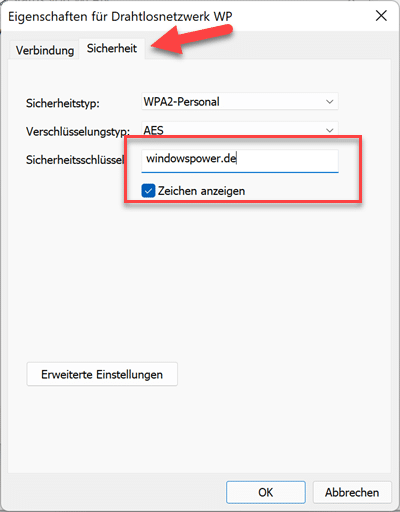
Haben Sie das WLAN-Passwort vergessen oder verloren? Sollte ein Windows 11 Computer oder Laptop mit dem WLAN-Netzwerk verbunden sein, haben Sie dann die Möglichkeit, denn WLAN-Schlüssel auszulesen. Folgen Sie einfach unsere Anleitung.
Wie finde ich das WLAN-Passwort heraus bei Windows 11?
39,01 €

FRITZ!Box 6690 | Router für den Kabel-Anschlus | Wi-Fi 6 bis zu 6 GBit/s
- Router mit integriertem DOCSIS-3.1-Kabelmodem (2x2 OFDMA Kanalbündelung),abwärtskompatibel zu DOCSIS 3.0 (mit 32x8 Kanalbündelung), geeignet für alle...
WLAN-Passwort über die Eingabeaufforderung auslesen
Eine weitere Möglichkeit, das WLAN-Passwort auszulesen, geht es über die Eingabeaufforderung von Windows 11.
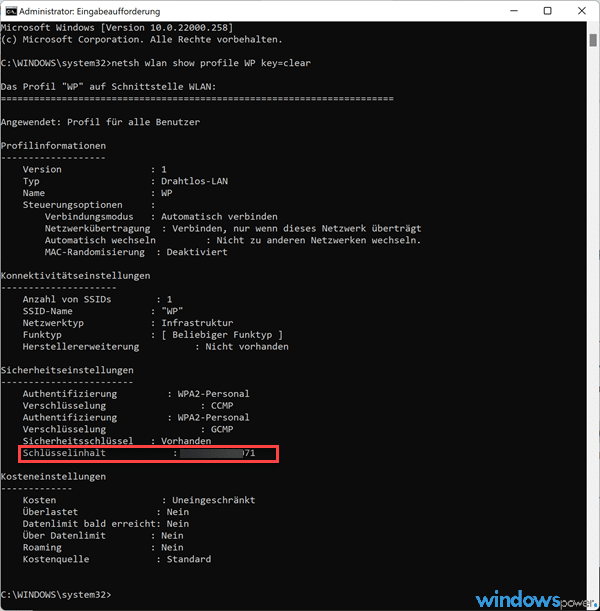
- Starten Sie die Eingabeaufforderung von Windows 11 mit Administrationsrechte. Am einfachsten ist es, wenn sie in der Windows Suche „Eingabeaufforderung“ eingeben und als Administrator starten.
- Nachdem die Eingabeaufforderung gestattet worden ist, geben Sie folgenden Befehl ein:
netsh wlan show profile DEIN WLAN NAME key=clear

„DEIN WLAN NAME“ ist der Name des WLAN, mit dem ihren Computer verbunden ist.
Mit einer Enter-Taste erhalten Sie viele weitere Information über den drahtlose LAN der Sicherheitseinstellung und Schlüsselinhalt wird das WLAN Passwort angezeigt.
Schnellanleitung: Wie man das WLAN-Passwort in Windows 11 anzeigen lassen?
- Klicke Semit der rechten Maustaste auf das WLAN-Icon auf der Taskleiste
- Wählen Sie im geöffneten Menü „Netzwerk – und Interneteinstellungen aus
- Klicken Sie auf „Erweiterte Netzwerkeinstellungen“
- Wählen Sie weiter die Option „Weitere Netzwerkadapteroptionen“.
- Klicken Sie mit der rechten Maustaste auf Ihren WLAN-Adapter und wählen Sie „Status“ aus.
- Klicken Sie auf „Drahtloseigenschaften“.
- Auf Sicherheit oben klicken und weiter auf „Zeichen anzeigen“. Der Sicherheitsschlüssel wird angezeigt
| # | Vorschau | Produkt | Bewertung | Preis | |
|---|---|---|---|---|---|
| 1 |

|
Microsoft Windows 11 Home | 1 Gerät | 1 Benutzer | PC Aktivierungscode per Email | 145,00 € 117,00 € | Bei Amazon kaufen | |
| 2 |

|
Microsoft Windows 11 Pro | 1 Gerät | 1 Benutzer | PC Aktivierungscode per Email | 259,00 € 149,99 € | Bei Amazon kaufen | |
| 3 |

|
Microsoft 365 Family | 1 Jahr | bis zu 6 Personen | Office Apps mit KI | bis zu 6 TB... | 129,00 € 99,99 € | Bei Amazon kaufen |