



Copilot Alt Leertaste ist gerade das Gesprächsthema unter Windows-11-Nutzern – und das aus gutem Grund. Zwei Sekunden gedrückt halten, schon hören Sie das vertraute Mikrofon-Icon aufpoppen und können Copilot etwas fragen, ganz ohne Fenster zu wechseln oder die Maus anzufassen. Mehrere Fachmedien beschreiben das Gefühl treffend als Rückkehr von Cortanas altem Unterhaltungsmodus – nur eben mit einer deutlich fähigeren KI im Hintergrund.
Ich habe mir den Shortcut auf zwei Testgeräten angesehen, einem mit 24H2 und einem mit 25H2, und dabei ist mir vor allem eines aufgefallen: Die Funktion ist praktisch, aber sie bringt auch echtes Konfliktpotenzial mit – vor allem, wenn Sie PowerToys oder andere Tools nutzen, die dieselbe Tastenkombination beanspruchen. Genau darauf gehe ich in diesem Artikel im Detail ein.
Copilot Alt Leertaste: Was hinter dem neuen Sprachbefehl-Shortcut steckt
Copilot Alt Leertaste bezeichnet eine Tastenkombination in der Windows-11-Copilot-App, mit der Sie per Sprache mit dem KI-Assistenten sprechen können, ohne vorher ein Fenster zu öffnen. Halten Sie Alt und die Leertaste zwei Sekunden lang gedrückt, startet automatisch der Sprachmodus – auch „Press to Talk“ genannt.
Microsoft hat die Funktion laut dem offiziellen Windows-Insider-Blog erstmals im März 2025 an Insider verteilt, verbunden mit der Copilot-App-Version 1.25024.100.0. Seitdem wurde der Shortcut schrittweise über alle Insider-Kanäle ausgerollt und ist inzwischen fester Bestandteil aktueller 24H2- und 25H2-Builds. Auf meinem 25H2-Testsystem war die Option bereits vorinstalliert, musste aber manuell in den Copilot-Einstellungen aktiviert werden – Standard ist sie also nicht überall.
Fachportale wie How-To Geek ordnen die Funktion als direkten Rückgriff auf die Windows-10-Ära ein: Cortana bot mit ihrem Unterhaltungsmodus schon vor Jahren eine ähnliche Freihand-Bedienung, verschwand dann aber aus dem Windows-Alltag. Mit Copilot Alt Leertaste holt Microsoft dieses Bedienkonzept zurück – diesmal mit einem deutlich leistungsfähigeren Sprachmodell im Hintergrund.
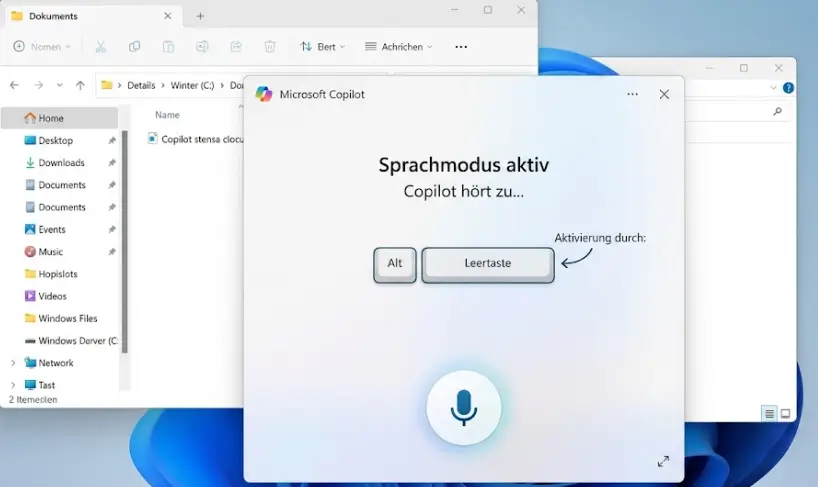
Copilot Alt Leertaste aktivieren – Schritt für Schritt
Die Aktivierung dauert unter einer Minute. Copilot App öffnen, Einstellungen aufrufen, Schalter umlegen – fertig. Trotzdem lohnt sich der Blick auf die einzelnen Schritte, weil das Menü je nach Copilot-Version leicht unterschiedlich aussieht.
- Öffnen Sie die Copilot-App über die Taskleiste, das Startmenü oder die Tastenkombination Win + C.
- Klicken Sie oben rechts im Copilot-Fenster auf die drei Punkte (Menü-Symbol).
- Wählen Sie Einstellungen aus dem Kontextmenü.
- Suchen Sie den Eintrag „Alt + Leertaste-Tastenkombination aktivieren“ und schalten Sie ihn ein.
- Schließen Sie das Einstellungsfenster – die Funktion ist ab sofort aktiv, ein Neustart ist nicht nötig.
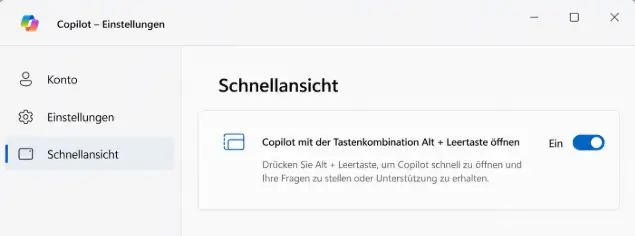
Danach reicht es, in Windows – im Browser, in Excel, auf dem Desktop – Alt und Leertaste zwei Sekunden zu halten. Ein kleines Mikrofon-Symbol erscheint am Bildschirmrand, und Copilot hört zu. Bei mir hat der erste Testlauf auf Anhieb funktioniert, allerdings erst nach einem kurzen Neustart der Copilot-App selbst – nicht des ganzen Systems.
Voraussetzungen: Windows- und Copilot-Version für den Shortcut
Für Copilot Alt Leertaste brauchen Sie mindestens die native Copilot-App ab Version 1.25024.100.0 sowie ein aktuelles Windows 11 in Version 24H2 oder 25H2. Auf älteren Builds oder mit der klassischen Web-App-Version von Copilot taucht die Option in den Einstellungen schlicht nicht auf.
| Voraussetzung | Details |
|---|---|
| Windows-Version | Windows 11, Build 24H2 oder 25H2 |
| Copilot-App | Native App ab Version 1.25024.100.0 (Microsoft Store) |
| Internetverbindung | Erforderlich, da Copilot Cloud-basiert arbeitet |
| Mikrofon | Aktives, in Windows freigegebenes Mikrofon |
| Sprache | Funktion ist laut WinFuture nicht an die Systemsprache gebunden |
Wenn der Menüpunkt bei Ihnen fehlt, hilft meist ein manuelles Update der Copilot-App über den Microsoft Store. Die Verteilung läuft laut Microsoft in mehreren Wellen, weshalb baugleiche Geräte den Schalter zu unterschiedlichen Zeitpunkten erhalten können.
So starten Sie ein Gespräch mit Copilot per Sprache
Sobald der Shortcut aktiv ist, läuft die Bedienung fast von allein. Halten Sie Alt + Leertaste zwei Sekunden gedrückt, lassen Sie los, sobald das Mikrofon-Symbol erscheint, und sprechen Sie Ihre Frage direkt aus – ganz ohne vorheriges Klicken auf ein Mikrofon-Icon in der App.
- Gespräch starten: Alt + Leertaste zwei Sekunden halten
- Frage stellen: Direkt nach Erscheinen des Mikrofon-Symbols sprechen
- Gespräch beenden: Esc-Taste drücken
- Automatisches Ende: Nach mehreren Sekunden Stille schließt sich der Sprachmodus von selbst
Praktisch ist das vor allem, wenn Sie mitten in einer anderen Aufgabe stecken – etwa beim Schreiben in Word oder beim Recherchieren im Browser. Statt mehrere Klicks zu investieren, um Copilot überhaupt erst zu öffnen, sprechen Sie die Frage einfach direkt aus dem laufenden Fenster heraus. How-To Geek beschreibt das treffend als Funktion, die „ganz ähnlich wie der Copilot-Button auf Copilot+-PCs“ arbeitet, nur eben für Geräte ohne dedizierte Copilot-Taste.
Warum erinnert das an Cortana?
Der Vergleich mit Cortana kommt nicht von ungefähr: Windows 10 bot mit dem Unterhaltungsmodus bereits eine Freihand-Sprachsteuerung, bei der Nutzer per Zuruf mit dem digitalen Assistenten interagieren konnten. Nach der schrittweisen Abschaltung von Cortana ab 2023 fehlte dieses Bedienkonzept in Windows komplett.
Mit Copilot Alt Leertaste schließt Microsoft diese Lücke wieder, allerdings mit deutlich modernerer Technik dahinter: Statt starrer Sprachbefehle versteht Copilot natürliche Sätze, kann Rückfragen beantworten und auf den Kontext der aktuellen Konversation zurückgreifen. Das hat mich bei kurzen Alltagsfragen – etwa Umrechnungen oder schnellen Rechercheanfragen – ehrlich überrascht, wie flüssig das inzwischen läuft.
Der Haken: Alt+Leertaste kollidiert mit anderen Programmen
So praktisch der Shortcut ist – er greift in eine Tastenkombination ein, die in Windows bereits seit Jahrzehnten fest belegt ist. Standardmäßig öffnet Alt + Leertaste das Fenstermenü des aktiven Programms, über das sich Fenster verschieben, verkleinern oder wiederherstellen lassen. Besonders praktisch war das bisher, wenn ein Fenster nach einem Auflösungswechsel außerhalb des sichtbaren Bereichs „verschwunden“ ist.
TechRadar hat schon Anfang 2025 gewarnt, dass die Copilot-Integration dieses Verhalten überschreiben kann: Für einige Nutzer sei „Alt + Leertaste“ bereits anders belegt, etwa durch PowerToys Run, das dieselbe Kombination standardmäßig für seinen Schnellstarter nutzt. Wird Copilot zuerst gestartet, registriert Windows die Copilot-App als zuständige Anwendung für den Shortcut – andere Tools, die dieselbe Kombination beanspruchen, laufen dann leer.
⚠️ Wichtig: Microsoft erklärt dazu offiziell, dass Windows bei mehreren Apps mit identischer Tastenkombination diejenige App verwendet, die zuerst gestartet wurde und im Hintergrund läuft. Bei aktivem Copilot-Autostart kann das dazu führen, dass PowerToys, andere Launcher oder das klassische Fenstermenü nicht mehr reagieren, bis Sie die Reihenfolge ändern oder den Shortcut deaktivieren.
Aus meiner Erfahrung betrifft das vor allem Nutzer, die PowerToys aktiv im Alltag einsetzen – bei einer reinen Standardinstallation von Windows 11 ohne Zusatztools fällt der Konflikt kaum auf, weil das klassische Fenstermenü ohnehin selten genutzt wird.
Copilot Alt Leertaste deaktivieren – falls der Shortcut stört
Wenn der Shortcut Ihren Arbeitsablauf durcheinanderbringt, ist er genauso schnell wieder abgeschaltet wie aktiviert. Sie verlieren dabei keine Copilot-Funktionen – der Assistent bleibt über Win + C oder die Taskleiste weiter erreichbar.
- Copilot-App öffnen
- Über die drei Punkte oben rechts die Einstellungen öffnen
- Den Schalter bei „Alt + Leertaste-Tastenkombination“ ausschalten
- Windows neu anmelden (ab- und wieder anmelden), damit das klassische Fenstermenü die Tastenkombination zurückerhält
Falls das klassische Verhalten danach immer noch nicht zurückkommt, kann zusätzlich ein Neustart des Explorer-Prozesses über den Task-Manager helfen – das hat bei mir in einem hartnäckigen Fall den Ausschlag gegeben, ohne dass ein kompletter Systemneustart nötig war.
Was ist der Unterschied zu „Hey, Copilot“?
Neben Copilot Alt Leertaste testet Microsoft parallel eine zweite Sprachfunktion: das Aktivierungswort „Hey, Copilot“. Beide Wege führen zum selben Sprachmodus, unterscheiden sich aber deutlich in der Bedienung und im Datenschutz-Verhalten.
| Merkmal | Alt + Leertaste | „Hey, Copilot“ |
|---|---|---|
| Auslöser | Tastenkombination, 2 Sek. halten | Gesprochenes Aktivierungswort |
| Freihändige Nutzung | Nein, Tastatur nötig | Ja, komplett freihändig |
| Standardzustand | Muss aktiviert werden | Standardmäßig deaktiviert |
| Dauerhaftes Zuhören | Nein, nur bei Tastendruck | Ja, Mikrofon lauscht permanent auf das Aktivierungswort |
Wer Bedenken beim dauerhaften Mithören eines Mikrofons hat, ist mit dem Tastatur-Shortcut klar besser bedient: Copilot hört nur zu, wenn Sie aktiv Alt + Leertaste gedrückt halten. „Hey, Copilot“ dagegen erfordert ein permanent aktives Mikrofon im Hintergrund, was einige Nutzer aus Datenschutzgründen bewusst deaktiviert lassen.
Rollout-Status: Wann Sie den Shortcut bekommen (24H2/25H2)
Die Einführung von Copilot Alt Leertaste verlief in mehreren Wellen. Erste Tests liefen laut Microsoft bereits im Dezember 2024 im Rahmen der Copilot-„Quick View“-Funktion, die breitere Verteilung an alle Windows-Insider-Kanäle startete im März 2025. Seitdem hat sich die Funktion Schritt für Schritt in reguläre 24H2- und 25H2-Builds vorgearbeitet und befindet sich – Stand aktueller Rollout-Wellen – weiterhin schrittweise in Verteilung, sodass sie nicht auf jedem Gerät gleichzeitig sichtbar wird.
Wenn der Schalter in Ihren Copilot-Einstellungen noch fehlt, lohnt es sich, die Copilot-App manuell über den Microsoft Store zu aktualisieren und anschließend einmal neu zu starten. In den allermeisten Fällen taucht die Option danach zuverlässig auf.
Alt+Leertaste-Konflikte lösen – 3 praktische Wege
Sie müssen sich nicht zwischen Copilot und Ihrem gewohnten Alt+Leertaste-Verhalten entscheiden. Drei Ansätze haben sich in der Praxis bewährt, je nachdem, welches Tool bei Ihnen betroffen ist.
- PowerToys Run auf eine andere Kombination umlegen: In den PowerToys-Einstellungen unter „PowerToys Run“ lässt sich der Aktivierungs-Shortcut frei ändern, etwa auf Alt + Shift + Leertaste.
- Startreihenfolge beachten: Windows registriert die zuerst gestartete Hintergrund-App für den Shortcut. Wer PowerToys vor Copilot startet, behält dessen Zuständigkeit für Alt + Leertaste.
- Copilot-Shortcut komplett deaktivieren: Die zuverlässigste Lösung, wenn Sie das klassische Fenstermenü öfter benötigen als den Sprachmodus – siehe Abschnitt weiter oben.
Mein persönlicher Favorit ist die erste Variante: PowerToys Run auf eine neue Kombination umlegen und Copilot Alt Leertaste gleichzeitig aktiv lassen. So verlieren Sie keine der beiden Funktionen, und beide Tools laufen konfliktfrei nebeneinander.
Häufig gestellte Fragen
Wie aktiviere ich Copilot Alt Leertaste in Windows 11?
Öffnen Sie die Copilot-App, klicken Sie oben rechts auf die drei Punkte, wählen Sie Einstellungen und aktivieren Sie den Schalter „Alt + Leertaste-Tastenkombination“. Danach reicht es, Alt und Leertaste zwei Sekunden gedrückt zu halten, um den Sprachmodus zu starten.
Warum funktioniert Alt+Leertaste bei mir nicht mehr für das Fenstermenü?
Windows registriert bei mehreren Apps mit identischer Tastenkombination diejenige App, die zuerst im Hintergrund gestartet wurde. Läuft Copilot zuerst, übernimmt die App den Shortcut und das klassische Fenstermenü reagiert nicht mehr.
Wie deaktiviere ich den Copilot-Sprachbefehl Alt+Leertaste wieder?
In der Copilot-App über die drei Punkte die Einstellungen öffnen und den Schalter bei „Alt + Leertaste-Tastenkombination“ ausschalten. Ein Ab- und Wiederanmelden stellt danach das klassische Verhalten wieder her.
Was ist der Unterschied zwischen Alt+Leertaste und „Hey, Copilot“?
Alt+Leertaste startet den Sprachmodus nur bei aktivem Tastendruck, während „Hey, Copilot“ ein dauerhaft lauschendes Aktivierungswort ist. Alt+Leertaste ist datenschutzfreundlicher, da das Mikrofon nur bei gedrückter Taste aktiv wird.
Welche Windows- und Copilot-Version brauche ich für den Shortcut?
Sie benötigen Windows 11 in Version 24H2 oder 25H2 sowie die native Copilot-App ab Version 1.25024.100.0 aus dem Microsoft Store. Fehlt der Schalter, hilft meist ein manuelles App-Update.
Fazit
Copilot Alt Leertaste ist eine der unaufgeregteren, aber im Alltag spürbar nützlichen Neuerungen der letzten Copilot-Updates. Der Shortcut spart tatsächlich Klicks, fühlt sich nach kurzer Eingewöhnung sehr natürlich an und bringt ein Stück des alten Cortana-Komforts zurück – nur eben auf einem deutlich höheren technischen Niveau. Wer PowerToys oder andere Alt+Leertaste-Tools nutzt, sollte den Shortcut aber bewusst einrichten, statt ihn einfach automatisch laufen zu lassen. Testen Sie am besten selbst, ob die Tastenkombination zu Ihrem Workflow passt – schalten lässt sie sich in unter einer Minute wieder aus.
Zuletzt aktualisiert: August 2026 | Getestet auf: Windows 11 24H2 und 25H2 | Autor: Vangelis | 25+ Jahre IT-Erfahrung | Gründer von windowspower.de seit 2013
